

Comment réinstaller WhatsApp sans perdre ses données ?

Si WhatsApp est bloqué, que des logiciels malveillants sont identifiés ou que vous devez changer d’appareil, il peut être nécessaire de désinstaller et réinstaller WhatsApp. La fonction de sauvegarde vous permet d’effectuer cette action sans perte de données ni modification de votre compte.
Guide rapide : réinstaller WhatsApp
- Créez une sauvegarde depuis l’application, sous « Réglages » > « Discussions » > « Sauvegarde ».
- Désinstallez ensuite WhatsApp en passant par les paramètres de votre appareil > « Applications » > « WhatsApp ».
- Sélectionnez « Désinstaller » et confirmez votre choix.
- Téléchargez à nouveau WhatsApp en passant par le Google Play Store ou l’App Store.
- Pour terminer l’installation, vérifiez votre numéro de téléphone et sélectionnez « Restaurer ».
Sauvegarder ses discussions avant de commencer la réinstallation
WhatsApp ne fonctionne plus, vous changez d’appareil ou vous êtes contraint de supprimer l’application à cause d’un logiciel malveillant ou d’une erreur système ? Nous vous recommandons d’effectuer une sauvegarde de vos discussions WhatsApp afin de pouvoir les restaurer ultérieurement. Vous conservez ainsi votre historique et les médias partagés et êtes en mesure de récupérer les données de votre compte en restaurant votre sauvegarde WhatsApp. Sans sauvegarde, vous conserverez votre compte WhatsApp, mais l’historique de vos discussions aura disparu lorsque vous relancerez l’application. De la même manière, si vous supprimez votre compte WhatsApp, vous perdrez toutes les données qui y sont associées.
Que vous choisissiez d’effectuer une sauvegarde locale sur votre appareil, une sauvegarde WhatsApp basée sur Google Drive ou sur iCloud, la fonction de restauration de la messagerie peut grandement vous faciliter la tâche. Contrairement à une première installation, la sauvegarde vous permet de retrouver vos discussions et fichiers multimédias, sans avoir à tout reconfigurer.
Sur les appareils Android, WhatsApp enregistre automatiquement des sauvegardes locales sous un chemin d’accès semblable à celui-ci : Stockage\Fichiers\WhatsApp\Databases. Vous pouvez y trouver la liste des fichiers de sauvegarde enregistrés en local au cours des derniers jours. Renommez le fichier de la date souhaitée msgstore.db.crypt14 et réinstallez WhatsApp en suivant les étapes indiquées afin de restaurer une sauvegarde spécifique, enregistrée à une date antérieure.
- Analyses antivirus régulières
- Sauvegardes automatiques et restaurations faciles
Réinstaller WhatsApp sans perdre ses données
Sous Android
Veuillez suivre les étapes ci-dessous pour supprimer et réinstaller WhatsApp sur votre téléphone :
Étape 1 : commencez par créer une sauvegarde de votre historique de discussions en appuyant sur les trois points verticaux. Choisissez « Réglages », puis « Discussions ». Sous « Sauvegarde », créez une sauvegarde sur le stockage local de votre appareil ou enregistrez un fichier de sauvegarde dans le Cloud en utilisant votre adresse mail associée à Google Drive. WhatsApp effectue automatiquement des sauvegardes locales dans le dossier « Databases », et des sauvegardes Cloud si activées.
Étape 2 : plusieurs possibilités s’offrent à vous pour supprimer WhatsApp.
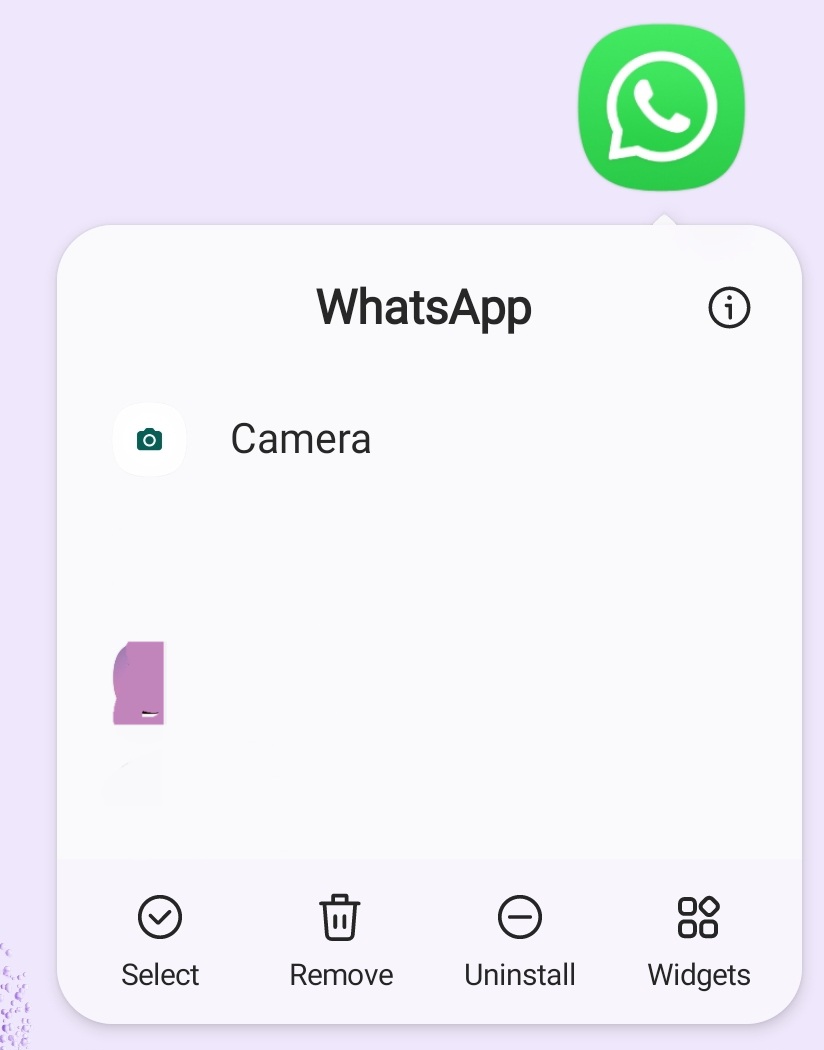
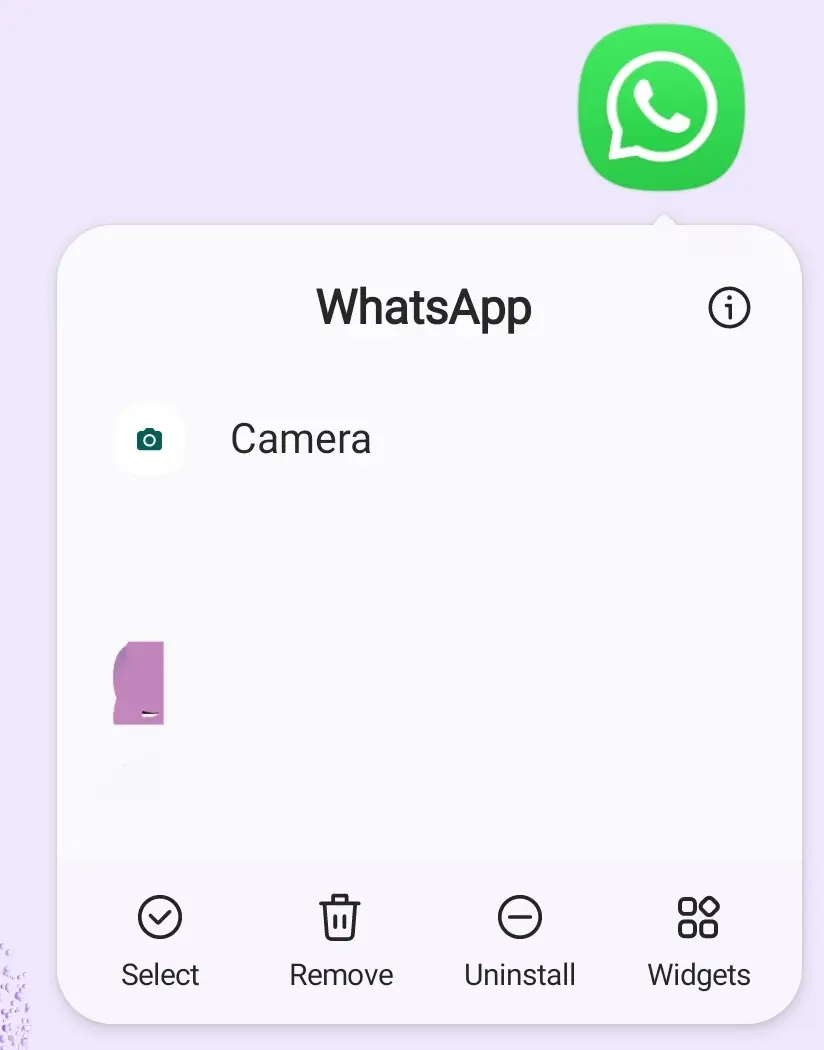
Option 1 : sur votre smartphone, maintenez une pression sur l’icône de l’application et déplacez-la dans la direction de votre choix. Les options « Supprimer » et « Désinstaller » doivent normalement apparaître en haut de l’écran. Positionnez l’icône de l’application au niveau de l’option « Désinstaller ».
Option 2 : ouvrez le Google Play Store et tapez « WhatsApp » dans la barre de recherche. Sélectionnez ensuite l’option « Désinstaller » sur la page de l’application.
Option 3 : ouvrez les « Paramètres » de votre appareil en utilisant l’icône représentant un engrenage. Accédez à la rubrique « Applications » et sélectionnez « WhatsApp ». Choisissez alors « Désinstaller ».
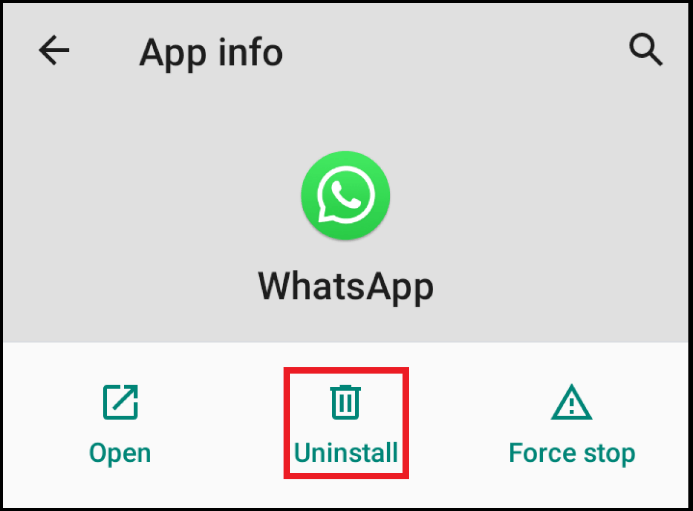
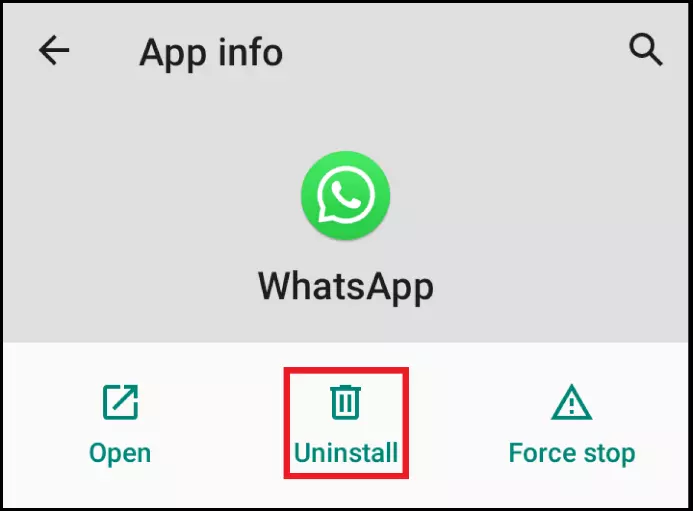
Étape 3 : votre appareil vous demande à nouveau si vous souhaitez réellement désinstaller l’application. Selon l’option choisie, confirmez-la en sélectionnant « OK » ou « Désinstaller ».
Étape 4 : WhatsApp est maintenant désinstallé de votre appareil.
Étape 5 : pour réinstaller WhatsApp sur un nouveau téléphone ou sur le même, trouvez l’application dans le Google Play Store et choisissez « Installer ». À présent, vérifiez le numéro qui y est associé et utilisez l’option « Restaurer » pour réinstaller WhatsApp sans perdre vos données.
Sous iOS
Veuillez suivre les étapes ci-dessous pour désinstaller et réinstaller WhatsApp sous iOS.
Étape 1 : créez une « Sauvegarde » en appuyant sur les trois points verticaux. Dans « Réglages », sélectionnez « Discussions ». Effectuez une sauvegarde sur iCloud avant de supprimer l’application.
Étape 2 : pour supprimer WhatsApp sous iOS, maintenez une pression sur l’icône de l’application. Un menu s’ouvre alors ; sélectionnez « Supprimer l’application » pour désinstaller WhatsApp.
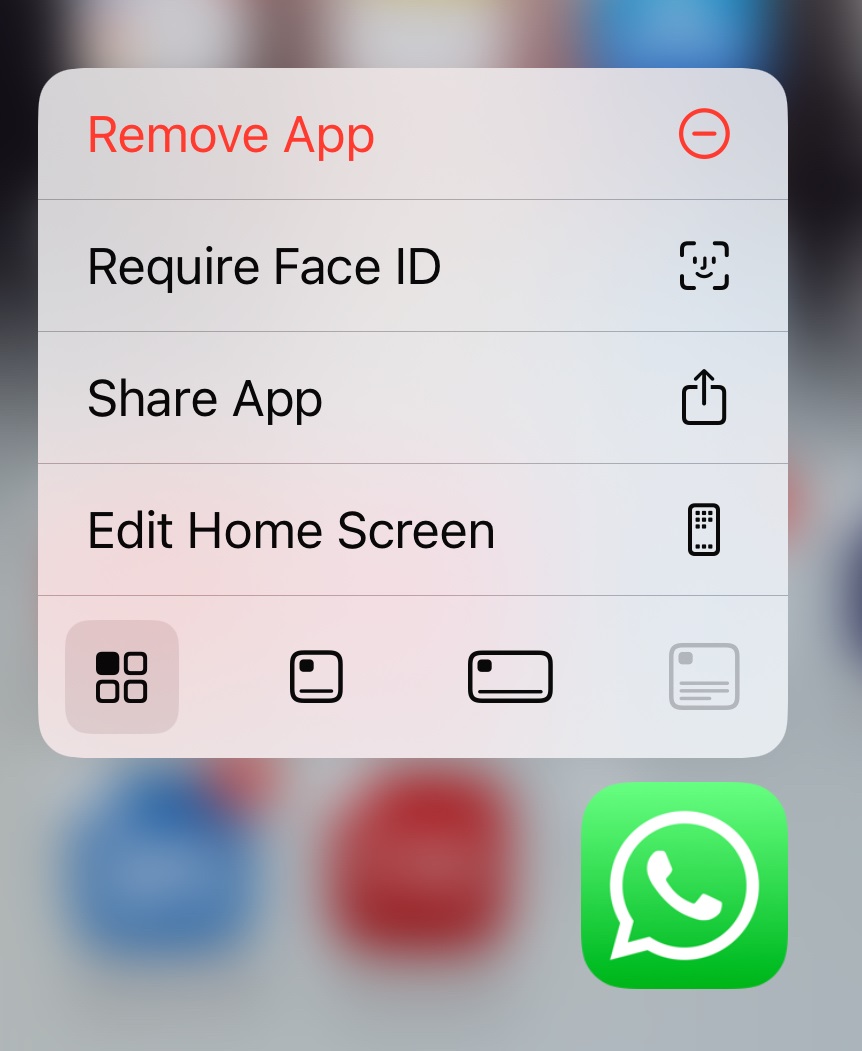
Étape 3 : l’appareil vous demande ensuite si vous souhaitez réellement désinstaller WhatsApp. Confirmez votre choix pour supprimer complètement WhatsApp de votre appareil.
Étape 4 : pour réinstaller WhatsApp sur votre téléphone, cherchez l’application dans l’App Store puis lancez l’installation. Confirmez votre numéro de téléphone pour pouvoir restaurer l’historique de vos conversations et vos différents médias à l’aide de la fonction « Restaurer ».
Pour ne plus jamais craindre de perdre vos discussions, vos médias et vos contacts sur WhatsApp, utilisez l’espace de stockage dans le Cloud HiDrive Next proposé par IONOS. Créez des sauvegardes WhatsApp de façon simple et automatique.
Que faire si la réinstallation ne fonctionne pas ?
Si vous ne parvenez pas à réinstaller WhatsApp sur votre téléphone, vérifiez les éléments ci-dessous (l’un d’eux pourrait en être la cause) :
- Votre appareil dispose-t-il d’une version de système d’exploitation compatible avec WhatsApp ?
- Votre appareil suit-il les recommandations minimales de WhatsApp ?
- Disposez-vous de suffisamment d’espace pour stocker l’application ?
- Y a-t-il une carte SIM activée sur votre appareil ? Découvrez nos conseils relatifs à l’utilisation de WhatsApp sans numéro de téléphone.
- Avez-vous effectué une analyse antivirus pour détecter d’éventuels logiciels malveillants sur votre appareil ?
Si rien de cela ne résout votre problème, contactez l’assistance WhatsApp en passant par le site Web de l’application.
Solutions de substitution pour réinstaller WhatsApp
Si vous ne souhaitez pas réinstaller WhatsApp en passant par Google ou Apple, vous pouvez télécharger le fichier APK correspondant. Celui-ci est disponible sur le site Web de WhatsApp et sur des portails de téléchargement tels qu’APKMirror. Veillez à choisir un portail de téléchargement sérieux, car le téléchargement de fichiers APK depuis des magasins d’applications non sécurisés comporte de nombreux risques liés aux logiciels malveillants.
Si vous ne parvenez pas à télécharger WhatsApp à partir de ces magasins d’applications, procurez-vous directement les fichiers d’installation sur le site Web de WhatsApp. De la même manière, n’hésitez pas à les enregistrer sur votre ordinateur si vous utilisez WhatsApp pour Windows ou WhatsApp pour Mac. Si vous continuez à rencontrer des problèmes, vous pouvez également opter pour l’une des nombreuses alternatives à WhatsApp.
- Modifiez, partagez et stockez vos fichiers
- Data centers européens certifiés ISO
- Sécurité élevée des données, conforme au RGPD