

Steam ID : comment retrouver son numéro d’identification

Le Steam ID est utile entre autres pour différentes tâches d’administration du compte, certaines listes blanches et ou encore pour déterminer la valeur du compte. Pour retrouver un Steam ID individuel, il est possible de passer par l’application elle-même, son navigateur ou un outil externe.
Guide rapide : retrouver son Steam ID
- Cliquez sur votre nom d’utilisateur dans le menu ;
- Sélectionnez « Afficher mon profil » ;
- Cliquez avec le bouton droit et ensuite sur « Afficher le code source » ; 4.Votre Steam ID se trouve après « g_steamID ».
Qu’est-ce que le Steam ID et à quoi sert-il ?
La plateforme de distribution Internet Steam dispose, selon ses propres indications, de plus d’un milliard de comptes actifs. Chacun d’entre eux se distingue par son propre Steam ID unique : un identifiant à 17 chiffres et 64 bits que peu connaissent. Cet identifiant peut se révéler utilise par exemple pour déterminer la valeur du compte Steam. L’identification peut aussi être importante pour différentes tâches d’administration et pour les listes blanches.
Faites vos jeux ! Si vous cherchez à louer un serveur de jeux, profitez de nombreux avantages avec IONOS : liberté d’administration totale, de nombreuses fonctions de sécurité et le choix entre serveur virtuel, serveur Cloud ou serveur dédié.
Retrouver son Steam ID dans l’application
Si vous recherchez votre Steam ID via l’application, voici la procédure à suivre :
- Ouvrez Steam ;
- Allez dans le Menu de votre compte. Cliquez sur votre pseudo en haut à droite ;
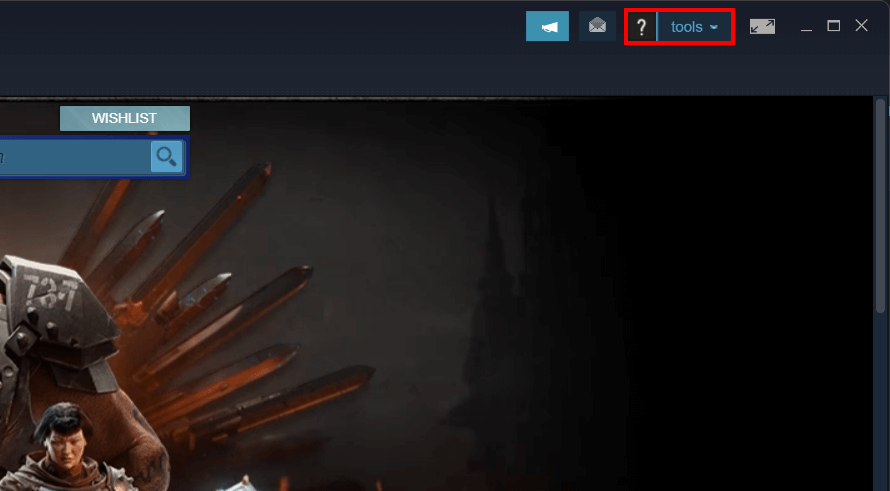
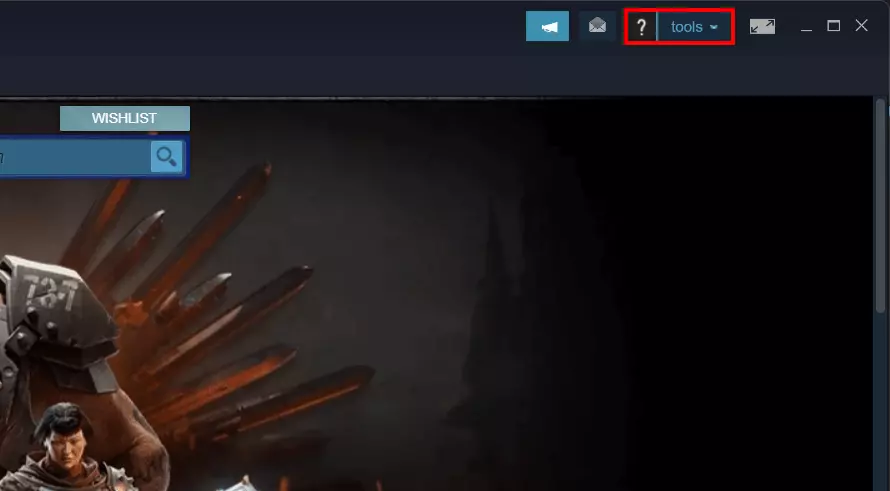
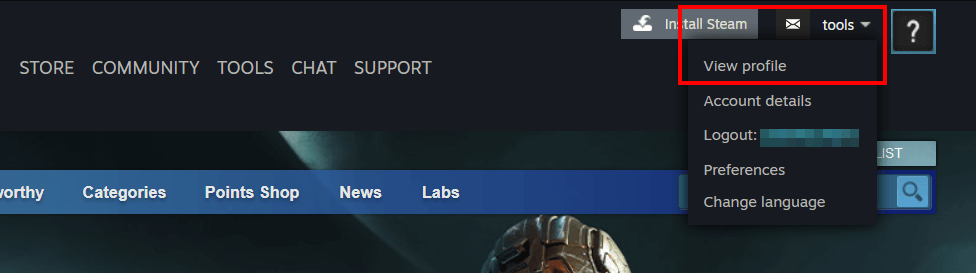
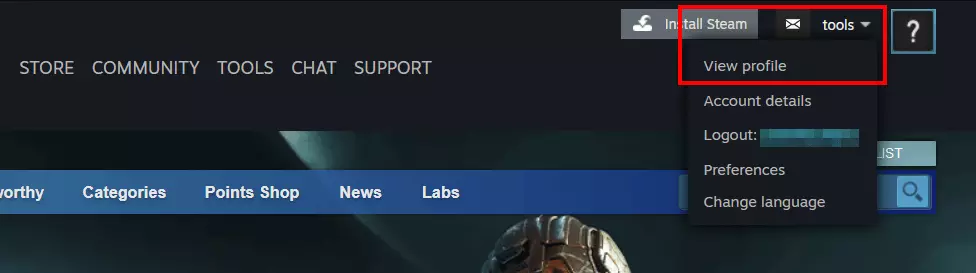
- Dans le menu déroulant, cliquez sur la ligne « Afficher le profil » ;
- Faites un clic droit sur n’importe quel endroit de la page et choisissez « Voir le code source » dans le menu contextuel, ou « Code source de la page » ;
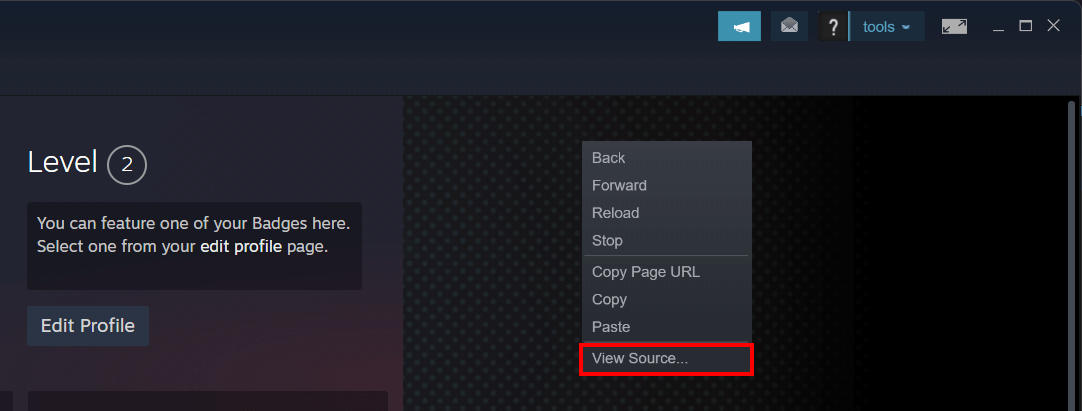
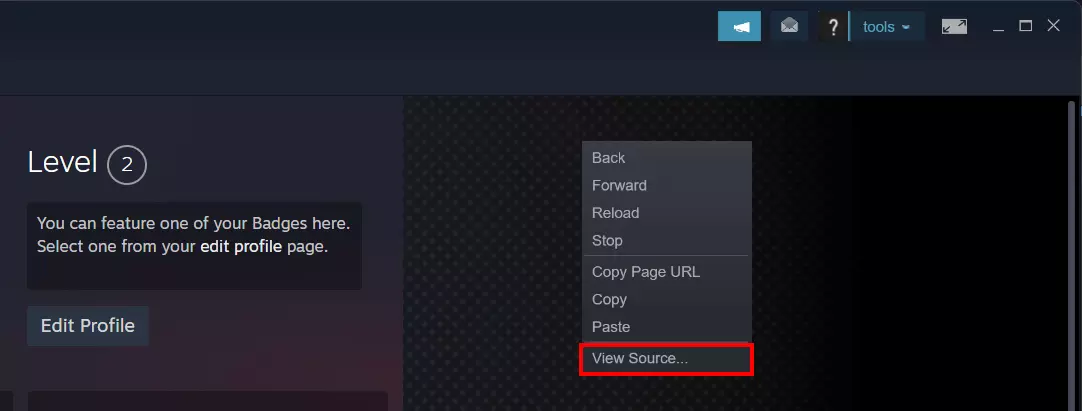
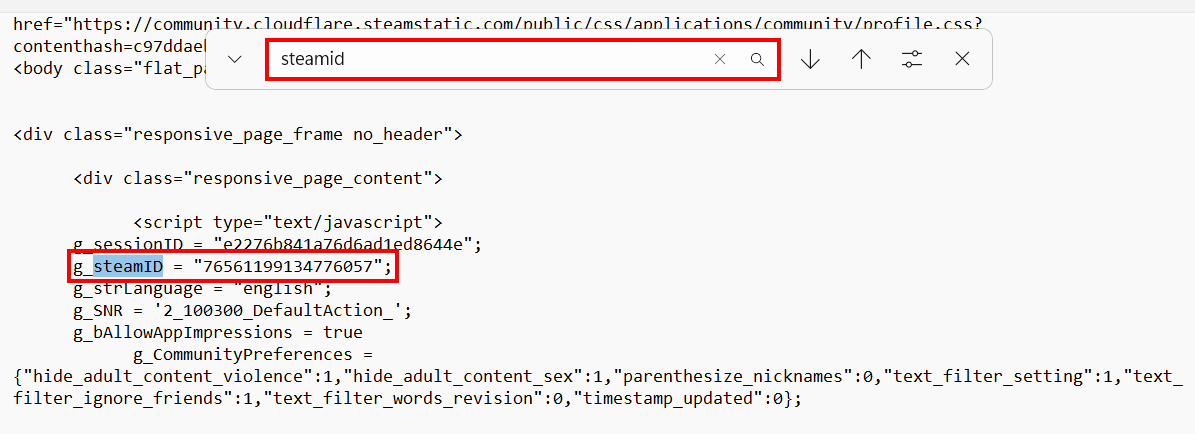
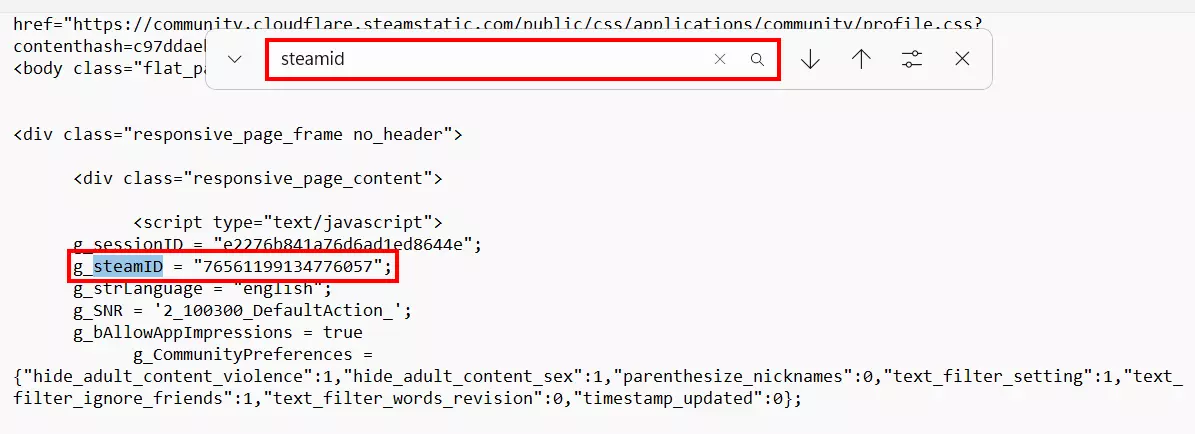
- Le code source s’affiche alors dans un éditeur. Le moyen le plus simple pour retrouver le Steam ID est maintenant d’utiliser la fonction de recherche. Pour l’ouvrir, utilisez le raccourci clavier Windows [Ctrl] + [F], ou sur Mac le raccourci clavier Mac [Cmd] + [F]. Dans la fenêtre de recherche, tapez le terme de recherche « steamid » et confirmez avec [Entrée]. Votre Steam ID se trouve en regard du « g_steamID » alors surligné.
Chercher son Steam ID à partir du navigateur
Vous pouvez aussi retrouver votre Steam ID via votre navigateur, voici comment :
- Ouvrez Steam dans votre navigateur et connectez-vous avec vos identifiants ;
- Cliquez sur votre pseudo et sélectionnez « Afficher le profil » dans le menu déroulant ;
- Sur la page Profil, le Steam ID figure en haut dans la barre d’adresse : il s’agit de la série de chiffres après « /profiles ».
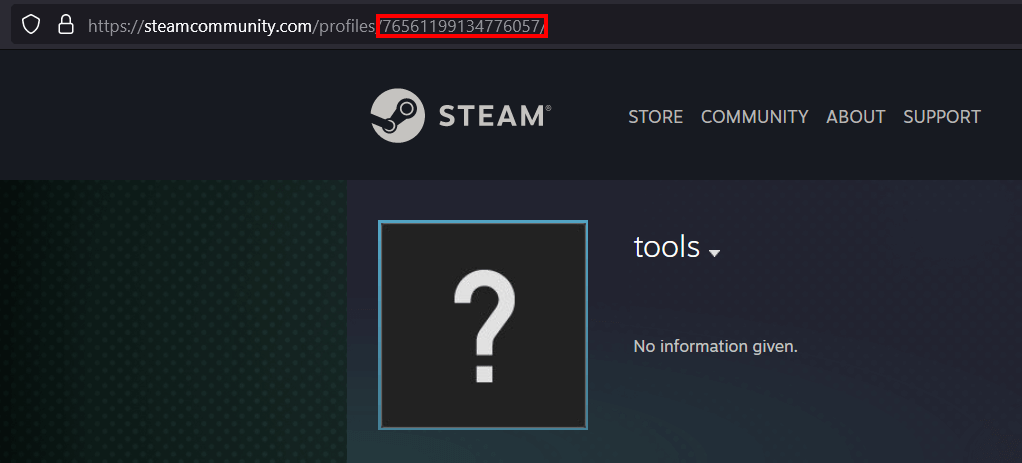
La méthode décrite ne fonctionne cependant que si vous n’avez pas déjà défini une URL individuelle de profil. Le cas échéant, vous devrez fouiller un peu plus pour retrouver votre Steam ID. À l’affichage de l’URL du profil, procédez comme suit :
- Copiez votre URL et collez-la dans la barre d’adresse de votre navigateur ;
- Écrivez maintenant la combinaison de lettres suivante après votre URL : ?xml=1 ;
- Appuyez sur [Entrée] ;
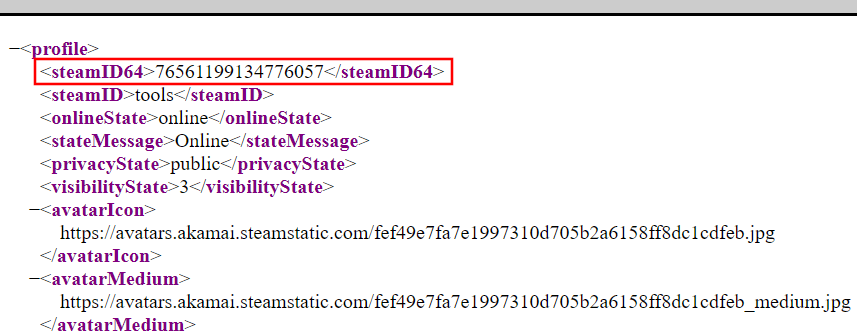
- Un fichier XML s’ouvre avec votre Steam ID sous
<profile>à la ligne<steamID64>.
Retrouver son Steam ID avec un outil dédié
Les deux méthodes présentées ci-dessus devraient fonctionner sans problème. Il est aussi possible de retrouver son Steam ID à l’aide d’un outil en ligne : steamid.io n’est pas édité par Valve directement mais permet tout de même d’accéder au Steam ID. Saisissez votre pseudo dans la barre de recherche et le site vous indiquera le Steam ID correspondant.
Peut-on modifier un Steam ID ?
Une fois attribué, le Steam ID restera indéfiniment lié au profil. Il est impossible de modifier le Steam ID ou le nom du compte ultérieurement. Steam lui-même ne peut pas non plus modifier ces deux informations. Il est seulement possible de modifier le nom du profil à tout moment.
Le Digital Guide IONOS recense de nombreux autres articles informatifs et passionnants sur la plus grande plateforme de jeux au monde. Découvrez notamment comment fonctionnent le partage familial de Steam ou encore les remboursements sur Steam, comment installer le client SteamCMD ou encore comment supprimer son compte Steam.