

Comment supprimer son compte Microsoft ? Explication étape par étape

Supprimer un compte Microsoft se fait très simplement via la page de support technique sur le site Web de Microsoft. Vous pouvez y accéder facilement via votre navigateur.
Guide rapide : supprimer un compte Microsoft via un navigateur
- Accédez au support Microsoft sur le site Web officiel, puis tapez « Supprimer un compte Microsoft » dans la barre de recherche.
- Consultez l’article « Procédure de fermeture de votre compte Microsoft » ; faites défiler la page et cliquez sur le bouton « Fermer votre compte ».
- Choisissez un délai, puis cliquez sur « Suivant » en bas de la page.
- Cochez les cases appropriées, indiquez une raison à la fermeture du compte puis cliquez sur « Marquer le compte pour clôture » afin de supprimer définitivement votre compte.
- Adresse email à votre nom
- Fonctions d'IA pour rédiger des emails parfaits (en option)
- Messagerie sécurisée avec protection anti-spam
Supprimer un compte Microsoft : ce qu’il faut savoir
Un compte Microsoft offre de nombreux avantages : grâce à un seul compte, vous pouvez vous connecter à différents services Microsoft comme Xbox Live ou Outlook et connecter des services Cloud et d’Office Online comme Microsoft 365 et OneDrive avec votre compte. Pour les personnes qui souhaitent passer à une alternative de Microsoft et n’ont donc plus besoin d’un compte, il est recommandé de le fermer et de supprimer toutes les données.
Avant de supprimer votre compte Microsoft, gardez à l’esprit que vous n’aurez plus accès aux services suivants :
- Comptes Outlook/Hotmail/Live/MSN
- Données OneDrive/Xbox Live
- Comptes NuGet.org
- Licences permanentes comme Office 2019 famille et étudiant
Avant cela, il convient donc de sauvegarder vos données, de résilier les abonnements liés au compte et d’utiliser les éventuels crédits restants. Assurez-vous également de créer un compte local sur Windows 10 ou 11 avant de supprimer votre compte Microsoft.


Supprimer un compte Microsoft étape par étape
Pour initier la suppression de votre compte, vous pouvez suivre les étapes suivantes :
Étape 1 : ouvrez votre navigateur et accédez à votre compte Microsoft. Allez dans « Vos informations » dans la barre de menu à gauche. Faites défiler la page jusqu’à « Informations sur le compte » et cliquez sur « Fermer le compte » en bas à droite.


Étape 2 : vous serez redirigé vers la page d’assistance de Microsoft « Procédure de fermeture de votre compte Microsoft ». Faites défiler la page vers le bas et cliquez sur « Fermer le compte ».
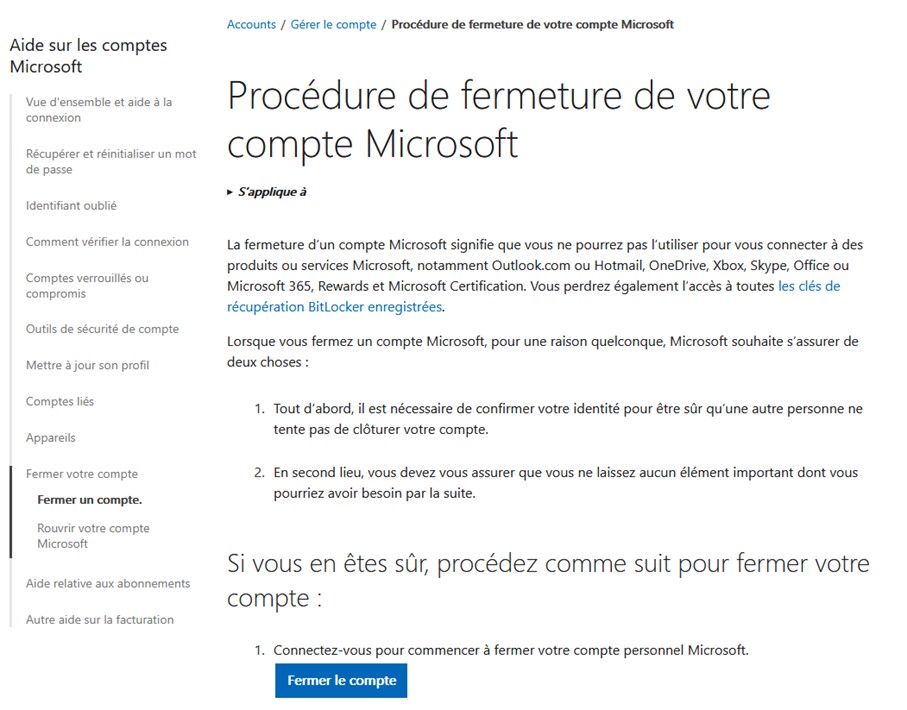
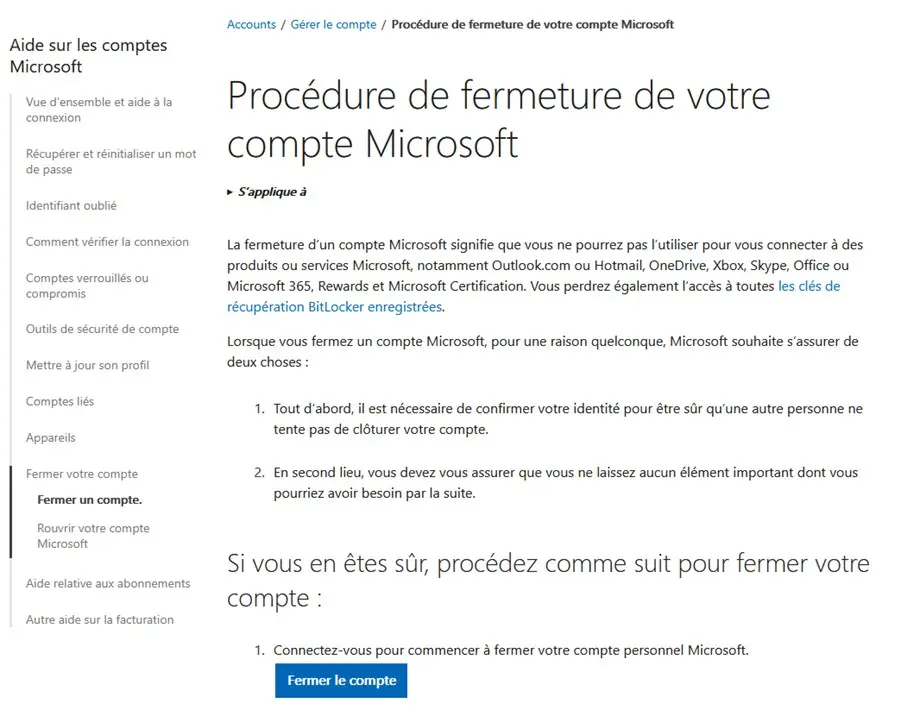
Étape 3 : après avoir lu toutes les instructions de suppression de compte, choisissez le délai avant la fermeture définitive de votre compte. Vous avez le choix entre 30 et 60 jours. Cliquez ensuite sur « Continuer ».
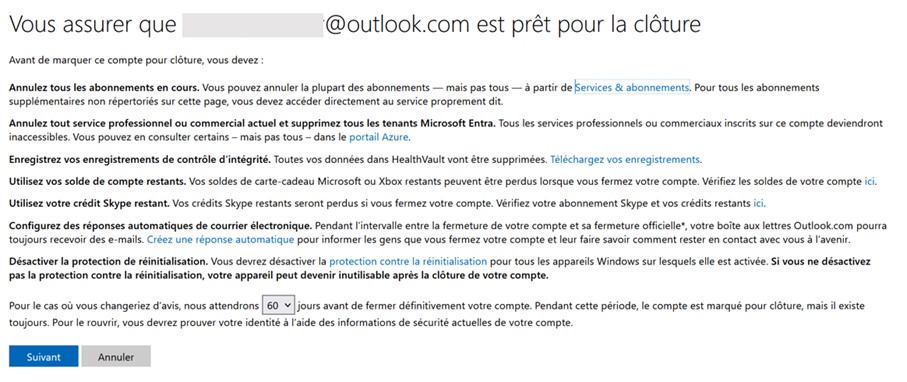
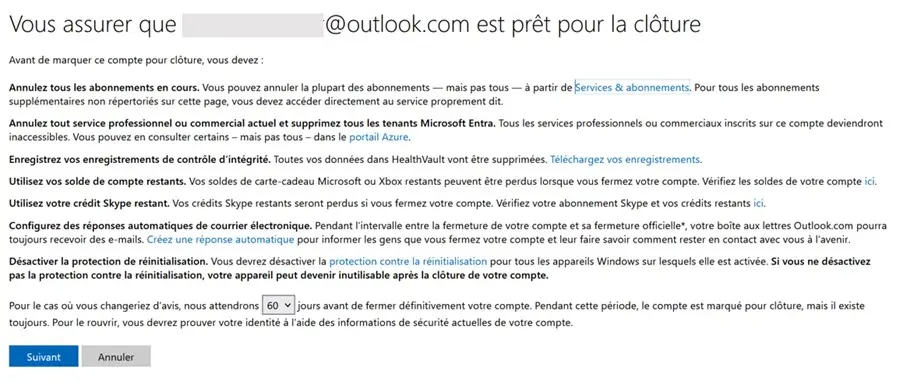
Étape 4 : lisez les informations complémentaires et confirmez que vous avez compris les conséquences de la fermeture de votre compte en cochant les cases correspondantes.
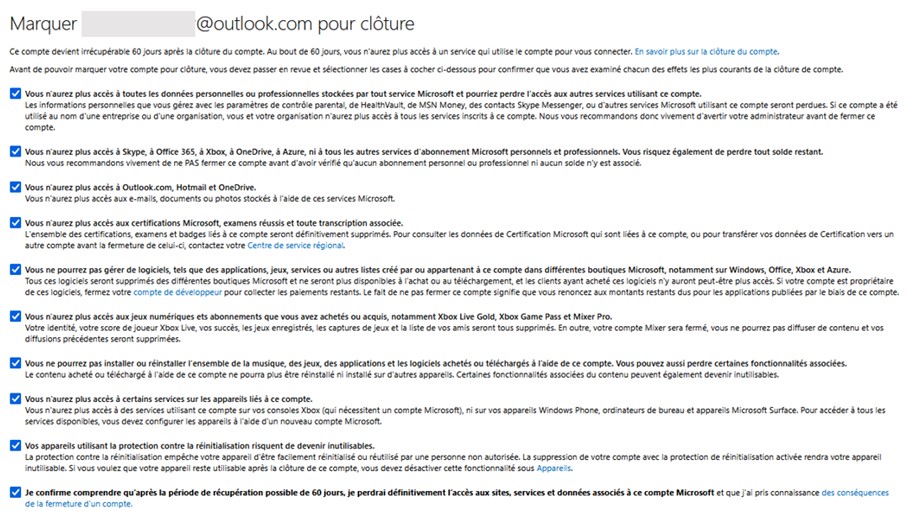
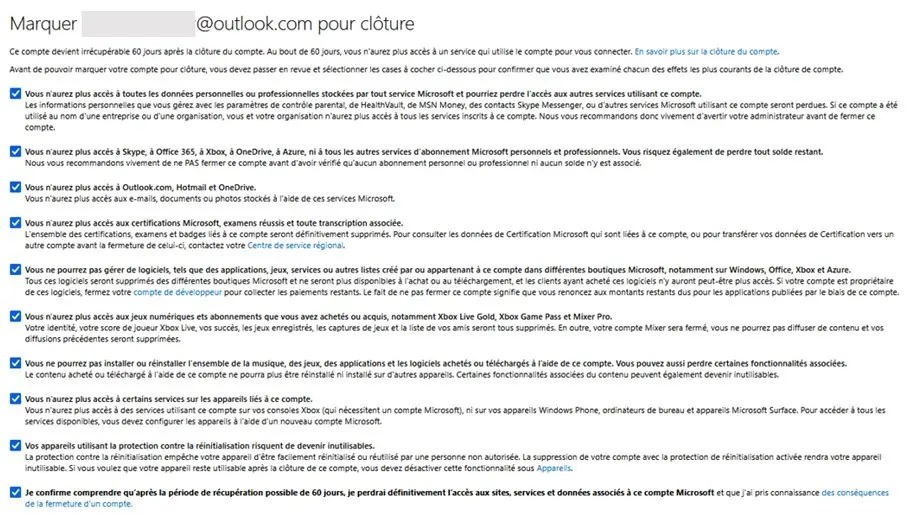
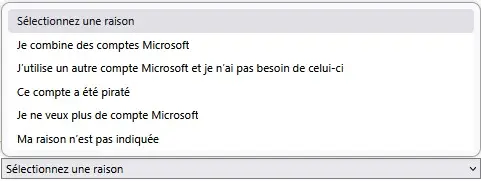
Étape 5 : Choisissez maintenant une raison pour la fermeture de votre compte. Cliquez ensuite sur le bouton « Marquer le compte pour clôture ».

Étape 6 : vous serez alors redirigé vers une page de confirmation qui vous informera de la date de clôture de votre compte. Votre compte Microsoft est maintenant enregistré comme compte désactivé pendant 30 ou 60 jours. Si vous ne vous reconnectez pas, il sera automatiquement supprimé à l’expiration de ce délai.


Vous cherchez une alternative aux solutions logicielles de Microsoft ? Google propose des outils comparables pour la communication, la collaboration et la productivité. Notre comparaison entre Google Workspace et Microsoft 365 peut vous aider à prendre votre décision.
- Modifiez, partagez et stockez vos fichiers
- Data centers européens certifiés ISO
- Sécurité élevée des données, conforme au RGPD