

Excel : explication de la fonction DATEDIF

Comme un secret bien gardé, il y a une fonction qui ne se trouve pas dans la liste interne du logiciel : DATEDIF. Cette fonction sert à calculer une différence (DIF) entre deux points temporels (DATE). Il s’agit d’un vestige du programme Lotus 1-2-3 qui est l’ancêtre de Microsoft Excel. DATEDIF permet de calculer une période et d’en afficher le résultat en différentes unités.
À quoi sert DATEDIF ?
Combien de jours me reste-t-il avant la date butoir ? Combien de mois me reste-t-il avant mes congés ? Depuis combien de temps ce client travaille-t-il avec moi ? L’avantage principal de la fonction DATEDIF est qu’elle permet de calculer une différence entre une date de début et date de fin. Une simple soustraction dans Excel pourrait éventuellement faire l’affaire. Cependant, cette fonction vous propose également la possibilité d’ajuster l’unité du résultat. Vous pouvez ainsi décider d’afficher la période correspondante en jours, mois ou années.
La fonction Excel DATEDIF se rapporte à des jours entiers uniquement. Elle ne tient pas compte des horaires.
Syntaxe de DATEDIF
DATEDIF calcule la différence temporelle entre une date de début et une date de fin. Ces deux informations doivent donc être connues pour permettre l’exécution de cette fonction. Vous devez également définir, dans la fonction, l’unité d’affichage des résultats.
=DATEDIF(Date_début,Date_fin,Unité)Dans la mesure où DATEDIF n’est pas prise en charge par Microsoft, il n’existe pas de version française de cette fonction.
Les dates de début et de fin doivent être des dates réelles. Vous pouvez saisir directement la date à l’aide de la fonction DATE ou utiliser une référence de cellule. La cellule dans laquelle vous saisissez le jour spécifique doit toujours être au format Date. La date de fin doit se situer après la date de début. L’unité du résultat doit à nouveau être saisie sous forme de texte. À cet effet, la saisie doit être réalisée entre guillemets dans la fonction. Pour ce paramètre, vous pouvez également faire un renvoi vers une autre cellule. Excel vous permet alors de régler les paramètres de six manières différentes.
- Y : années
- M : mois
- D : jours
- YM : différence entre les mois. Les années et les jours sont ignorés.
- MD : différence entre les jours. Les mois et les années sont ignorés.
- YD : différence entre les jours et les mois. Les années sont ignorées.
Pour mieux comprendre les différences existant entre les deux unités, le mieux est d’utiliser un exemple. Nous calculons la différence (l’intervalle) entre le 1.1.2019 et le 2.2.2020.
- Y : 1
- M : 13
- D : 397
- YM : 1
- MD : 1
- YD : 32
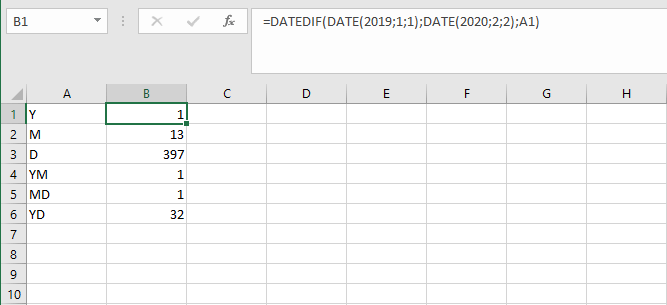
Les trois premiers résultats sont relativement faciles à comprendre : entre ces deux dates, il ne s’est pas écoulé plus d’un an, il ne s’est pas écoulé plus de 13 mois et il ne s’est pas écoulé plus de 397 jours. La fonction indique le résultat en unités entières uniquement. Ainsi, une demi-année n’est pas prise en compte dans la comptabilisation. Les trois dernières options restent les plus intéressantes. YM indique 1 seulement, car les années sont entièrement ignorées : entre janvier et février, il y a qu’un mois. MD indique également 1, comptabilisant le passage du premier au deuxième jour du mois. La dernière option indique le nombre de jours et tient compte des différents mois, bien qu’elle ignore les différentes années.
DATEDIF en pratique
Dans Excel, la fonction DATEDIF peut facilement être réalisée sous forme de formulaire. Créez une cellule pour la date de début et une autre pour la date de fin. L’unité peut aussi être saisie directement dans une cellule ou sélectionnée dans une liste déroulante Excel.
=DATEDIF($A$1;$B$1;$C$1)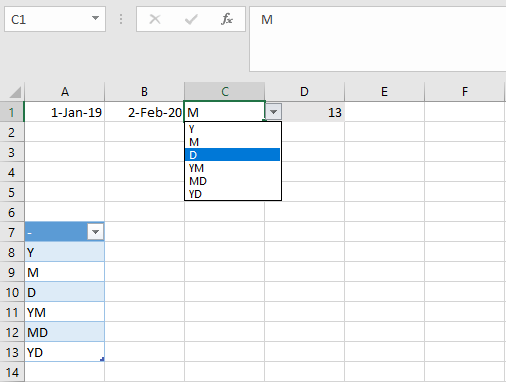
Pour déterminer l’intervalle entre deux dates en nombre d’années, de mois et de jours, c’est-à-dire obtenir trois données spécifiques dans un seul résultat, vous pouvez aussi concaténer des informations. À cette fin, vous pouvez utiliser une fonction ou l’opérateur de calcul &.
=DATEDIF(A1;B1;"Y")& " Années "&DATEDIF(A1;B1;"YM")&" Mois "&DATEDIF(A1;B1;"MD")&" Jours"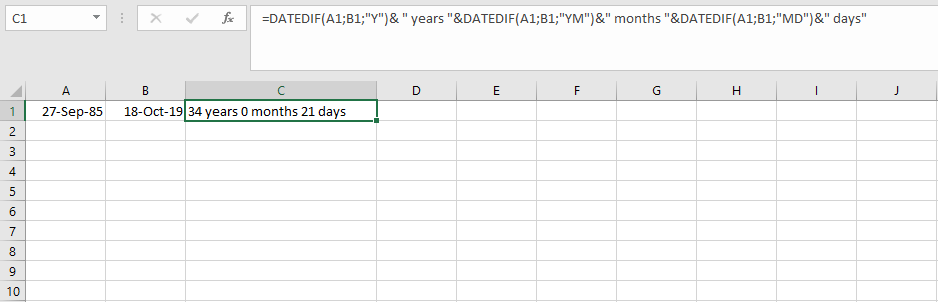
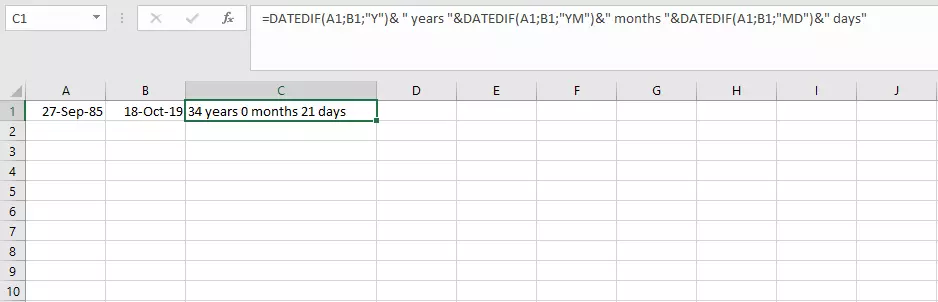
Vous pouvez ainsi, par exemple, déterminer votre âge exact. Les espaces compris entre les guillemets et le texte doivent faire partie de la formule afin que les nombres et les lettres ne soient pas collés les uns aux autres après la concaténation. Pour s’assurer de toujours obtenir un résultat à jour, une autre fonction peut être utile. Il s’agit de la fonction AUJOURDHUI d’Excel, qui indique toujours la date du jour. Elle peut être directement insérée dans la fonction DATEDIF. Cela peut par exemple être utile pour la représentation d’une durée d’affiliation.
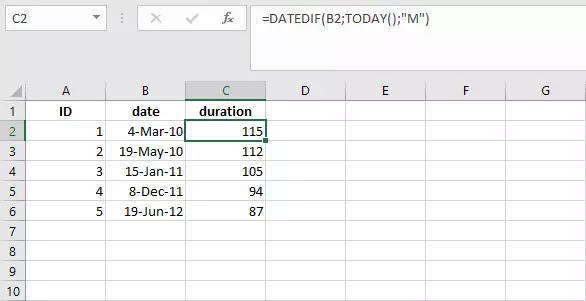
=DATEDIF(B2;AUJOURDHUI();"M")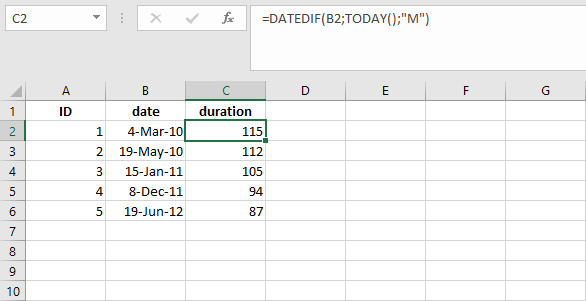
DATEDIF traite chaque jour de la même façon. Mais la fonction SERIE.JOUR.OUVRE d’Excel peut justement être utilisée pour différencier les jours ouvrés des week-ends et jours fériés.