Faire pivoter (retourner) une vidéo : avec les outils suivants

Lorsqu’on réalise des enregistrements vidéo avec un smartphone, il peut arriver qu’une vidéo soit mal orientée sur le bureau et se retrouve à l’envers ou à la verticale. Fort heureusement, il existe différents programmes de montage pour les images et les vidéos permettant de faire pivoter et d’enregistrer une vidéo. Découvrez ici comment cela fonctionne.
- 1 certificat SSL Wildcard par contrat
- Fonction incluse Domain Connect pour une configuration DNS simplifiée
Guide rapide : faire pivoter (retourner) une vidéo
Avec l’éditeur de vidéo Windows
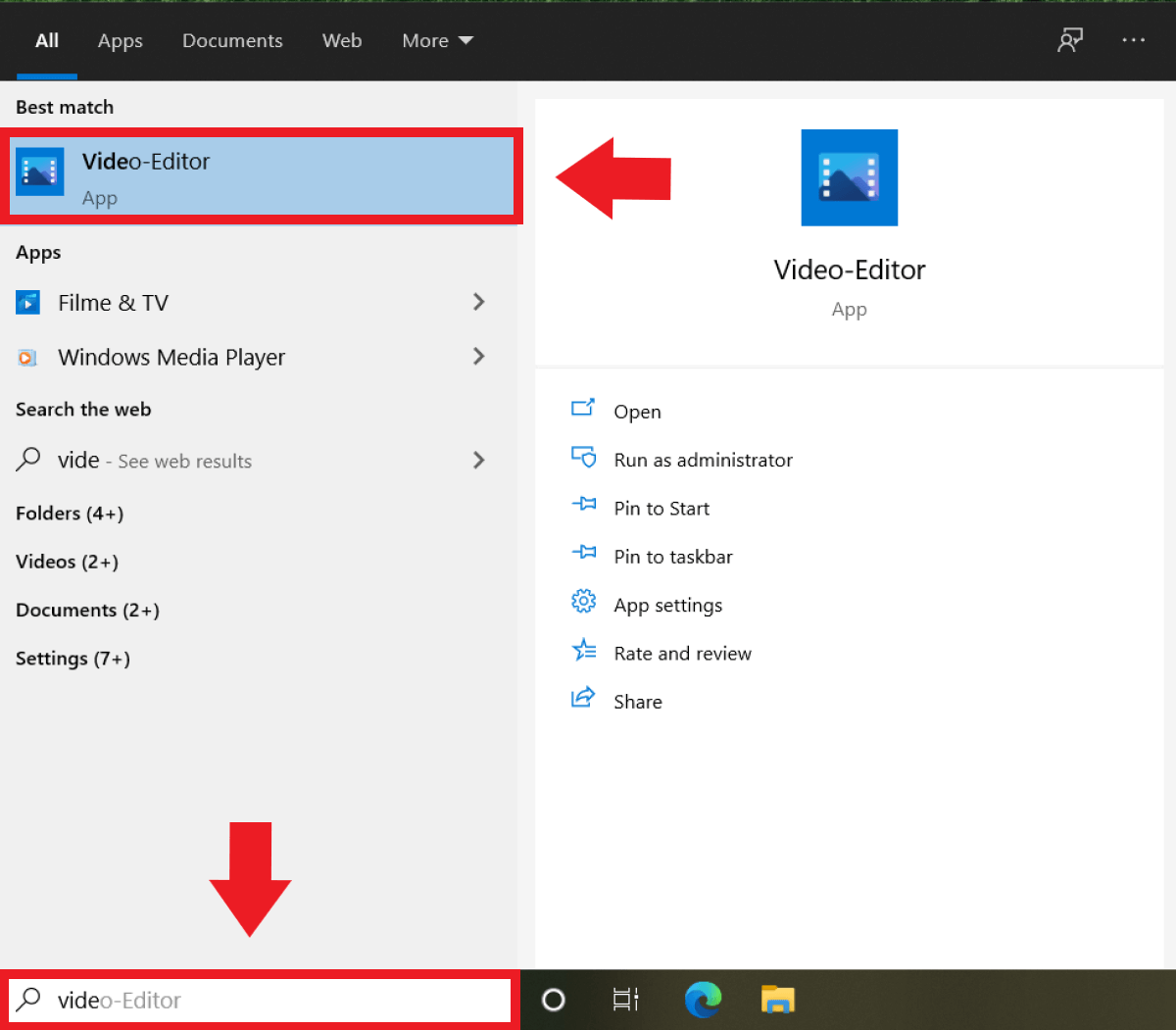
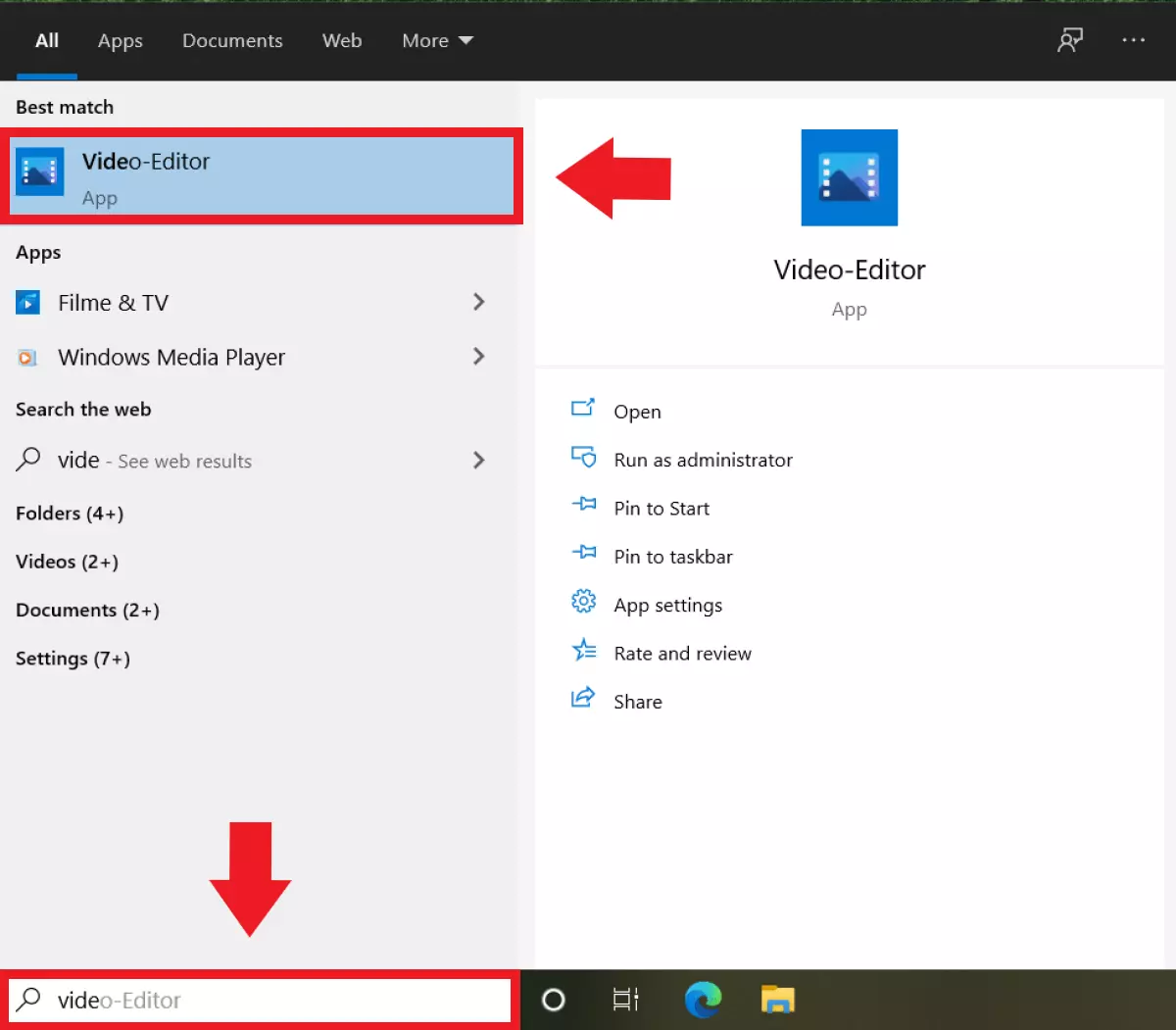
- Démarrez l’éditeur de vidéo Windows qui est préinstallé sous Windows.
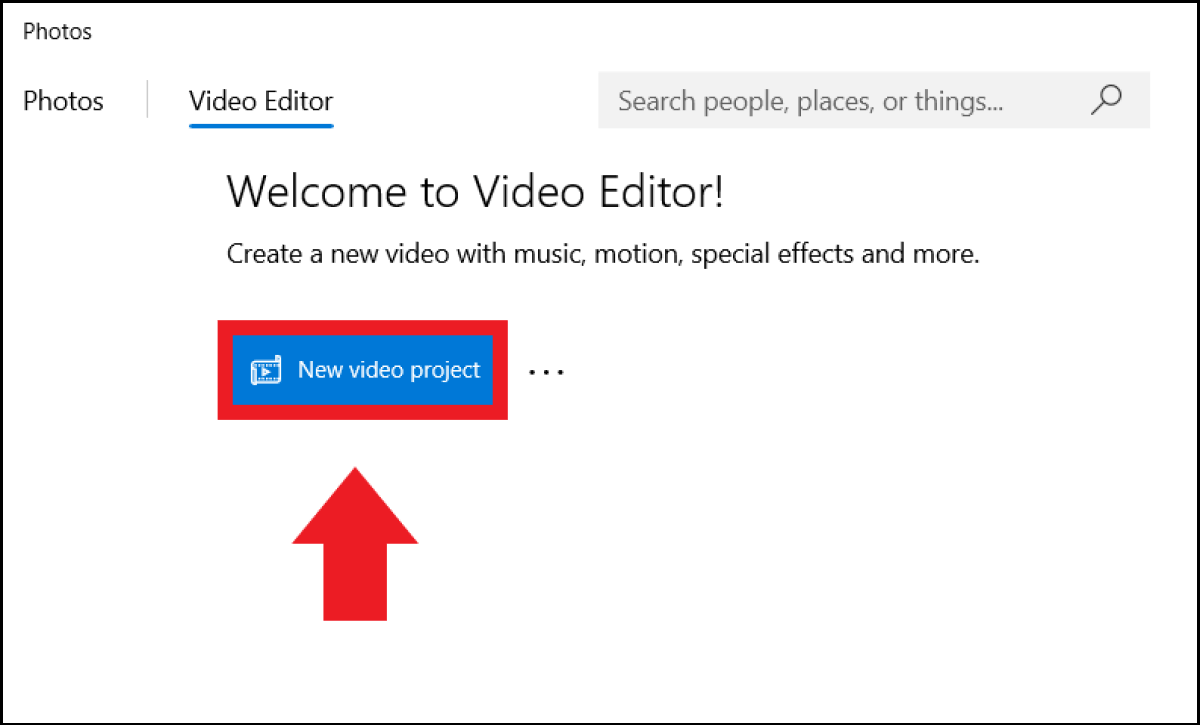
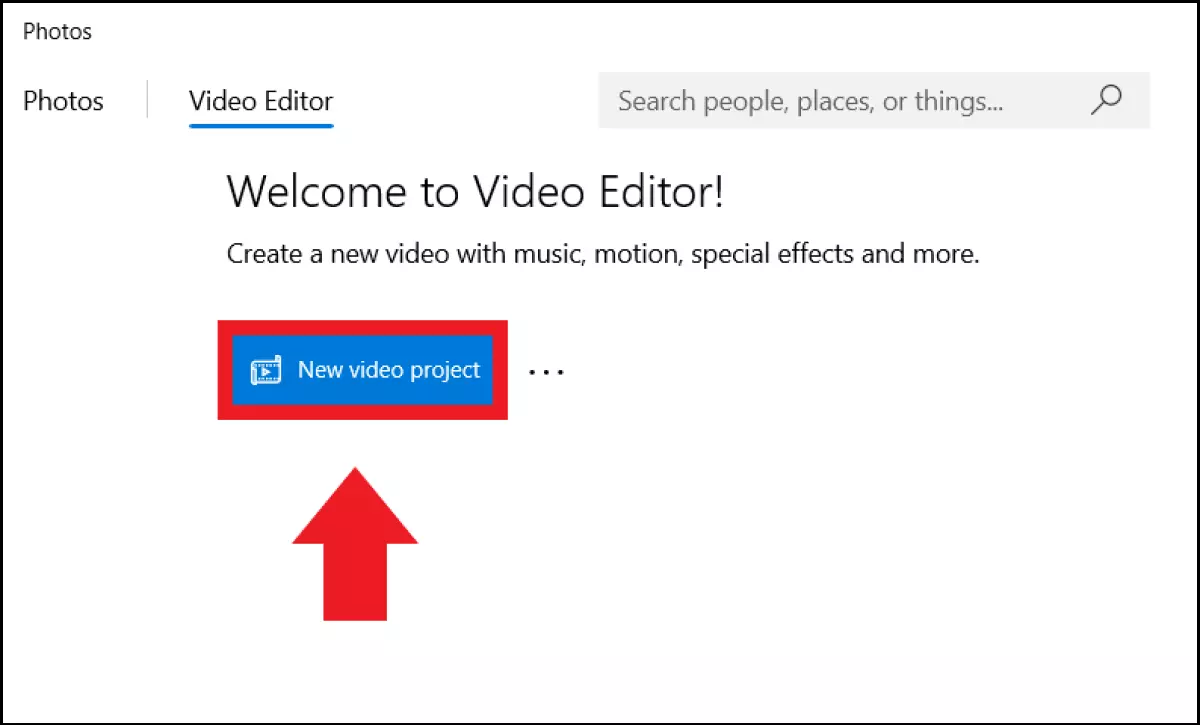
- Créez un nouveau projet de vidéo.
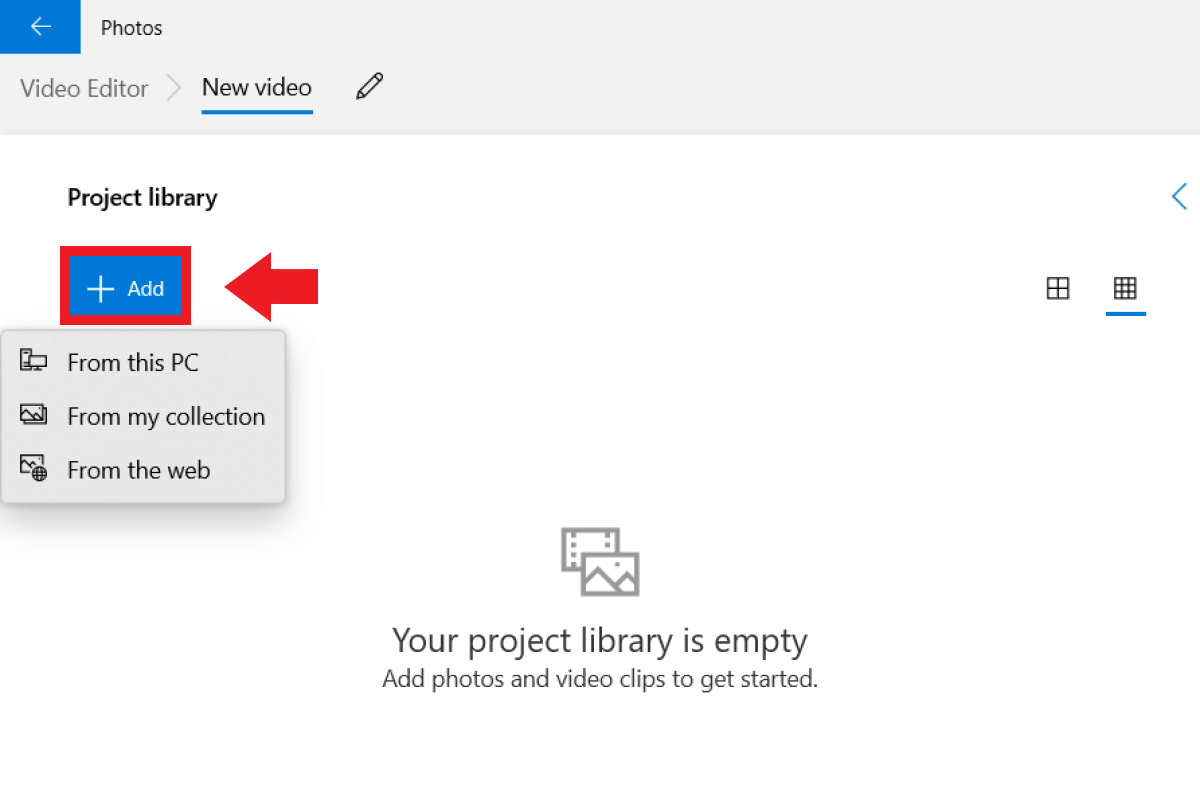
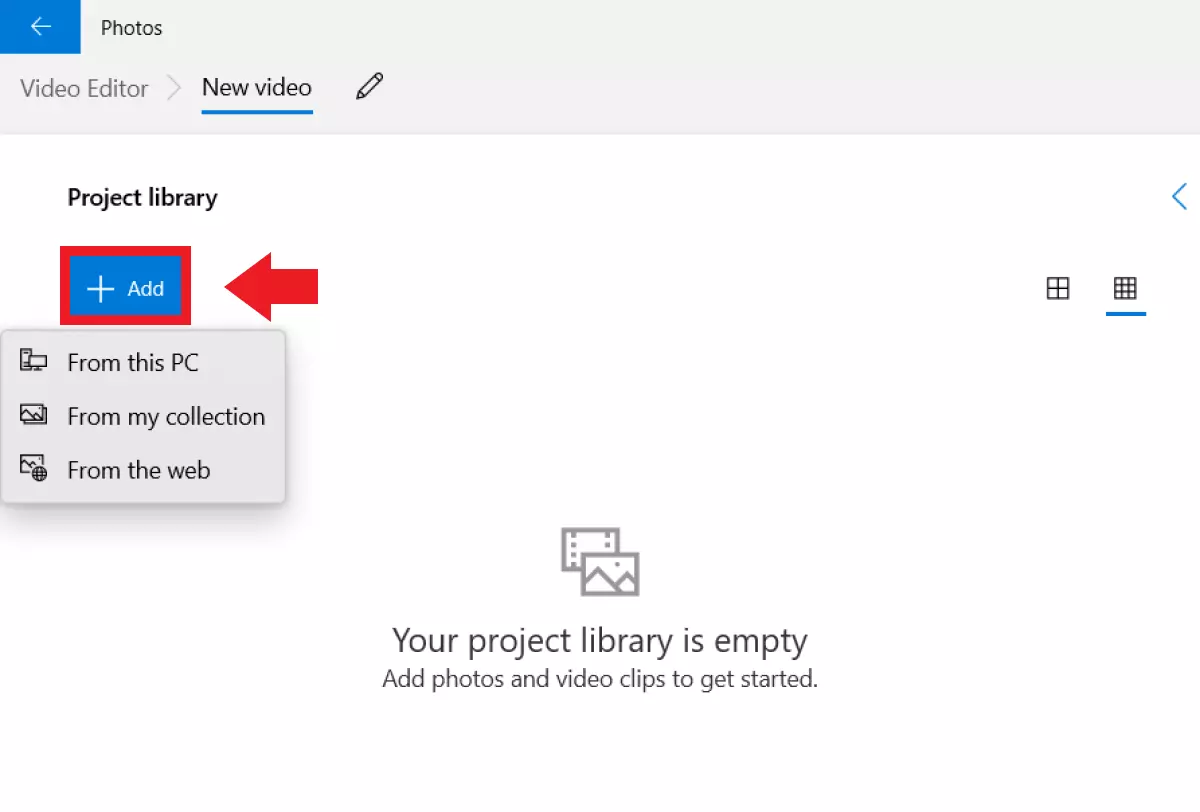
- Allez sur « Ajouter » puis sélectionnez la vidéo correspondante.
- Cliquez sur la vidéo puis sur « Placer dans le scénarimage ».
- Cliquez ensuite sur l’icône Faire pivoter jusqu’à ce que la vidéo soit correctement orientée.
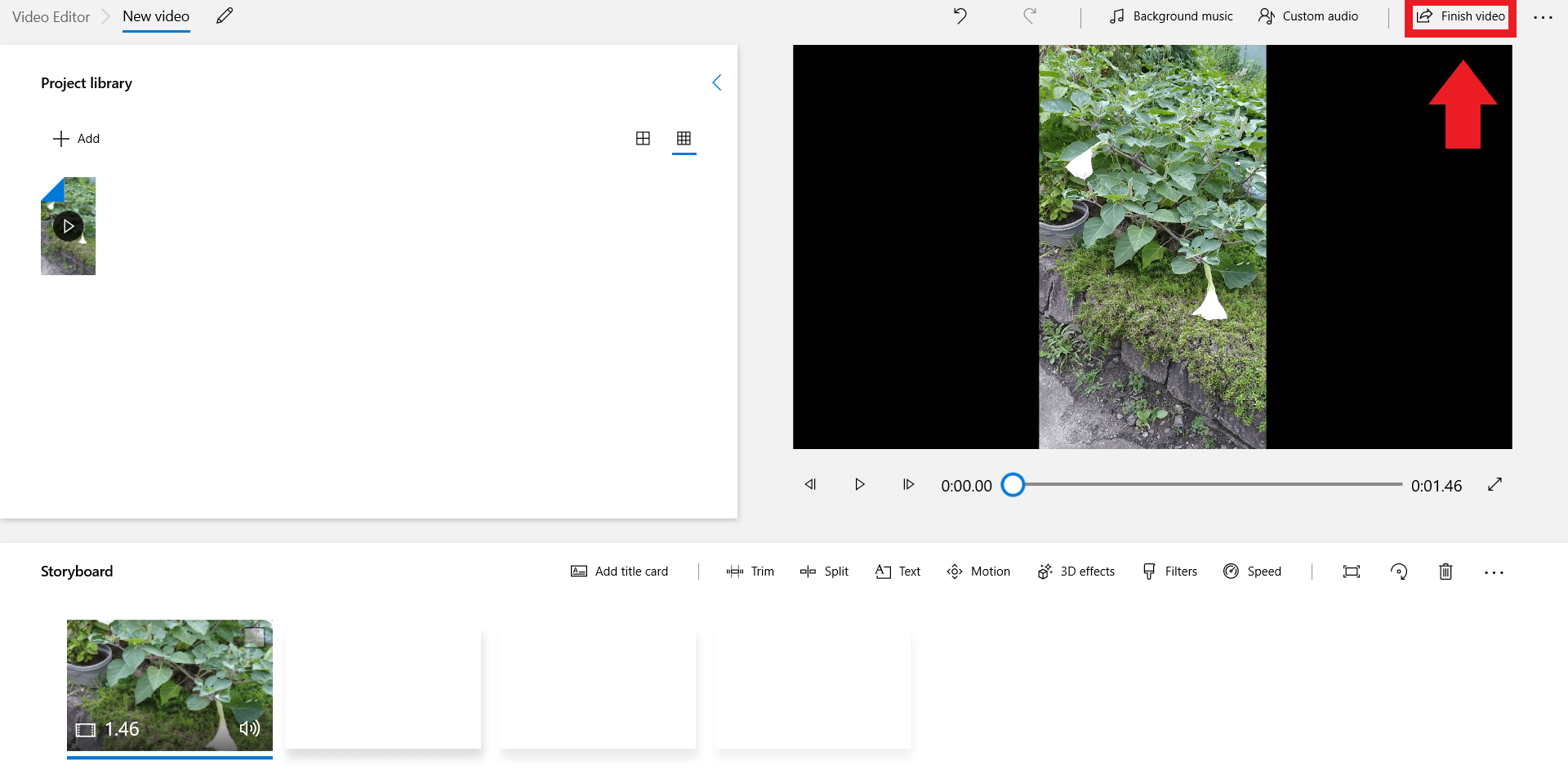
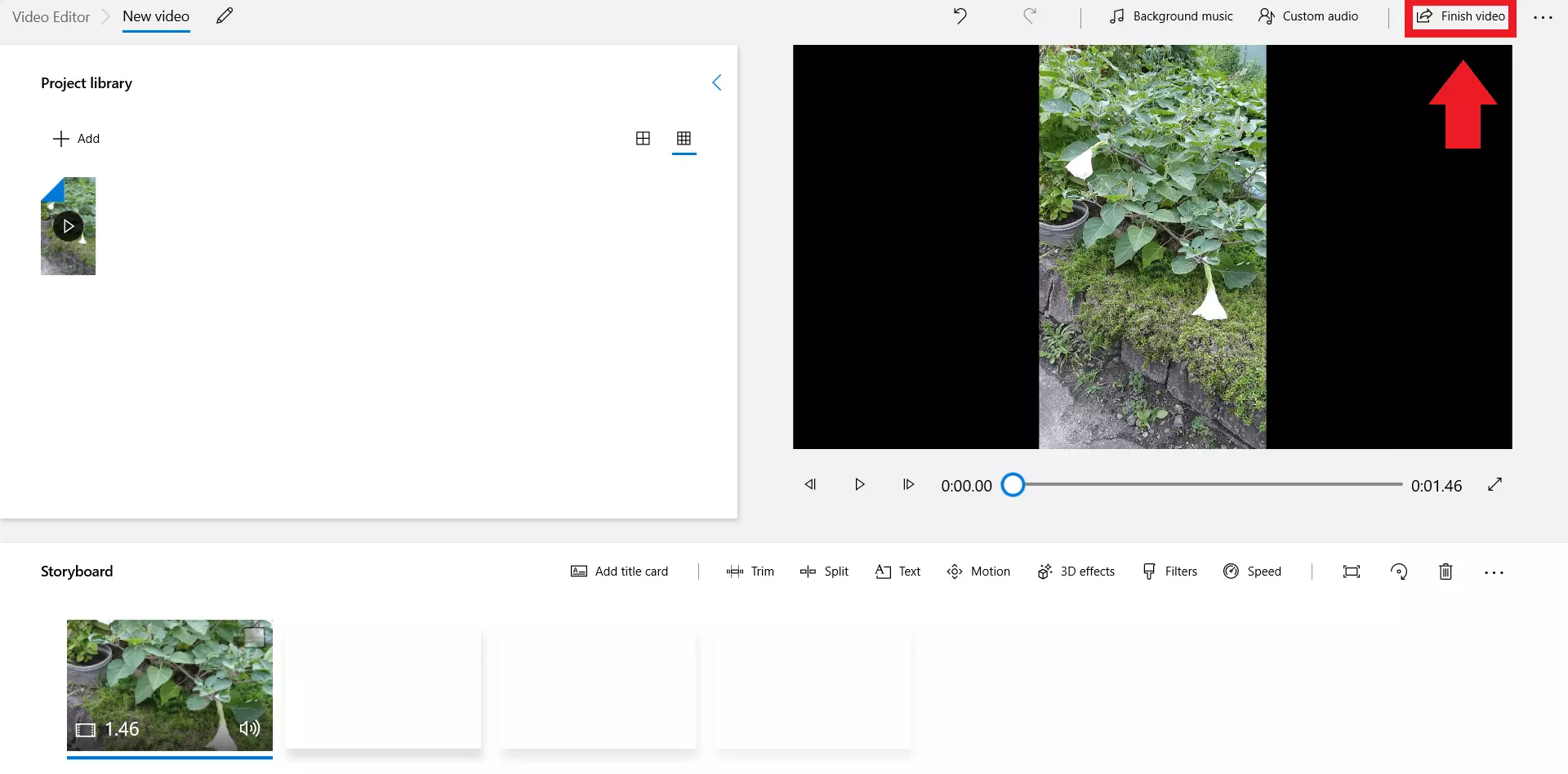
- Cliquez sur « Terminer la vidéo » afin d’enregistrer le fichier édité à l’emplacement souhaité.
Avec VLC Media Player
- Téléchargez VLC Media Player.
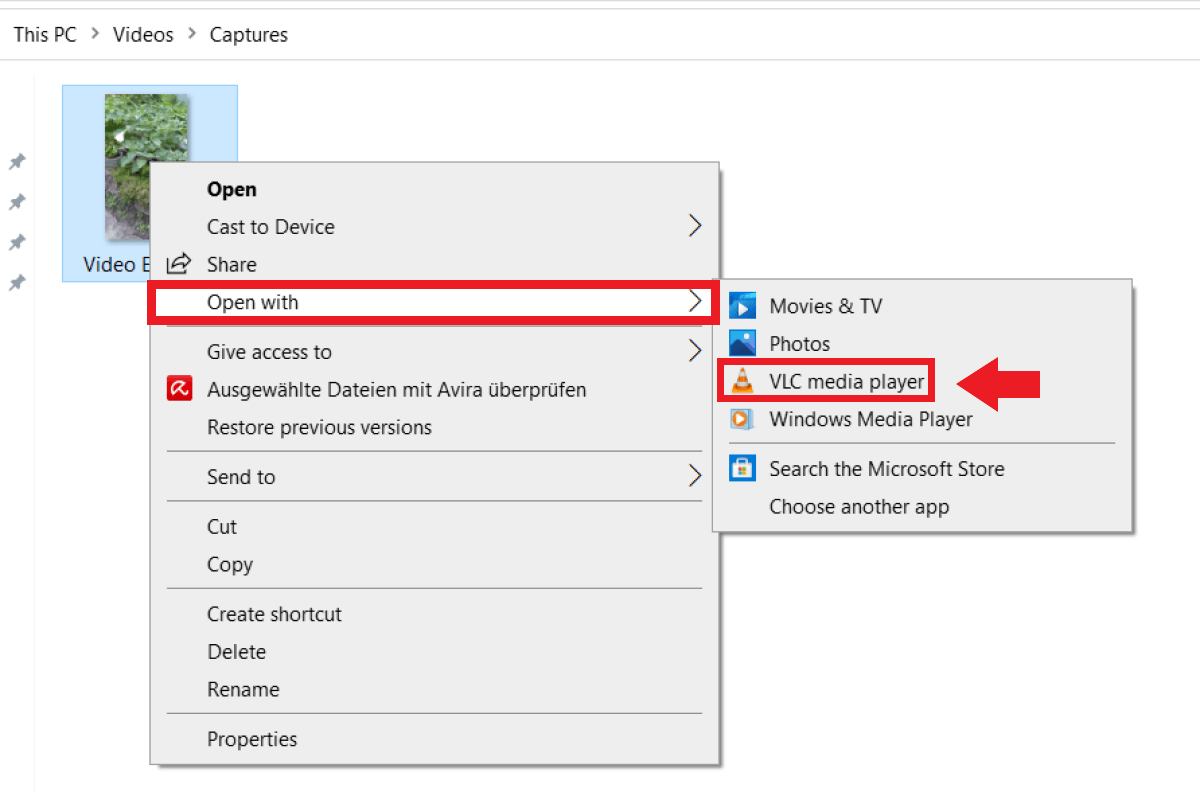
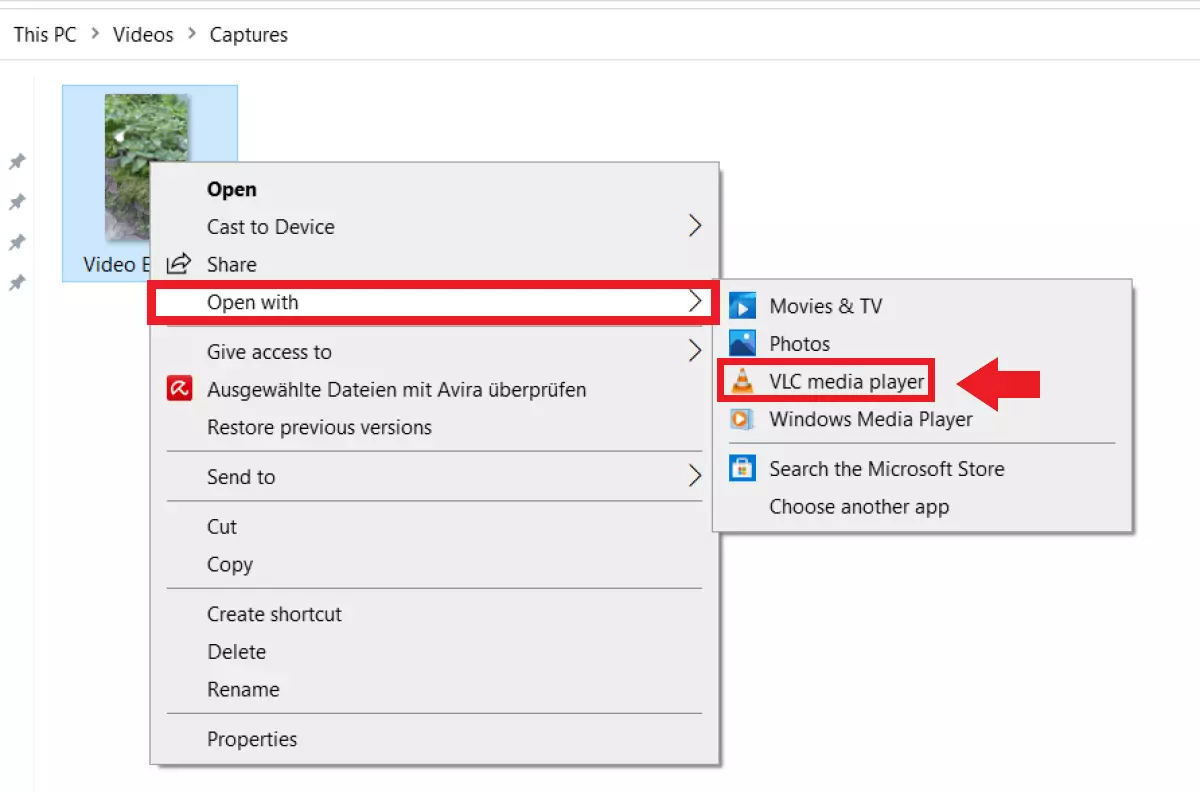
- Cliquez droit sur la vidéo. Sous « Ouvrir avec », sélectionnez « VLC Media Player ».
- Cliquez sur l’onglet « Outils » puis sélectionnez « Effets et filtres ».
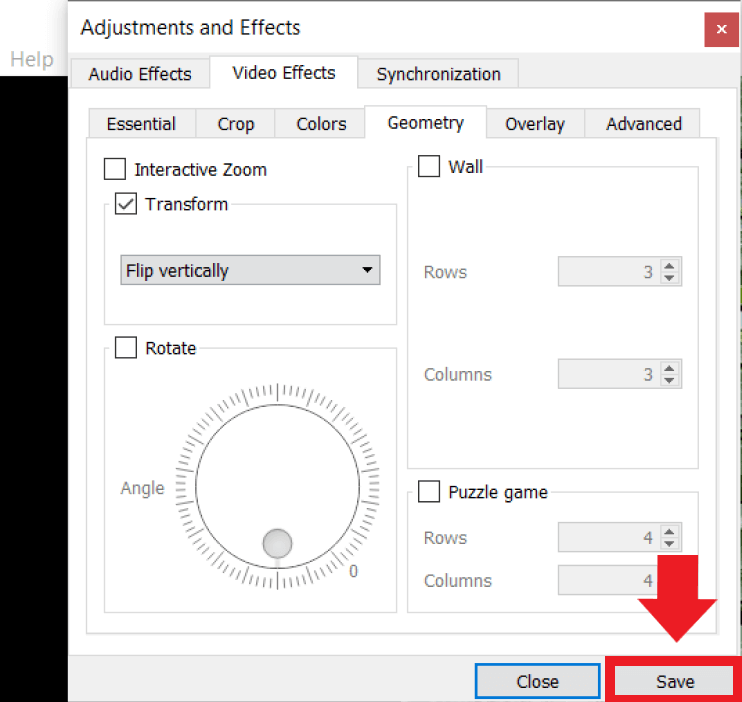
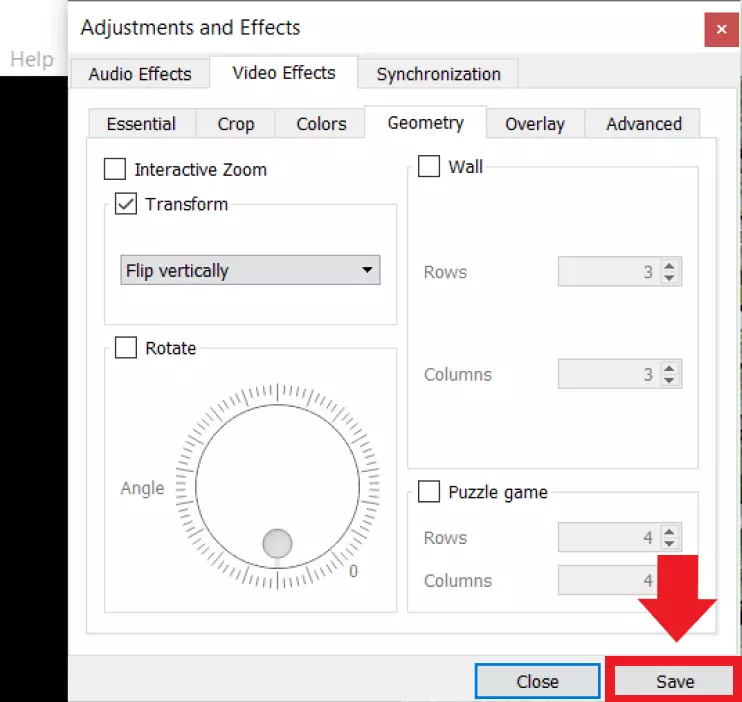
- Rendez-vous dans « Effets vidéo » puis dans « Géométrie ».
- Cochez « Transformer » ou « Faire pivoter » selon le besoin.
- Sous « Transformer », orientez la vidéo selon un angle déterminé.
- Sous « Faire pivoter », vous pouvez définir un angle manuellement.
- Cliquez sur « Enregistrer » afin de sauvegarder les modifications.
Utilisez la solution de stockage dans le Cloud HiDrive Next de IONOS pour enregistrer, partager et éditer vos vidéos et vos fichiers de façon centralisée.
La vidéo est à l’envers : d’où vient cette mauvaise orientation ?
Les smartphones sont pratiques pour enregistrer des vidéos et capturer des moments uniques. Bien que les technologies d’enregistrement des smartphones modernes soient désormais similaires à celles des caméras vidéo professionnelles, rien n’est plus dérangeant que de voir les vidéos de smartphone s’afficher à l’envers ou à la verticale lorsqu’on les ouvre sur un PC. Cela peut être dû aux capteurs de mouvement du téléphone ou de l’application qui n’enregistrent pas la façon dont vous tenez le smartphone. Heureusement, les vidéos ne sont pas perdues pour autant. Mais comment faire pivoter une vidéo ? Exactement comme pour les photos, il existe des outils permettant de faire pivoter manuellement des vidéos. L’astuce consiste à utiliser des programmes de montage vidéo gratuits ou payants.
Faire pivoter (retourner) une vidéo : avec ces outils
La palette de logiciels de montage vidéo est vaste et ne cesse de croître chaque année. Cependant, si ce n’est pas pour un usage professionnel, ne vous tournez pas vers des programmes payants tels que Adobe Premiere Pro CC ou Apple Final Cut Pro 10. Jusqu’en 2017, le programme gratuit Windows Movie Maker était disponible. Depuis 2017, ce dernier n’est toutefois plus proposé par Windows. Les programmes disponibles sous le nom « Movie Maker » ne sont donc plus des programmes Windows officiels et doivent uniquement être téléchargés avec précaution. Les nouvelles versions de Windows offrent un programme de montage vidéo performant préinstallé intitulé l’éditeur de vidéo Windows.
Pour les utilisateurs d’autres systèmes d’exploitation ou préférant utiliser une alternative, il est également possible de recourir au programme plébiscité VLC Media Player. Ce programme offre la même fonctionnalité que l’éditeur de vidéo Windows. Les deux programmes offrent notamment des fonctionnalités telles que la compression de vidéos, la conversion des formats vidéo ainsi que le montage d’enregistrements vidéo. Par ailleurs, faire pivoter et enregistrer des vidéos est un jeu d’enfants avec ces programmes gratuits.
Retourner une vidéo : pas-à-pas
Notre guide pas-à-pas vous explique comment faire pivoter et enregistrer des vidéos avec l’éditeur de vidéo Windows et VLC Media Player.
Retourner une vidéo avec l’éditeur de vidéo Windows
Étape 1 : le moyen le plus simple d’ouvrir l’éditeur de vidéo Windows est de saisir « éditeur de vidéo » dans la recherche Windows.
Étape 2 : cliquez sur « Nouveau projet vidéo » afin de démarrer le montage de la vidéo.
Étape 3 : cliquez sur « Ajouter » et importez la vidéo désirée depuis l’emplacement concerné.
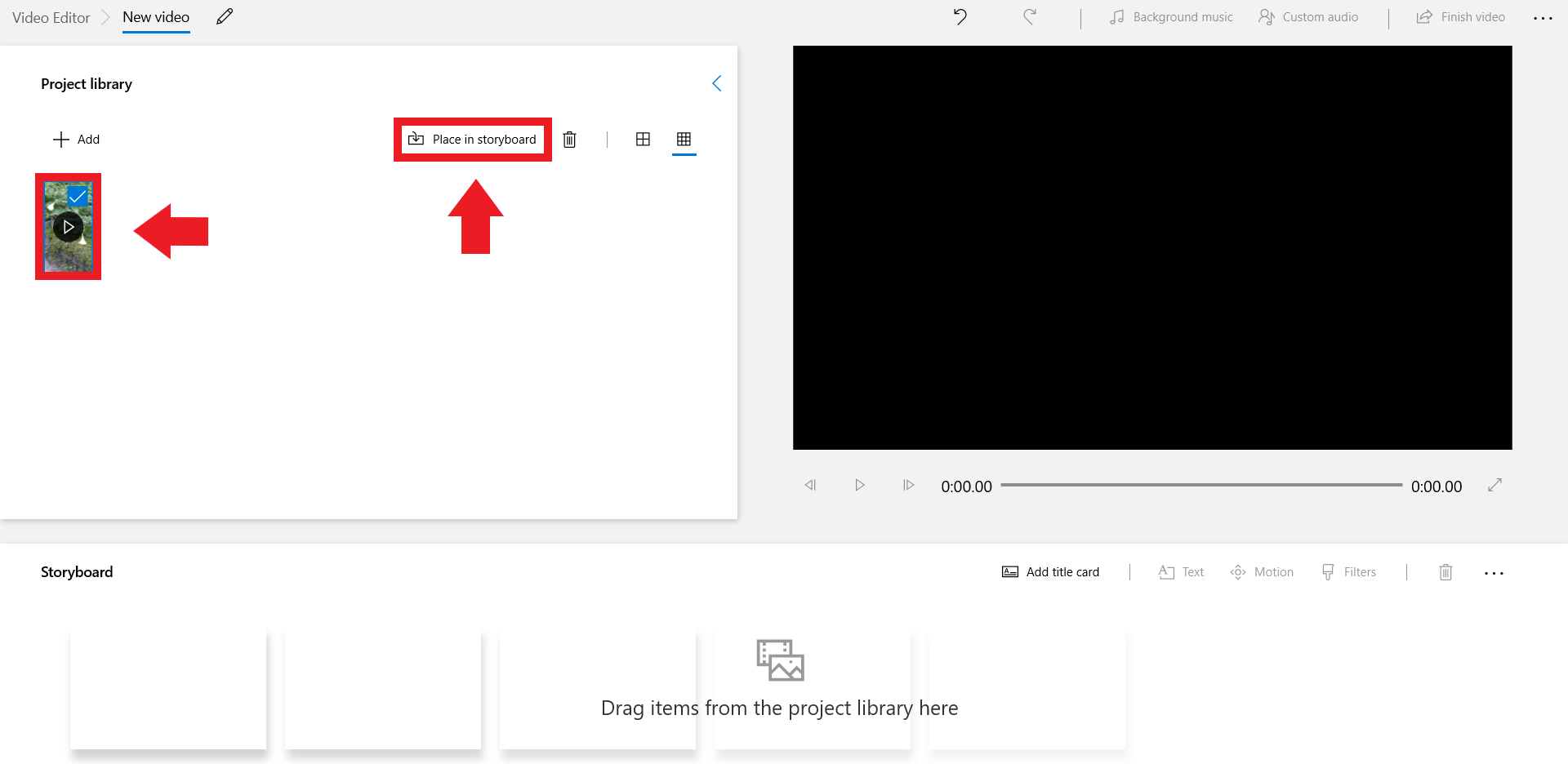
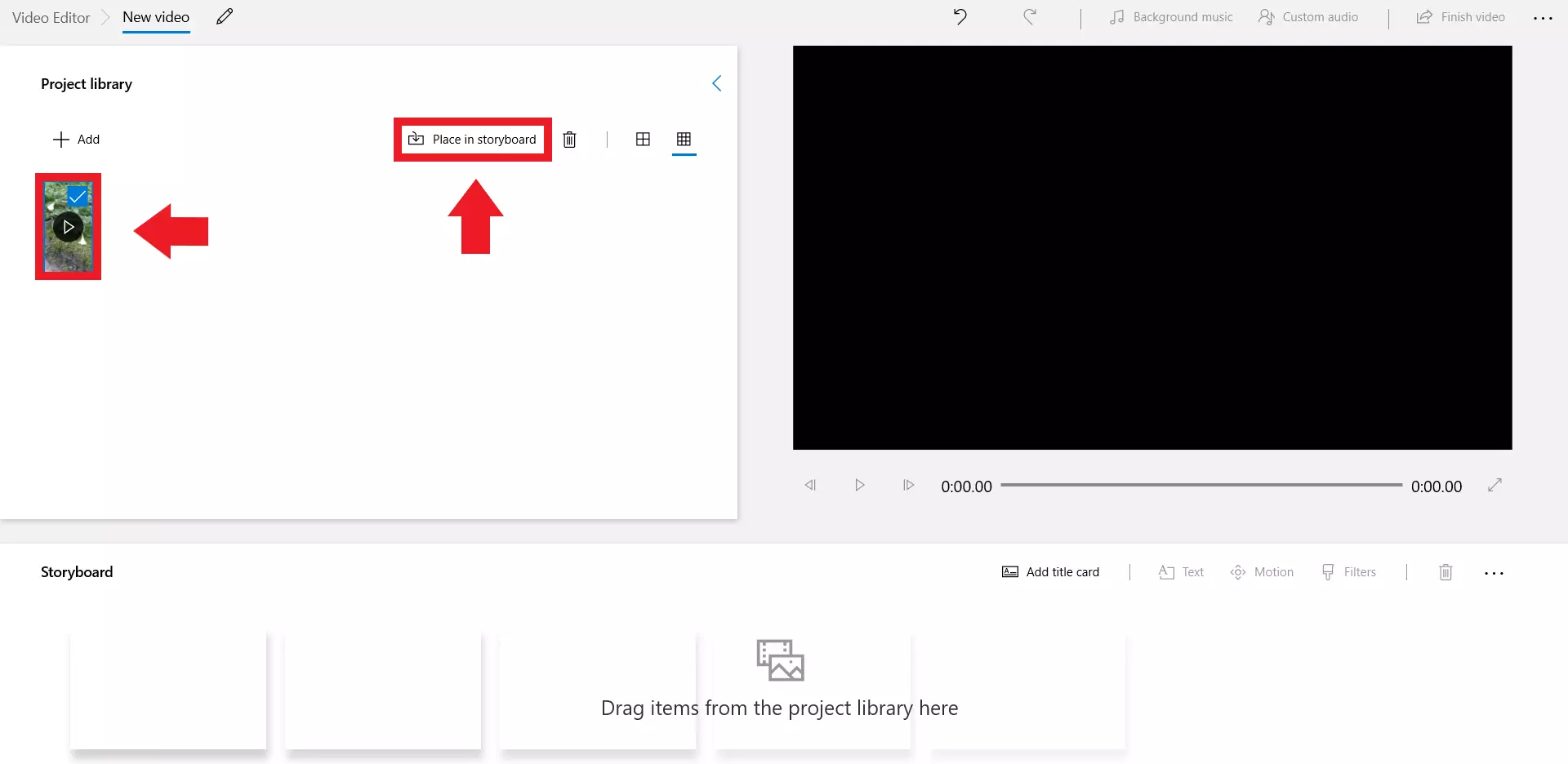
Étape 4 : cliquez sur la vidéo importée puis sur « Placer dans le scénarimage ».
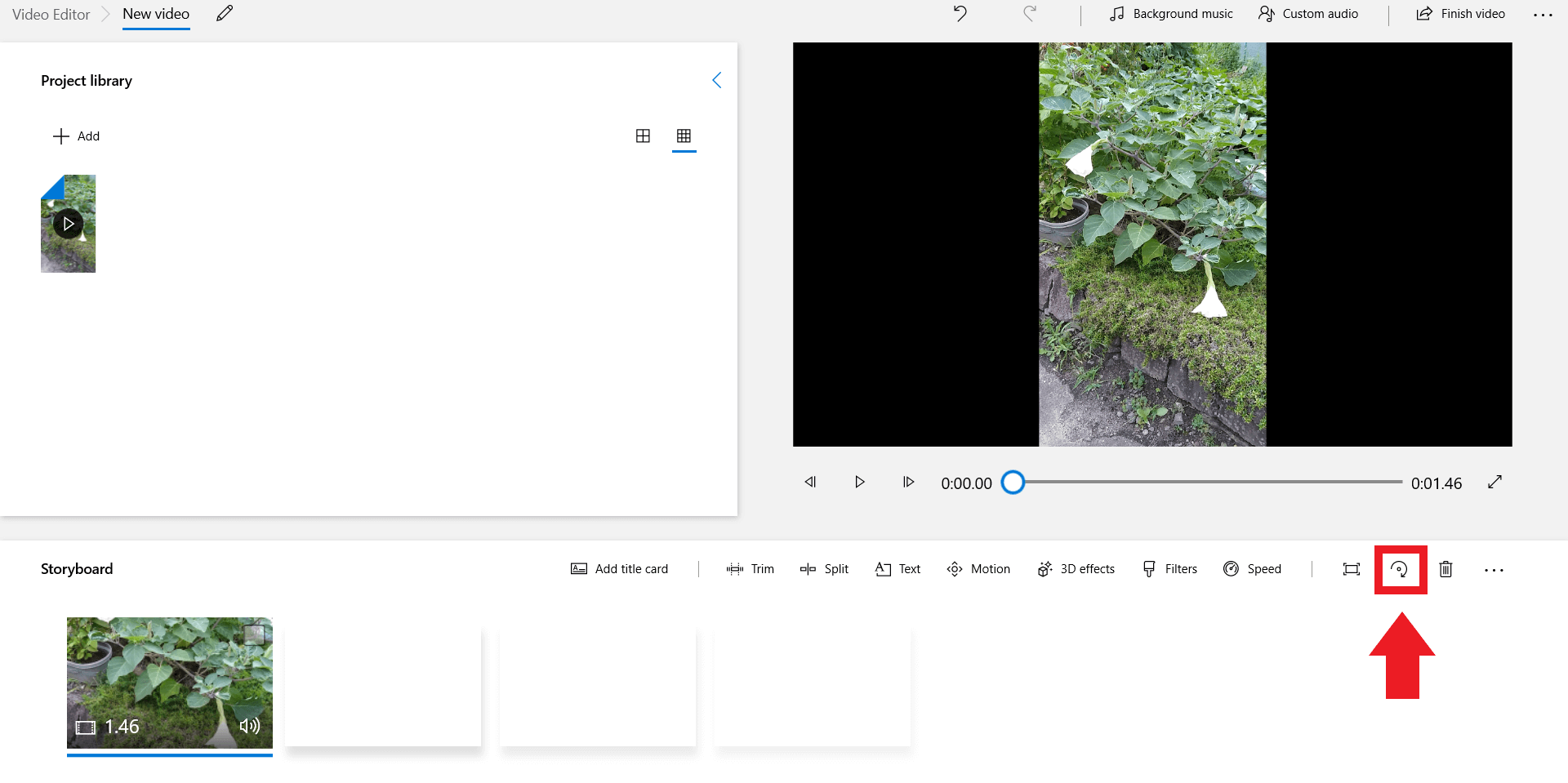
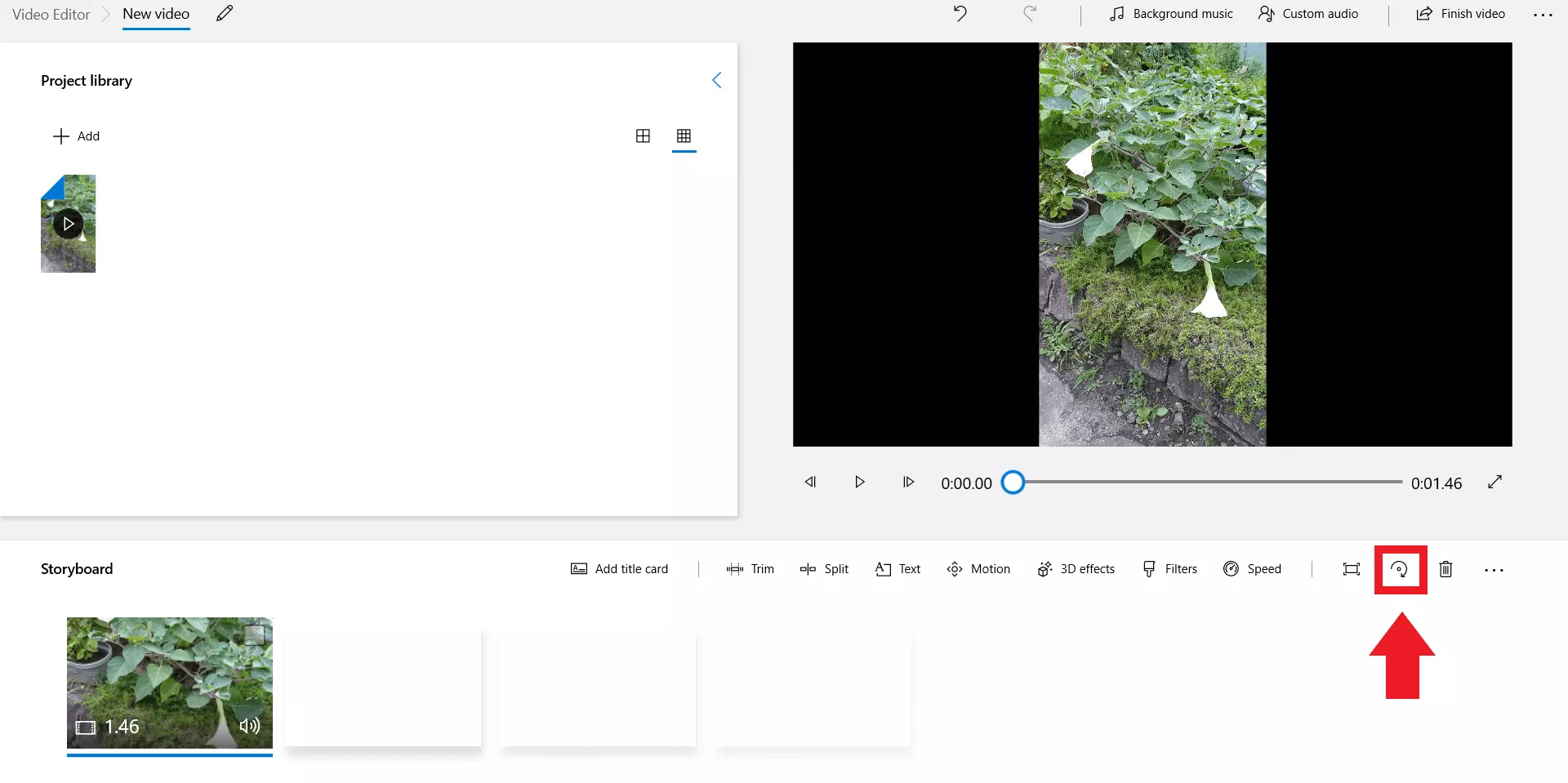
Étape 5 : cliquez à présent sur l’icône Faire pivoter pour réorienter la vidéo.
Étape 6 : cliquez sur « Terminer la vidéo » afin d’enregistrer la vidéo à l’emplacement souhaité.
- Analyses antivirus régulières
- Sauvegardes automatiques et restaurations faciles
Retourner une vidéo avec VLC Media Player
Étape 1 : téléchargez VLC Media Player depuis le Microsoft Store ou depuis la page officielle puis installez le programme.
Étape 2 : ouvrez le dossier contenant la vidéo que vous souhaitez monter puis cliquez droit sur le fichier. Sous « Ouvrir avec », sélectionnez le programme « VLC Media Player ».
Étape 3 : dans le menu de VLC Player, cliquez à présent sur l’onglet « Outils » puis sur l’option « Effets et filtres ».
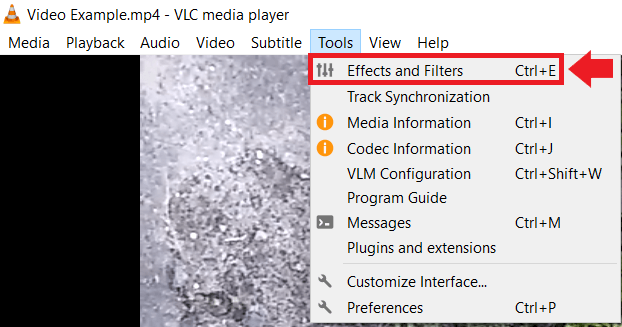
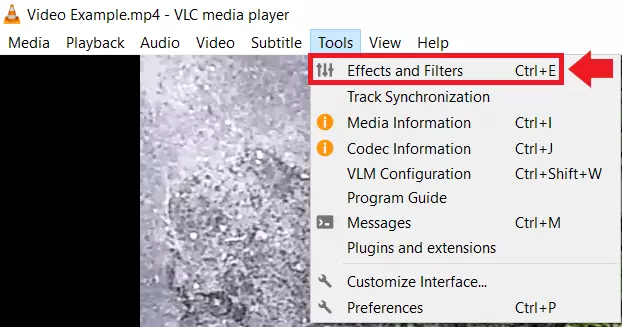
Étape 4 : dans la fenêtre suivante, cliquez sur « Effets vidéo » puis sur « Géométrie ».
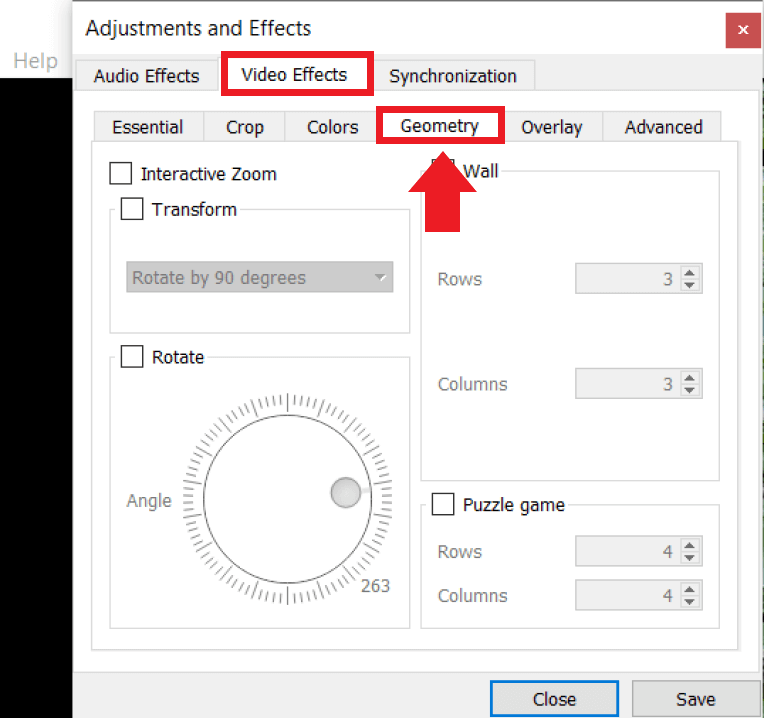
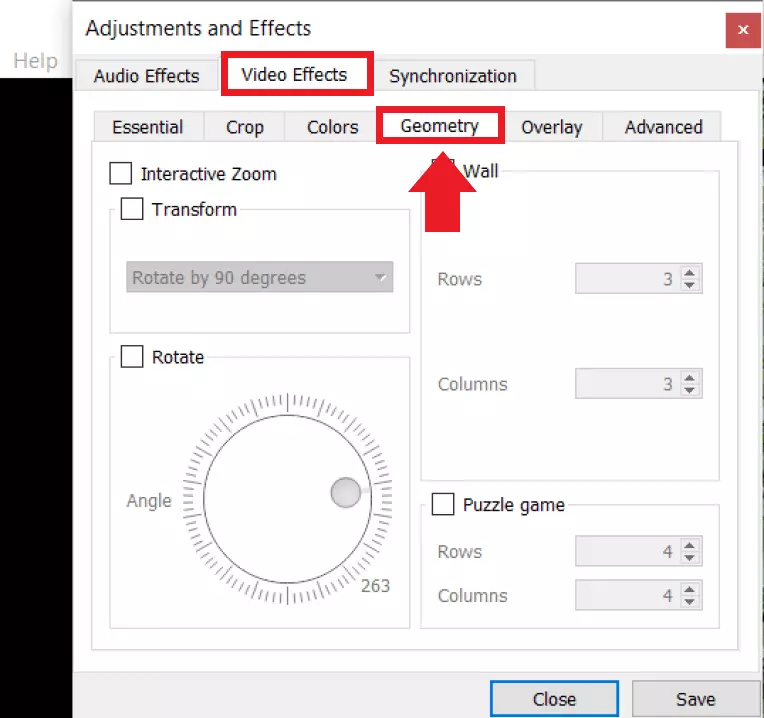
Étape 5 : cochez à présent « Transformer » ou « Faire pivoter » selon le besoin.
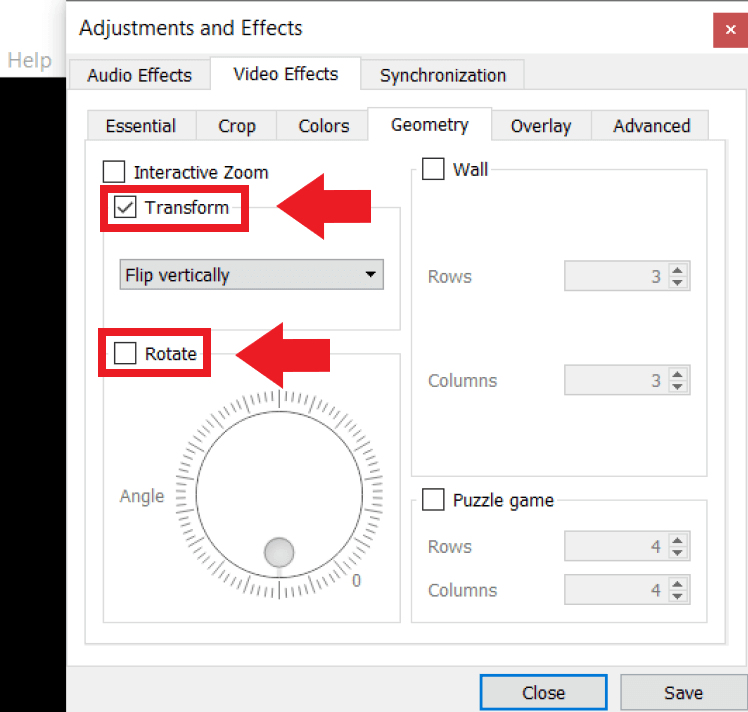
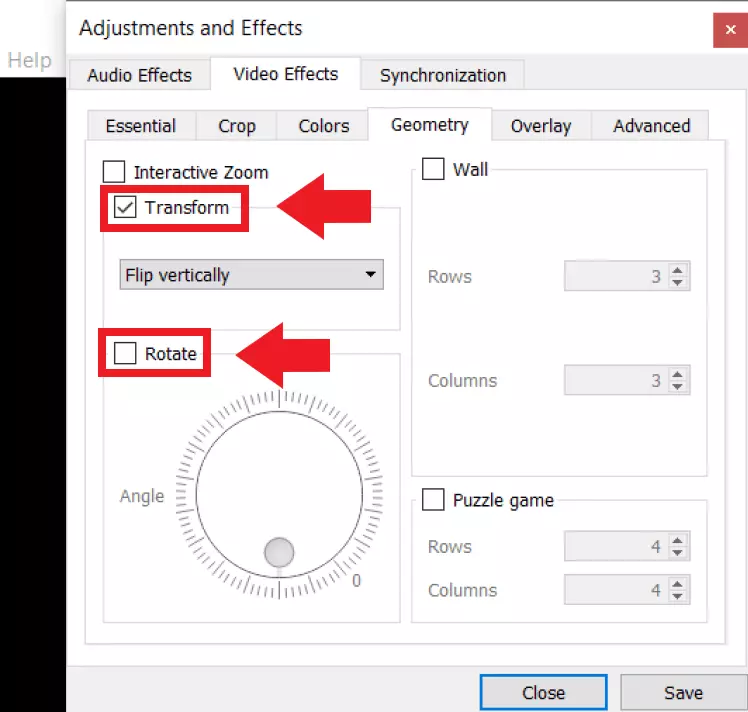
Étape 6 : sous la fonctionnalité « Transformer », vous pouvez orienter la vidéo selon des angles déterminés, par exemple 90 degrés, 180 degrés ou 270 degrés ou appliquer un effet miroir horizontalement ou verticalement.
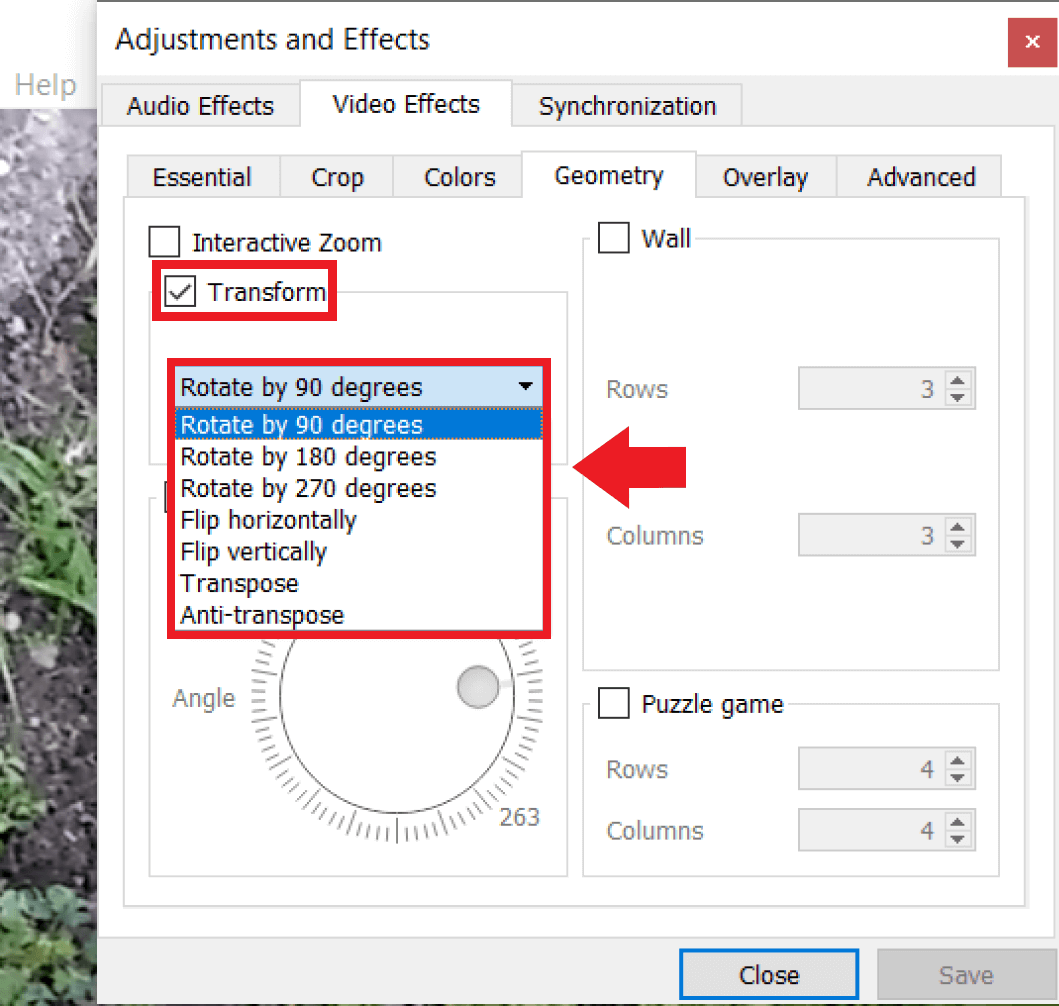
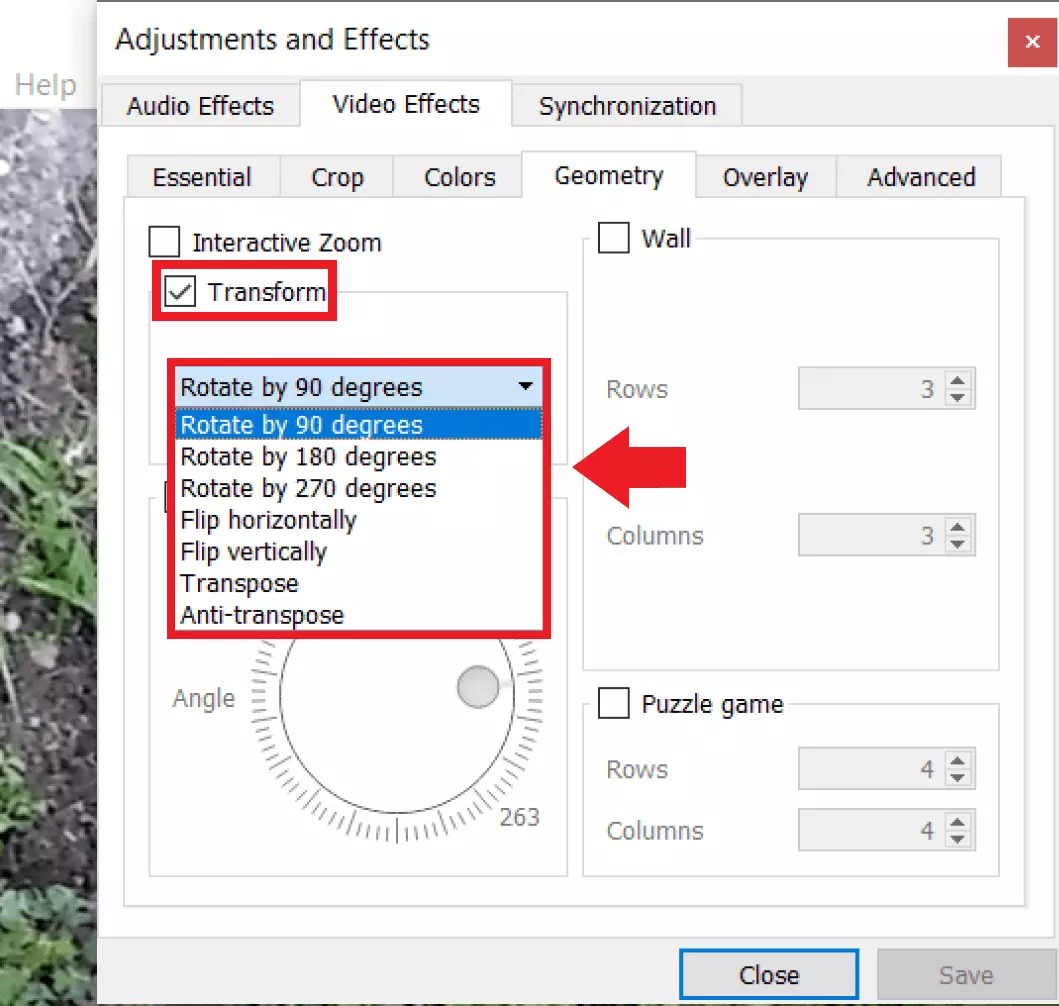
Étape 7 : sous la fonctionnalité « Faire pivoter », vous pouvez également définir un angle manuellement.
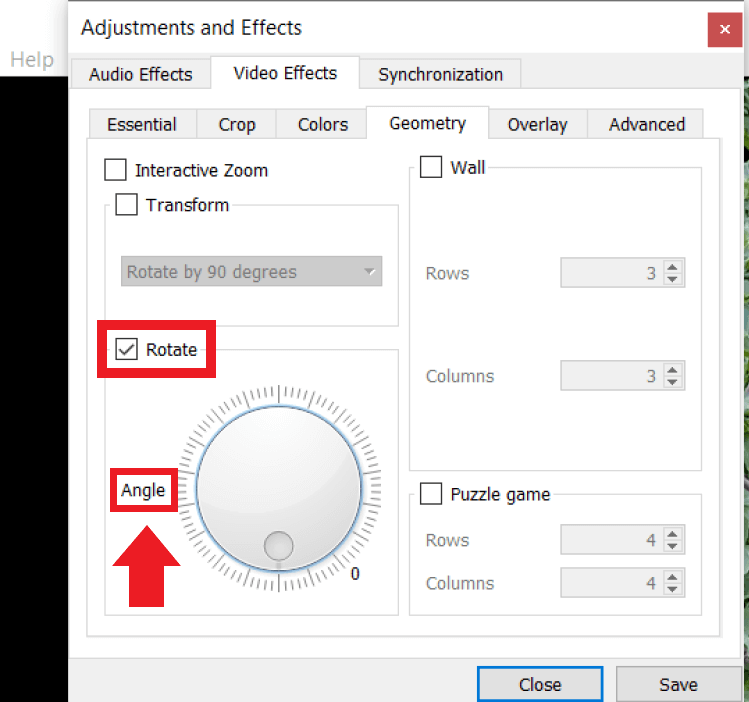
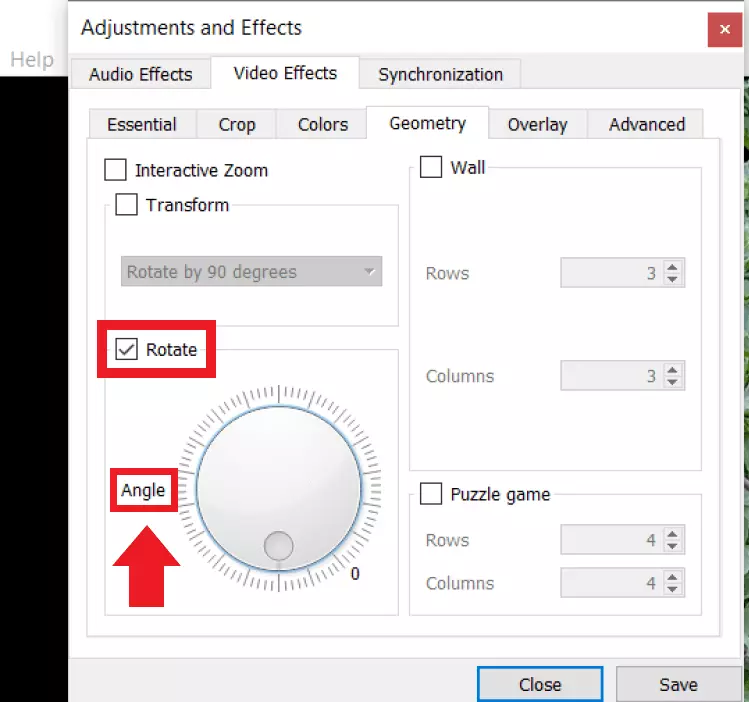
Étape 8 : enregistrez les modifications apportées à la vidéo en cliquant sur « Enregistrer ».