

Comment modifier la liste déroulante sur Google Sheets ?
Sur Google Sheets, les listes déroulantes vous permettent de créer des menus déroulants à l’intérieur d’une cellule. Si vous souhaitez ajouter de nouveaux choix, vous pouvez facilement étendre ou modifier la liste déroulante Google Sheets.
Qu’est-ce qu’un menu déroulant sur Google Sheets ?
Dans le tableur Google Sheets, vous pouvez créer des listes déroulantes à l’intérieur des cellules, comme sur Excel dans Microsoft 365. Il s’agit d’une sorte de liste qui permet aux utilisateurs de choisir une valeur parmi plusieurs valeurs prédéfinies. Outre la création de tels menus déroulants, il peut être nécessaire de modifier un menu déroulant Google Sheets, par exemple lorsque les options ne sont plus à jour ou doivent être renommées.
- Boîte email Exchange jusqu’à 50 Go
- Dernières versions de vos applications Office préférées
- Assistance gratuite pour l’installation
Comment modifier une liste déroulante sur Google Sheets ?
Si vous souhaitez modifier des listes déroulantes dans vos Google Sheets, vous disposez de plusieurs possibilités.
Google propose toute une série d’applications différentes pour les entreprises. Vous pouvez utiliser ces outils ainsi qu’un Gmail avec votre domaine IONOS grâce à Google Workspace. Profitez de la collaboration en temps réel ainsi que d’un stockage en ligne pour vos données.
Utiliser l’outil d’édition
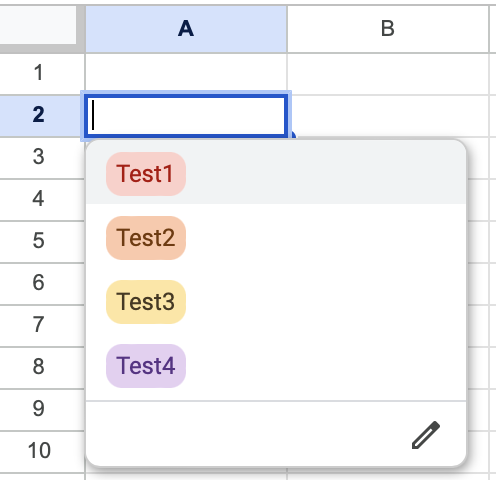
Sur Google Sheets, pour modifier votre liste déroulante ou l’étendre, vous pouvez utiliser l’outil d’édition intégré. Il vous suffit de suivre nos instructions pas à pas :
- Cliquez sur la cellule contenant le menu déroulant que vous souhaitez modifier.
- Vous verrez une icône en forme de stylo dans le coin inférieur droit. Sélectionnez-la.
Vous pouvez maintenant modifier votre liste déroulante Google Sheets. Procédez pour cela comme pour la création d’une liste déroulante Google Sheets.
Utiliser le clic droit
Une autre façon très simple et intuitive d’étendre ou de modifier une liste déroulante sur Google Sheets est de faire un simple clic droit.
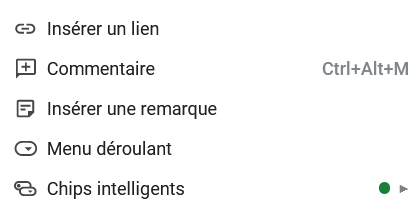
- Faites un clic droit sur la cellule qui contient le menu déroulant.
- Un menu s’ouvre avec différentes options. Sélectionnez l’option « Menu déroulant ».
- Vous pouvez maintenant modifier votre liste déroulante Google Sheets dans l’éditeur de menu déroulant.

- Protégez efficacement vos données grâce à une sécurité de pointe
- Gagnez du temps sur les mises à jour et la maintenance
- Ajoutez facilement des applications et des outils collaboratifs