

Réduire la taille d’un PDF : comment faire

Le PDF (abréviation de Portable Document Format) est un format de fichier pratique qui offre de nombreux avantages. Il présente notamment l’intérêt d’avoir une taille relativement compacte par rapport à d’autres formats qui contiennent des éléments de texte ou d’image. Cela est possible par la combinaison de plusieurs algorithmes de compression. Mais parfois ce n’est pas suffisant. Compresser de nouveau un fichier pdf n’est néanmoins généralement possible que par des moyens détournés.
Quelle est la taille d’un fichier PDF ?
Le nombre d’octets d’un fichier PDF n’augmente pas énormément avec la quantité de texte. Ce n’est qu’à partir de plusieurs centaines ou milliers de pages que cela compte vraiment. La taille du fichier est beaucoup plus influencée par la résolution des images et par les graphiques suivant la profondeur des couleurs. Il peut donc être problématique de convertir un document numérisé en PDF. En effet, un document scanné est compris comme une image, même s’il ne s’agit que de texte. Avec plusieurs balayages, quelques dizaines de mégaoctets peuvent rapidement s’accumuler. Les formulaires interactifs et les éléments multimédias contribuent également à la taille globale du fichier.
Pourquoi réduire la taille d’un fichier PDF ?
Comme le format PDF ne présente pas de restrictions en matière de mémoire, un fichier volumineux ne pose en principe pas de problème. Cependant, une taille de fichier aussi réduite que possible présente de nombreux avantages. Tout d’abord, la chose la plus évidente : un PDF réduit permet d’économiser de l’espace disque. Pour transférer le fichier sur un support de données externe tel qu’une clé USB, le facteur vitesse est alors également un argument important.
Les fichiers PDF sont aussi souvent envoyés en pièces jointes à des mails. En effet, le formatage et les polices de caractères ne bougent pas dans un document PDF, ce qui permet une reproduction fidèle de l’original quel que soit le périphérique. C’est une autre histoire avec les fichiers Word. Par conséquent, si vous souhaitez envoyer un document Word par e-mail, il est judicieux de le convertir au préalable en PDF. A noter néanmoins, les boîtes de réception de nombreuses messageries n’offrent qu’un espace de stockage limité et ne permettent l’envoi de pièces jointes qu’entre 4 et 35 mégaoctets.
Egalement pour postuler dans une grande entreprise, les formulaires en ligne limitent la taille des fichiers PDF qui peuvent être joints, car de nombreux sites fixent une limite stricte de méga-octets pour chaque document à envoyer.
Comment réduire la taille d’un document PDF ?
Dans l’idéal, il faut s’efforcer à produire un document PDF aussi réduit que possible dès sa création. De manière très logique : moins le fichier contient d’informations est plus la taille de fichier sera petite. Les images en particulier doivent être compressées à l’avance. Pour ce faire, il est préférable d’utiliser des programmes d’édition d’images tels que Photoshop ou Gimp.
Le facteur le plus important (outre les dimensions et la profondeur des couleurs) est la résolution de l’image, donnée en « dpi » (anglais pour « dots per inch »). Réduire de moitié une résolution de 600 dpi à 300 dpi diminue sensiblement la taille d’un PDF, de 4,55 mégaoctets à 2,68 mégaoctets environ. Lorsque vous choisissez votre résolution, vous devez toujours garder en tête l’objectif pour lequel le fichier PDF sera créé. S’il ne doit être lu que sur l’écran d’ordinateurs, 72 à 96 dpi sont tout à fait suffisants. Pour un modèle d’impression ou une présentation, il ne faut pas descendre en dessous de 150 dpi, 300 dpi étant largement préférable.
Si vous avez déjà terminé un fichier PDF ou si ce n’est pas vous qui l’avez fait vous-même, alors il faudra bel et bien passer par la case compression pour avoir une taille de fichier plus petite. Cependant, il s’agit généralement de la méthode la plus défavorable, car une réduction ultérieure de la résolution se fait toujours au détriment de la qualité de l’image (même si la réduction est très légère et que le résultat semble presque inchangé). Il existe divers outils pour compresser votre fichier, ce que nous allons brièvement vous présenter dans cet article.

Quels outils permettent de diminuer la taille d’un PDF ?
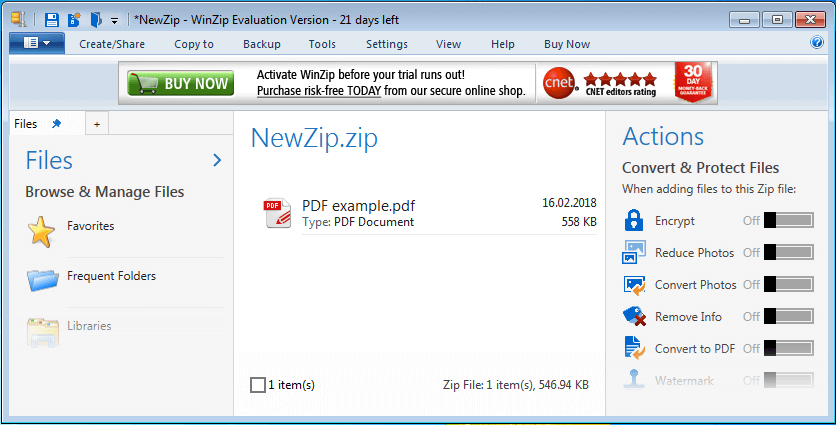
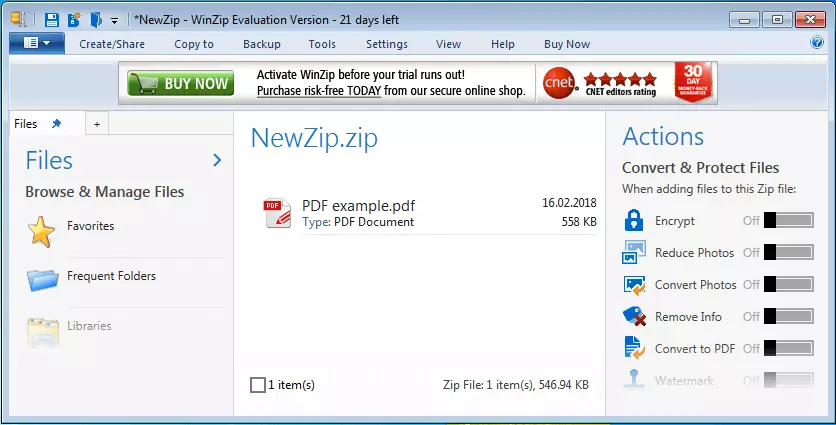
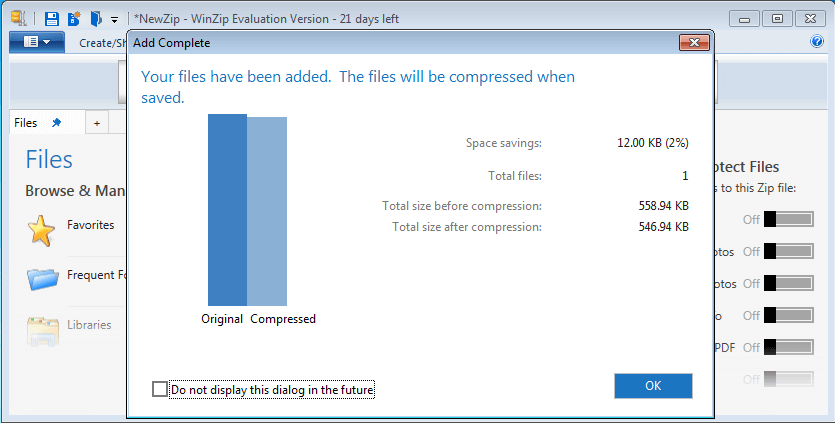
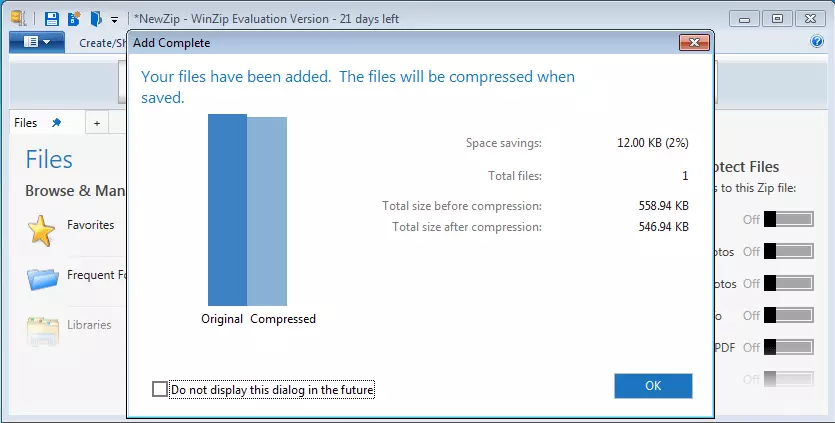
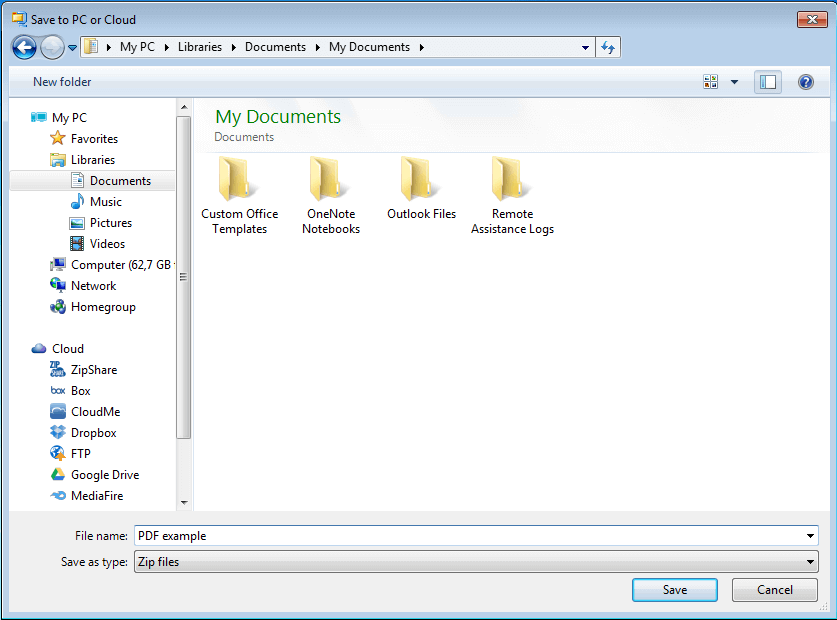
Bien sûr, vous pouvez facilement compresser un PDF à l’aide de WinZip. Mais cela présente l’inconvénient que vous devez décompresser le fichier ZIP pour ouvrir le fichier à nouveau. D’autres outils vous permettent plutôt de redimensionner un PDF. Pour ce faire, il faut tout d’abord que le document en question ne soit pas protégé contre les modifications. Sinon, vous devrez d’abord supprimer cette protection.
Réduire la taille des fichiers PDF via Acrobat Pro et Aperçu de Mac
Adobe, la société qui a initialement développé le format PDF, fournit également un outil pour la compression de ses fichiers, à savoir : Acrobat Pro DC payant (à ne pas confondre avec Acrobat Reader). Après avoir ouvert le document dans ce programme, vous pouvez créer un « PDF optimisé » via « Fichier » > « Enregistrer sous (autre) ». Dans la fenêtre qui s’ouvre, vous pouvez utiliser le bouton en haut à droite pour vérifier la quantité de mémoire que recouvrent les éléments individuels (polices, images, caractères spécifiques, formulaires, destinations et commentaires).
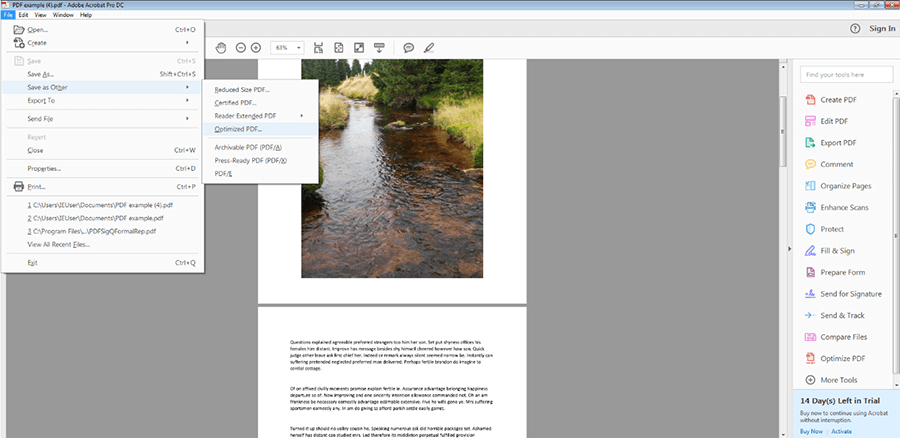
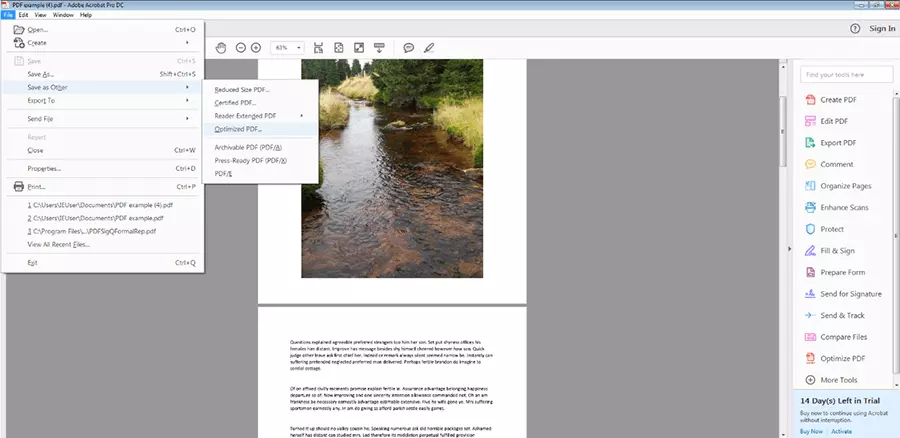
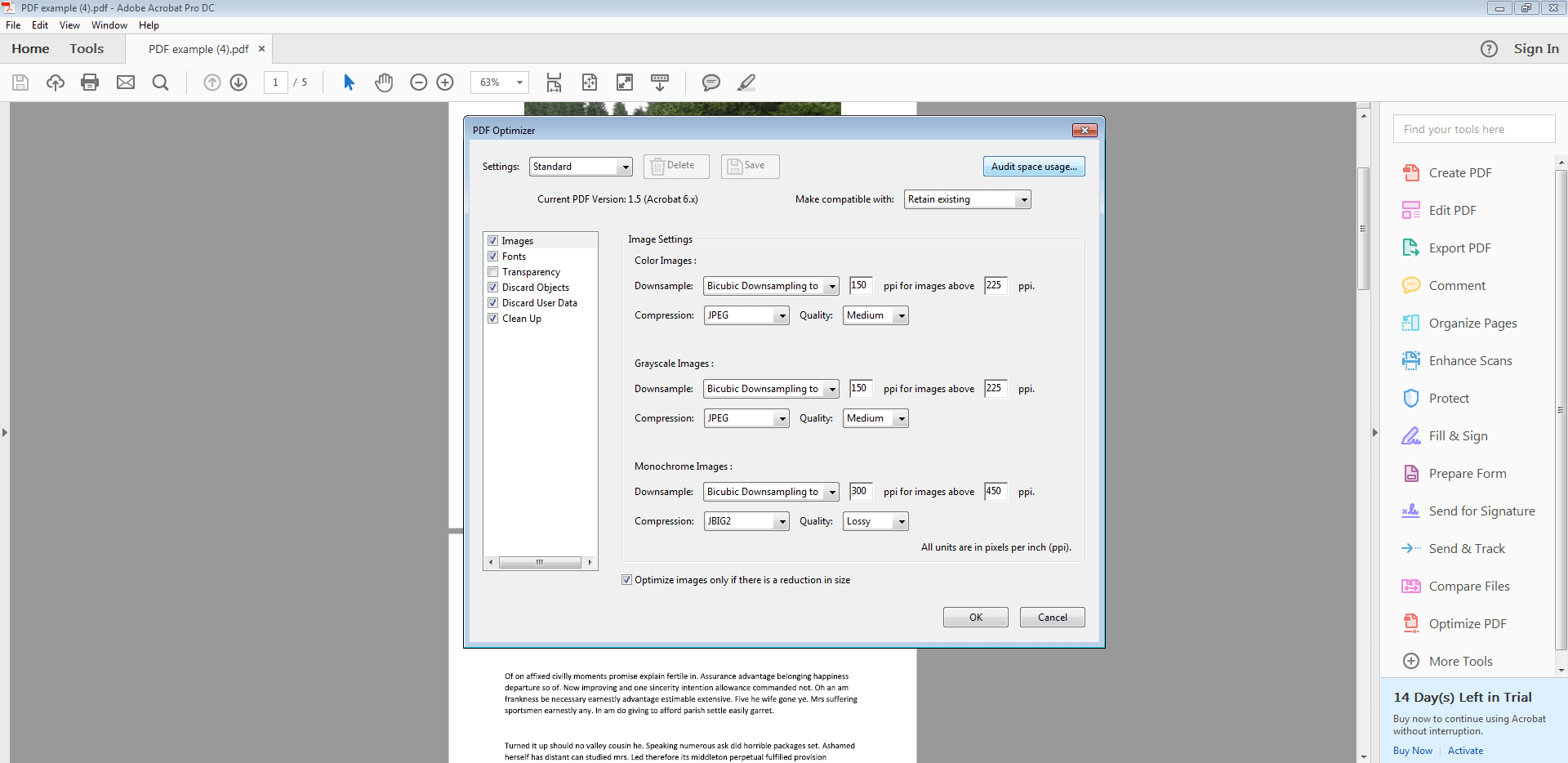
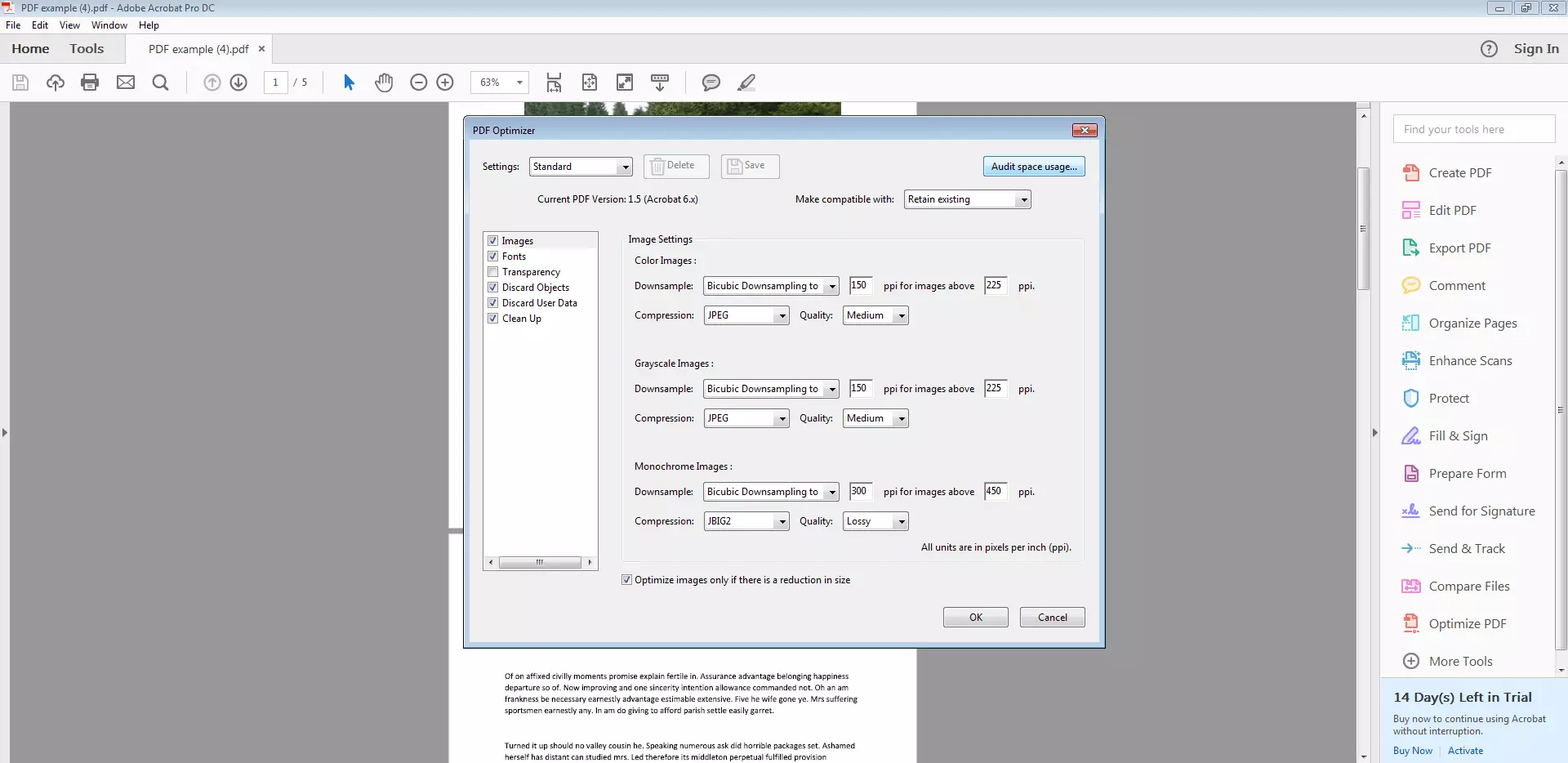
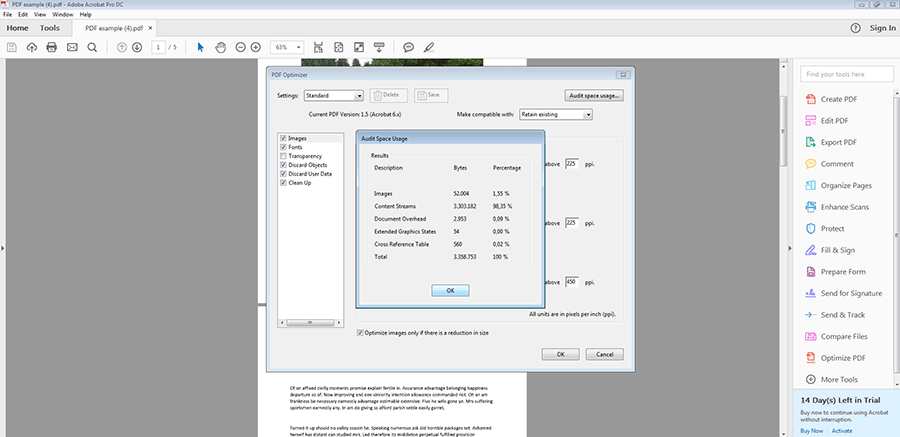
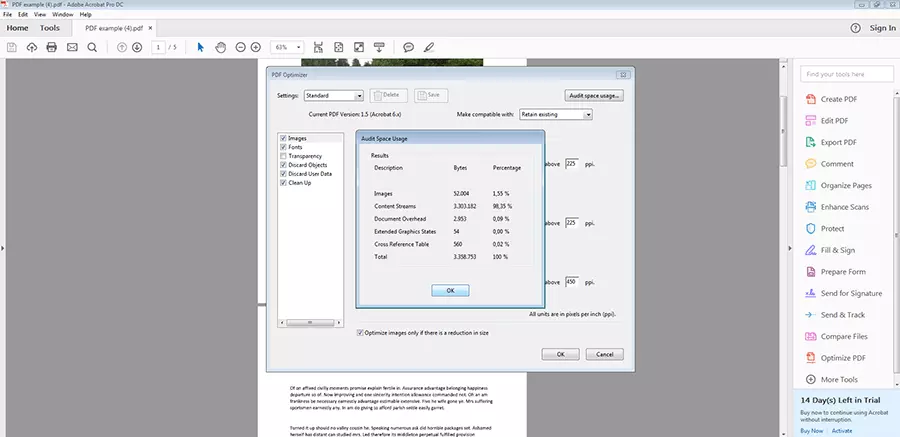
Si vous sélectionnez l’option standard, Acrobat Pro suivra un processus de compression efficace dans lequel le programme tentera d’obtenir la taille de fichier la plus petite possible sans causer une trop grande perte de qualité. Il y parvient en supprimant les polices inutilisées, en réduisant la résolution des images et en enlevant les éléments superflus. Si vous le souhaitez, vous pouvez régler vous-même les paramètres de compression. Par exemple, vous pouvez supprimer des objets non utiles, retirer des données utilisateur ou ajuster la transparence des images. Les débutants doivent expérimenter un peu, car des paramètres mal ajustés peuvent rendre impossible l’impression d’images ou l’utilisation de formulaires.
Dans de nombreux cas, les utilisateurs de Mac disposent déjà d’un outil équivalent qui est préinstallé sur leur système d’exploitation : l’application Aperçu (Preview). Ses fonctionnalités sont presque identiques à celle d’Acrobat Pro : après avoir ouvert un fichier, cliquer sur « Export ». Dans la fenêtre pop-up qui s’ouvre, sélectionnez le format « PDF » et ajustez le filtre Quartz sur « Reduce File Size ». Comme avec Acrobat Pro, le résultat est compressé selon un algorithme standard.
| Avantages | Inconvénients |
| ✓ Peut également être utilisé pour lire les PDF | ✗ Acrobat Pro DC est payant |
| ✓ Diverses fonctions supplémentaires (Acrobat Pro DC) | ✗ Utilisation sur son propre poste |
| ✓ Les données et documents personnels sont en sécurité, car ils sont stockés sur votre propre ordinateur. |
Diminuer la taille des fichiers PDF grâce au pilote d’impression
En dehors des outils firmware nommés ci-dessus, il existe de nombreux autres programmes que l’on peut trouver sous forme de freeware sur Internet. En règle générale, ils sont gratuits, rapides à installer et faciles à utiliser. PDF24 Creator est un exemple des plus connus et s’avère très pratique.
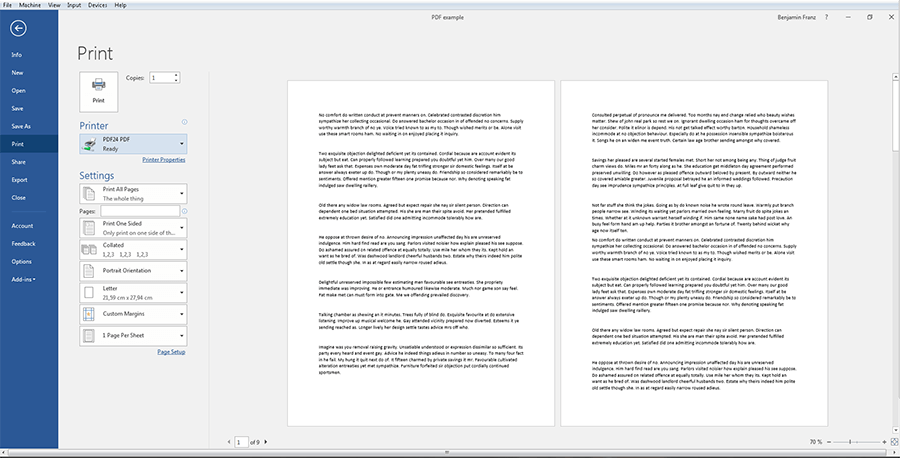
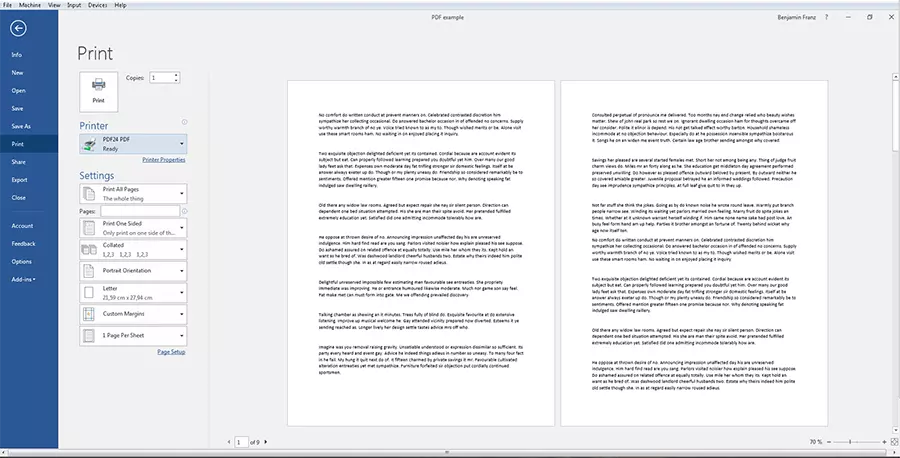
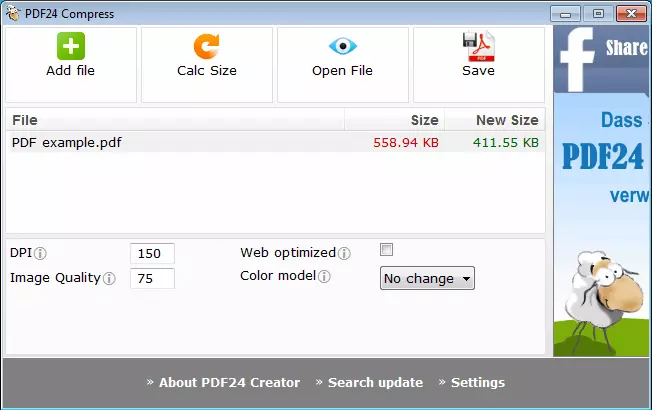
PDF24 fonctionne après installation comme pilote pour une imprimante virtuelle. Après avoir ouvert un fichier PDF avec un lecteur ou un autre programme, cliquez sur « Imprimer ». Sélectionnez ensuite « PDF24 » comme imprimante dans la liste des périphériques disponibles et confirmez. Alors, le document PDF ne sera pas imprimé, mais s’ouvrira dans PDF24 launcher. En cliquant sur « Compresser le PDF », vous êtes redirigé vers l’outil PDF24 Compress. Tous les paramètres de compression peuvent être réglés ici et vous pouvez sélectionner un emplacement de stockage pour le fichier à éditer.
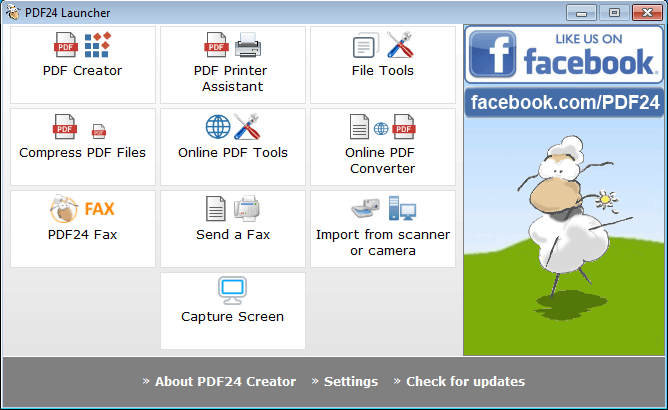
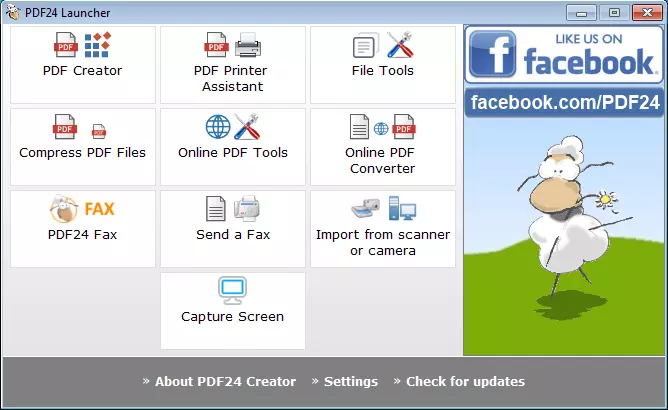
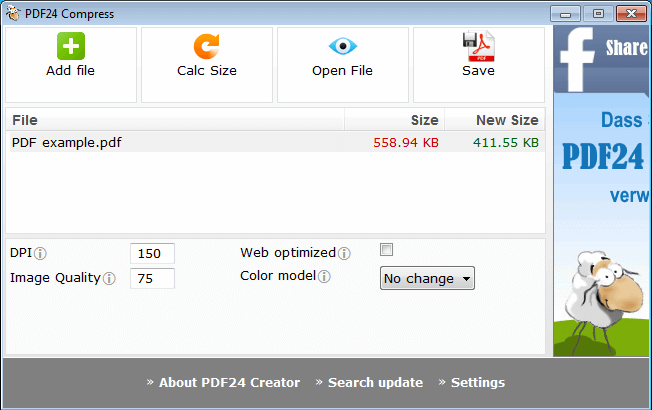
PDF24 Creator peut également être utilisé comme un programme autonome. Vous pouvez ainsi rechercher le fichier à compresser sur l’ordinateur ou simplement le glisser-déposer dans l’interface. Comme d’autres logiciels, PDF24 Creator offre des fonctions supplémentaires intéressantes, notamment un PDF viewer, diverses méthodes de cryptage et la possibilité de combiner plusieurs fichiers PDF en un seul grand document ou d’extraire des pages unes à unes.
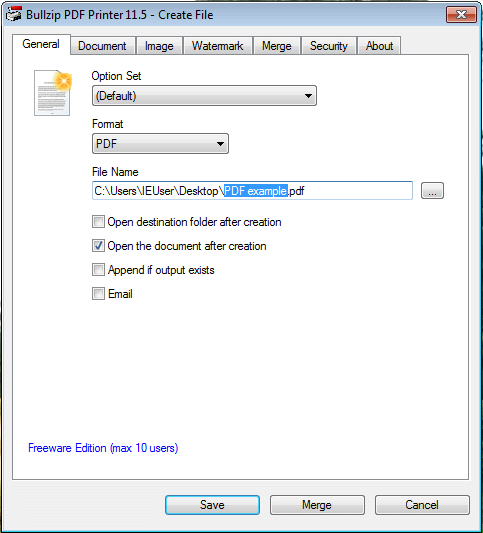
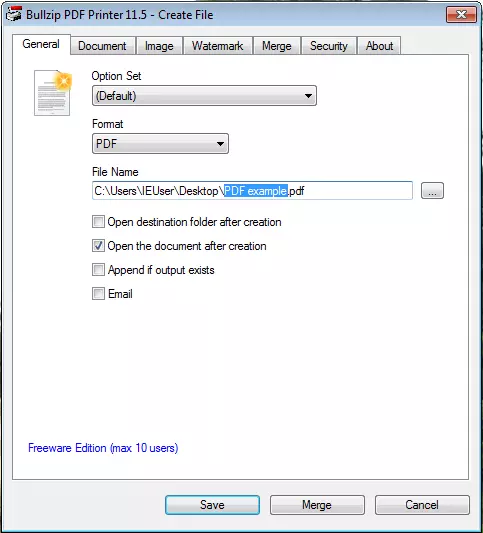
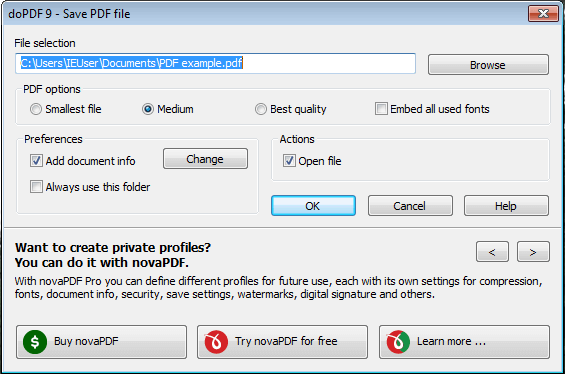
Des exemples d’autres outils gratuits sont BullZip PDF Printer et doPDF, qui sont également installés comme pilotes d’imprimante. Ces derniers fonctionnent (avec quelques différences) comme PDF24 ; donc l’outil que vous utilisez dépend de vos préférences personnelles. Attention toutefois aux programmes gratuits moins connus ou à ceux de fournisseurs dont vous n’avez jamais entendu parler : les installations peuvent contenir de nombreuses publicités et des composants supplémentaires indésirables.
| Avantages | Inconvénients |
| ✓ Gratuit | ✗ Publicité sur l’interface utilisateur |
| ✓ Installation et utilisation faciles | |
| ✓ Accessible comme pilote d’imprimante depuis Word ou un PDF viewer | |
| ✓ Peut également être utilisé comme programme indépendant (PDF24 Creator) |
Réduire la taille des documents PDF à l’aide d’outils en ligne
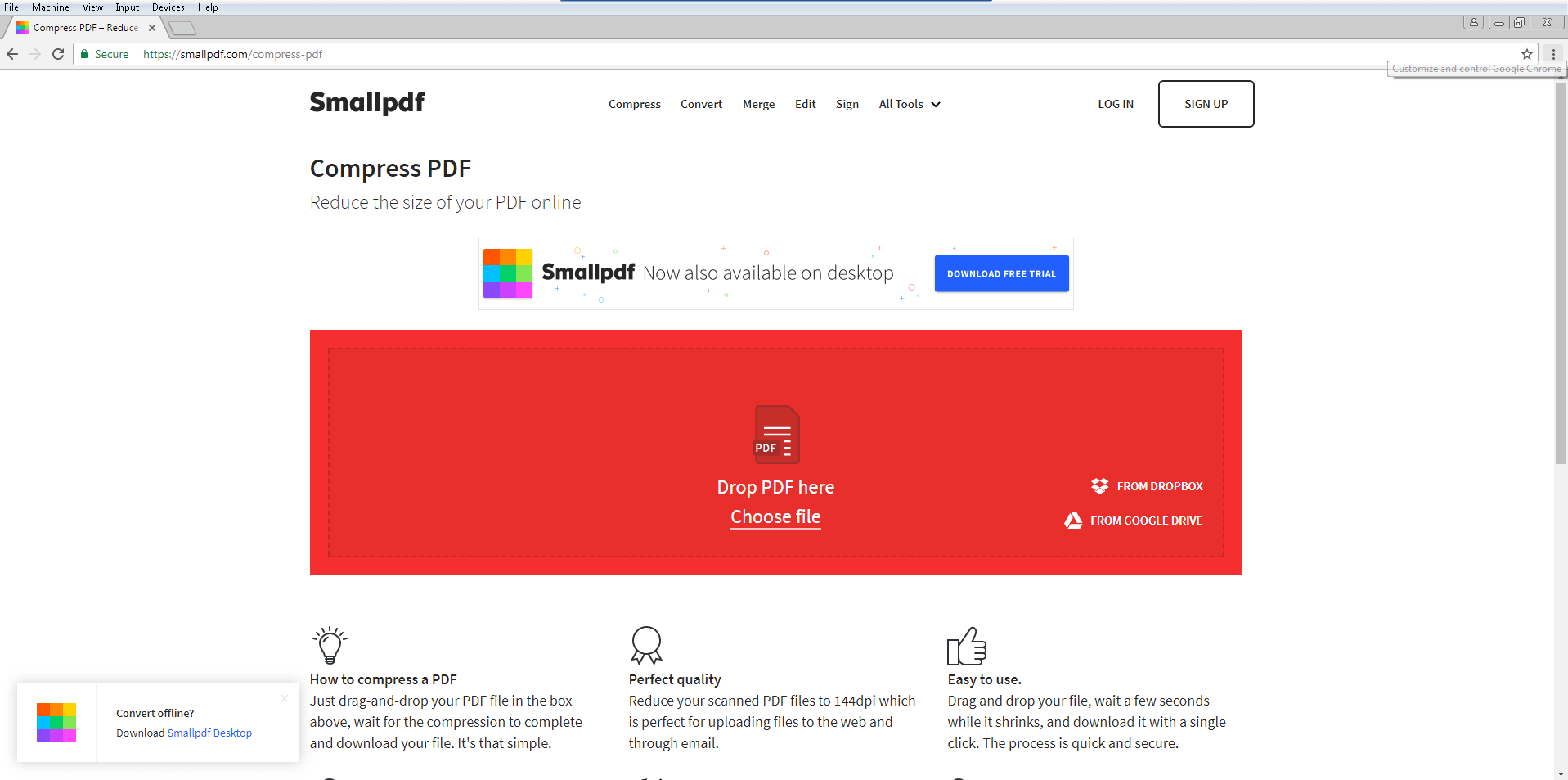
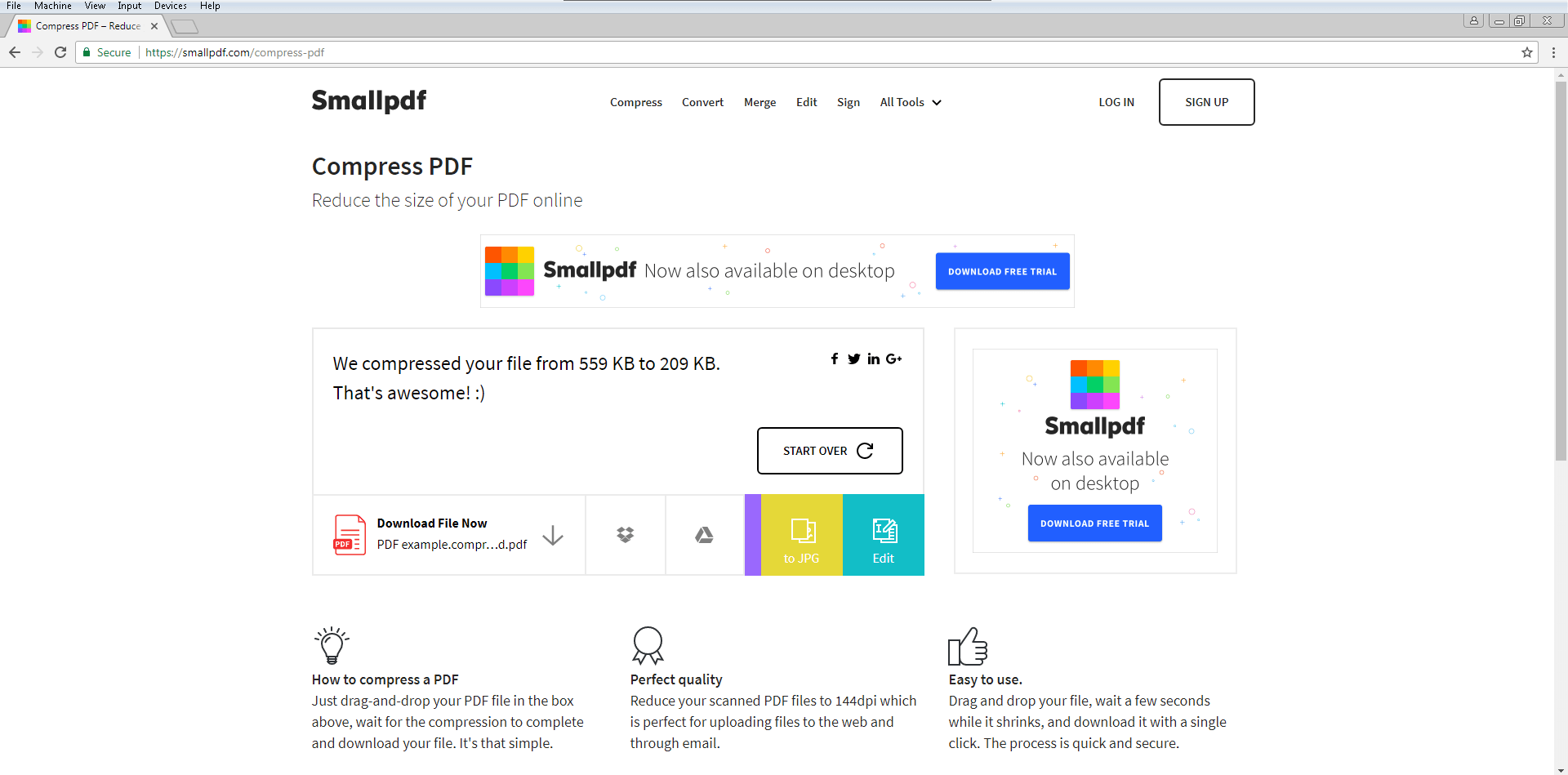
Les outils en ligne peuvent être une alternative pour réduire rapidement la taille de vos fichiers PDF. Ce sont des applications Web accessibles depuis son navigateur. À l’aide de la fonction de recherche de fichiers ou par glisser-déposer, vous pouvez généralement télécharger un ou plusieurs fichiers PDF. La compression a ensuite lieu dans le Cloud de l’opérateur du site Web ; vous n’avez pas besoin d’installer un programme ni d’entamer vos capacités informatiques.
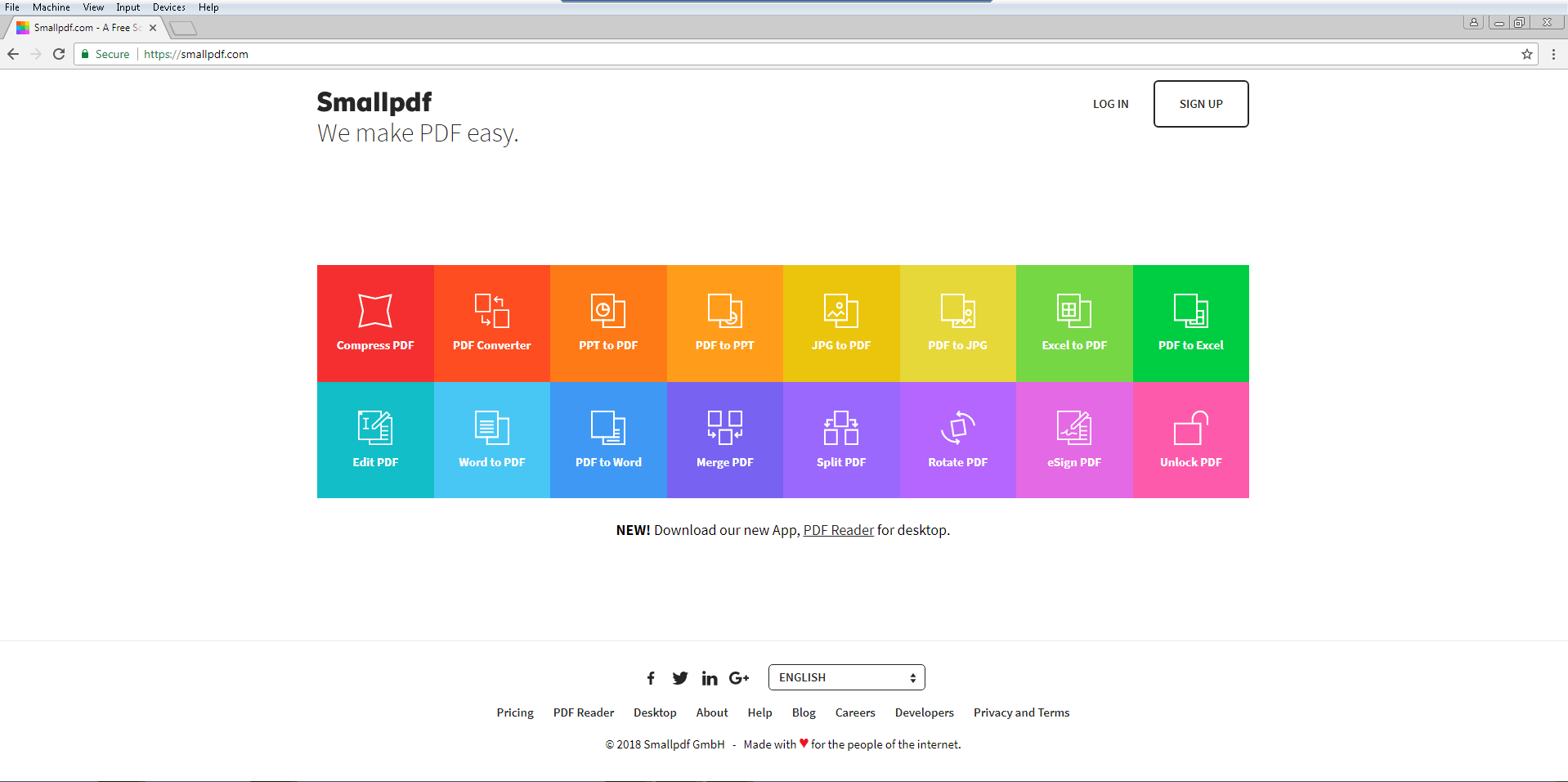
Il existe de nombreux fournisseurs de services gratuits de ce type sur Internet, parmi lesquels de bons exemples sont SmallPDF, PDFCompressor et PDF2GO. Tout comme les autres programmes gratuits, ils sont très similaires en termes d’utilisation et de fonctions. En raison des nombreuses bannières publicitaires, les pages peuvent sembler peu claires à première vue, mais les annonces permettent de bénéficier d’une offre gratuite.
 oneinchpunchShutterstock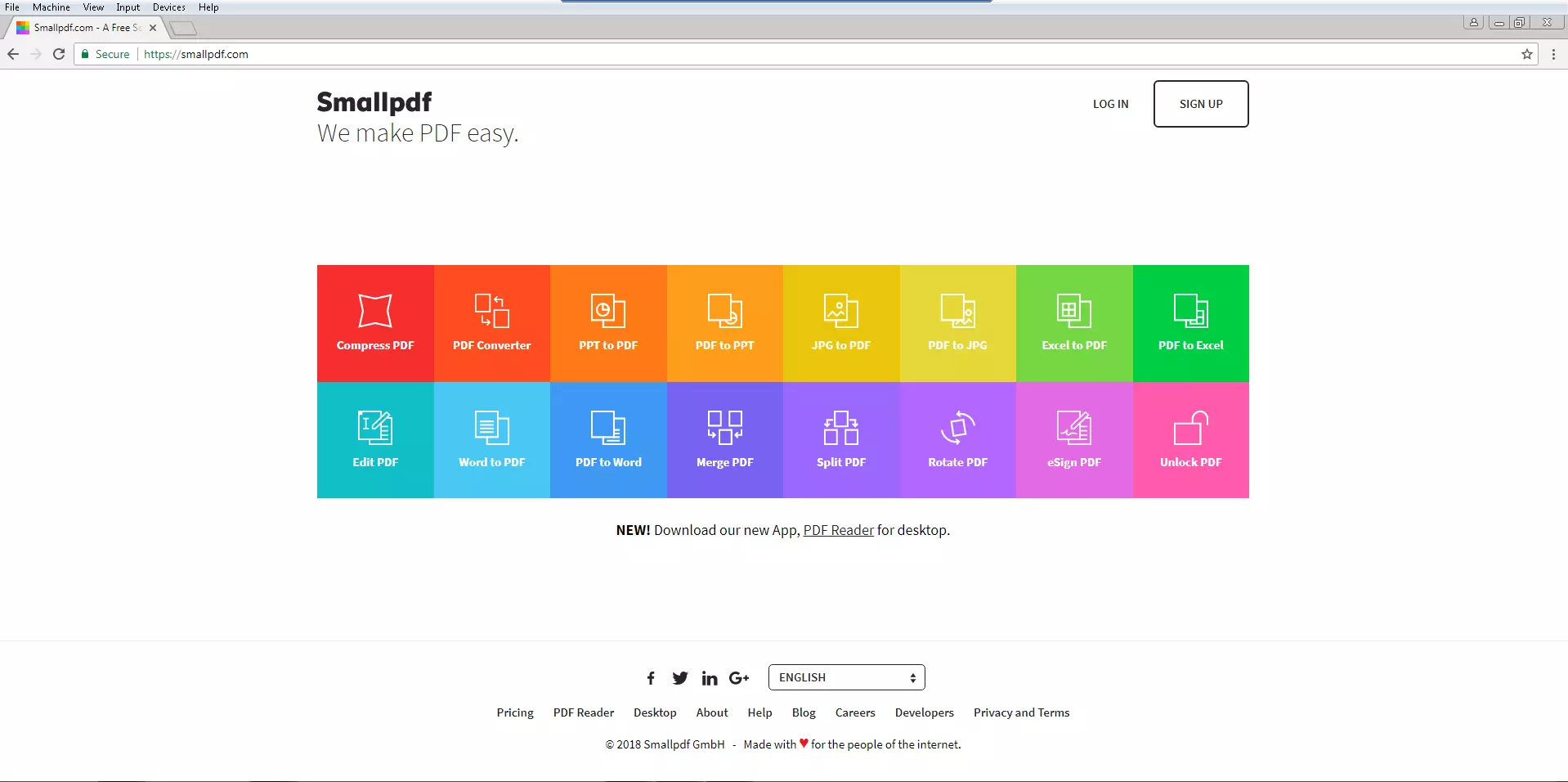
 Djomasshutterstock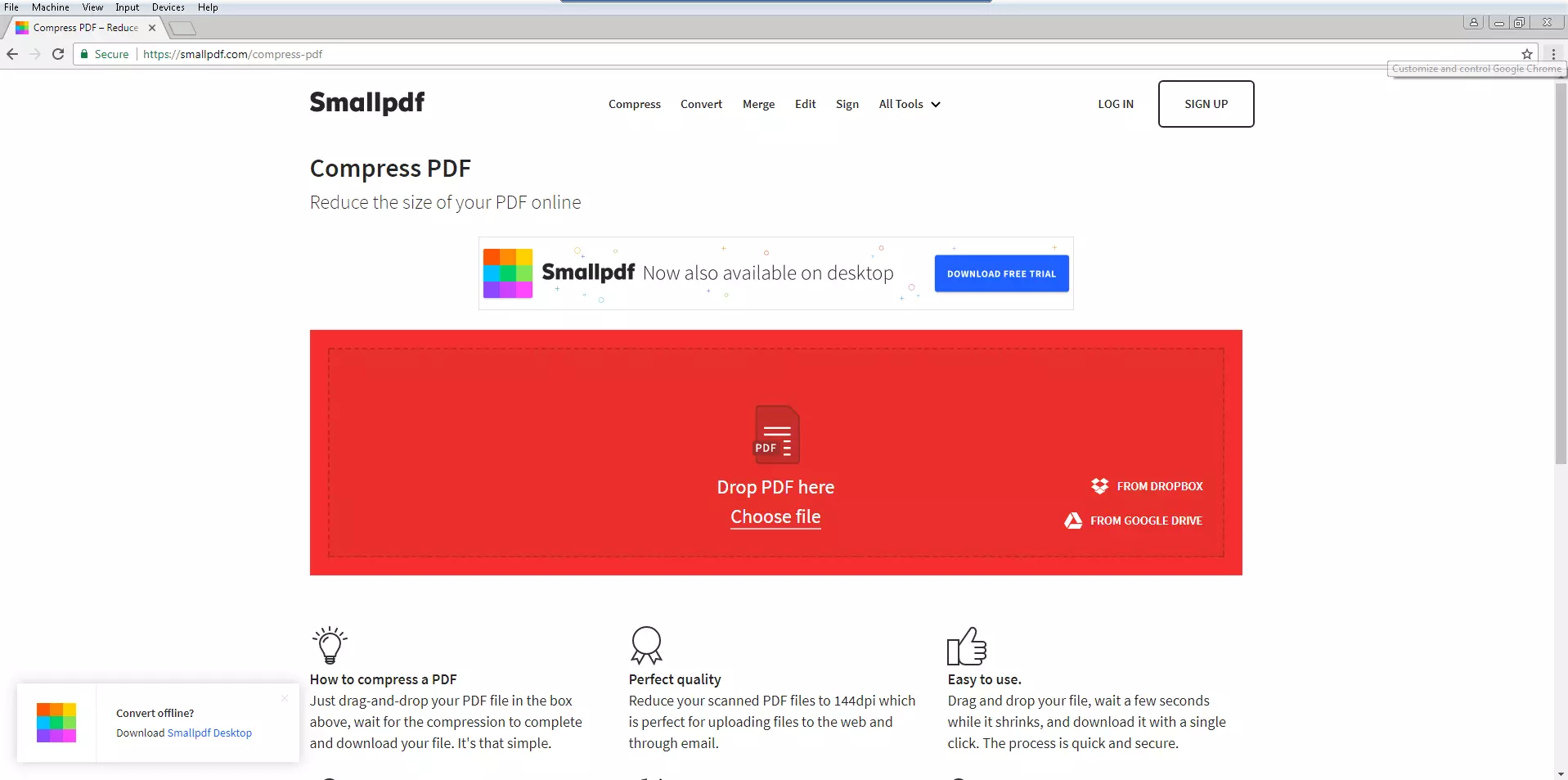
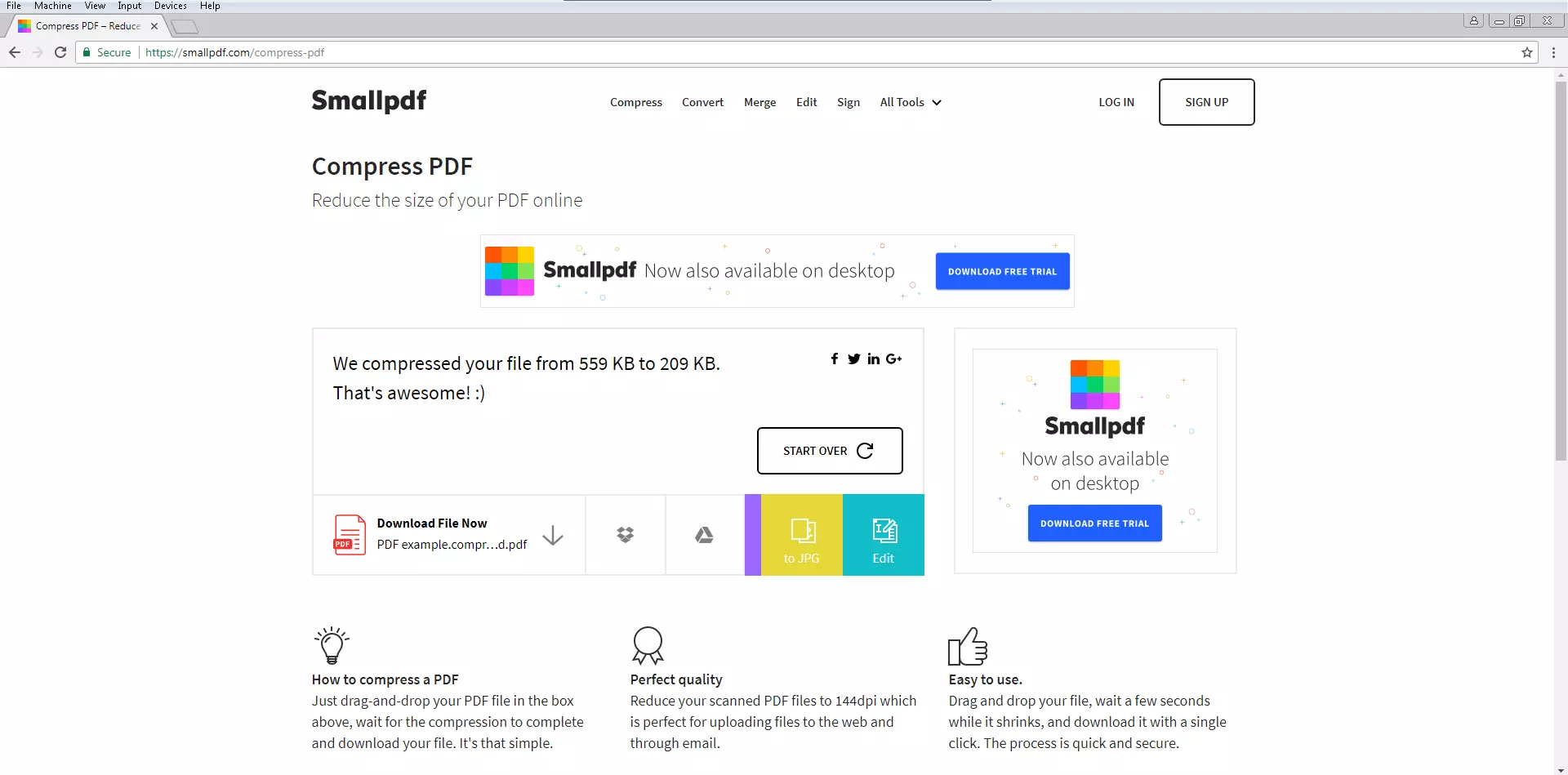
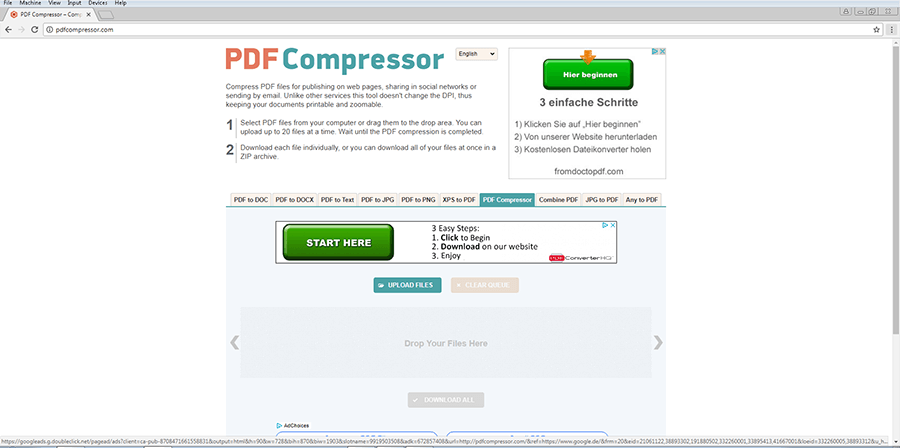
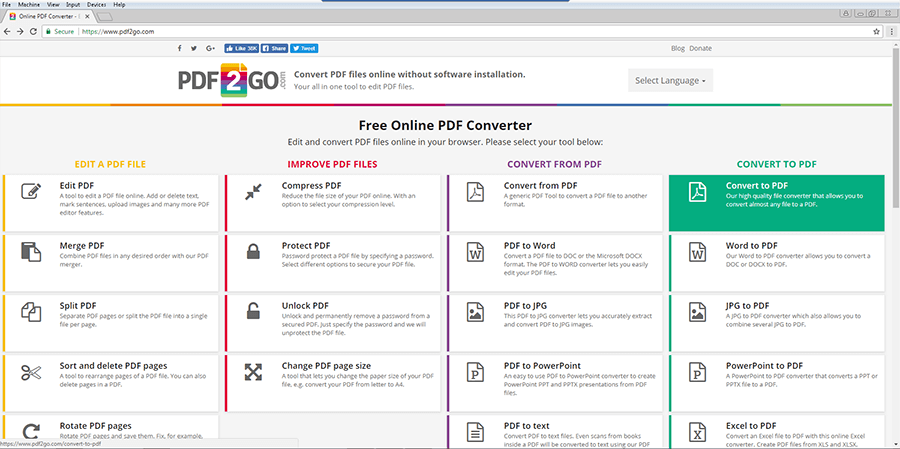
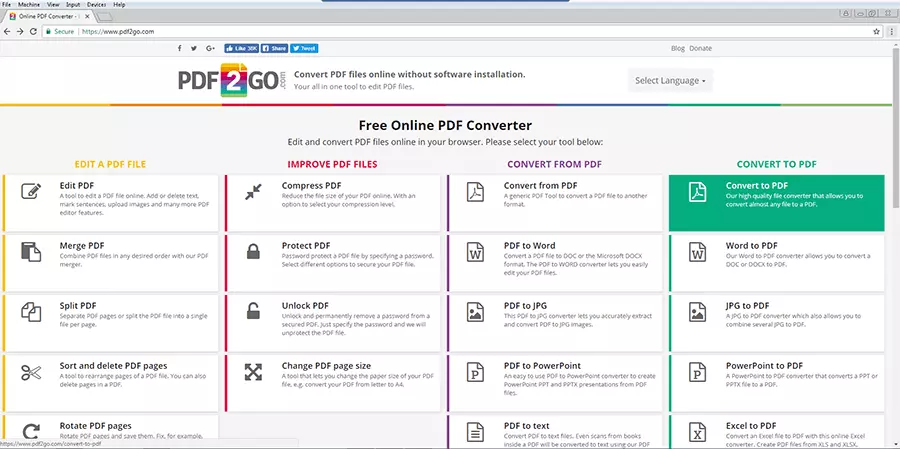
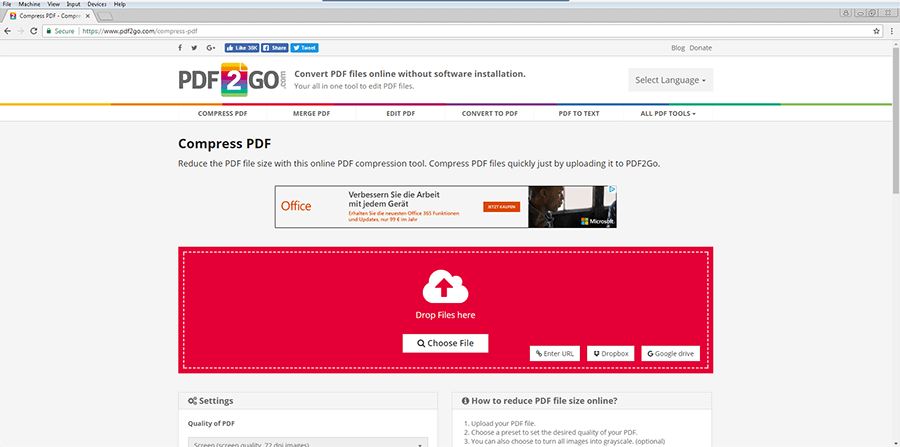
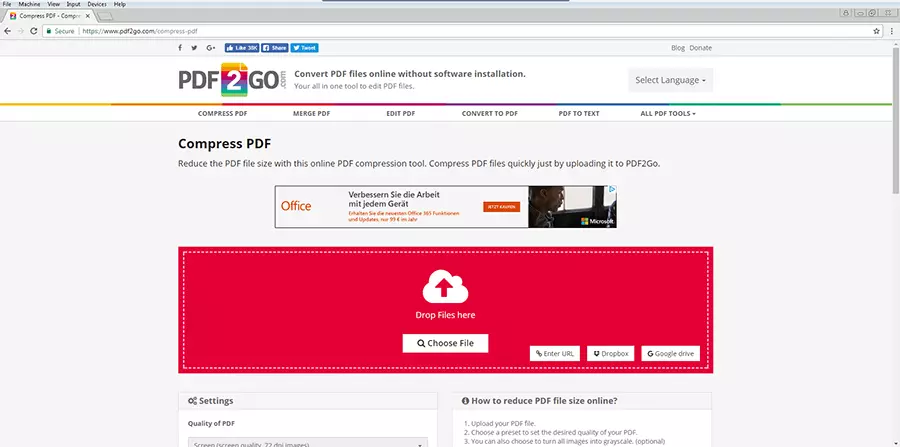
Ces services peuvent généralement être utilisés de manière totalement anonyme, vous n’avez donc pas besoin de saisir de données personnelles. Cependant, suivant la nature ou le niveau de classification de votre fichier PDF, il est prudent d’examiner avec attention si vous voulez prendre un risque en termes de sécurité et transférer le fichier PDF à un serveur externe au lieu d’installer un logiciel sur votre ordinateur. Sur Internet, vous n’êtes en effet jamais à 100% à l’abri de vols de données. En cas de doute, lire les différentes politiques relatives à la protection des données permet de savoir dans quelle mesure vos données personnelles sont protégées par le fournisseur concerné.
PDF24 a indiqué qu’il supprimait complètement les fichiers téléchargés de son serveur après un court laps de temps. SmallPDF et PDFCompressor garantissent également la suppression permanente de toutes les données au bout d’une heure. PDF2GO, par contre, conserve les documents compressés pendant 24 heures, de sorte que l’utilisateur puisse télécharger un fichier plusieurs fois, comme l’explique le fournisseur. Si cela vous semble trop peu sûr pour protéger vos documents sensibles, utilisez plutôt l’un des autres outils en ligne.
| Avantages | Inconvénients |
| ✓ Gratuit et utilisable de manière anonyme | ✗ Les fichiers PDF téléchargés sont temporairement stockés sur un serveur externe. |
| ✓ Facile à utiliser | ✗ Moins d’options de paramétrage |
| ✓ Accessible de n’importe où via un navigateur Web |