S’inscrire dans Google Maps en quelques étapes

Google Maps est d’une importance majeure pour les entreprises et commerçants locaux. Le service de cartographie et de localisation en ligne fait partie du portefeuille de produits du fournisseur de moteurs de recherche le plus performant et populaire au monde et est directement intégré à la recherche sur le Web. Pour de nombreux internautes, Google est en effet le point de départ des recherches sur Internet - et pas seulement des recherches d’informations.
La recherche de produits, de services et de vendeurs s’effectue principalement sur Google - et pas uniquement à la maison sur l’écran du PC, mais aussi avec un smartphone en déplacement dans la rue.
Les entrepreneurs qui souhaitent apporter à des clients potentiels des informations en ajoutant leur entreprise dans Google Maps, doivent pour cela créer un compte sur Google My Business ou demander l’inscription de l’entreprise pour un compte déjà existant.
Créer un compte professionnel dans l’annuaire de Google
Pour ajouter votre entreprise dans Google Maps via une inscription sur Google My Business, vous pouvez procéder comme suit.
Google My Business est un outil gratuit qui permet aux entrepreneurs et commerçants de créer et de gérer la présence en ligne d’une entreprise ou d’une boutique pour l’ensemble de la gamme de services Google.
Étape 1 : Aller sur Google My Business directement dans le navigateur Web.
Étape 2 : Cliquez sur le bouton « Gérer mon profil » ou « Start Now » qui se trouve soit en haut à droite près du bouton de connexion, soit en bas de l’écran.
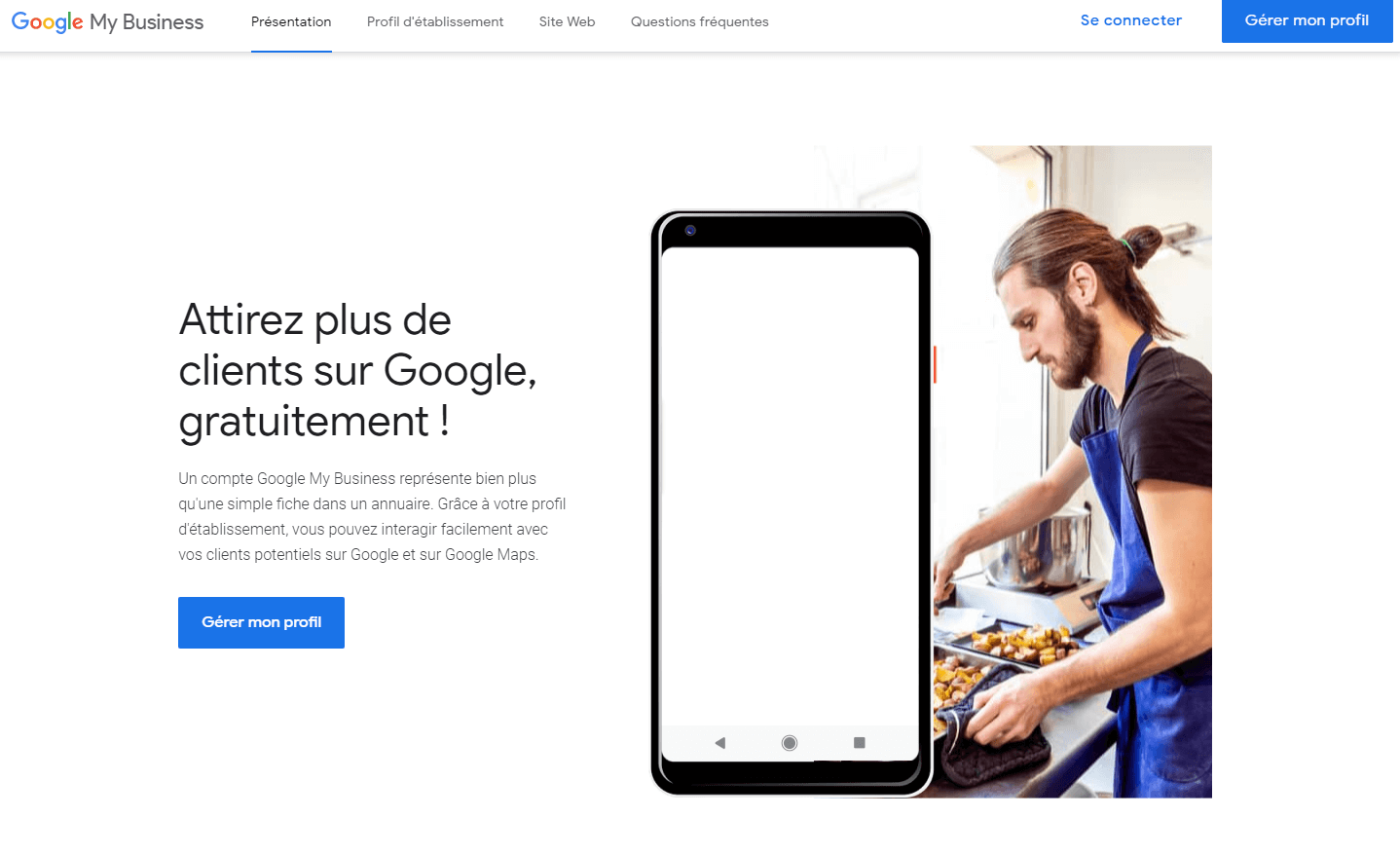
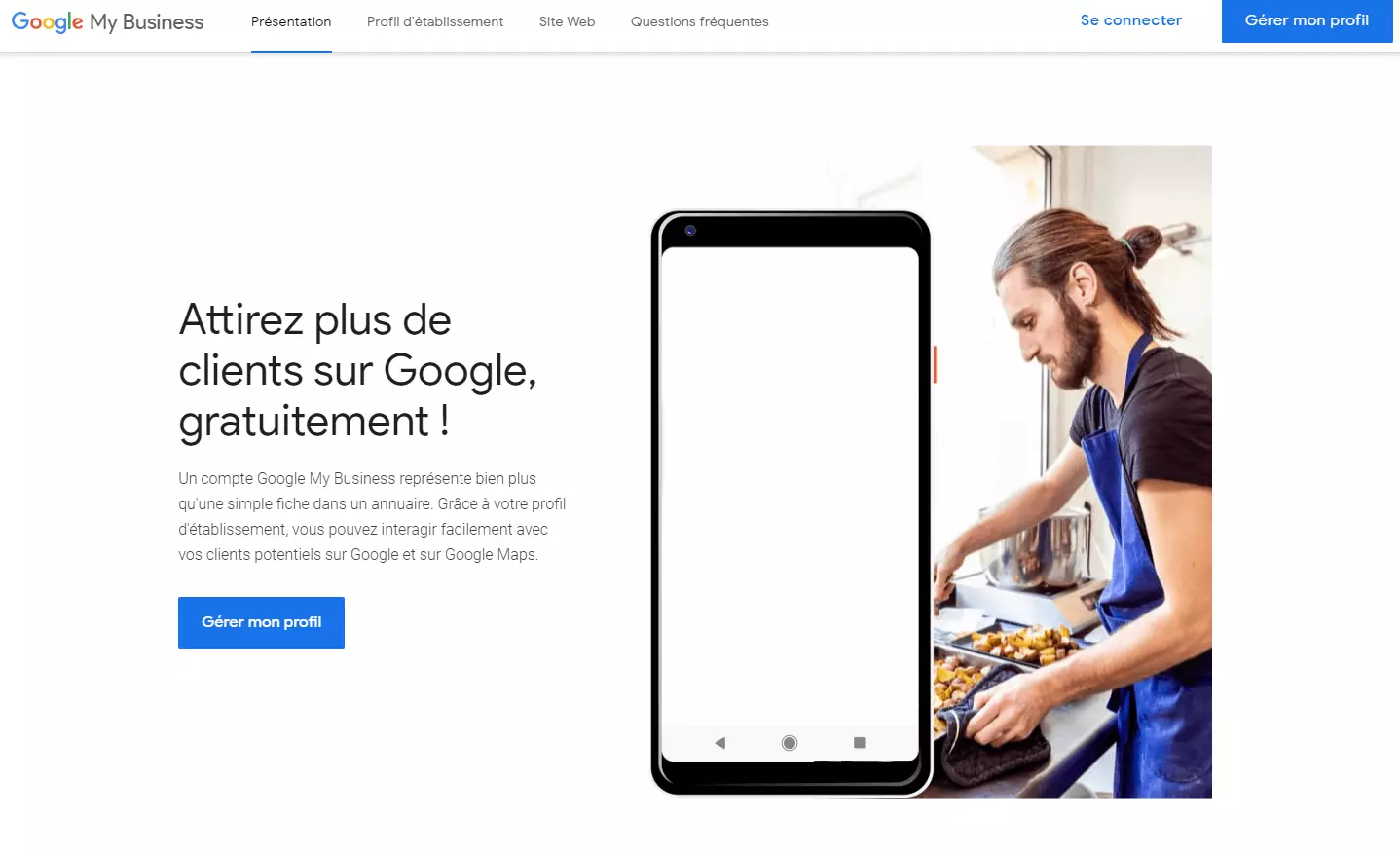
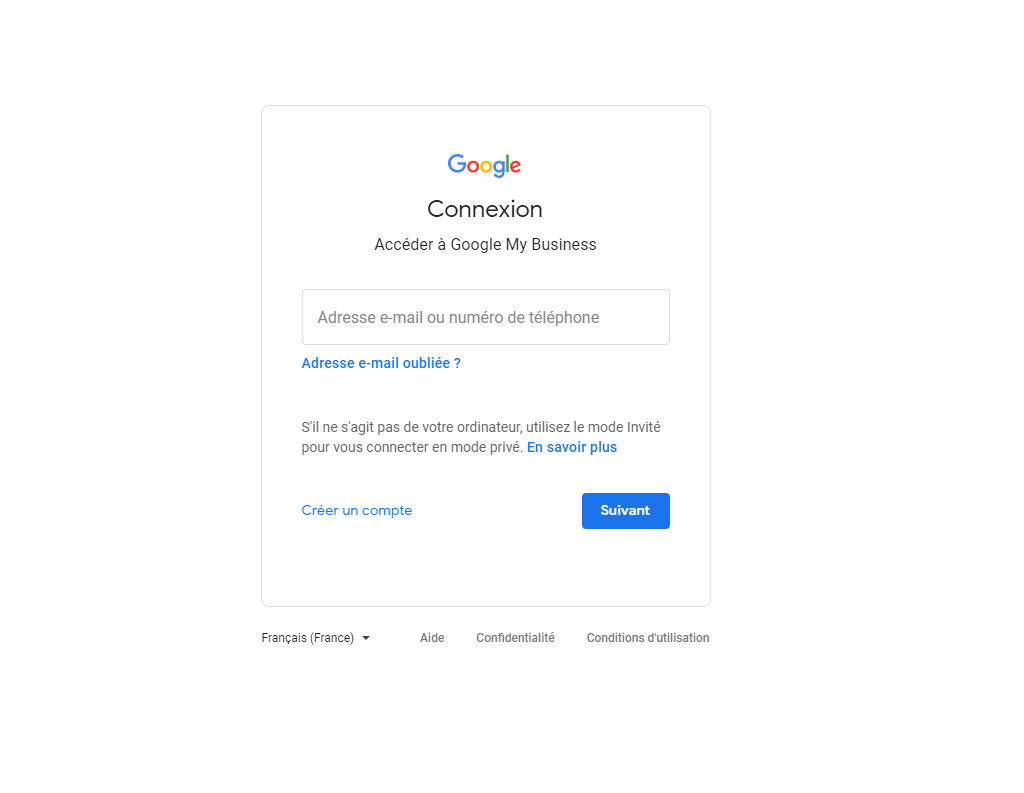
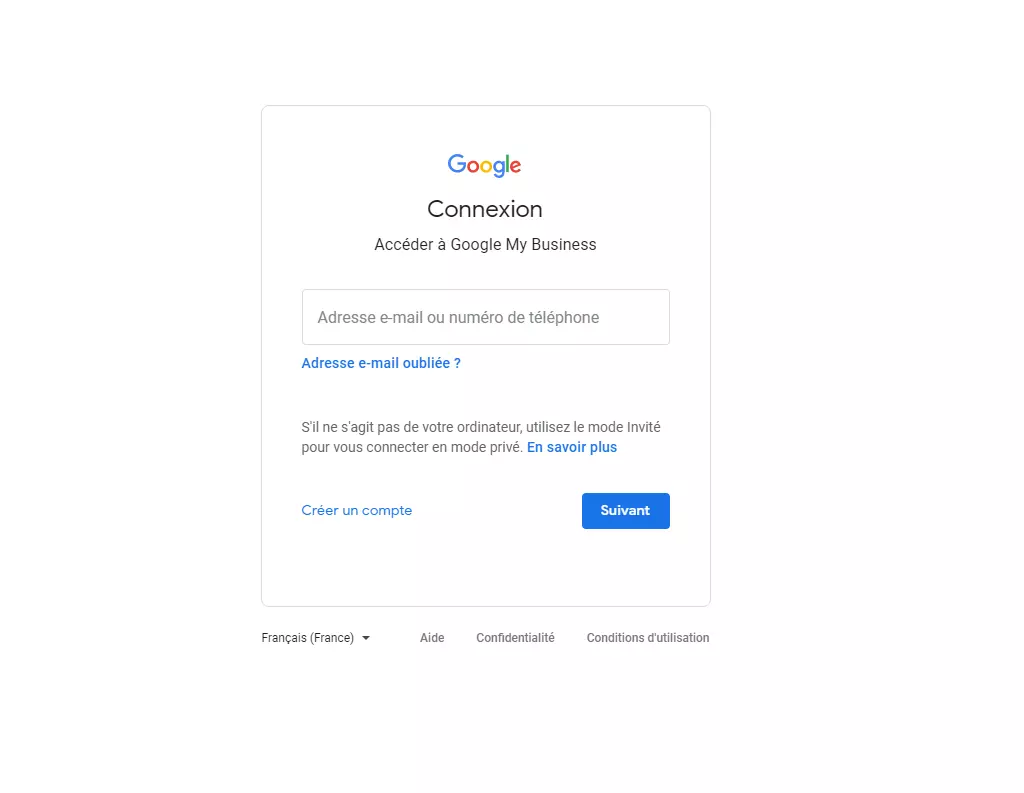
Étape 3 : Connectez-vous avec votre compte Google ou bien créez un nouveau compte
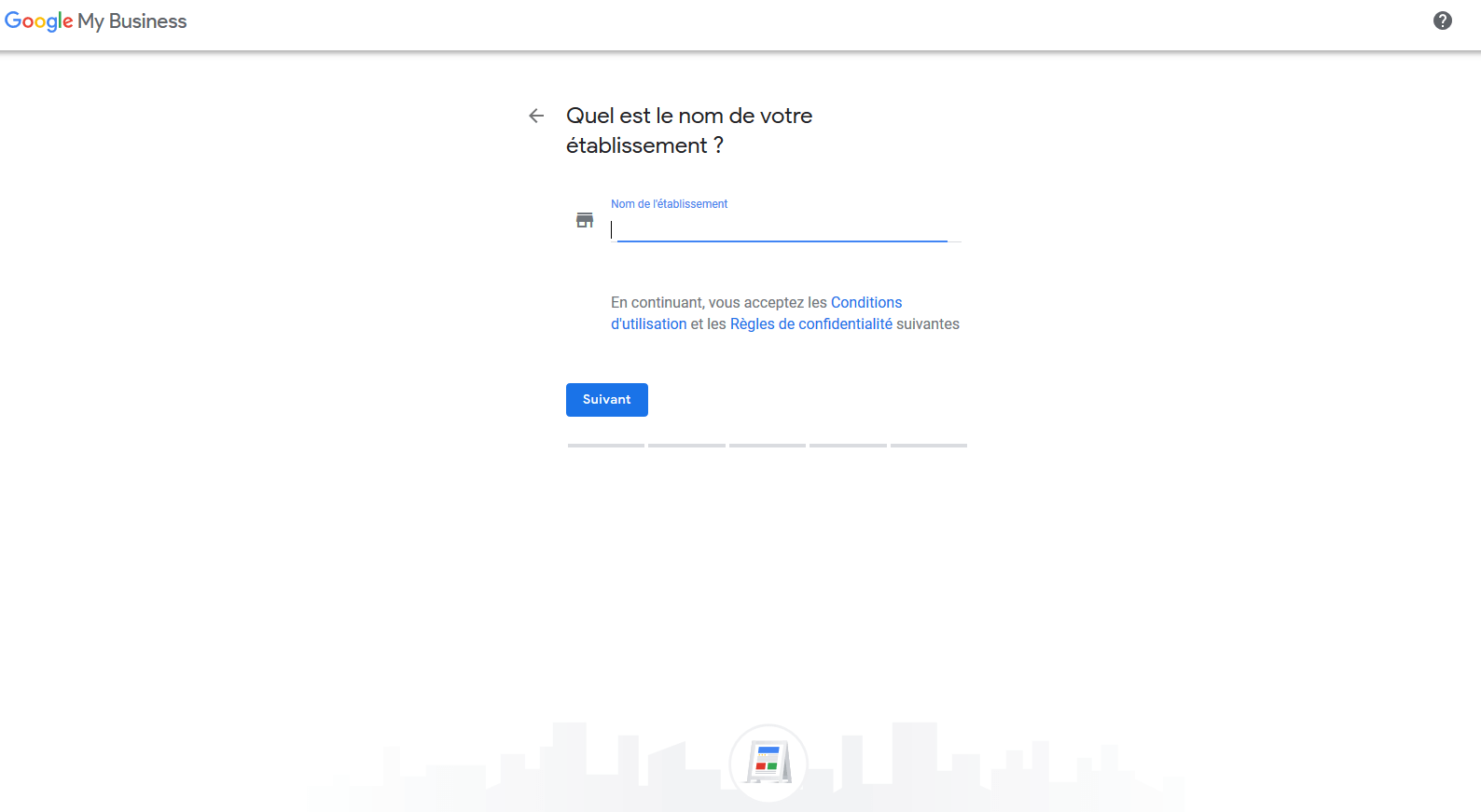
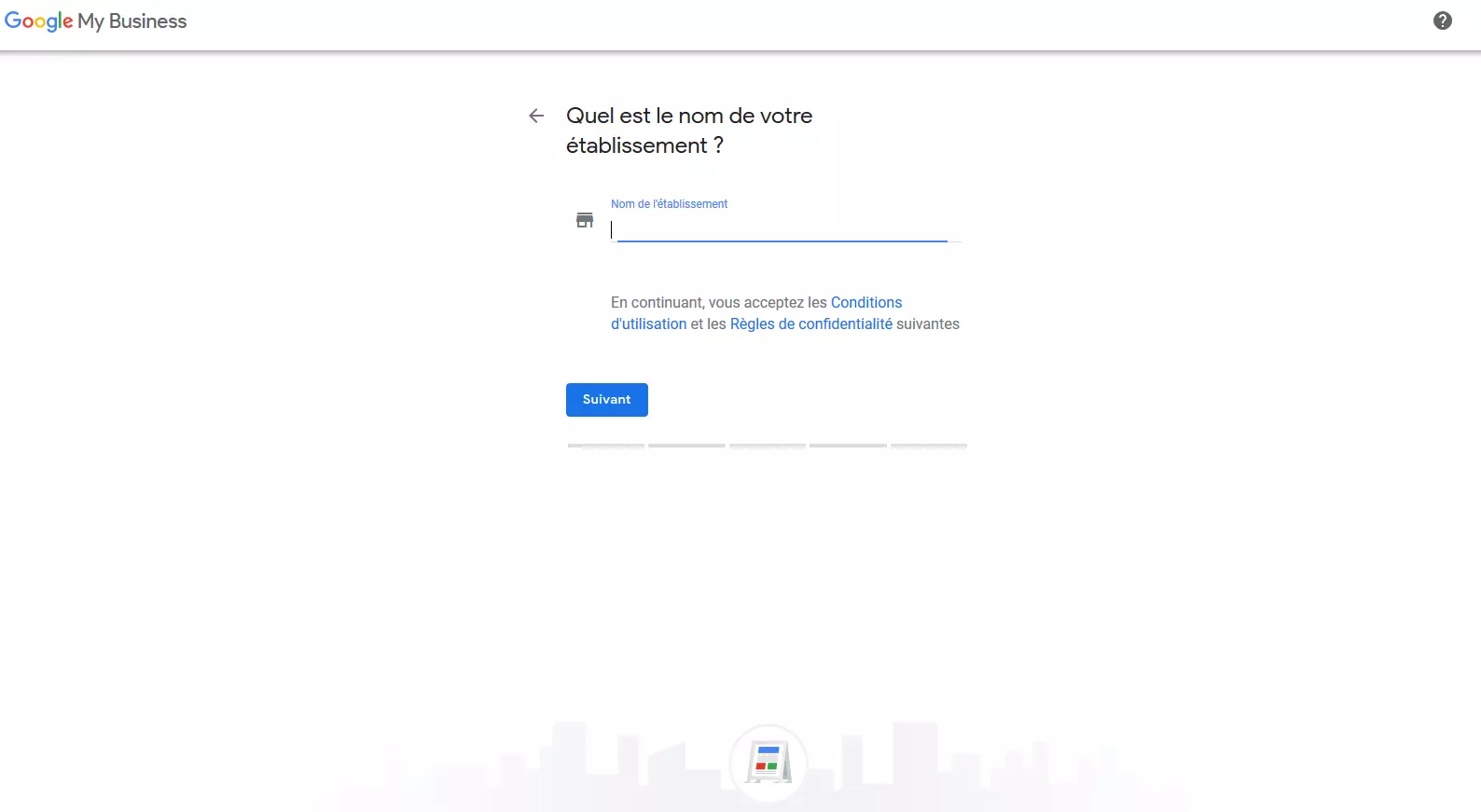
Étape 4 : Entrez le nom de votre entreprise dans le champ prévu à cet effet et confirmez votre saisie en cliquant sur « Suivant ».
Si votre entreprise est déjà enregistrée auprès de Google My Business, le nom s’affiche sous forme de suggestion au fur et à mesure que vous tapez.
Étape 5 : Sélectionnez une zone ou lieu où vous souhaitez que votre entreprise soit répertoriée sur Google Maps. Pour cela, saisissez l’adresse dans les champs prévus à cet effet.
Cochez la case « Je fournis des biens et des services à mes clients » si vous visitez ou fournissez des clients à domicile.
Si vous travaillez exclusivement en déplacement ou à domicile dans la région, cochez alors la case « Masquer mon adresse (ce n’est pas un magasin) ».
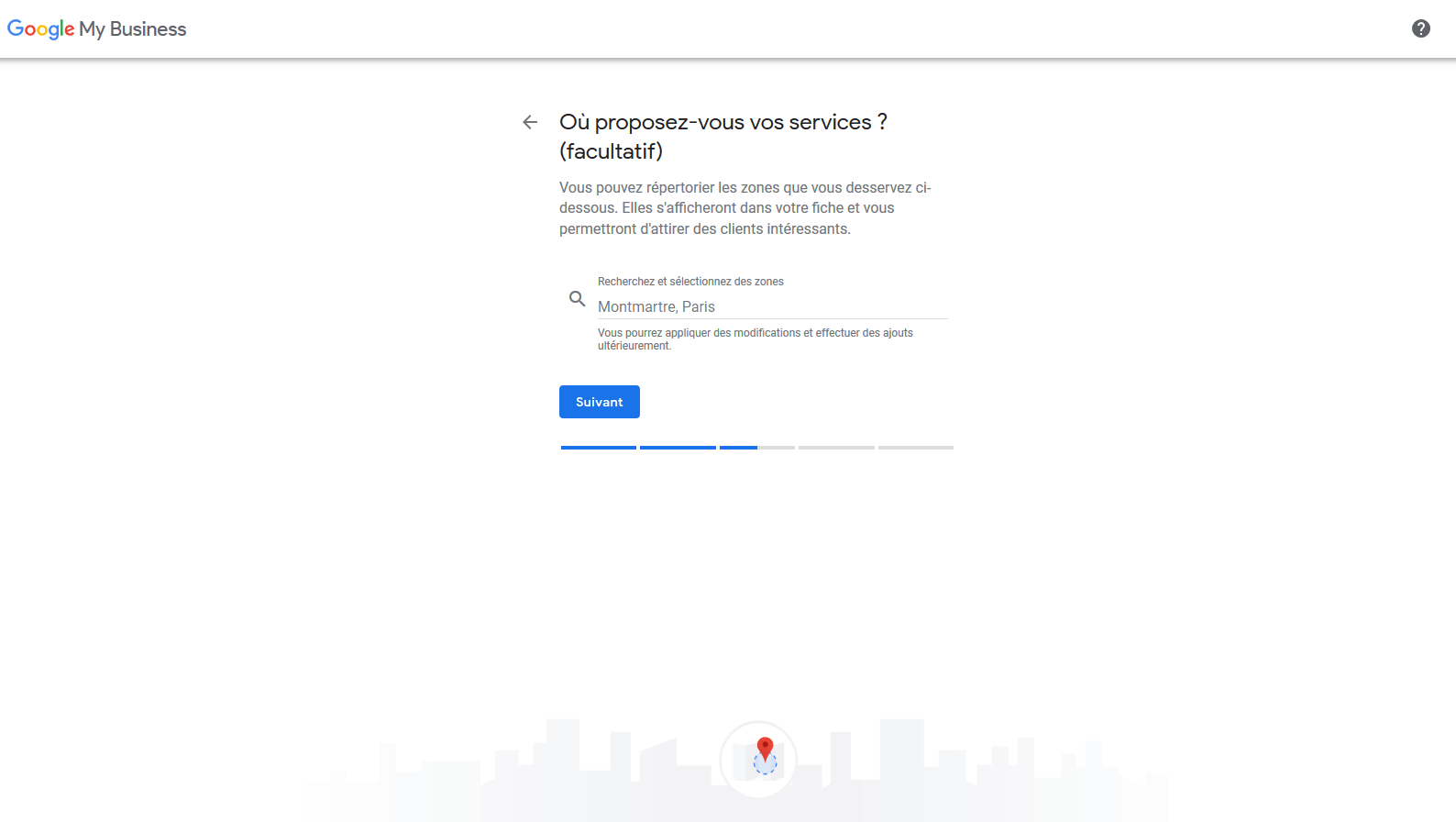
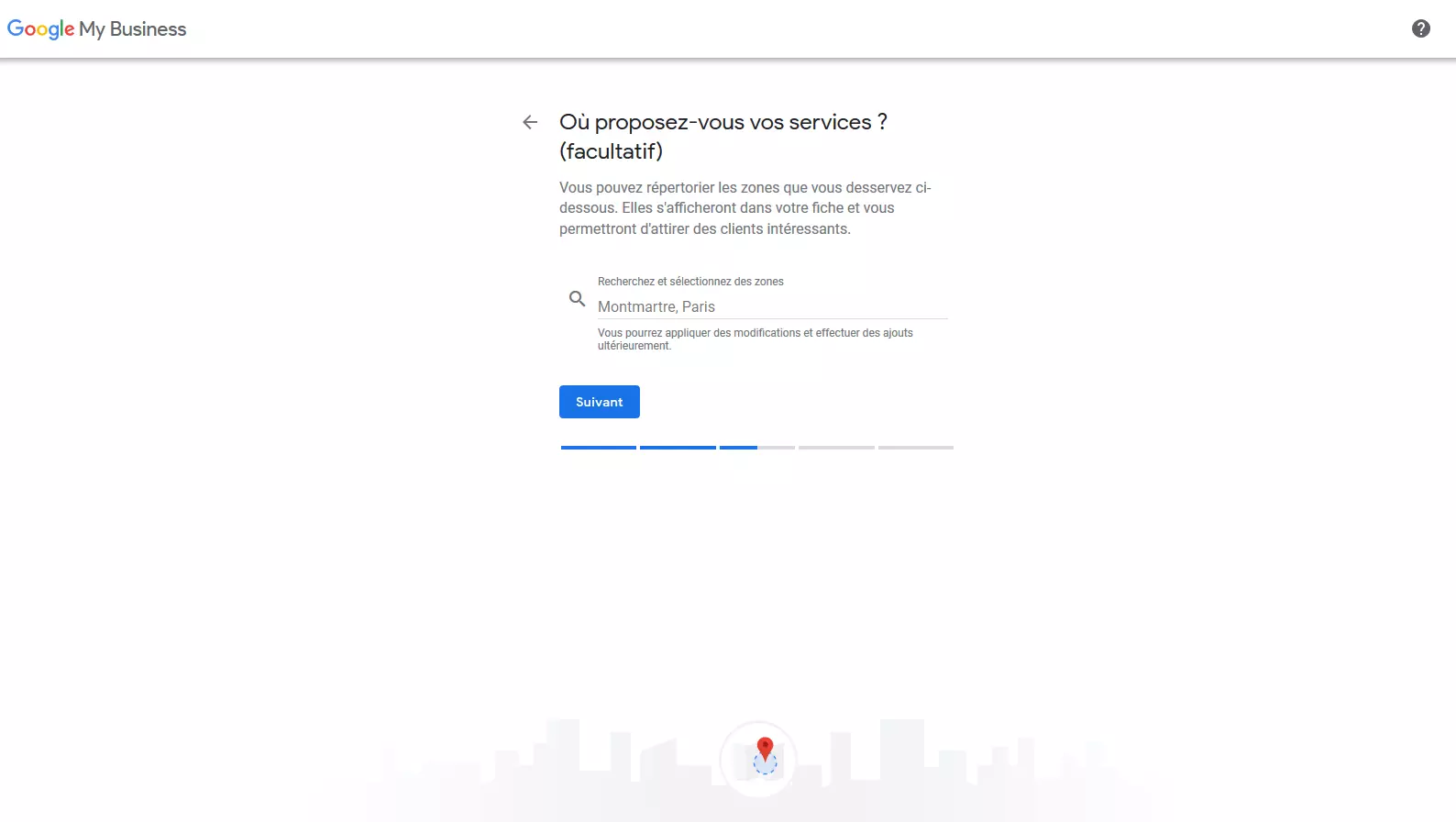
Si vous fournissez et livrez des biens ou des services à vos clients, Google My Business vous propose trois façons différentes de définir votre zone de couverture.
Vous pouvez servir vos clients par la poste ou par coursier, dans un rayon que vous définissez autour de l’emplacement de l’entreprise, ou limiter votre offre à une région spécifique (ville, code postal).
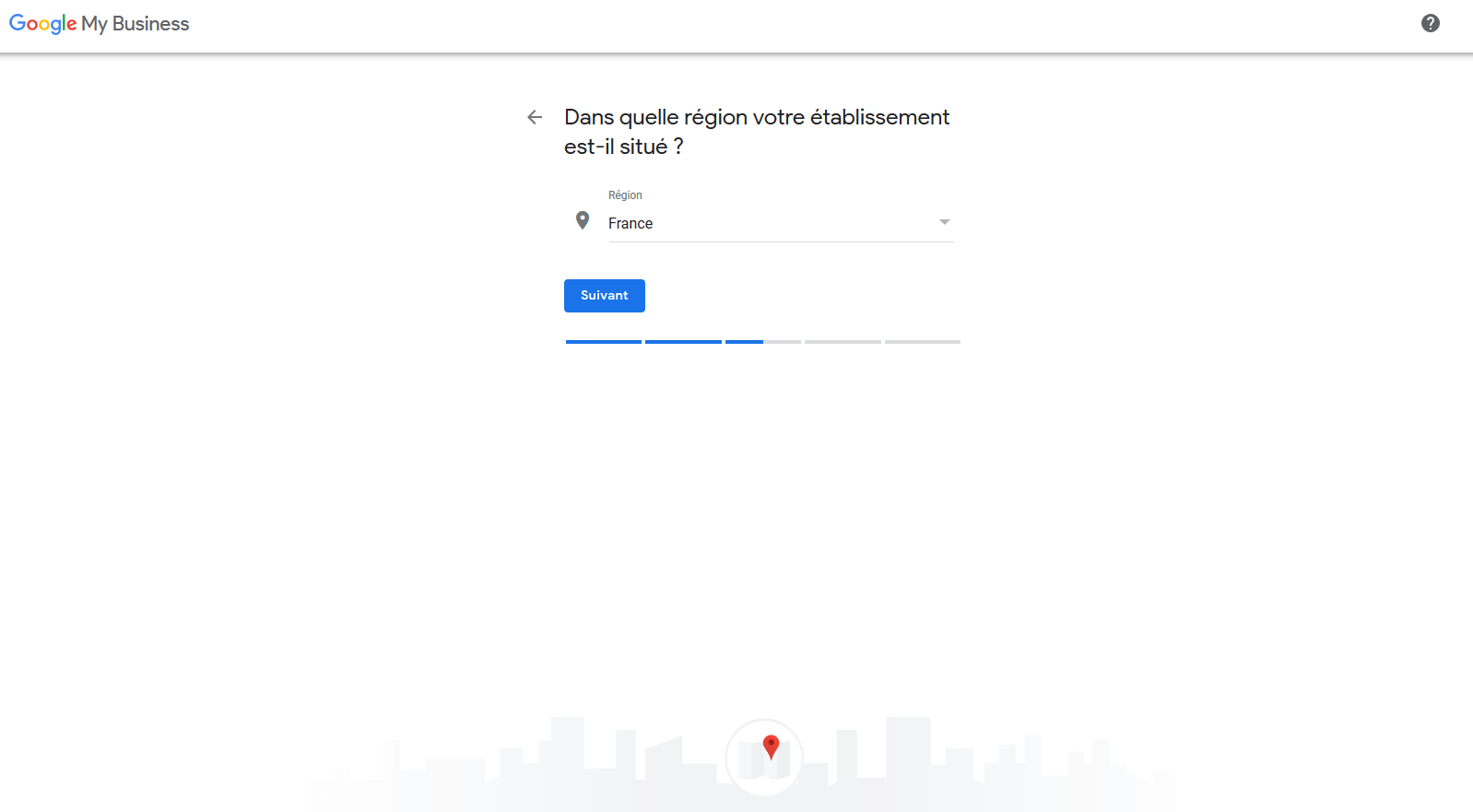
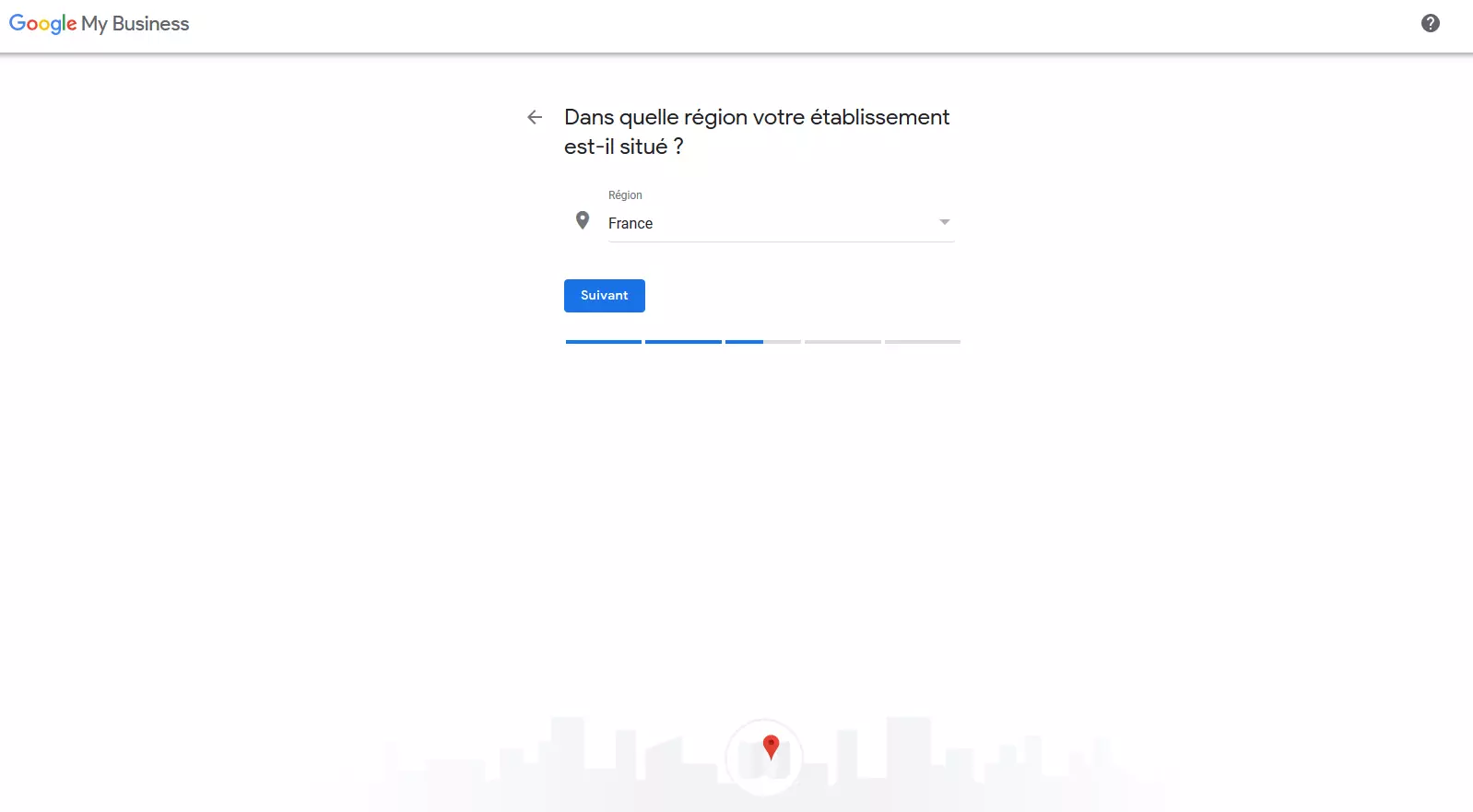
Étape 6 : Entrez ensuite la catégorie d’entreprise qui correspond le mieux à votre entreprise.
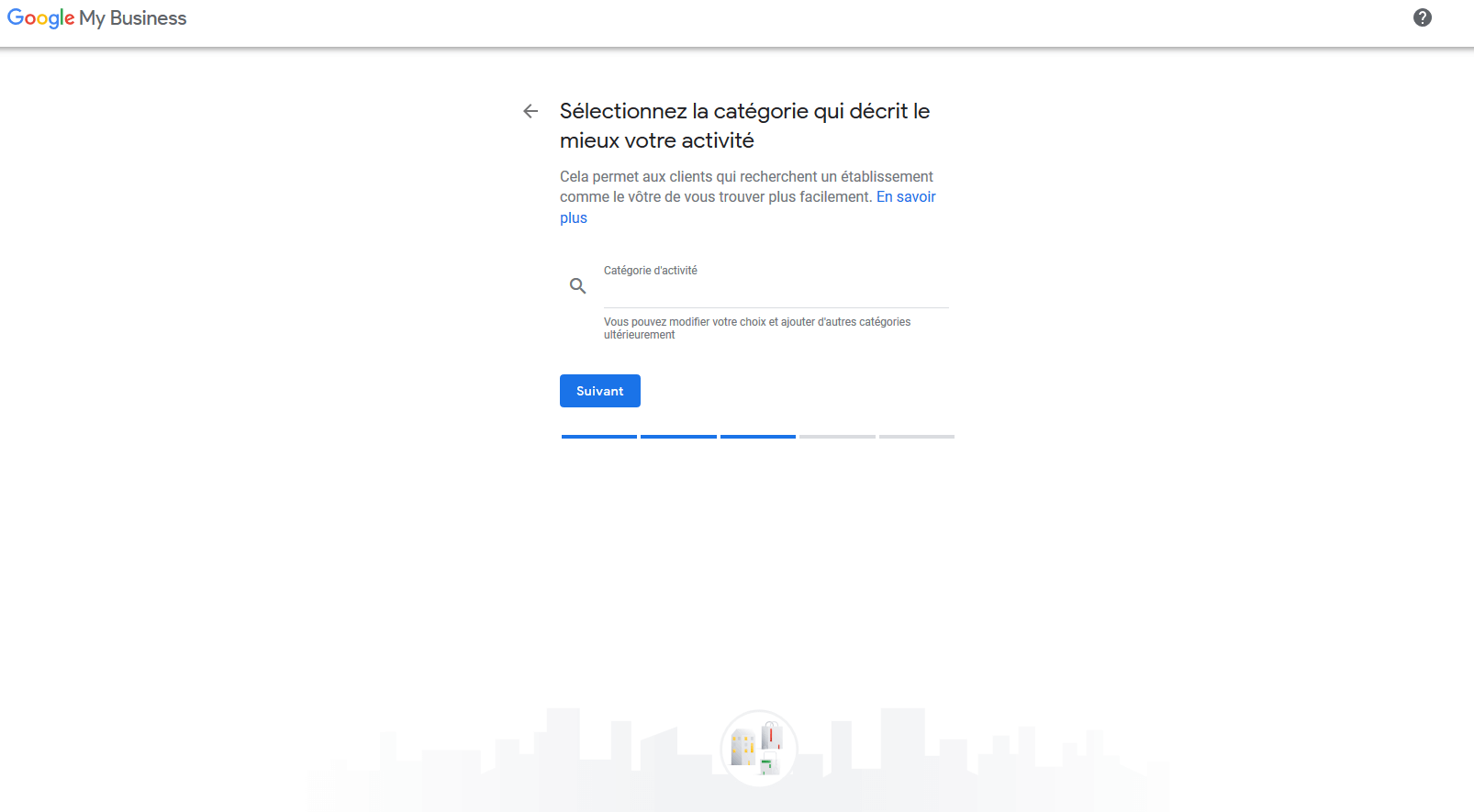
Vous pouvez modifier la catégorie de société à tout moment ou ajouter d’autres catégories.
Étape 7 : Décidez quelles informations de contact vous voulez voir apparaître pour vos clients dans votre fiche Google Maps.
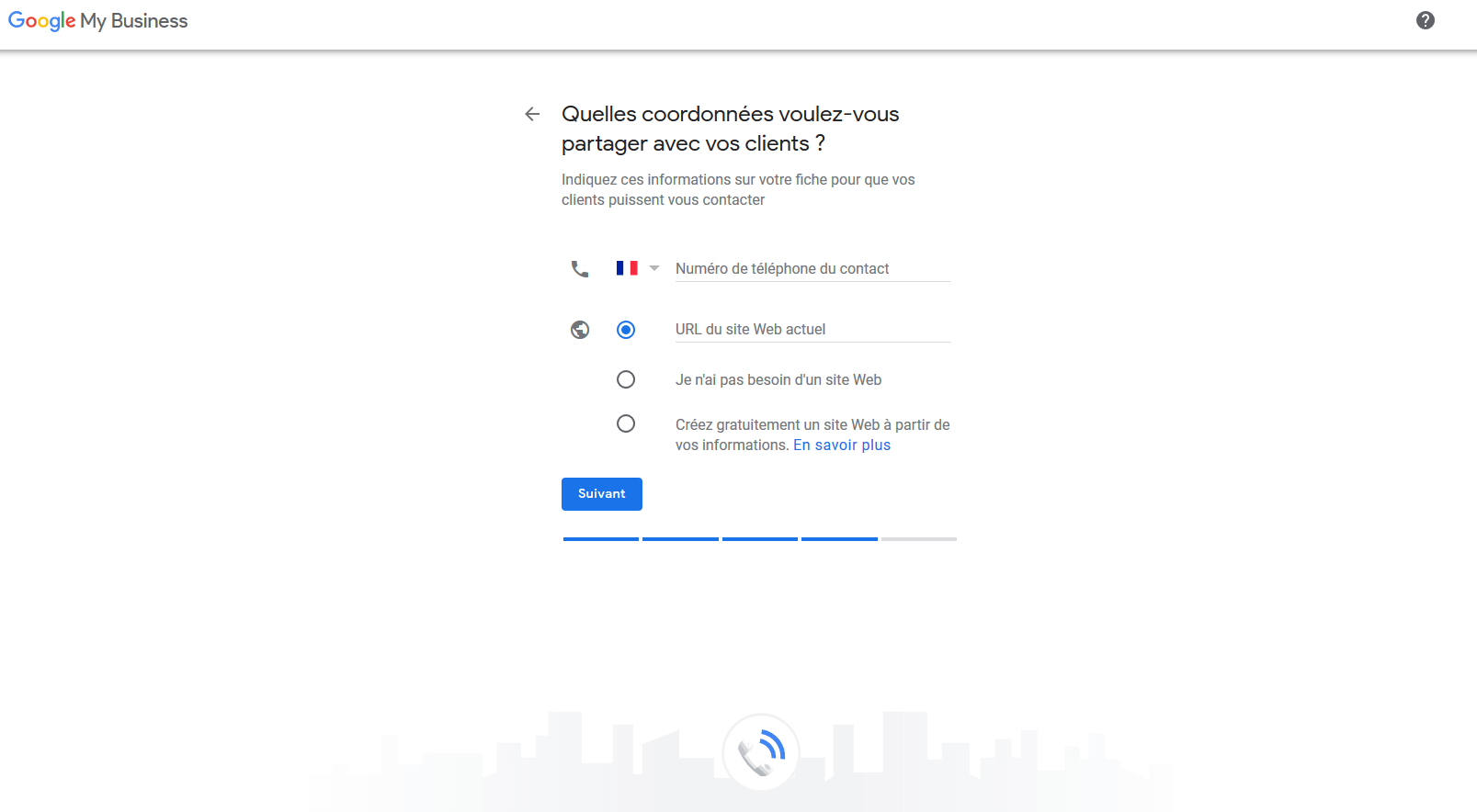
Étape 8 : Obtenez des conseils marketing individuels de Google si vous en avez besoin.
Étape 9 : Confirmez ensuite votre inscription dans Google Maps et terminez le processus d’inscription en cliquant sur « Terminé ».
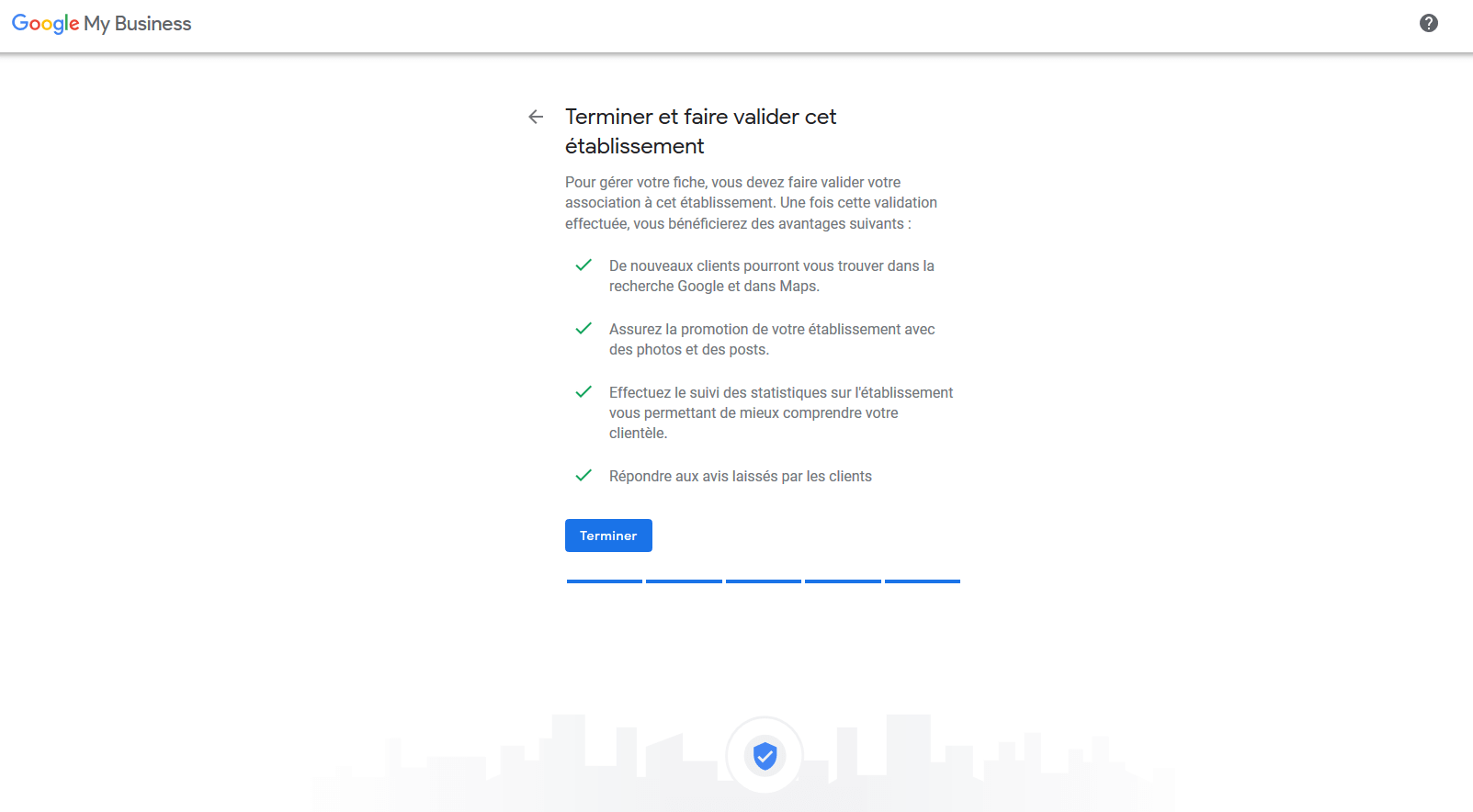
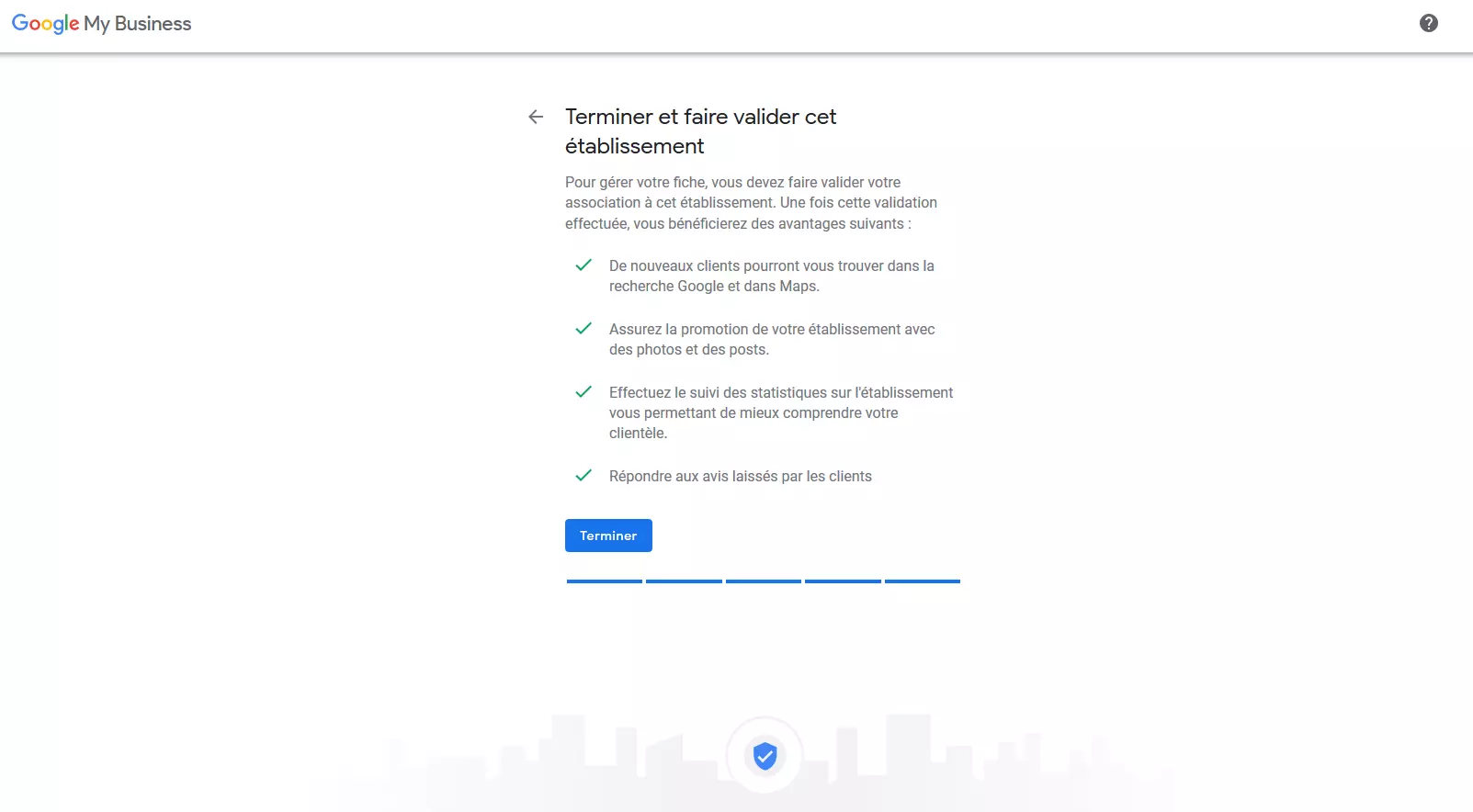
Étape 10 : Enfin, sélectionnez une option de validation qui confirme votre affiliation à la société et votre admissibilité à bien figurer dans l’annuaire Google Business Directory.
La méthode de validation dépend de la nature de votre entreprise. La méthode la plus courante est la validation par courrier. Voici comment cela fonctionne :
- Vous demandez une carte postale de validation.
- Google enverra alors une carte postale à l’adresse professionnelle que vous avez spécifiée.
- La carte postale contiendra un code de confirmation que vous pourrez utiliser dans le but de vous authentifier à votre compte Google My Business.
Google vous enverra cette fameuse carte postale de validation dans un délai de deux semaines. Veillez à ne pas modifier votre adresse Google My Business ou votre catégorie d’entreprise pendant cette période et à ne pas demander un nouveau code de confirmation. Si vous n’avez toujours pas reçu la carte postale de Google après deux semaines, il est alors préférable de contacter immédiatement le support de Google My Business.
Google propose des validations pour certaines entreprises sélectionnées par téléphone, SMS, email ou dans la Google Search Console. Si vous voyez l’une de ces méthodes dans votre compte Google My Business, suivez simplement les instructions à l’écran pour compléter la validation/confirmation rapidement et facilement.
Réclamation concernant une entreprise déjà enregistrée
Si votre entreprise possède déjà une entrée Google Maps, Google vous informera d’un conflit concernant la propriété. En effet, un seul propriétaire peut être confirmé pour chaque annonce. Dans ce cas, votre annonce sera considérée comme un duplicata jusqu’à ce que le propriétaire actuel vous en transfère la propriété.
Ces conflits de propriété peuvent par exemple survenir si une autre personne de votre organisation ou une agence désignée a déjà créé une fiche Google My Business pour votre entreprise.
Pour demander l’accès à la fiche de Google Maps, veuillez procéder comme suite :
- En cas de conflit de propriété, vous recevrez le message via une fenêtre de dialogue stipulant que « la demande a déjà été faite » lors de la création de votre fiche Google My Business.
- Dans ce cas, cliquez sur « Demander l’accès » et remplissez le formulaire.
- Envoyez la demande en cliquant sur « Envoyer ».
Le propriétaire actuel a maintenant sept jours pour répondre à votre demande. Google vous enverra ensuite un email pour vous faire savoir si votre demande a été acceptée ou si le propriétaire actuel a refusé de vous en transférer la propriété.
Si le propriétaire actuel ne répond pas dans le délai de sept jours, vous pourrez peut-être vous inscrire comme propriétaire. Un bouton apparaîtra dans ce cas après vous être connecté à votre compte Google My Business.
Google My Business n’est qu’un des nombreux annuaires en ligne pour les entreprises. Vous souhaitez être présent sur toutes les plateformes pertinentes avec des informations actualisées sur votre entreprise ? IONOS vous offre avec le Référencement local, le service adapté.