

Word : supprimer une page
Microsoft Word est le logiciel de traitement de texte le plus connu dans le monde. La plupart des gens ont déjà utilisé ce logiciel pour écrire un courrier, créer des invitations ou écrire leur CV. C’est pourquoi la grande majorité des utilisateurs savent comment supprimer le contenu d’une page. Dans Word ainsi que dans de nombreux autres programmes, les contenus saisis peuvent être supprimés avec la touche Backspace ou la touche Suppr. Mais peut-on également supprimer une page ? Oui, Word propose également une solution pour y parvenir.
- 1 certificat SSL Wildcard par contrat
- Fonction incluse Domain Connect pour une configuration DNS simplifiée
Supprimer une page Word : à quoi cela sert-il ?
Lorsque l’on édite un document, on se contente généralement de supprimer ce que l’on a écrit à l’aide de la touche Backspace. Celle-ci vous permet d’effacer des lettres individuelles, mais aussi des mots et des paragraphes entiers de votre document. Parfois, il est cependant nécessaire de supprimer une page entière. Par accident, il est possible qu’une page vide se soit glissée dans votre document. Il est alors nécessaire de supprimer cette page. Ces pages indésirables peuvent apparaître en fin de document ou en plein milieu. Dans d’autres cas, vous pouvez également souhaiter supprimer une page parce que vous n’êtes plus satisfait de son contenu.
Comment supprimer une page dans Word ?
Les pages vides indésirables sont souvent le résultat de sauts de page manuels dont on ne se souvient plus par la suite. Dans la vue par défaut, Word masque les caractères de contrôle correspondants ce qui explique pourquoi il est si compliqué de trouver l’endroit où il vous sera possible de supprimer la page en question. Il est alors nettement plus simple d’adapter l’affichage. Pour ce faire, vous pouvez utiliser la fonctionnalité permettant d’afficher les sauts de page. Vous pouvez activer cette fonction en cliquant sur le symbole de paragraphe « ¶ » dans l’onglet « Accueil ». Word affiche ainsi les sauts de page.
Le raccourci [Ctrl] + [shift] + 8 vous permet d’afficher les caractères de contrôle.
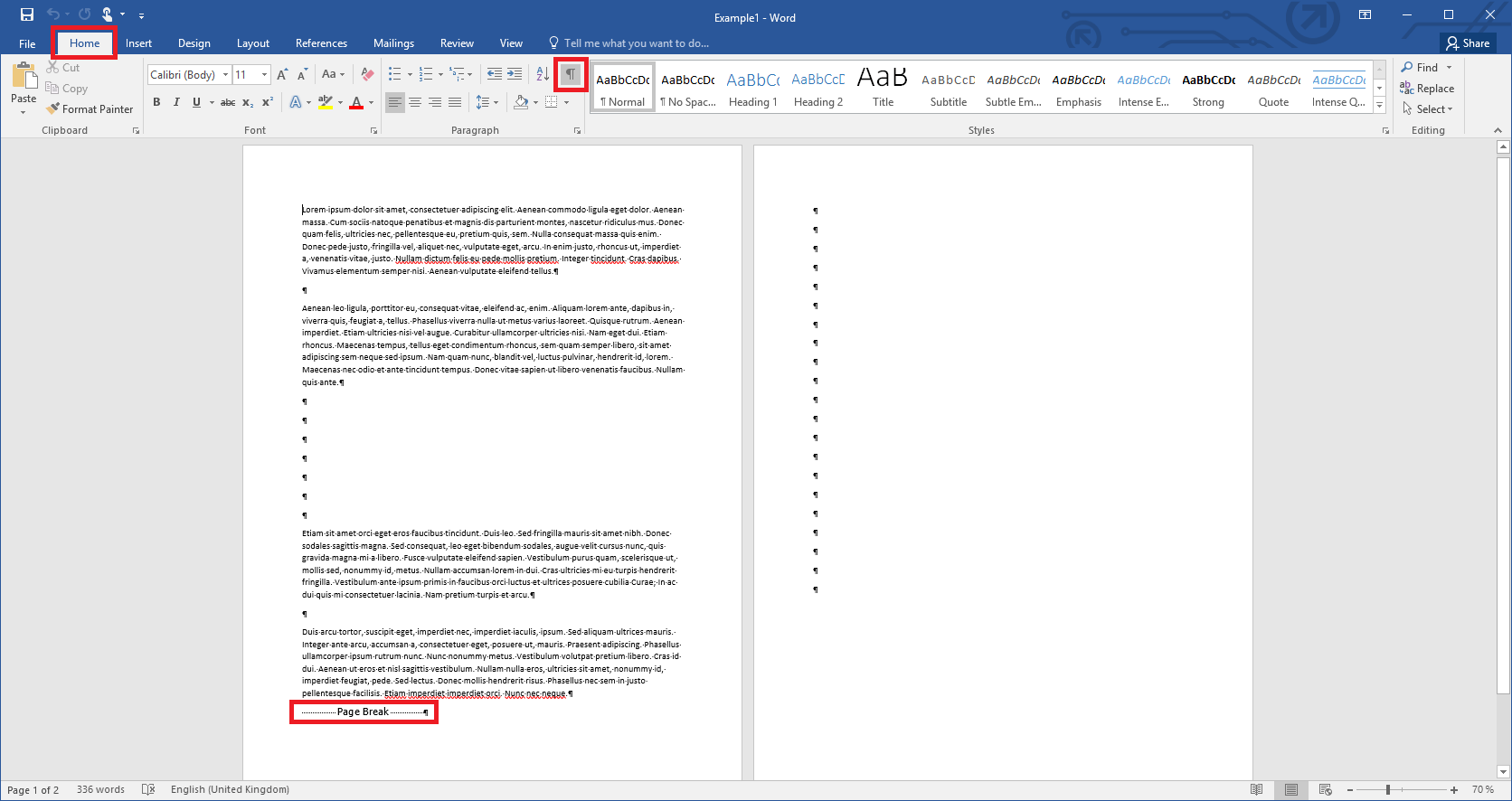
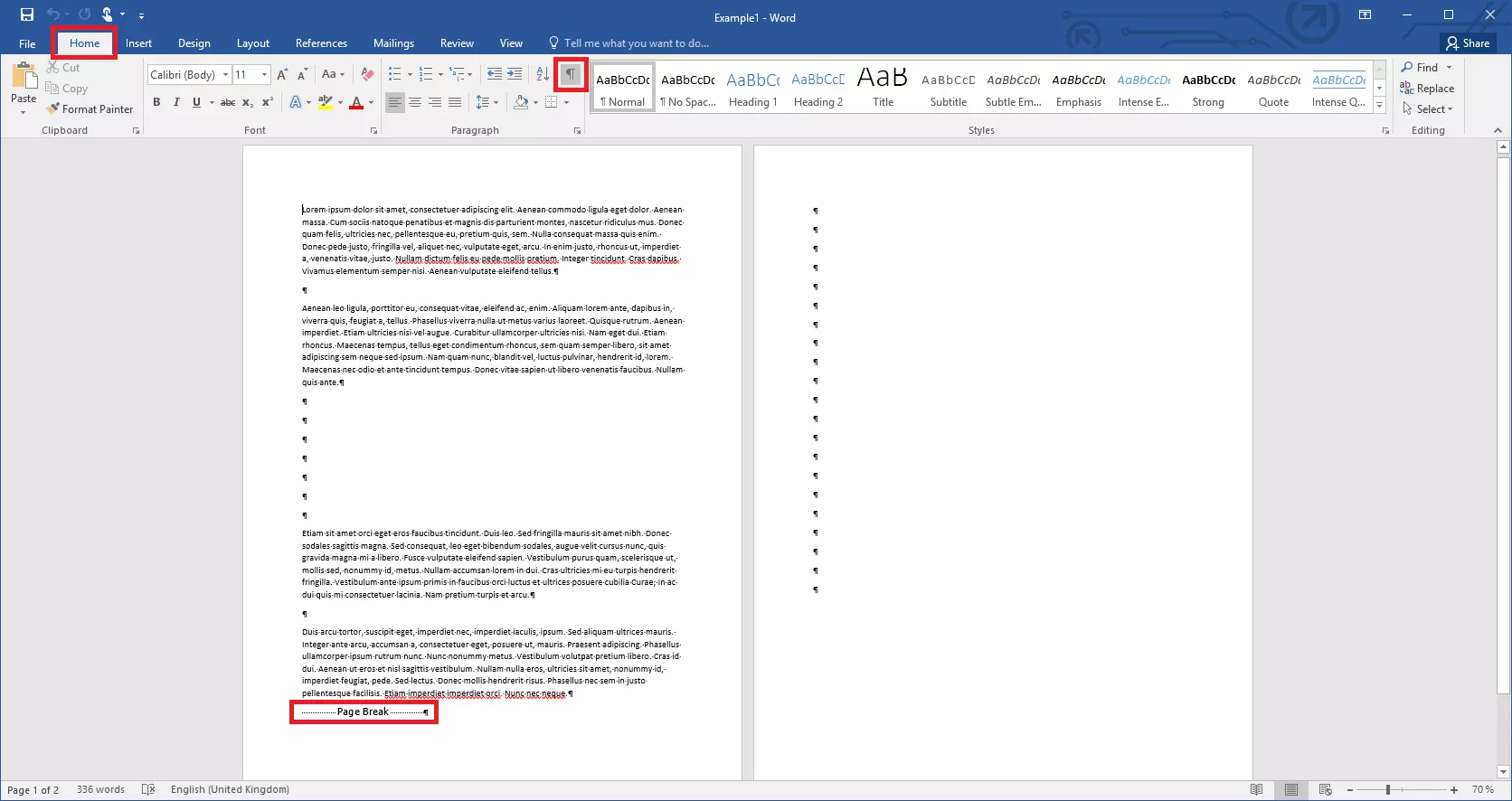
Ceci vous permet de trouver l’emplacement des marques à supprimer. Les marques de paragraphe et les sauts de page apparaissent clairement dans cet affichage. Placez le curseur avant la marque correspondante et appuyez sur la touche Suppr. Si la page à supprimer ne comporte plus aucune marque ni aucun saut de page, Word supprime automatiquement la page correspondante.
S’il ne s’agit pas d’une page vide, mais d’une page avec du contenu, vous devez tout d’abord supprimer le texte, les images et les tableaux. Le plus simple est encore de sélectionner la zone correspondante avec la souris et de la supprimer. Vous pouvez alors supprimer les marques de paragraphes restantes et ainsi supprimer complètement la page.
Afin de naviguer plus rapidement vers les pages souhaitées dans de grands documents, vous pouvez utiliser la fonctionnalité Aller à. Le raccourci [Ctrl] + [G] vous permet d’ouvrir la fenêtre et d’y saisir un numéro de page précis ou, à l’aide de [+] et [-], vous pouvez effectuer un saut par rapport à votre position actuelle dans le document.