Explication du Fully Qualified Domain Name (FQDN)

Le terme « Fully Qualified Domain Name », abrégé en FQDN, désigne l’adresse complète et unique d’un site Internet. Il se compose du nom d’hôte et du domaine et est utilisé pour localiser des hôtes spécifiques sur Internet et les interroger à l’aide de la résolution de nom.
La structure d’un FQDN est imposée par le Domain Name System (DNS). Les noms des différents niveaux dans l’espace de nommage du domaine sont appelés des « labels » et sont séparés par un point. Chaque label doit comporter de 1 à 63 caractères et le FQDN ne doit pas dépasser 255 caractères au total. Seuls les chiffres, les lettres et les tirets peuvent être utilisés. Chaque label doit commencer par un chiffre ou une lettre.
- 1 certificat SSL Wildcard par contrat
- Fonction incluse Domain Connect pour une configuration DNS simplifiée
Le Fully Qualified Domain Name est composé de trois labels ou plus : le domaine de premier niveau (top level domain ; TLD), le nom de domaine, le sous-domaine facultatif et le nom d’hôte. Lorsqu’un nom de domaine ne comporte pas tous les labels nécessaires pour le FQDN, on parle de « Partially Qualified Domain Names » (PQDN ; nom de domaine partiellement qualifié). Cela signifie souvent que seul le nom d’hôte est indiqué. Le terme générique pour le FQDN et l’adresse IP correspondante est « Fully Qualified Host Name » (FQHN).
Vous découvrirez ci-après comment le Fully Qualified Domain Name est structuré concrètement.
FQDN signifie Fully Qualified Domain Name, en français « nom de domaine complètement qualifié » (ou : « nom de domaine complet »). Le FQDN est l’adresse absolue d’un site Internet. « Entièrement qualifié » fait référence à une identification unique garantie par le fait que tous les niveaux de domaine sont indiqués. Le FQDN contient le nom d’hôte et le domaine, y compris le domaine de premier niveau, et peut être attribué de façon univoque à une adresse IP.
Structure du FQDN
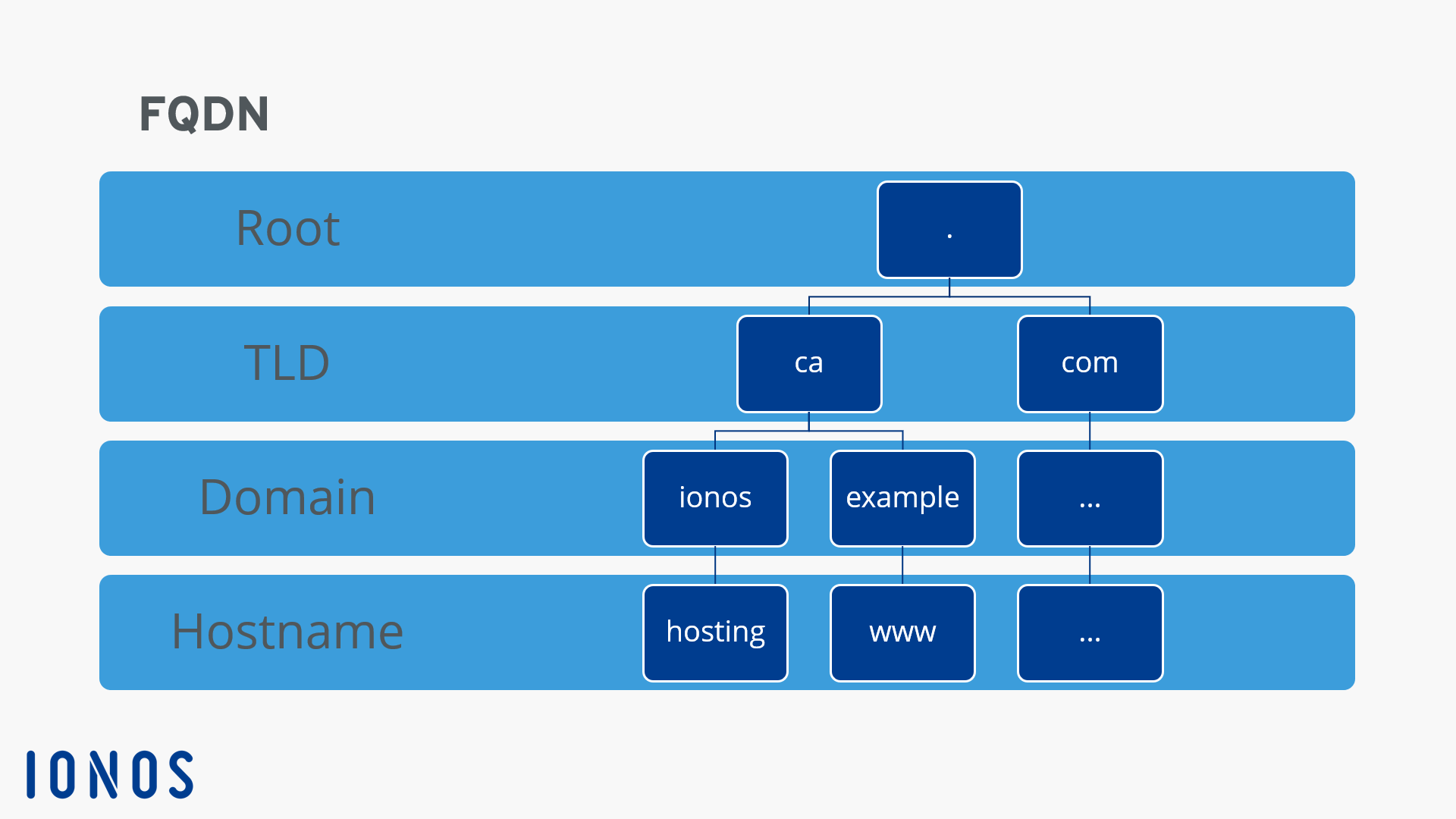
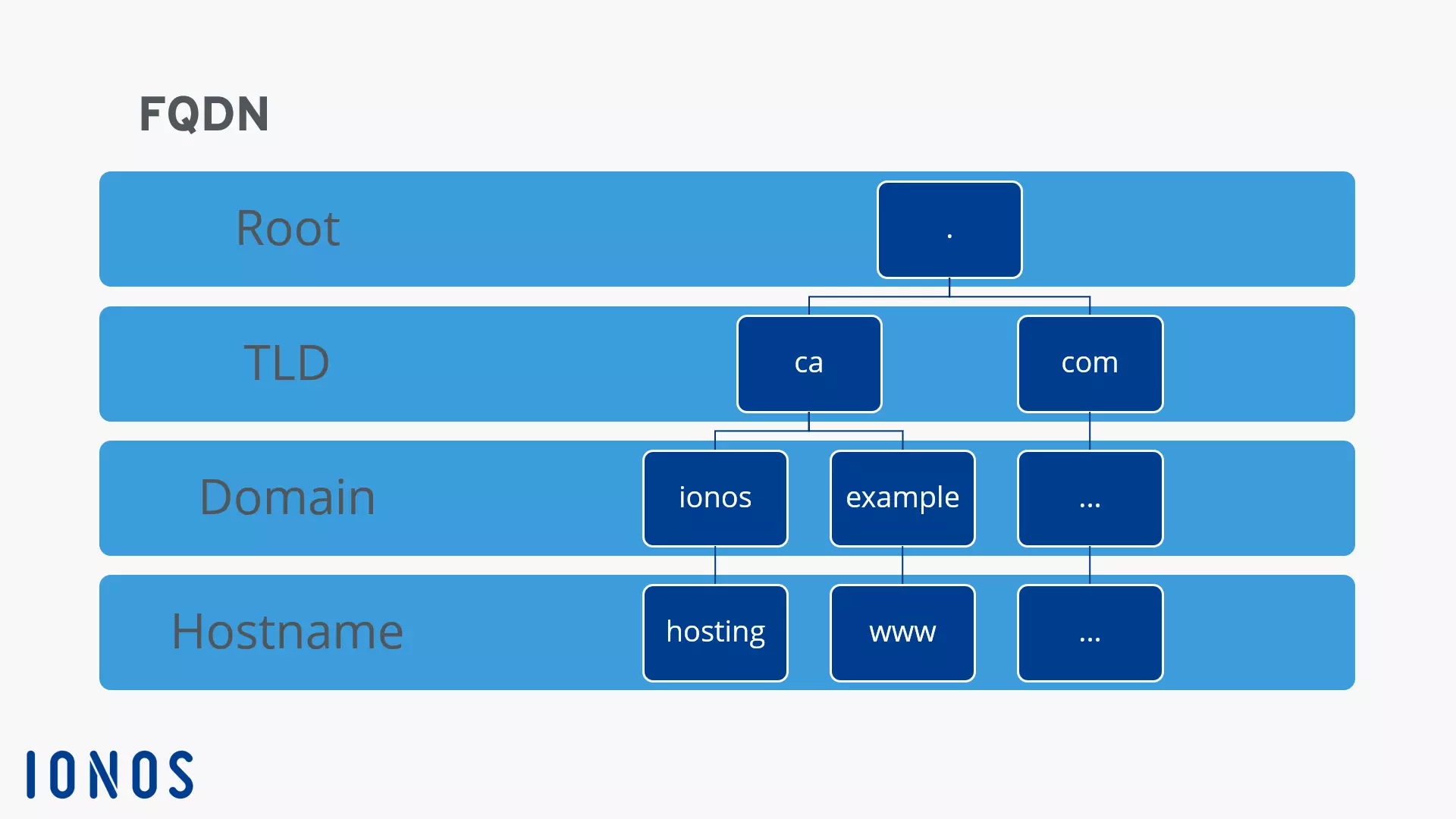
Pour mieux comprendre la hiérarchie du FQDN, il convient d’examiner sa structure de la droite vers la gauche. Plus un label est à droite, plus il est à un niveau élevé dans l’arborescence de la hiérarchie. Le niveau hiérarchique le plus haut est le « root label », également appelé label zéro, c’est-à-dire la « racine » du système DNS. Il est composé d’un espace vide et est par conséquent exprimé par un point. Dans les navigateurs actuels, il est toutefois inutile de saisir le point puisqu’il est ajouté automatiquement par le navigateur.
Le niveau hiérarchique suivant est composé du domaine de premier niveau (TLD), par exemple « fr », « com » ou « net ». Pour que le serveur de noms puisse traiter l’adresse, le répertoire du TLD indiqué doit être exploré afin d’y trouver le domaine du niveau hiérarchique inférieur. Si ce dernier a été identifié, le serveur dont le nom d’hôte se trouve dans le label le plus bas est contacté afin d’appeler la page spécifiée.
Exemple d’un FQDN
L’exemple suivant explique la structure d’un Fully Qualified Domain Name :
hosting.ionos.fr.
[nom d’hôte].[domaine].[TLD].[Root]
Dans le répertoire d’un serveur de noms, le point à l’extrême droite du FQDN est toujours indiqué.
Le root label après le point reste vide. Dans notre exemple, le domaine de premier niveau est le TLD spécifique au pays « .fr ». Les TLD spécifiques sont également appelés ccTLD pour « country code top-level domain ». Ils sont différents des TLD génériques tels que .com ou .org, que l’on abrège en gTLD (pour « generic top-level domain »). Le domaine de premier niveau est suivi du nom de domaine que l’on nomme également label de deuxième niveau ou domaine de deuxième niveau. Dans notre exemple, il s’agit de « ionos ». Le nom d’hôte se trouve à l’extrême gauche et constitue le label de troisième niveau : dans notre exemple, il s’agit de « hosting ».
Entre le domaine de deuxième niveau et le nom d’hôte, il est possible d’ajouter d’autres labels pour des sous-domaines qui seront nommés domaine de troisième niveau, domaine de quatrième niveau et ainsi de suite. Leur nombre est uniquement limité par la longueur maximale autorisée du FQDN, à savoir 255 caractères. Un exemple : dans le FQDN fictif hosting.exemple.ionos.fr, « exemple » serait un sous-domaine de « ionos.fr » et « hosting » serait à nouveau le nom d’hôte.
- 1 certificat SSL Wildcard par contrat
- Fonction incluse Domain Connect pour une configuration DNS simplifiée
Trouver le FQDN dans Windows
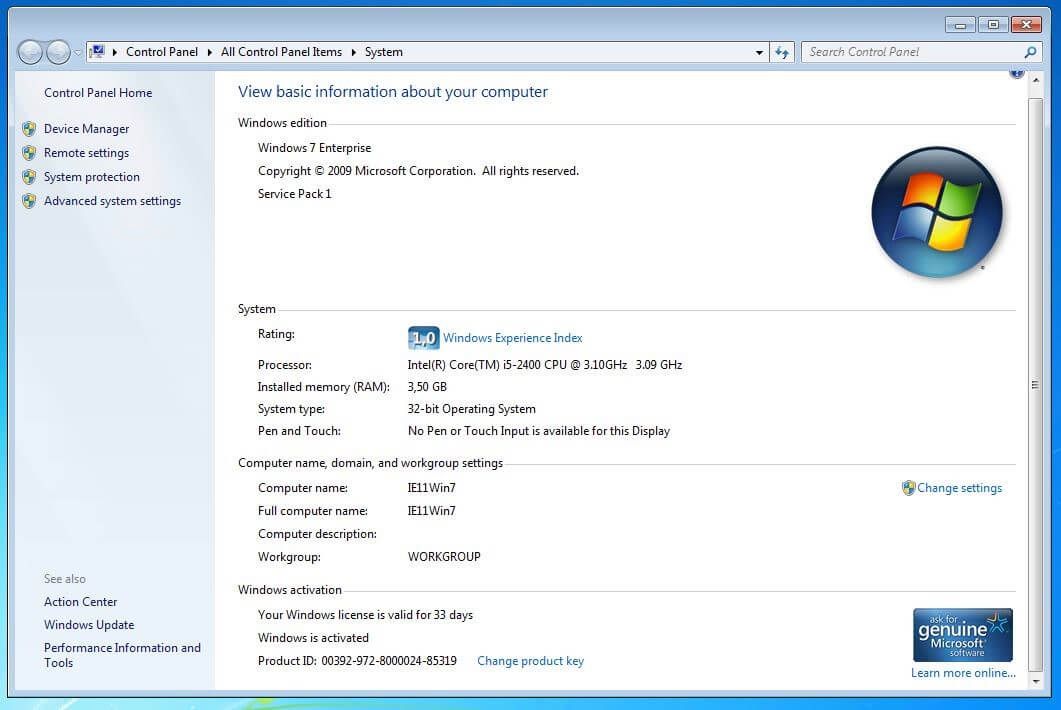
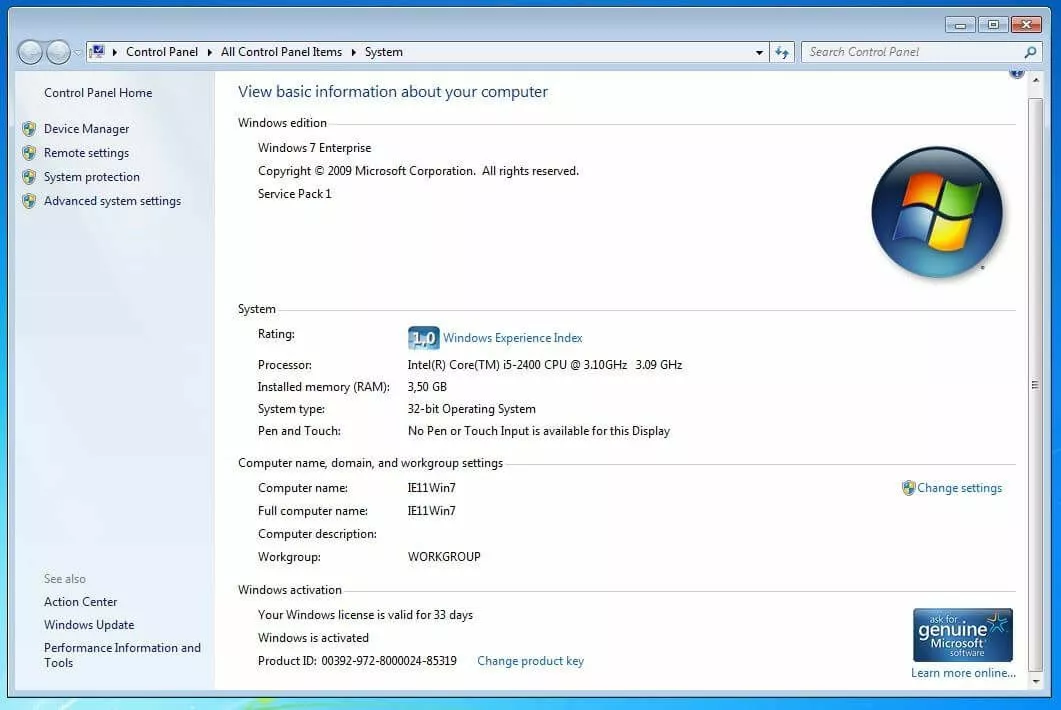
Dans Windows, vous trouverez le FQDN de votre ordinateur sous la désignation « Nom complet ». Pour le déterminer sous Windows 10, saisissez simplement « Panneau de configuration » dans le champ de recherche Windows. Cliquez alors sur « Système et sécurité » puis sur « Système ». À l’avant-dernier paragraphe de cette page, vous trouverez le nom complet de votre appareil qui se compose du nom de l’ordinateur également indiqué à cet endroit (nom d’hôte) et du domaine. Si l’ordinateur n’est pas associé à un domaine, seul le nom d’hôte local est affiché. Sous Windows 7, vous pouvez accéder à cet affichage en cliquant droit sur « Ordinateur » dans le menu démarrer puis en sélectionnant « Propriétés ».
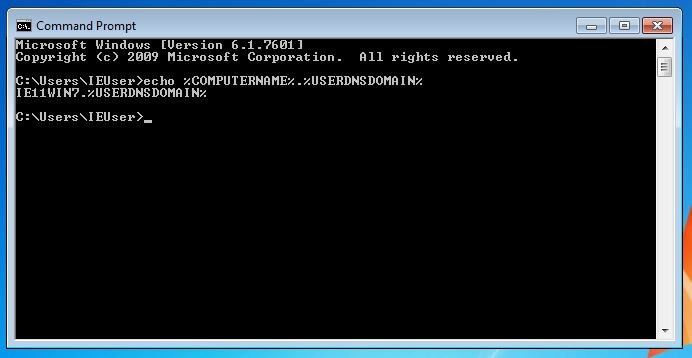
Sous Windows, vous pouvez également afficher le FQDN via l’invite de commande. Pour ce faire, saisissez la ligne suivante et appuyez sur Entrée :
echo %COMPUTERNAME%.%USERDNSDOMAIN%Votre FQDN sera alors affiché. Lorsque votre ordinateur n’est pas associé à un domaine, la variable « %USERDNSDOMAIN% » est affichée derrière le nom de l’ordinateur.
Trouver le FQDN sous macOS
Si votre ordinateur est associé à un domaine, vous pouvez afficher le FQDN de votre appareil macOS en saisissant la ligne suivante dans le terminal et en validant avec la touche Entrée :
hostname -fTrouver le FQDN sous Linux
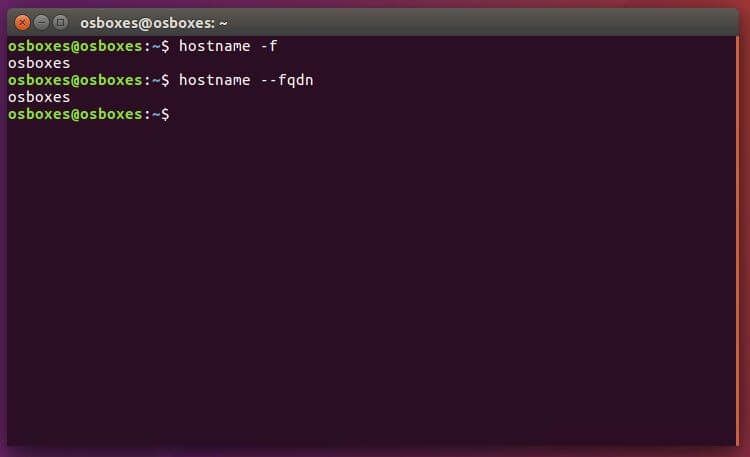
Sous Linux, saisissez la même commande que pour macOS dans le terminal :
hostname -fVous pouvez également utiliser la commande suivante :
hostname --FQDNAprès avoir appuyé sur la touche Entrée, le FQDN s’affichera. Si vous n’êtes pas connecté à un domaine, seul le nom d’hôte s’affichera.