

Bloquer une adresse e-mail : la mesure la plus simple contre les courriers indésirables

Le blocage des e-mails indésirables est très simple avec la plupart des fournisseurs de messagerie. Il existe de nombreuses raisons pour lesquelles vous pourriez ne plus vouloir recevoir de courriers électroniques d’une certaine personne, entreprise ou organisation. La plupart des fournisseurs de messagerie ont des fonctionnalités qui dirigent automatiquement les spams vers un dossier distinct. Cependant, ces systèmes n’enregistrent pas automatiquement tous les messages que vous considérez personnellement comme des courriers indésirables. Dans cet article, nous allons donc vous expliquer comment bloquer les adresses e-mail individuelles, c’est-à-dire bloquer certains expéditeurs sur différents fournisseurs de messagerie. Des informations générales sur ce sujet peuvent également être trouvées dans l’article « Mieux comprendre les spams ».
Bloquer les e-mails sur Gmail
Gmail est l’un des programmes de messagerie gratuite les plus populaires au monde. Le blocage de certaines adresses e-mail est très simple avec Gmail :
Étape 1 : Dans la boîte de réception Gmail, ouvrez un e-mail de l’expéditeur que vous souhaitez bloquer.
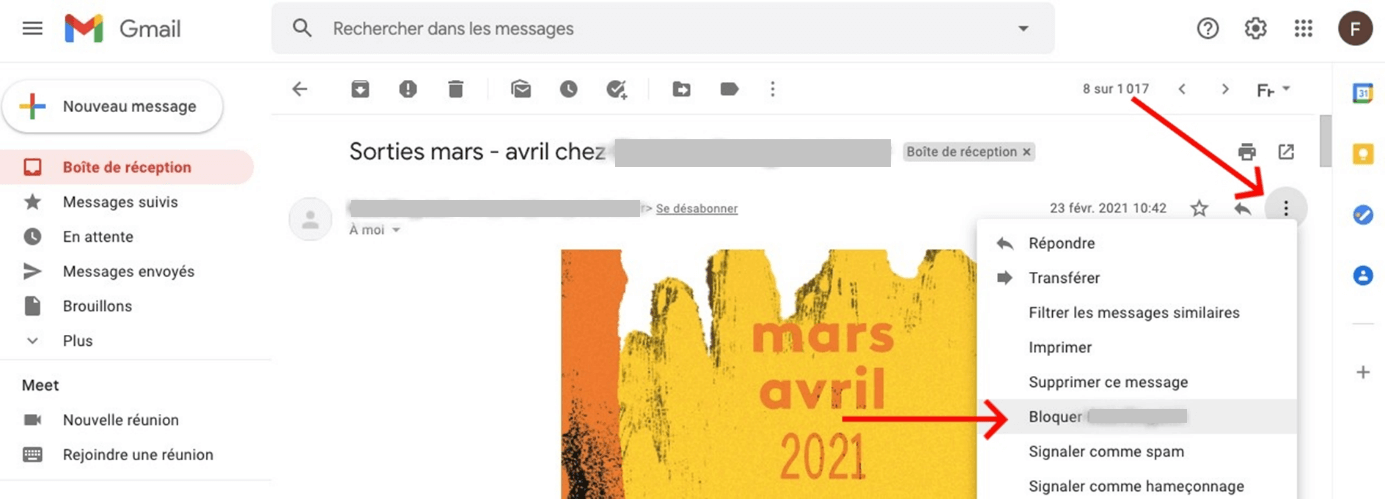
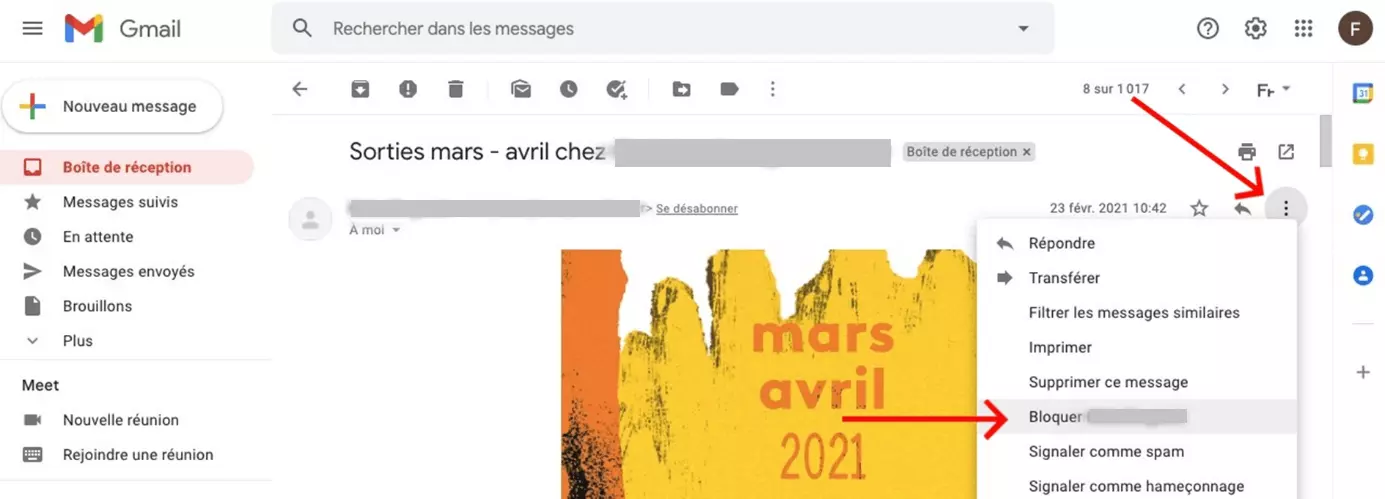
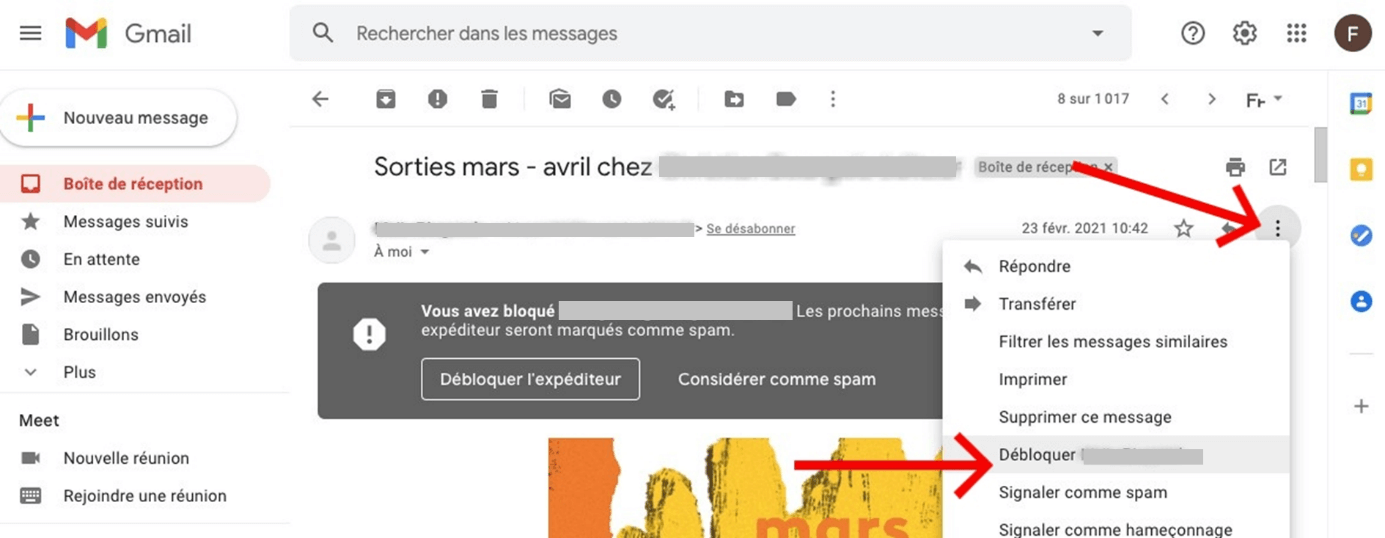
Étape 2 : Lorsque vous avez ouvert l’e-mail, cliquez sur les trois points les uns au-dessus des autres, qui se trouvent près de la date d’envoi.
Étape 3 : Une boîte de dialogue s’ouvre. Cliquez sur “Bloquer [nom de l’expéditeur]”.
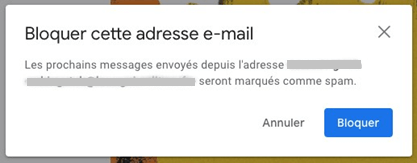
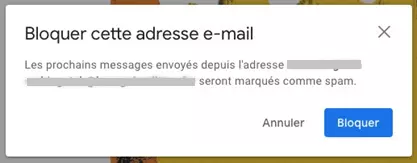
Étape 4 : Une fois que vous avez fait cela, une petite boîte de dialogue apparaîtra pour vous informer que Gmail marquera les e-mails de cet expéditeur comme spam à l’avenir. Cliquez donc sur le bouton bleu « Bloquer » pour bloquer les futurs e-mails provenant de cette adresse.
Étape 5 : Vous serez maintenant informé dans un champ gris foncé que l’adresse choisie est bloquée. Vous pouvez débloquer immédiatement l’expéditeur en cliquant sur le bouton correspondant dans le champ ou vous pouvez déplacer l’e-mail vers le dossier des spams.


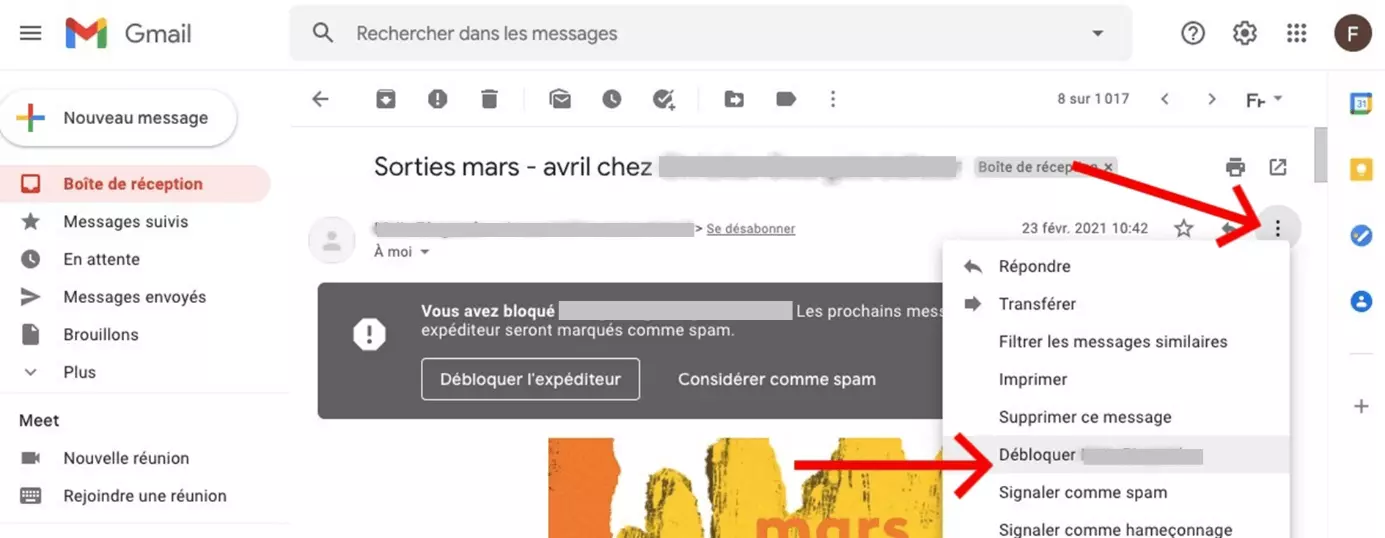
Pour débloquer une adresse e-mail dans Gmail, cliquez sur les trois points les uns sur les autres dans l’e-mail, comme décrit à l’étape 3 ci-dessus. Dans la fenêtre de dialogue qui s’ouvre alors, cliquez sur « Débloquer [nom de l’expéditeur] ».
Une autre façon de signaler un spam à Gmail et de bloquer un expéditeur consiste à cliquer sur l’icône « Signaler comme spam » dans l’e-mail. Dans la fenêtre qui s’ouvre alors, vous pouvez choisir entre « Spam et se désabonner » et le bouton bleu « Signaler un spam ». « Spam et se désabonner » bloquera également l’adresse e-mail. Si vous cliquez uniquement sur « Signaler un spam », seul cet e-mail sera traité comme spam. Cette fonction est utile si vous pensez que le compte de messagerie d’un fournisseur normalement réputé a été piraté pour envoyer des spams.
Bloquer les courriers indésirables sur Outlook
Le blocage des adresses e-mail dans Outlook est aussi simple que dans Gmail. Si un programme Outlook est installé sur votre ordinateur, il est préférable de procéder comme suit :
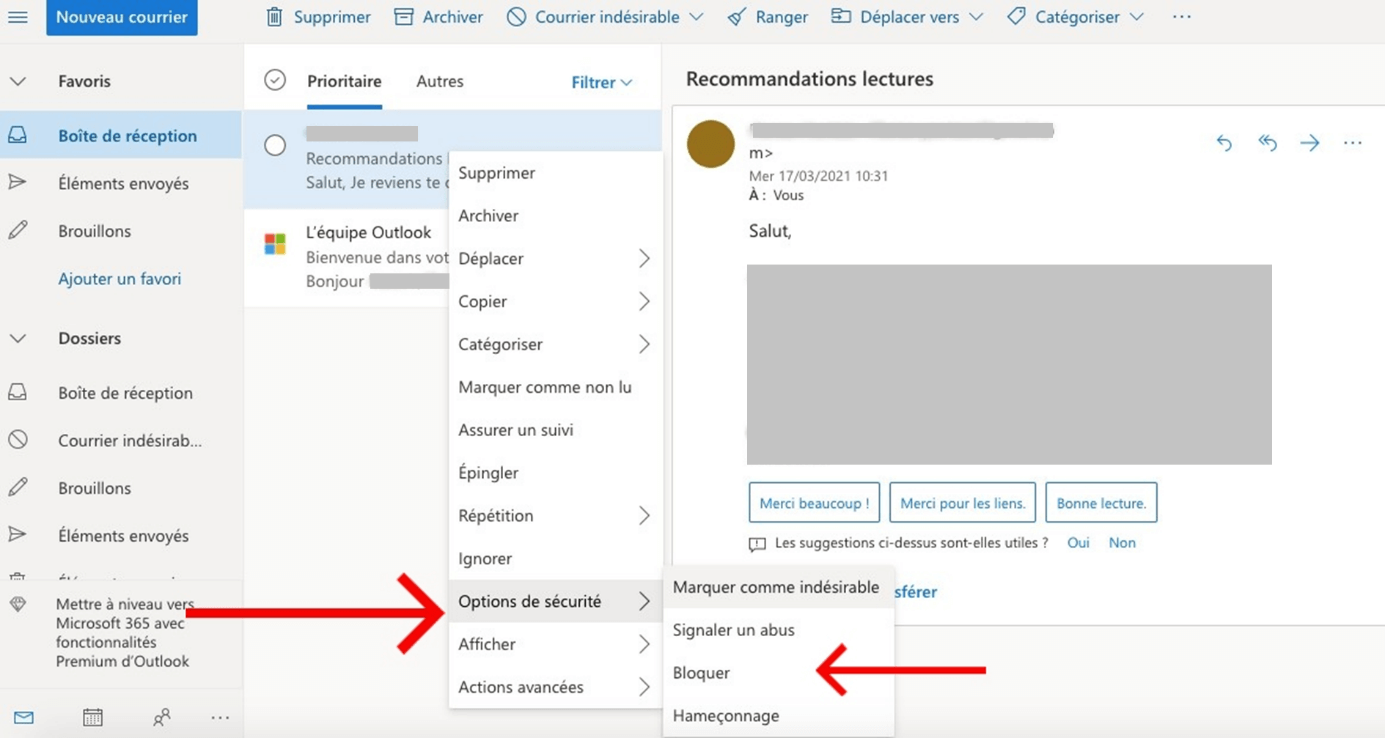
Étape 1 : Dans votre boîte de réception Outlook (ou dans votre dossier « Courrier indésirable »), cliquez avec le bouton droit sur l’e-mail dont vous souhaitez bloquer les expéditeurs.
Étape 2 : Dans la boîte de dialogue qui s’ouvre, cliquez sur « Options de sécurité ».
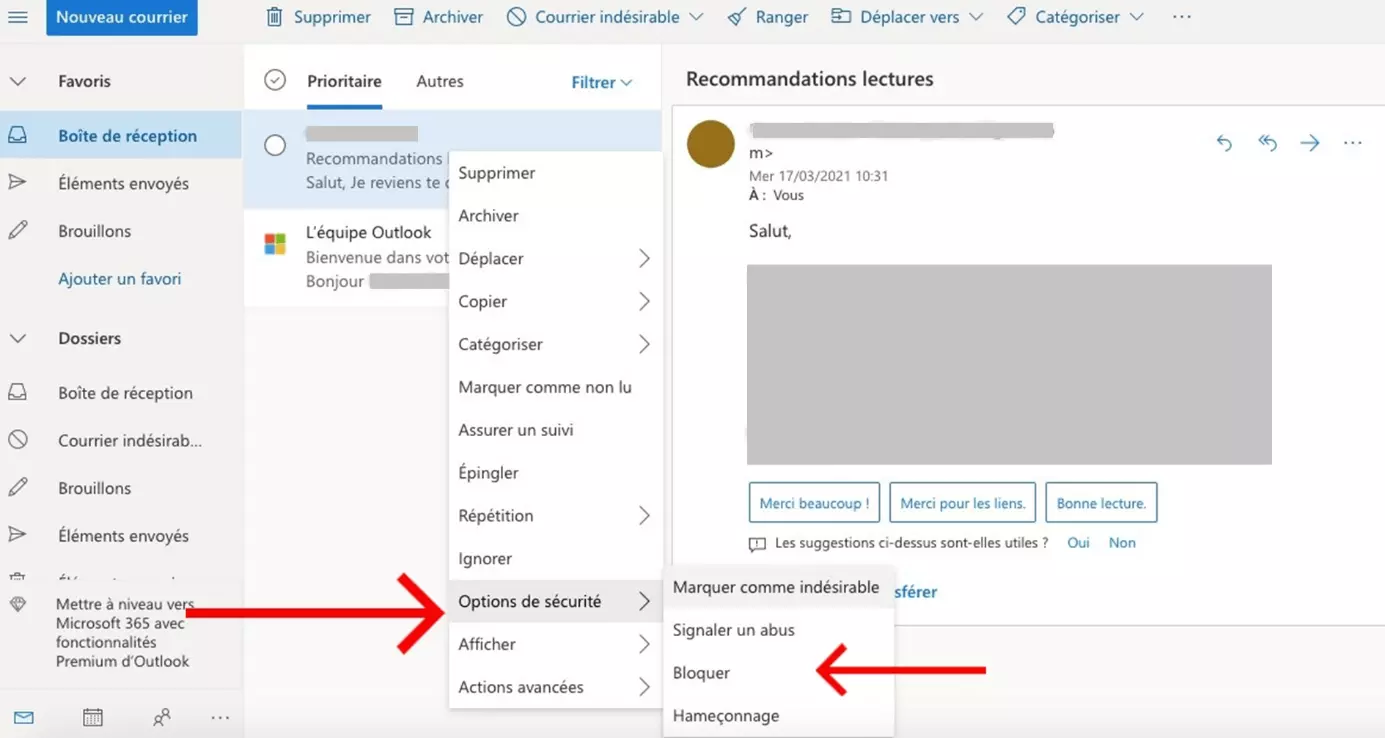
Étape 3 : Une autre fenêtre s’ouvre alors, dans laquelle vous pouvez définir divers paramètres concernant le spam, généralement appelé « Courrier Indésirable » dans Outlook. Pour bloquer une adresse e-mail, cliquez simplement sur l’élément du menu « Bloquer ».
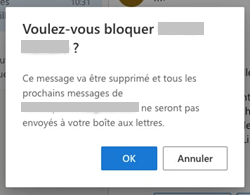
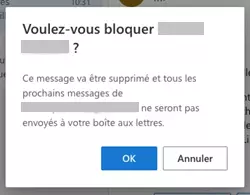
Étape 4 : Si vous avez cliqué sur « Bloquer », un nouveau champ apparaîtra vous informant que ce courrier va être supprimé et que les prochains courriers provenant de l’adresse e-mail correspondante seront automatiquement déplacés vers le dossier « Courrier indésirable ». Confirmez simplement avec « OK ».
Vous pouvez annuler le blocage d’une adresse e-mail dans Outlook en ouvrant le dossier des éléments supprimés et en restaurant le message supprimé de l’expéditeur.
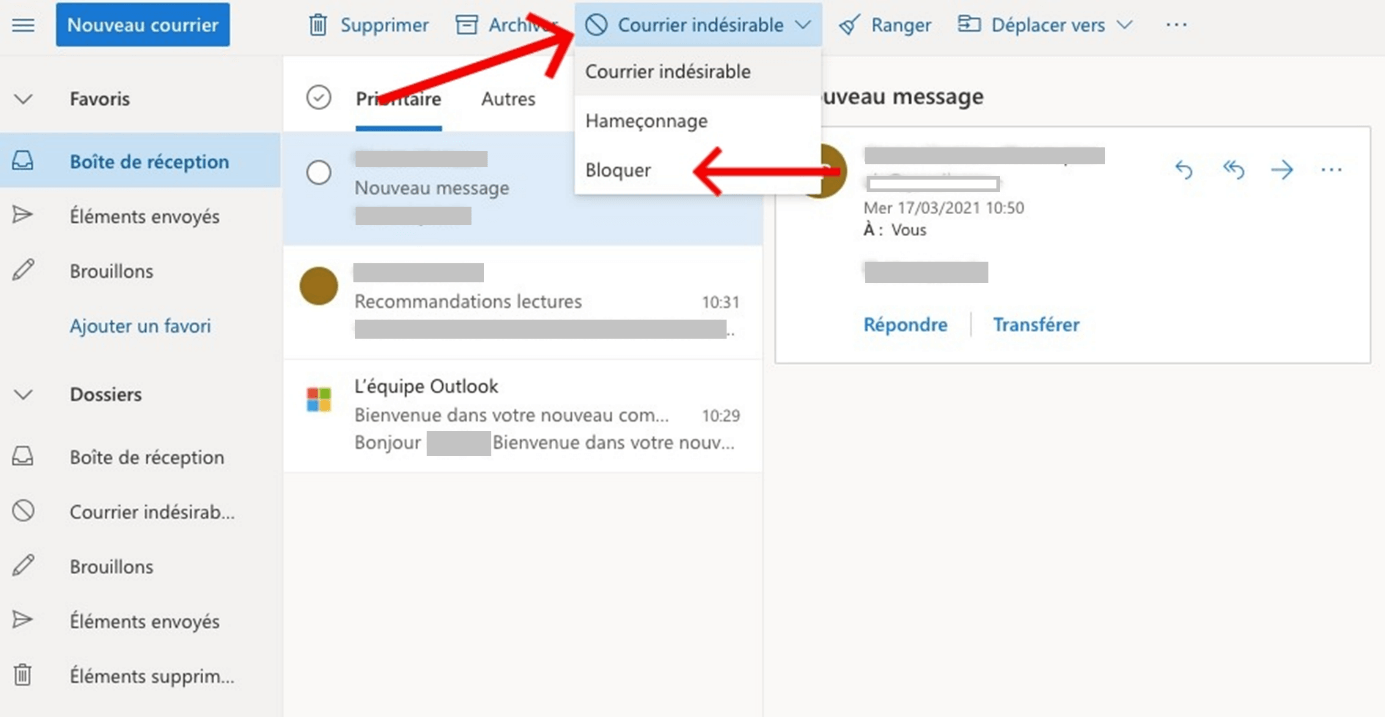
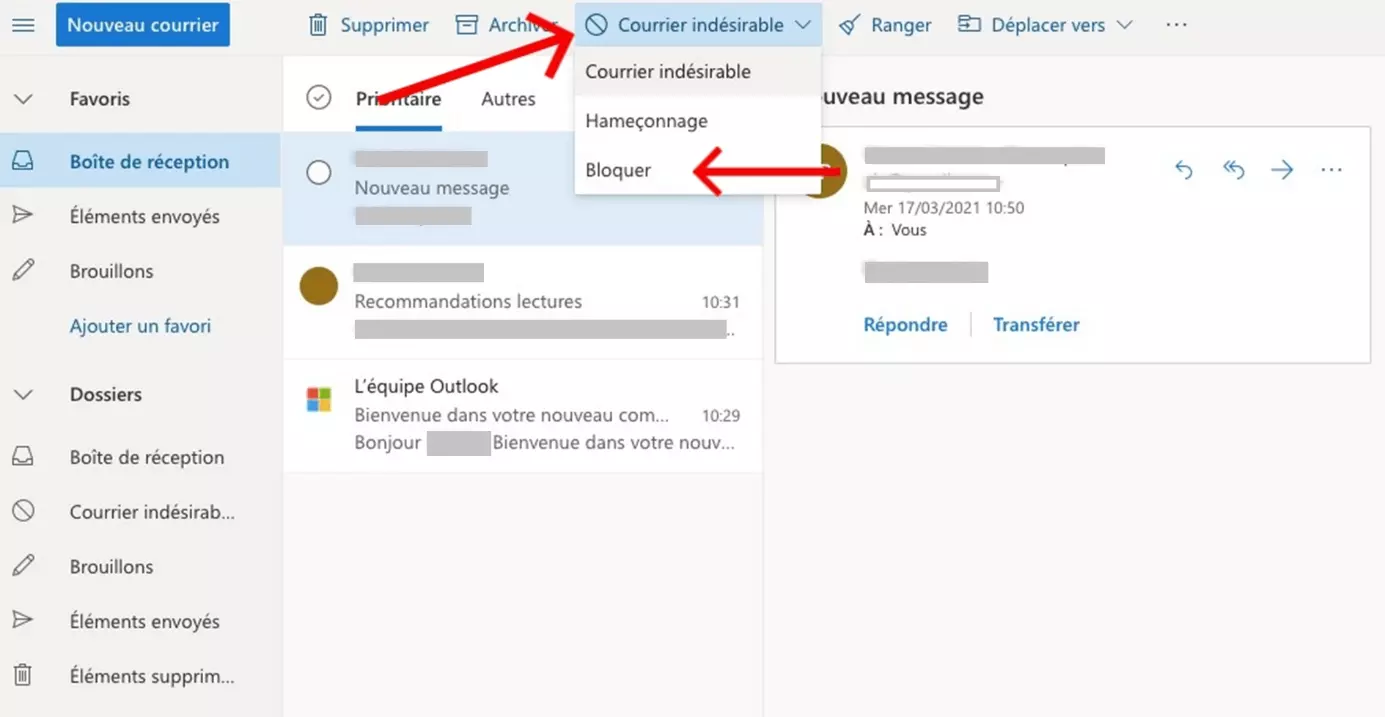
Au lieu de cliquer avec le bouton droit de la souris sur l’e-mail avec l’adresse à bloquer, vous pouvez également accéder à l’e-mail comme d’habitude. Ensuite, allez dans « Courrier indésirable » dans la barre de fonctions supérieure d’Outlook. La fenêtre avec les différentes options relatives à la gestion des courriers indésirables s’ouvrira également ici.
Vous pourriez également trouver notre article sur « Le filtre anti-spam d’Outlook » intéressant.
Orange : ajouter des adresses e-mail à la liste rouge
La boîte de messagerie Orange (réservée aux détenteurs d’un compte Orange) fonctionne avec un système de liste rouge et de liste verte. Pour ne plus recevoir d’e-mails d’un expéditeur indésirable, il suffit de l’ajouter à la liste rouge.
Dans la boîte de réception Orange, sélectionnez le message et cochez la case « Traiter comme indésirable ». L’expéditeur sera ajouté dans votre liste rouge.
Vous pouvez également ajouter des adresses e-mail directement dans la liste rouge.
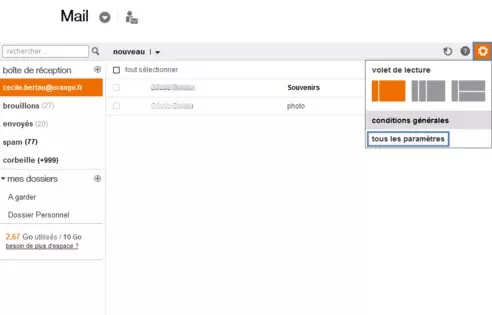
Étape 1 : Dans la boîte de réception, cliquez sur l’icône paramètres en haut à droite. Sélectionnez « tous les paramètres ».
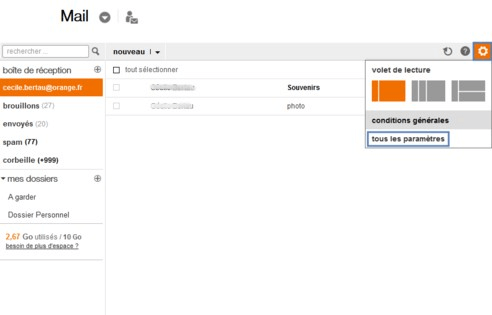
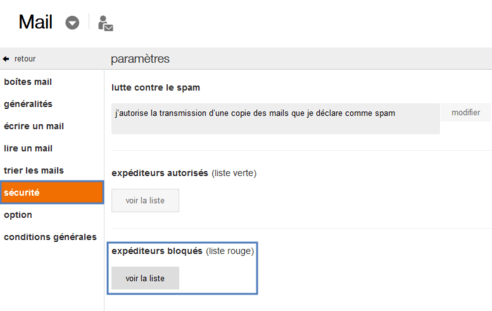
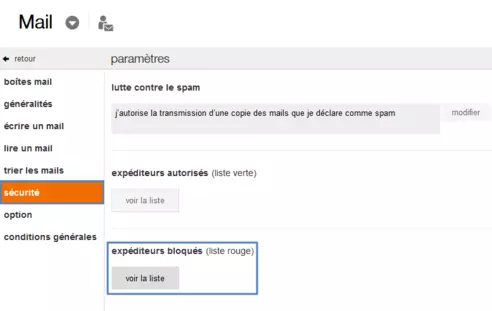
Étape 2 : Sélectionnez « Sécurité ». Cliquez sur « voir la liste dans la rubrique expéditeurs bloqués ».
Étape 3 : Ajoutez un expéditeur. Pour ce faire, saisissez l’adresse mail ou le nom de domaine à bloquer. Cliquez sur « ajouter ».
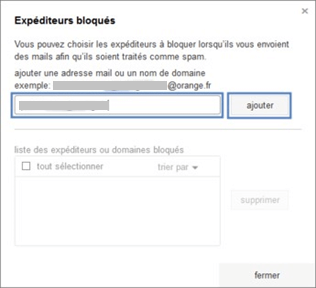
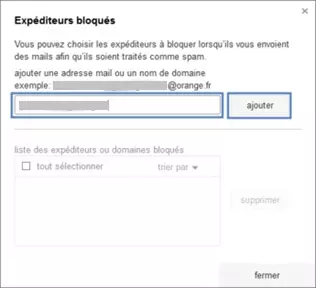
Pour débloquer un expéditeur sur Orange, il vous suffit de le retirer de la liste rouge. Pour ce faire, consultez à nouveaux les paramètres de sécurité (étape 1 et 2) et retirez l’adresse e-mail de l’expéditeur de la liste rouge (étape 3).
Yahoo : marquer des e-mails comme spam
Dans la messagerie Yahoo, il est très facile de signaler des e-mails comme spam. Ils se retrouveront ensuite dans la boîte de spam et Yahoo enregistrera automatiquement les prochains e-mails de cet expéditeur comme indésirables. Il n’y a donc pas besoin de bloquer des expéditeurs.
Étape 1 : Dans la boîte de réception, cliquez sur l’e-mail que vous souhaitez bloquer.
Étape 2 : Cliquez sur « Spam ».
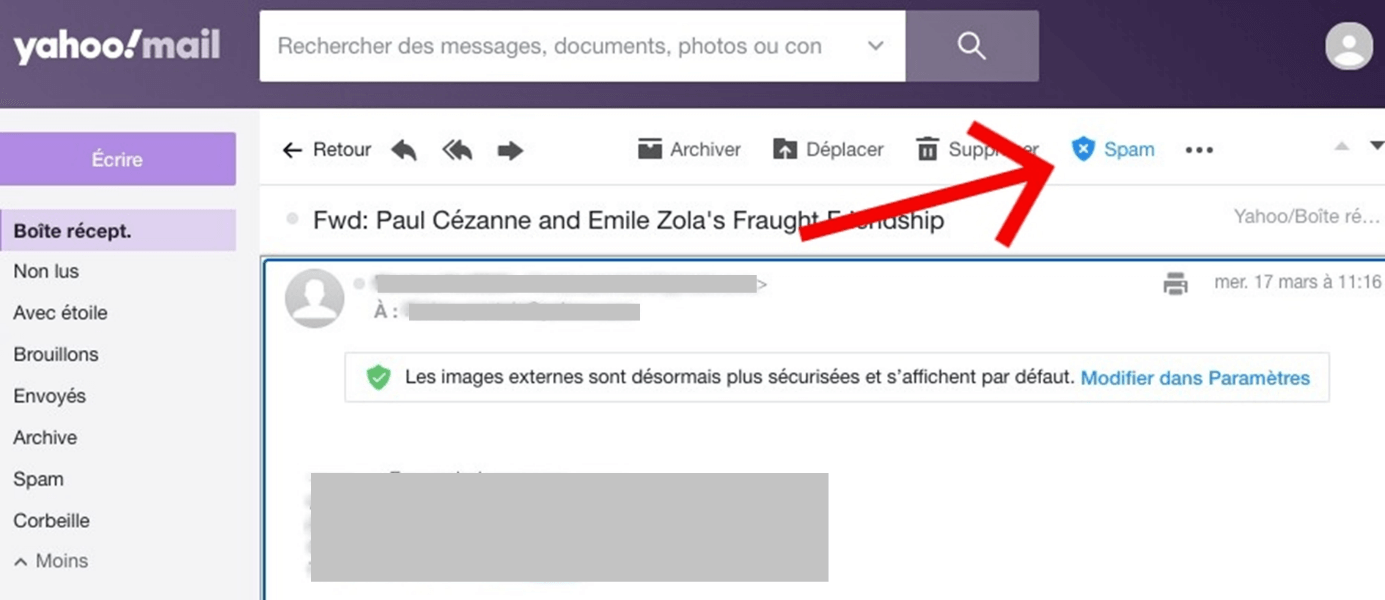
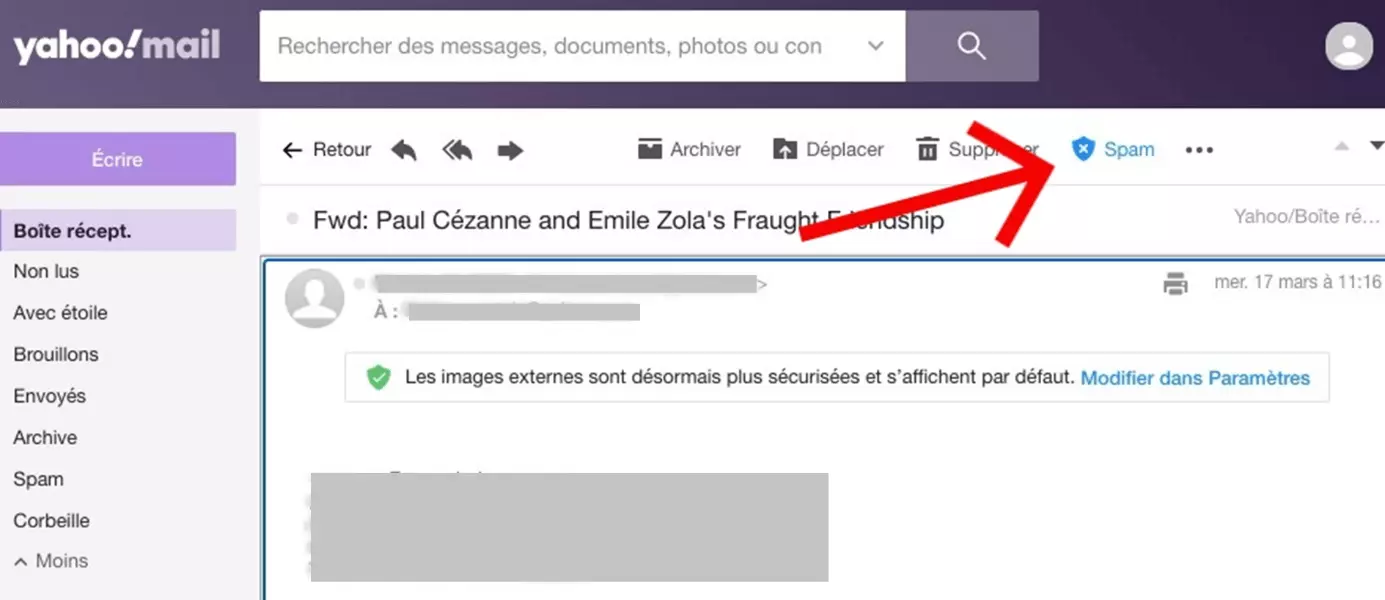
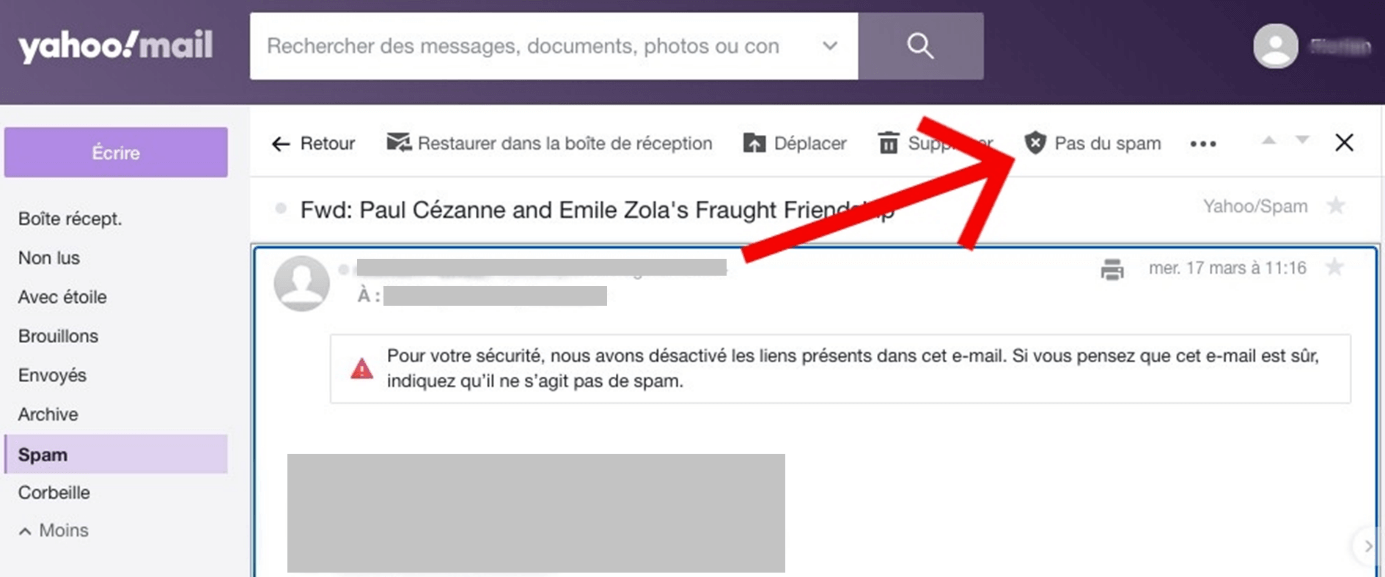
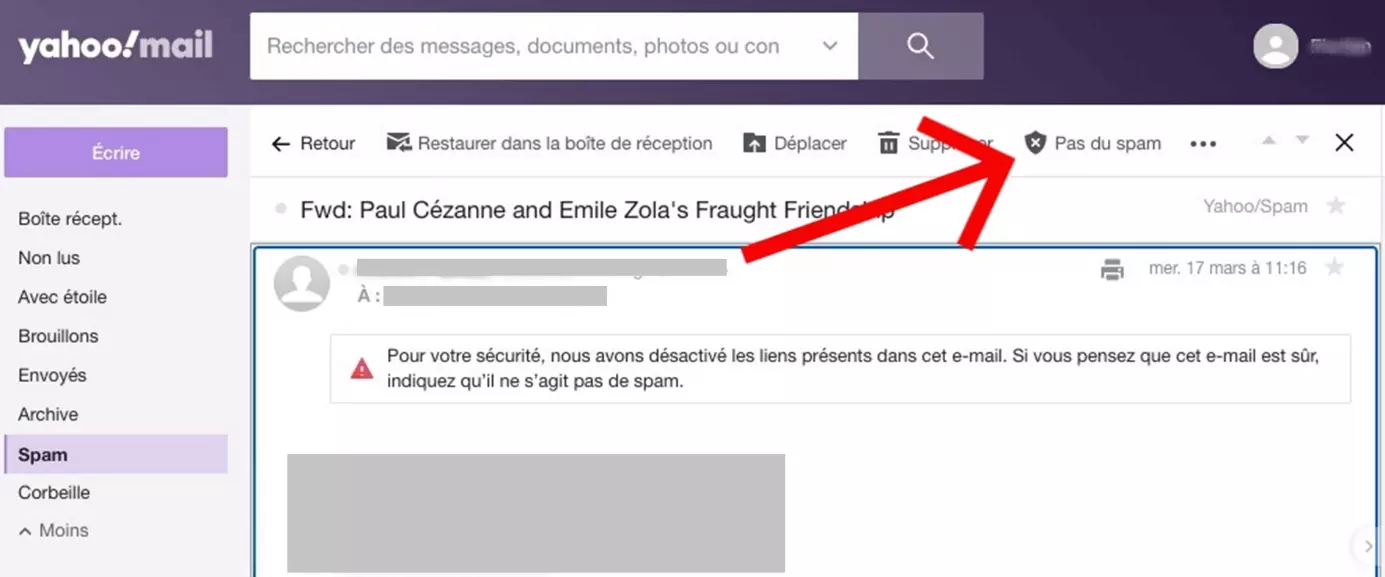
Pour débloquer un expéditeur, c’est tout aussi simple. Il vous suffit de vous rendre dans les spams. Cliquez sur le message de l’expéditeur que vous souhaitez approuver, puis cliquez sur « Pas du spam ».
SFR : filtrer les expéditeurs
La boîte de messagerie SFR (réservée aux détenteurs d’un compte SFR) fonctionne avec un système pour filtrer certains expéditeurs. Cette fonction vous permet de bloquer une adresse e-mail et SFR ajoute ensuite tous les prochains courriers en provenance de cette adresse dans la Corbeille ou dans le fichier Indésirables. Pour ne plus recevoir d’e-mails d’un expéditeur indésirable, il suffit de lui ajouter un filtre.
Étape 1 : Dans la boîte de réception, ouvrez l’e-mail de l’expéditeur que vous souhaitez bloquer.
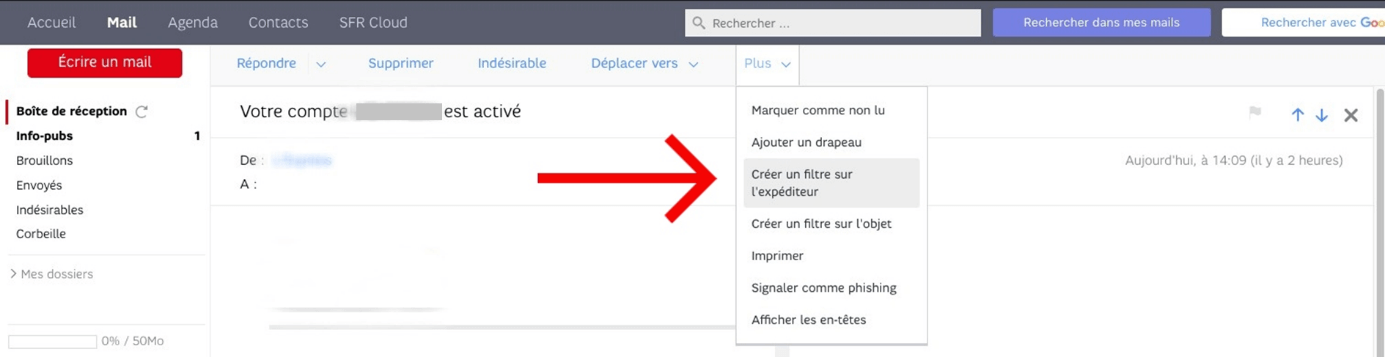
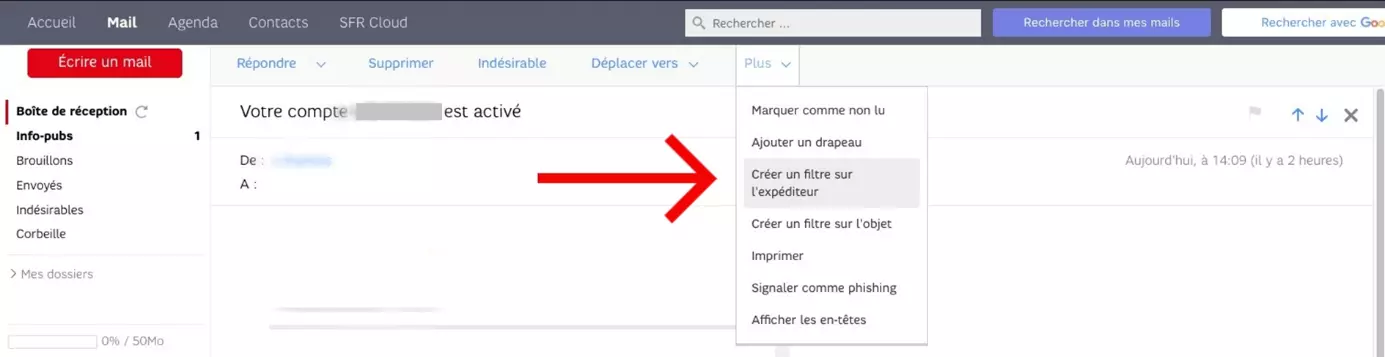
Étape 2 : Dans la barre d’options, sélectionnez « Plus », puis « Créer un filtre sur l’expéditeur ».
Étape 3 : Ajouter une règle. Choisissez si tous les messages de l’expéditeur doivent atterrir dans la Corbeille ou dans les Indésirables. Validez la règle en cliquant sur « Enregistrer. »
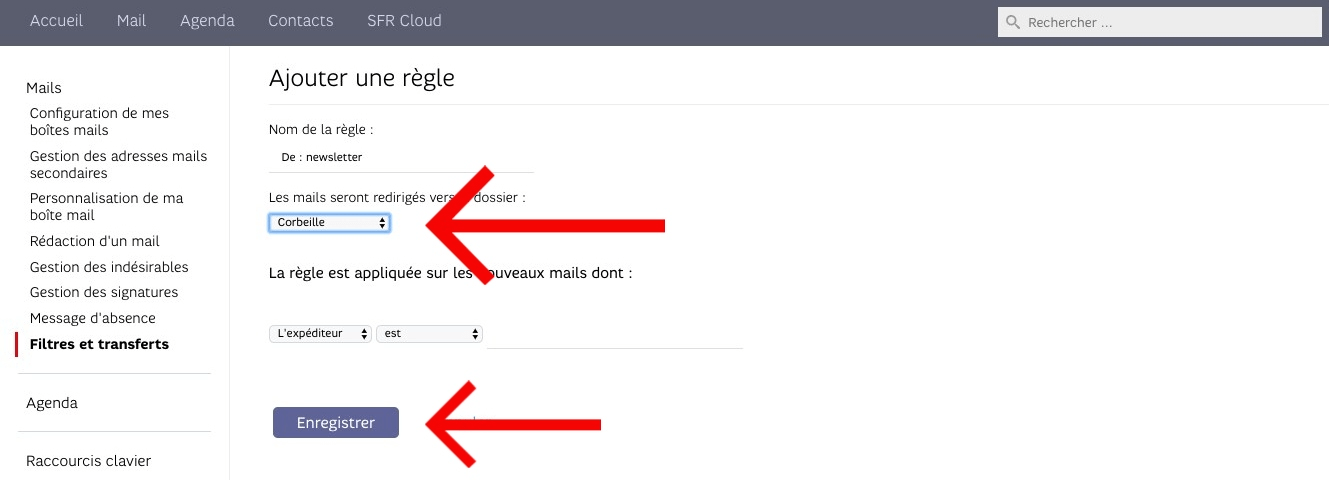
Dans le même menu « Ajouter une règle » de votre messagerie SFR, vous pouvez ajouter ou supprimer des adresses e-mail facilement. Vous pouvez ainsi à partir de là décider de débloquer une adresse que vous aviez bloquée auparavant.
Vous trouverez de plus amples informations dans l’article « Comparatif des messageries gratuites » et dans l’article « Créer son adresse email avec son nom de domaine ».