

Outlook : changer le nom de l’expéditeur en quelques étapes simples

Il peut parfois être nécessaire de changer le nom de l’expéditeur dans Outlook, par exemple si vous changez de département, si vous changez de nom de famille après un mariage ou si un nom de département change. Il est ainsi possible d’apporter des modifications sans avoir à créer de nouveaux comptes de messagerie. Il est également possible de changer les expéditeurs Outlook afin que les noms soient attribués à un service : par exemple, vente@domaine.fr peut être complété par le nom de l’employé. Nous vous présentons quatre façons de définir les expéditeurs dans Outlook.
Guide rapide : changer le nom d’expéditeur sur Outlook
Voici un résumé des étapes à suivre pour changer le nom d’expéditeur dans Outlook :
- Ouvrez « Fichier » > « Paramètres du compte » dans le service de messagerie Outlook.
- Sélectionnez le compte de votre choix et cliquez sur « Modifier… ».
- Dans « Informations sur l’utilisateur », saisissez l’entrée souhaitée dans le champ « Votre nom ».
- Confirmez la procédure en cliquant sur « Suivant ».
- Boîte email Exchange jusqu’à 50 Go
- Dernières versions de vos applications Office préférées
- Assistance gratuite pour l’installation
Changer le nom de l’expéditeur dans Outlook et les options du compte
Le client de messagerie Outlook permet de se présenter comme l’expéditeur des emails avec des informations distinctes. Pour modifier le nom affiché à côté de l’adresse électronique de l’expéditeur dans Outlook, procédez comme suit :
Étape 1 : accédez aux paramètres du compte sous « Fichier » dans la barre de menu.
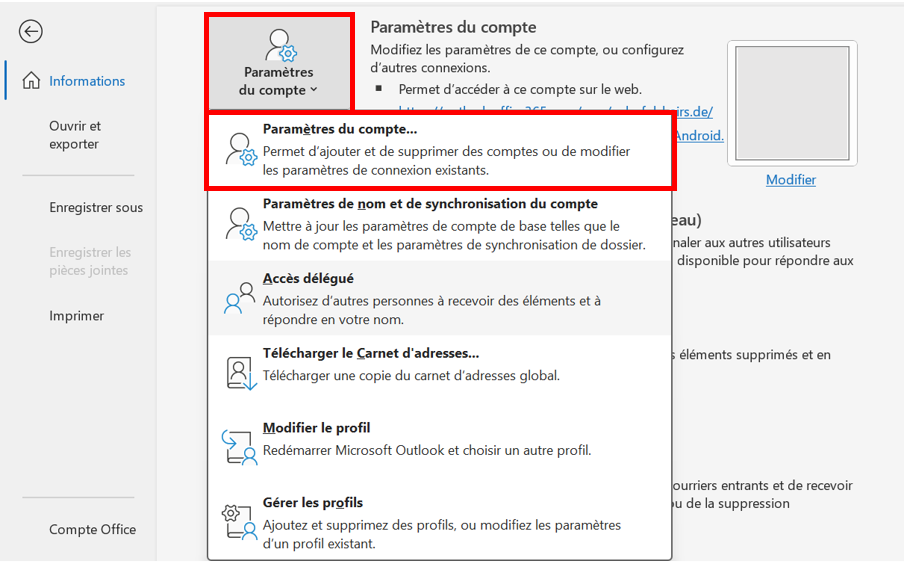
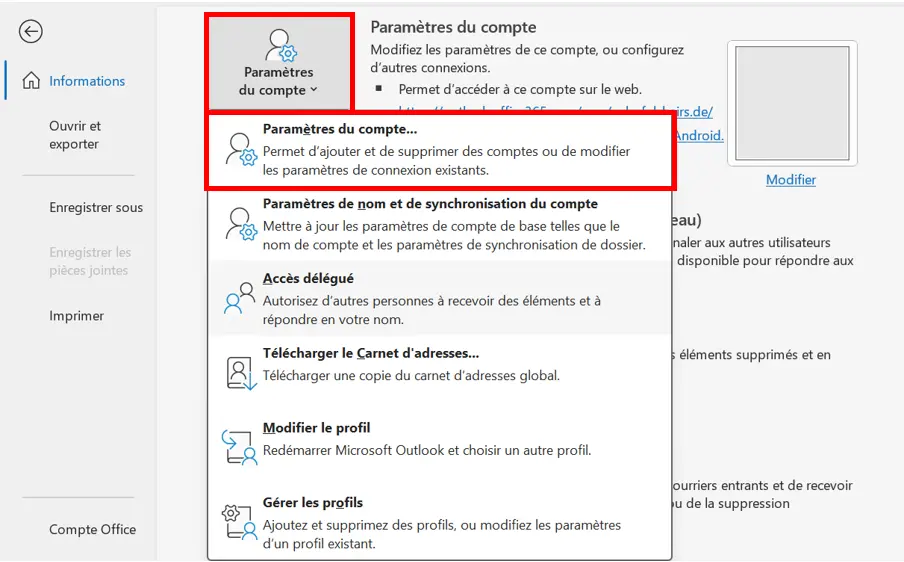
Étape 2 : sélectionnez le compte que vous souhaitez modifier.
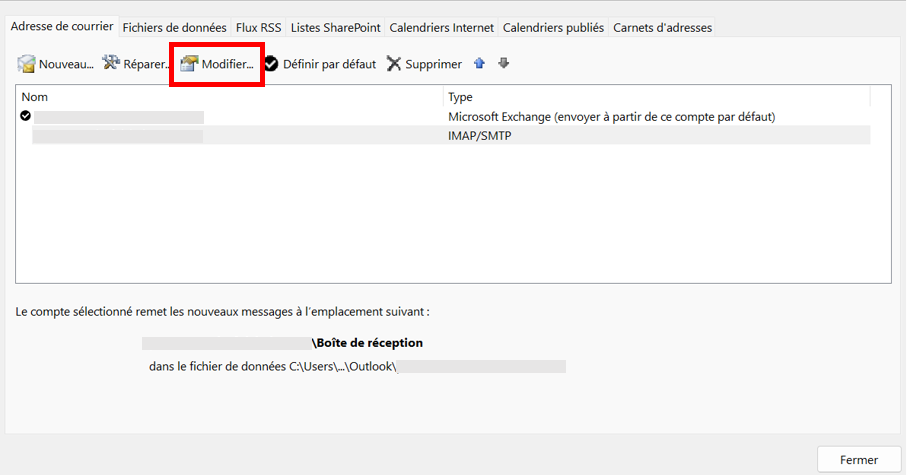
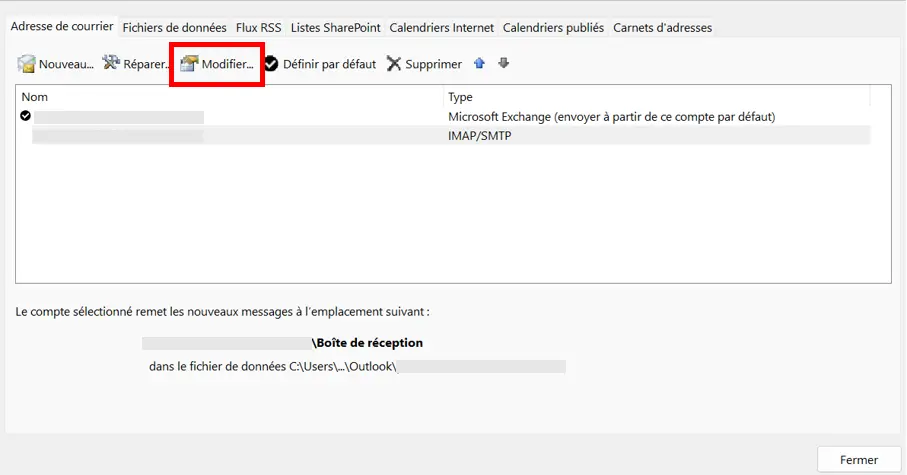
Sélectionnez le compte de messagerie de votre choix et cliquez sur « Modifier… ».
Étape 3 : saisissez le nouveau nom.
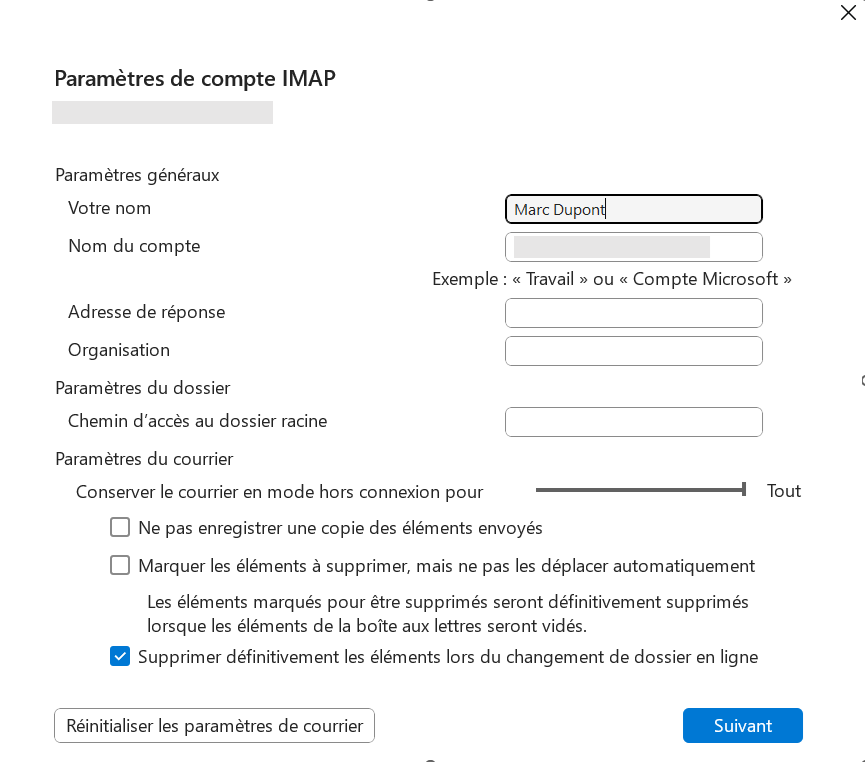
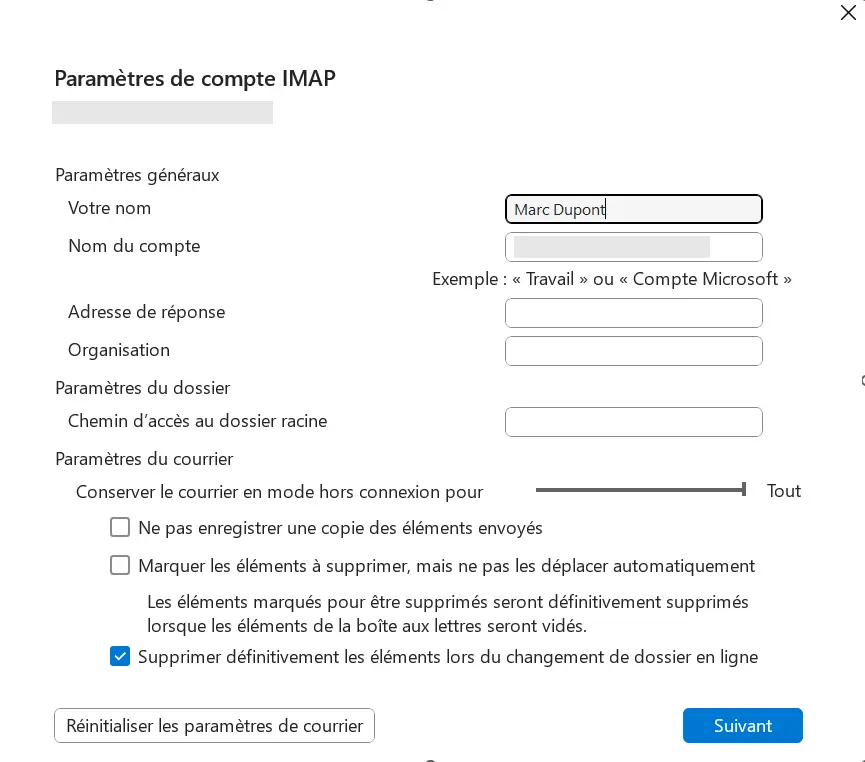
Dans le menu contextuel « Paramètres de compte IMAP », sélectionnez le champ « Votre nom » dans « Paramètres généraux ». Inscrivez le nom qui doit apparaître avec l’adresse électronique de l’expéditeur (dans cet exemple : Marc Dupont). Appuyez sur « Suivant » pour terminer la configuration.
Étape 4 : vérifiez que le nom de l’expéditeur a bien été modifié.


- Adresse email à votre nom
- Fonctions d'IA pour rédiger des emails parfaits (en option)
- Messagerie sécurisée avec protection anti-spam
Désormais, lorsque vous enverrez un email, le nouveau nom « Marc Dupont » apparaîtra comme expéditeur à la fois dans l’aperçu et dans la zone de lecture.
Cette technique est souvent utilisée par les fraudeurs sur Outlook. Changer le nom de l’expéditeur crée un climat de confiance et les emails de phishing sont ainsi plus susceptibles d’être ouverts. Notre article « Protéger son adresse email : comment faire ? » vous en dit plus sur le sujet. Comme les fraudeurs sur Internet trouvent toujours de nouvelles astuces, vous serez aussi intéressé par notre article sur le smishing.
Changer le nom de l’expéditeur dans Outlook lors de la composition de l’email
Si vous voulez composer un nouvel email et choisir un expéditeur différent, vous devrez créer un deuxième compte. Pour cela, veuillez lire nos deux articles :
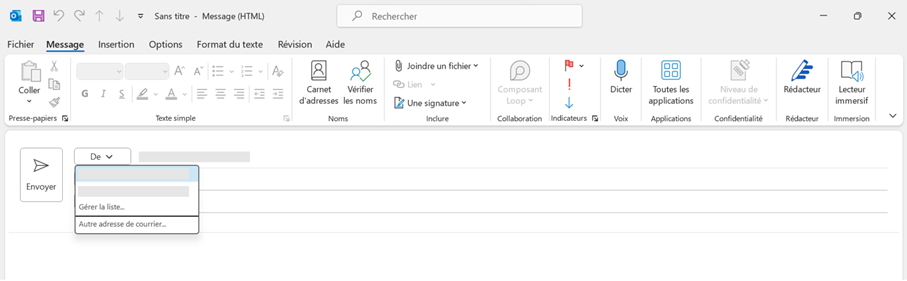
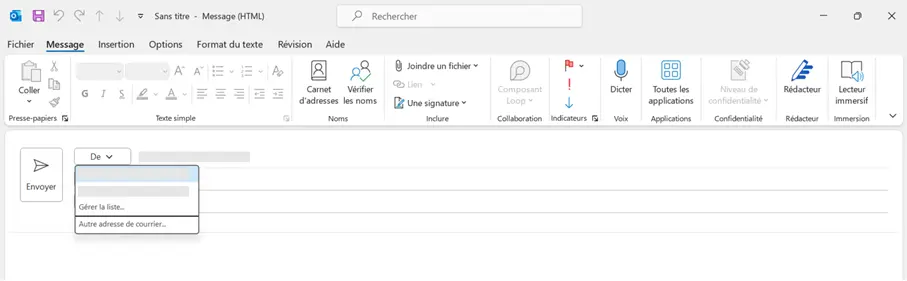
Pour changer l’adresse de l’expéditeur Outlook avant d’envoyer un email, cliquez sur le menu déroulant « De » et sélectionnez l’adresse email souhaitée parmi les adresses d’expéditeur qui apparaissent. Le message sera alors envoyé avec cette adresse et le destinataire verra l’adresse électronique actuellement sélectionnée comme expéditeur dans sa messagerie.
Changer l’adresse de réponse d’un email
Dans le cadre d’une communication professionnelle, il peut arriver que vous souhaitiez que le destinataire d’un email ne réponde pas à l’adresse de l’expéditeur mais à une autre adresse email. Pour cette étape, inutile de modifier l’expéditeur dans Outlook : cliquez sur « Envoyer les réponses à » à droite du ruban « Options » de l’email en cours de composition. Une boîte de dialogue « Propriétés » s’ouvre alors.
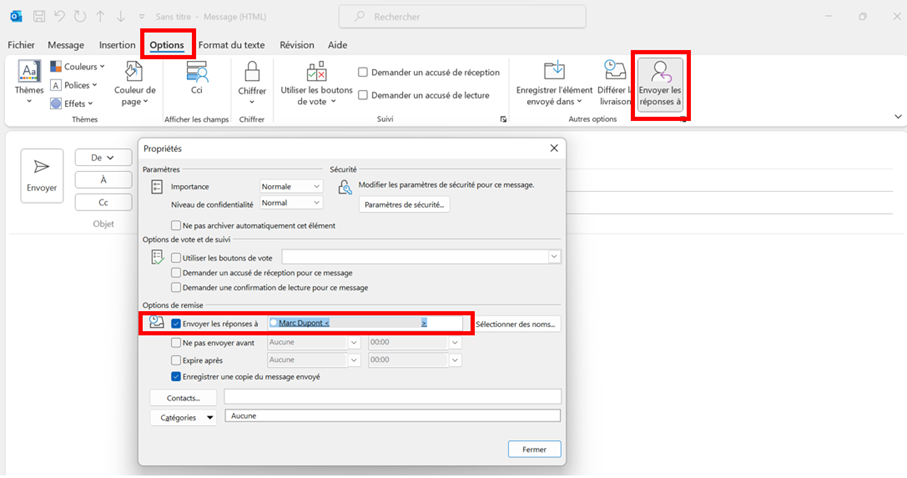
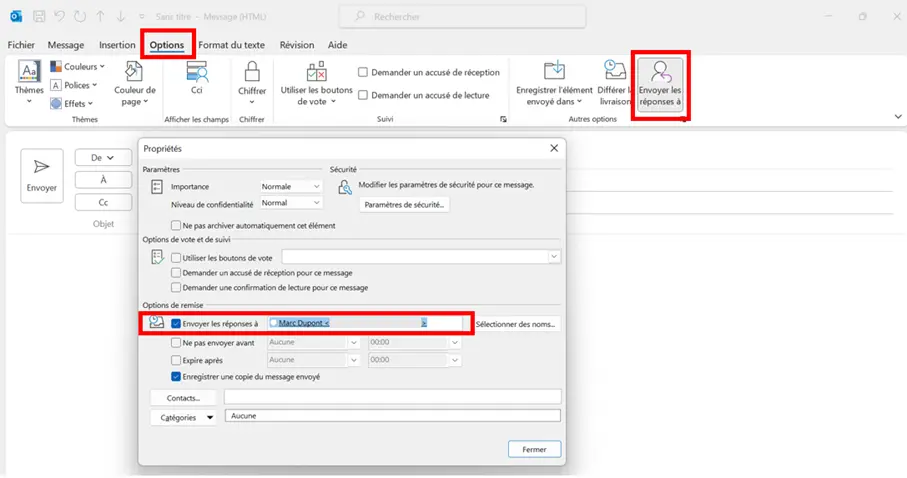
Dans le menu contextuel « Propriétés », cochez la case « Envoyer les réponses à » dans « Options de remise » et saisissez l’adresse électronique souhaitée dans le champ approprié. Les adresses sauvegardées sont disponibles sous « Sélectionner des noms… ». Toute adresse électronique (valide) peut être utilisée. Cette option peut être utile, par exemple, en cas de travail temporaire en télétravail ou sur le terrain, afin de ne pas avoir à communiquer d’autres adresses emails à la personne qui répond. Ainsi, si le destinataire clique sur l’email reçu pour y répondre, l’adresse de réponse enregistrée apparaît dans le champ d’adresse « À… ».
Restez à jour partout et sur tous les appareils avec Microsoft 365 de IONOS.
Changer les noms des comptes Outlook et changer définitivement l’adresse de réponse
Lorsque vous utilisez plusieurs comptes de messagerie dans un même client Outlook, il est souvent plus facile de s’y retrouver si les noms d’expéditeur modifiés sont également affichés dans le panneau des dossiers.
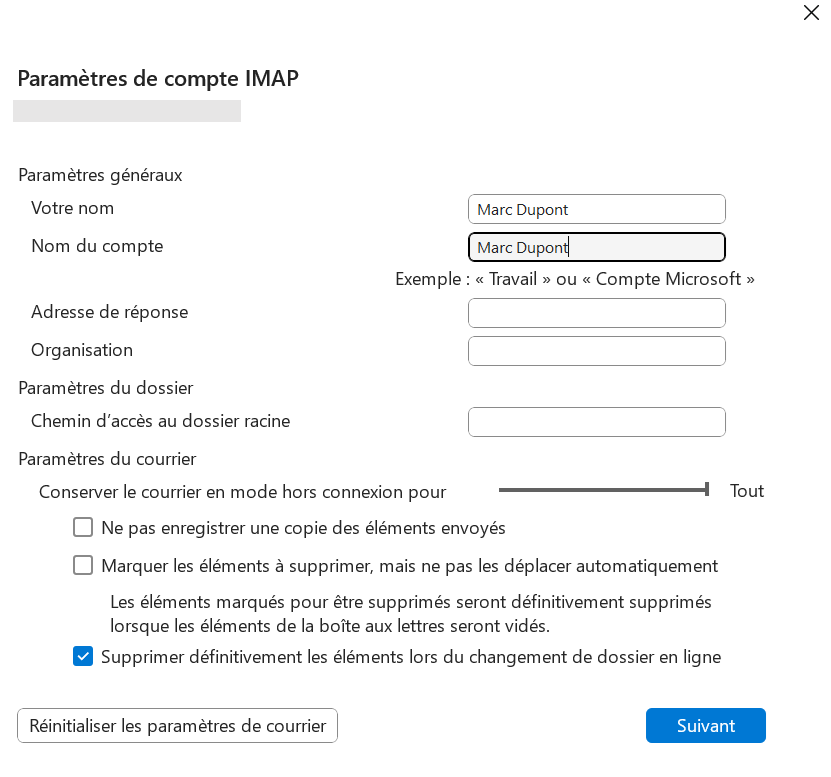
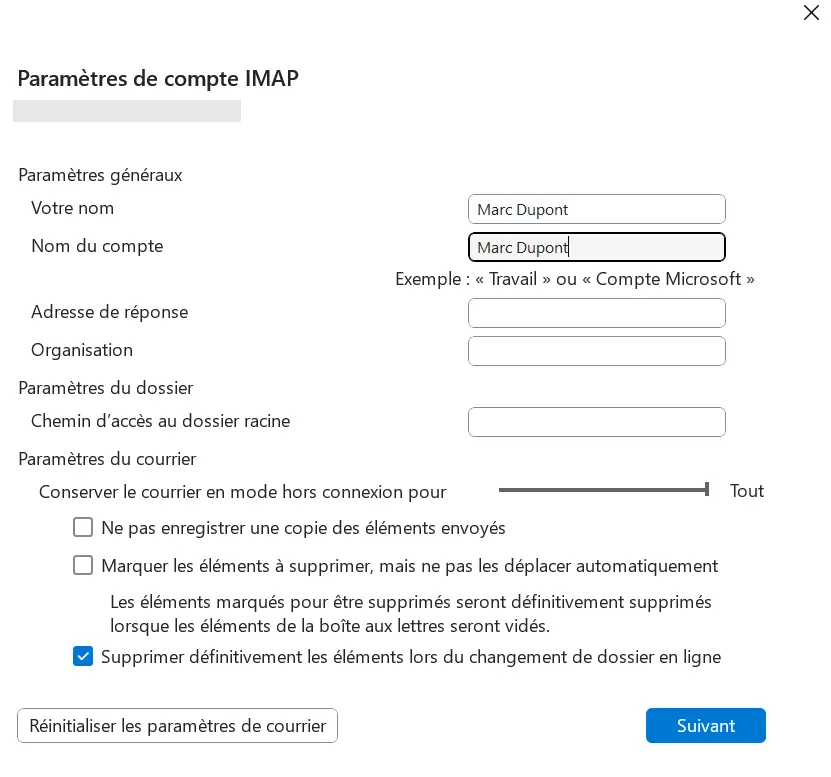
Afin de modifier le nom de votre dossier dans Outlook, sélectionnez votre compte, puis rendez-vous dans « Fichier », Paramètres du compte », « Modifier… ». Dans le menu « Paramètres de compte IMAP » qui apparaît, saisissez le nom souhaité pour le compte. Vous pouvez aussi y marquer un nom et/ou une adresse électronique. Si vous placez une adresse email sous « Adresse de réponse », celle-ci sera utilisée en permanence lors de la réponse à un email envoyé dans le champ d’adresse « À… ».
Le client de messagerie Outlook offre plusieurs moyens de changer l’expéditeur de sorte que des informations individuelles sur l’expéditeur soient affichées au destinataire. La procédure de changement est pratiquement identique pour les nombreuses variantes anciennes d’Outlook.
- Conception rapide grâce à l'IA et nombreux modèles disponibles
- Synchronisation avec votre solution e-commerce IONOS
- Envoi d'emailing simple et conforme au RGPD