

Comment supprimer un compte Outlook ?

Le programme client d’email Outlook synchronise sans effort un nombre quelconque de boîtes email de différents fournisseurs, pour une gestion claire des différents comptes. Les comptes superflus peuvent être facilement supprimés de la liste des boîtes aux lettres connectées à Outlook. Dans cet article, nous vous montrons comment supprimer un compte d’Outlook.
- La solution email la plus populaire au monde
- Hébergement sécurisé
- Accès mobile permanent via Microsoft Outlook
Supprimer un compte email dans Outlook
Procédez comme suit pour supprimer un compte email que vous avez ajouté à Outlook via l’application de bureau.
Les instructions suivantes sont également valables pour les versions 2021, 2019 et 2016 d’Outlook.
Étape 1 : ouvrez Outlook.
Étape 2 : cliquez sur l’onglet « Fichier » en haut à gauche, puis sur « Paramètres du compte ». Un menu déroulant (indiqué par une flèche vers le bas) s’affiche ; dans celui-ci, sélectionnez « Paramètres du compte… ».
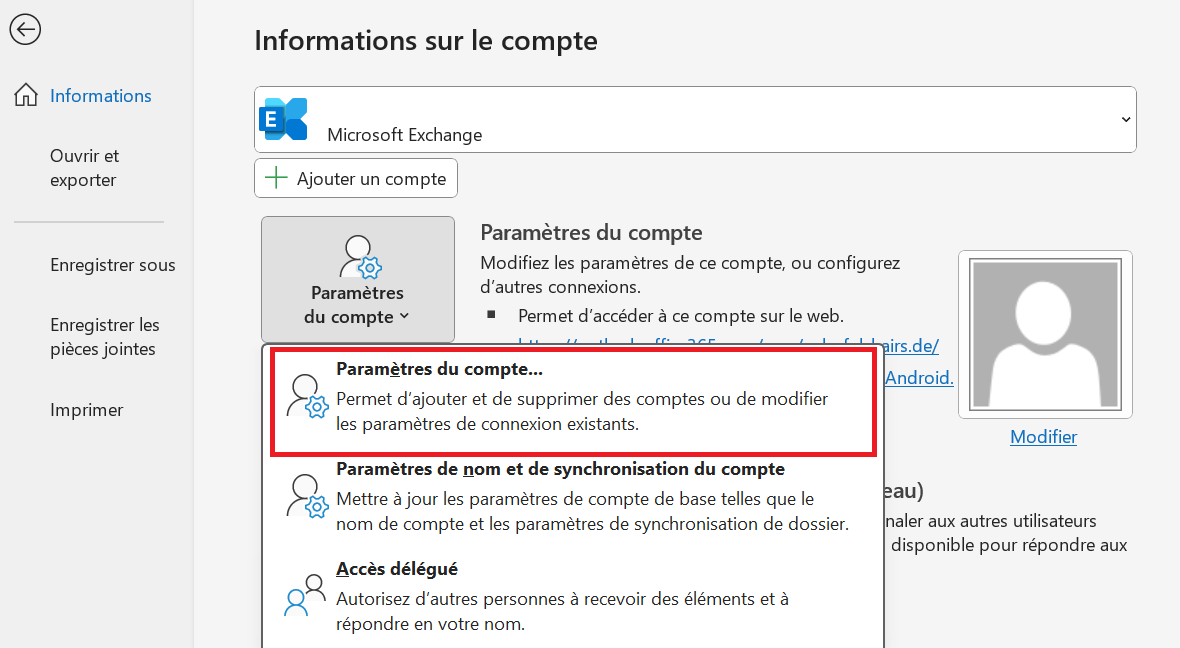
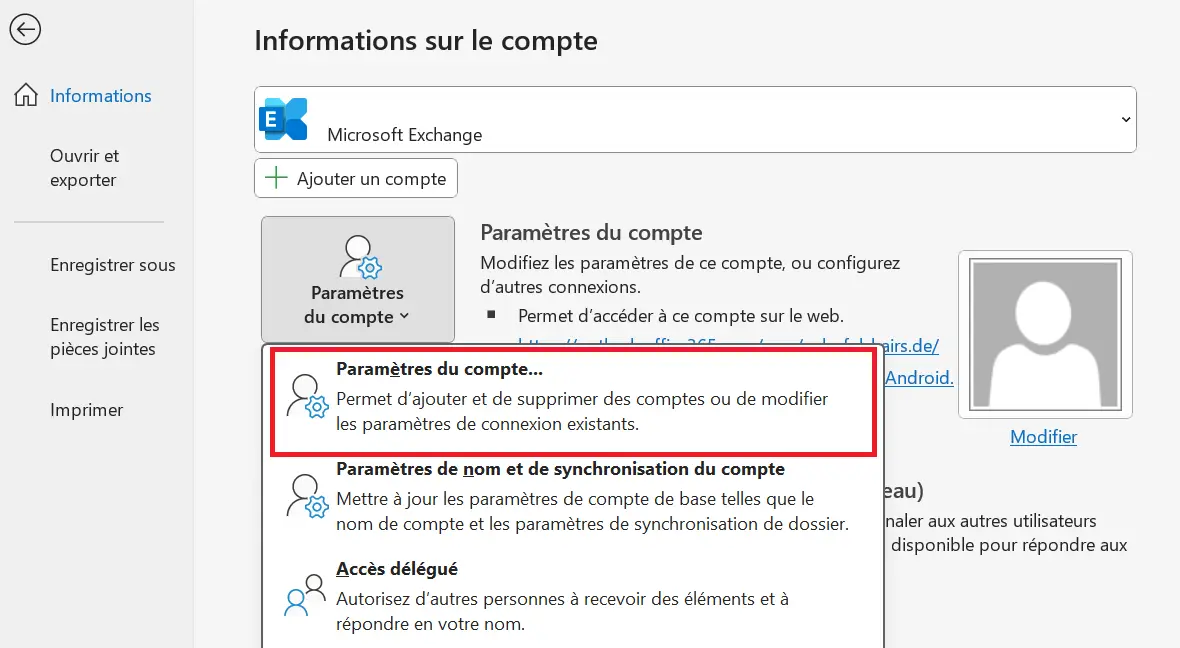
Les paramètres du compte Outlook s’ouvrent dans une nouvelle fenêtre.
Étape 3 : dans l’onglet « Courrier », sélectionnez le compte à supprimer d’Outlook et cliquez sur « Supprimer ».
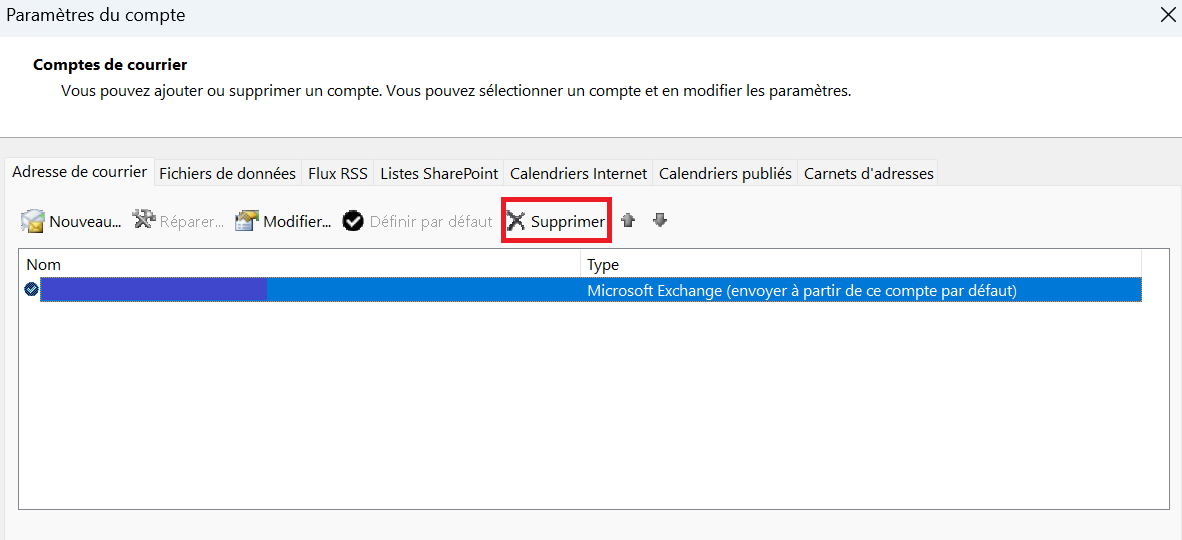
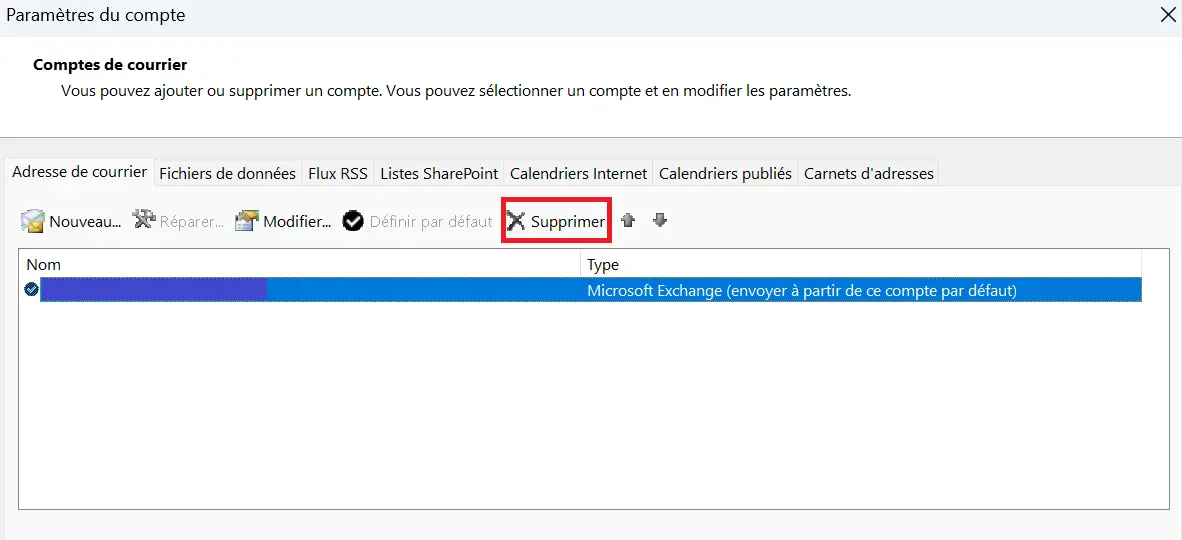
Outlook vous informe par un message d’avertissement que toutes les données enregistrées hors ligne sur votre ordinateur pour ce compte email seront supprimées.
Étape 4 : confirmez le message d’avertissement par « Oui » si vous souhaitez effectivement supprimer le compte email sélectionné d’Outlook. Sauvegardez toutes les données locales (comme les messages en cache) avant de supprimer le compte, car elles seront supprimées de votre appareil.
- Boîte email Exchange jusqu’à 50 Go
- Dernières versions de vos applications Office préférées
- Assistance gratuite pour l’installation
Fermer un compte Microsoft
Les comptes de messagerie que vous supprimez de la liste des comptes associés à Outlook sont simplement supprimés de votre programme email. Le compte en question n’est ni fermé ni désactivé et reste accessible via des applications Web ou d’autres programmes de bureau.
Votre compte Microsoft ne peut pas non plus être fermé à partir de l’application. Un lien est disponible à cet effet dans la zone d’assistance du site Web de Microsoft. Si vous souhaitez supprimer un compte Microsoft dont vous n’avez plus besoin, consultez le guide officiel Microsoft à ce sujet et suivez les étapes qui sont décrites.
Microsoft procède à la suppression définitive de votre compte 60 jours après sa fermeture. Durant cette période, vous pouvez réactiver le compte simplement en vous reconnectant.
- Adresse email à votre nom
- Fonctions d'IA pour rédiger des emails parfaits (en option)
- Messagerie sécurisée avec protection anti-spam