

Comment gérer les rôles WordPress

Pour qu’un site Web fonctionne de manière idéale et que les complications soient évitées, il est important que chaque utilisateur connaisse ses tâches et droits exacts et que ceux-ci soient définis. Avec WordPress, les rôles sont facilement définis et permettent ainsi un fonctionnement sans faille. Nous vous expliquons ici comment gérer les rôles WordPress, quels sont les rôles existants et ce à quoi vous devez faire attention lors de leur définition.
Demandez, créez et recherchez en toute sécurité et sans limite de discussion avec IONOS GPT : l'alternative souveraine et abordable à ChatGPT et autres assistants conversationnels.
À quoi servent les rôles d’utilisateur WordPress ?
Les rôles d’utilisateur sur WordPress définissent les droits et les possibilités d’accès d’un utilisateur pour un site Web. Le nombre de tâches est en effet important sur une page d’accueil, mais chaque collaborateur n’est pas nécessaire pour chaque étape de travail ou ne doit pas être autorisé à modifier les paramètres. Les activités vont de la création de nouvelles contributions à l’installation d’un plugin en passant par l’ajout d’autres utilisateurs. Il est donc bon que chacun connaisse sa tâche et que tout comportement inadmissible ou même nuisible soit empêché dès le départ.
Par exemple, si vous créez un site Web pour un client, il doit absolument pouvoir accéder aux contenus, mais il ne doit pas pouvoir modifier un thème. Il en va de même pour les rôles WordPress sur votre propre site Web. Un éditeur ne doit pas et ne devrait pas avoir accès aux plugins, mais les collaborateurs qui souhaitent illustrer ou modifier leurs propres contributions doivent absolument disposer des autorisations correspondantes. Une répartition réfléchie et rigoureuse des rôles sur WordPress, des droits bien définis et des obligations clairement communiquées garantissent un déroulement sans problème et un travail plus efficace et sûr.
Un domaine à votre image ! Chez IONOS, vous enregistrez facilement et confortablement votre domaine souhaité et profitez de nombreux avantages tels que le certificat SSL Wildcard, le verrouillage du transfert de domaine et une boîte email de 2 Go.
Quels sont les différents rôles de WordPress ?
Il existe cinq ou six rôles d’utilisateur dans WordPress différents qui peuvent être définis. Il est important de répartir judicieusement les tâches dès le début et d’attribuer des autorisations en conséquence.
L’administrateur
Chaque site Web a dès le départ un administrateur. Celui-ci dispose de toutes les autorisations, a accès à toutes les compétences et peut attribuer leurs rôles WordPress aux autres utilisateurs. L’administrateur ajoute ou supprime de nouveaux utilisateurs, installe des mises à jour ou des plugins, modifie des thèmes et a le contrôle de l’ensemble du site. Cette tâche devrait donc être confiée à un utilisateur qui peut assumer cette responsabilité, qui est digne de confiance et fiable et qui a une vue d’ensemble de toutes les opérations. Il est également recommandé qu’une seule personne soit l’administrateur et que l’accès soit protégé avec .htaccess.
L’éditeur
Les éditeurs sont responsables des publications sur le site. Un éditeur peut créer, modifier, publier et supprimer des contributions et des pages. Cela vaut également pour les contributions et les pages créées par d’autres utilisateurs. La tâche principale est donc la partie contenu du site et, dans le cas d’une équipe plus importante, la supervision des autres utilisateurs. En revanche, un éditeur ne peut pas installer de plugins, de thèmes ou de mises à jour.
L’auteur
Contrairement aux deux rôles WordPress précédents, l’auteur n’est responsable que de ses propres contenus. Il ne peut donc pas corriger, publier ou supprimer les contributions d’autres utilisateurs. En revanche, il peut publier, modifier et supprimer ses propres contributions et télécharger des médias tels que des images et des vidéos. Les auteurs peuvent certes attribuer leurs contributions à des catégories existantes, mais ils ne peuvent pas créer leurs propres catégories.
Le contributeur
Le contributeur est subordonné à l’éditeur. Il peut certes rédiger et créer ses propres contributions, mais la publication doit être prise en charge par un éditeur (ou l’administrateur.) Les contributeurs n’ont pas la possibilité de modifier ou même de supprimer ultérieurement leurs propres contributions, ni d’accéder aux contributions d’autres utilisateurs. Cette tâche est donc idéale pour les collaborateurs externes ou les auteurs invités qui contribuent certes au contenu, mais qui ne peuvent ou ne doivent pas assumer de responsabilité au sein du site.
L’abonné
Les abonnés n’ont pas de compétences ou de droits actifs sur WordPress Platzhalter: WordPress E-Book für Einsteiger. Ils peuvent uniquement modifier et adapter leur propre profil. Ils ont toutefois accès à tous les articles du site et peuvent les lire. Ce modèle convient surtout aux utilisateurs qui doivent avoir accès à des contenus exclusifs du site. En revanche, ils ne participent pas à la rédaction des contenus.
Cas particulier : le super admin
Ce rôle WordPress n’existe que dans les systèmes multisites. Le super admin a tous les droits et accès à toutes les pages Web du réseau et est supérieur aux administrateurs des différents sites. Il est le seul à pouvoir installer des thèmes, gérer des plugins et même supprimer des pages individuelles.
Rôles WordPress supplémentaires
Alors que les rôles d’utilisateur WordPress mentionnés ci-dessus sont standard, certains plugins vous permettent également de créer d’autres rôles avec des tâches et des compétences supplémentaires clairement définies. Les fonctions de gestionnaire pour les boutiques ou les éditeurs SEO en sont des exemples.
Toujours le modèle adapté à vos besoins ! Avec l’hébergement WordPress de IONOS, vous avez le choix entre trois tarifs différents. De la solution avantageuse pour un site Web au pack sans souci pour des sites Web illimités et une mémoire infinie, il y a toujours un forfait qui vous convient !
Pour créer un nouvel utilisateur
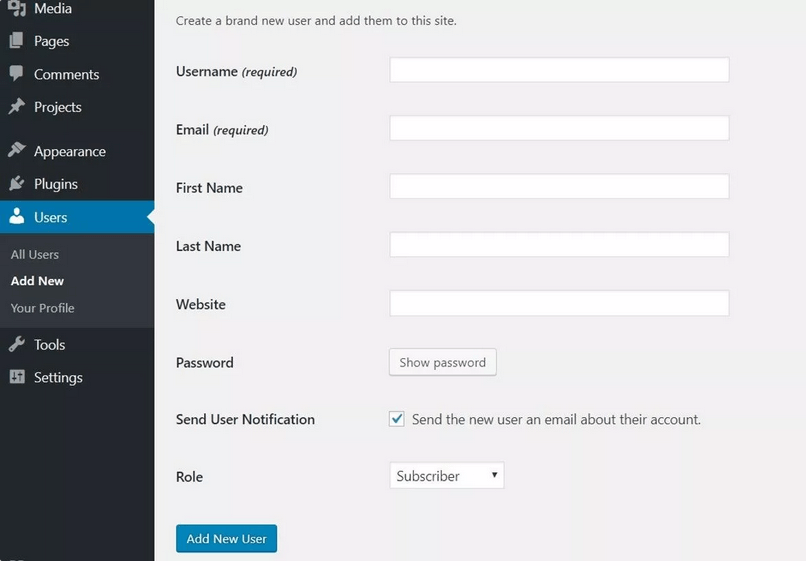
Dans le backend visible, il est relativement facile et intuitif de définir des rôles WordPress et d’attribuer des droits.
- Cliquez tout d’abord sur le point de menu « Utilisateurs » dans la barre de gauche et sélectionnez « Ajouter nouveau ».
- Dans la gestion des utilisateurs, vous voyez déjà quelles sont les entrées obligatoires et celles qui sont facultatives.
- Le nom d’utilisateur est la première chose à saisir. Il ne s’agit pas du nom en clair de l’utilisateur. Pour des raisons de sécurité, le nom d’utilisateur ne doit pas permettre de déduire le prénom et le nom du nouvel utilisateur.
- L’adresse électronique est utilisée pour envoyer à l’utilisateur ses données de connexion. Chaque adresse ne peut être utilisée qu’une seule fois.
- L’indication du prénom et du nom est facultative. Si vous laissez ces champs vides, les contributions seront publiées sous le nom d’utilisateur. Le nom en clair est toutefois plus professionnel et plus personnel.
- L’indication du site Web est également facultative. Elle permet uniquement à l’utilisateur de créer un lien vers sa propre présence en ligne.
- Le mot de passe est généré automatiquement lors de la création de nouveaux rôles dans WordPress. Lors de la première connexion, le nouvel utilisateur est toutefois invité à créer un nouveau mot de passe. Pour protéger de manière optimale votre site Web et vos données, vous devez absolument choisir un mot de passe sûr. Pour plus de sécurité, il est recommandé d’utiliser un gestionnaire de mots de passe
- En dernier lieu, vous pouvez choisir parmi les différents rôles WordPress et attribuer au nouvel utilisateur une position et donc les autorisations correspondantes.
Modifier les rôles des utilisateurs de WordPress
L’entretien, la vue d’ensemble et la gestion des différents rôles WordPress peuvent s’avérer confus et chronophages, surtout pour les grandes équipes avec de nombreux éditeurs et auteurs différents. Pour ces cas, il existe différents plugins WordPress qui permettent d’adapter les rôles et les droits d’accès et qui aident à garder une vue d’ensemble.
- Fonctions d'IA faciles à utiliser, quel que soit votre niveau de compétence
- Nombreux thèmes et plugins pour une personnalisation complète
- Mise à jour sans efforts et moins d'administration
Supprimer un utilisateur
Lorsqu’un utilisateur ne travaille plus pour vous ou pour votre site, il n’y a aucun problème à le supprimer dans le backend. Vous maintenez ainsi l’ordre d’une part et vous vous assurez d’autre part que l’ancien collaborateur n’a plus accès au contenu de votre site. Pour ce faire, cliquez également sur « Utilisateurs » dans la barre latérale gauche, puis sur « Tous les utilisateurs ». Cochez ensuite la case à côté de l’utilisateur que vous souhaitez supprimer et cliquez sur l’option « Supprimer » dans le menu déroulant en haut à gauche sous « Choisir une action ».
Comme il est possible que le contenu créé par l’utilisateur doive être conservé, WordPress vous donne encore la possibilité d’attribuer ses contributions à un autre utilisateur. Vous pouvez également supprimer tout le contenu de l’utilisateur et cliquer sur « Confirmer la suppression ».
WordPress est la solution idéale pour votre propre site Web. Chez IONOS, vous recevrez de précieux conseils allant de la création de votre premier site WordPress à la création d’une sauvegarde WordPress et découvrirez les principaux raccourcis WordPress. Ainsi, vous gérez votre présence en ligne de manière simple et sûre.