

Changer le nom d’utilisateur Windows 7

Toute personne souhaitant utiliser un ordinateur avec un système d’exploitation Windows aura besoin d’un compte d’utilisateur. Ce compte contient l’ensemble des paramètres enregistrés localement, par ex. le fond d’écran, la taille des icônes et du texte ainsi que les programmes auxquels l’utilisateur peut accéder.
Chaque connexion à Windows présuppose ainsi la combinaison d’un nom d’utilisateur et d’un mot de passe connus uniquement de l’utilisateur autorisé. Contrairement au mot de passe, qui doit être changé régulièrement, le nom d’utilisateur reste le même dans la plupart des cas. En cas de besoin, il peut toutefois être modifié. Découvrez ici comment procéder sous Windows 7.
Pourquoi changer le nom d’utilisateur sous Windows 7 ?
Lorsque Windows ne démarre plus, il peut être nécessaire de réinstaller entièrement le système d’exploitation. Pendant l’installation, vous devrez sélectionner votre nom d’utilisateur et le mot de passe souhaité. Vous pouvez alors commettre une faute de frappe ou attribuer uniquement un nom d’utilisateur temporaire. Pour répéter cette étape, vous n’avez pas à réinitialiser Windows 7 complètement puisque vous pouvez modifier l’ensemble des paramètres du compte directement dans Windows.
Microsoft a mis un terme à l’assistance officielle pour Windows 7 le 14 janvier 2020. L’assistance technique et les mises à jour de sécurité ne sont donc plus disponibles pour ce produit. L’assistance payante pour les professionnels fait toutefois exception et se poursuit jusqu’en 2023. Si vous ne disposez pas de cette assistance, nous vous recommandons de passer à la dernière version de Windows. De plus amples informations à ce sujet sont disponibles dans notre article détaillé sur la fin de l’assistance pour Windows 7.
Windows 7 : comment changer votre nom d’utilisateur ?
Le nom d’utilisateur et l’ensemble des paramètres du compte Windows 7 peuvent être modifiés facilement dans le Panneau de configuration. Pour ce faire, ouvrez tout d’abord le Menu démarrer et cliquez sur l’entrée « Panneau de configuration » dans la barre de droite.
Des droits d’administrateur sont nécessaires pour modifier le nom d’utilisateur.
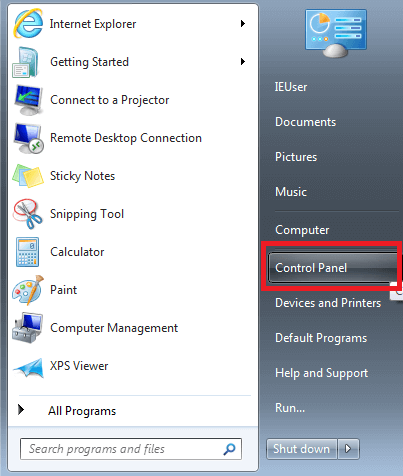
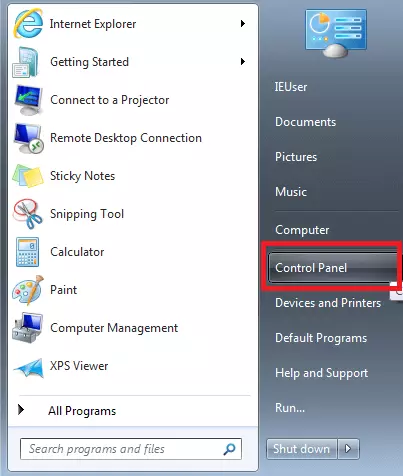
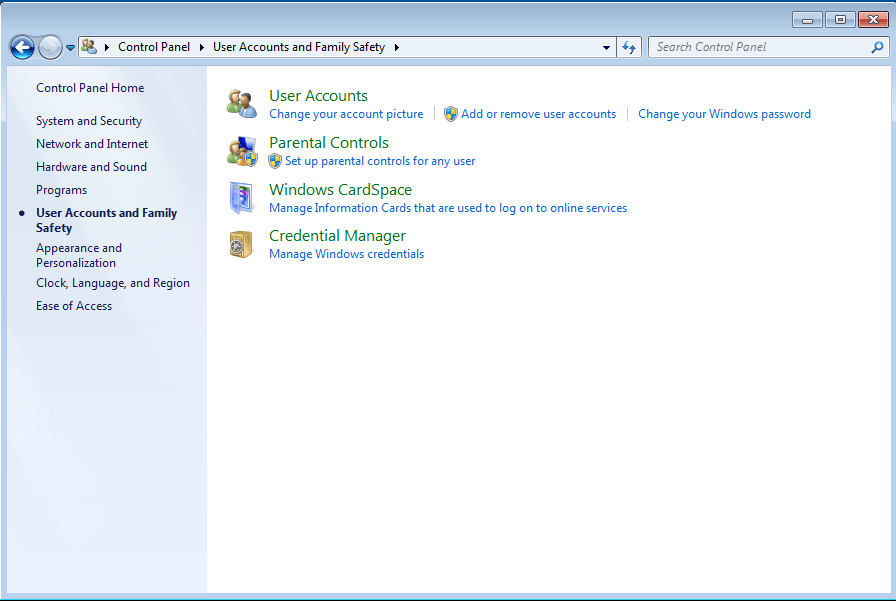
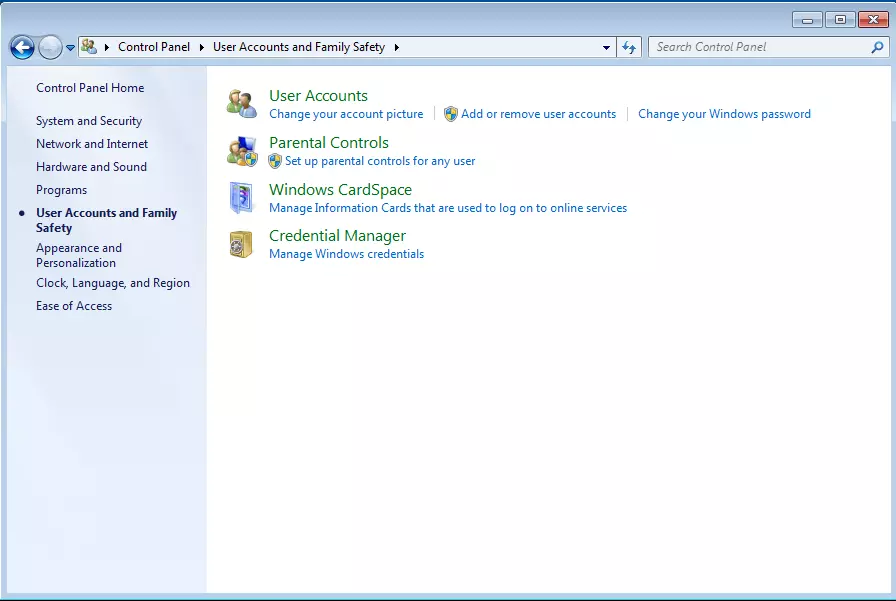
Dans le Panneau de configuration, vous pouvez modifier tous les paramètres essentiels de Windows 7. Pour renommer votre compte d’utilisateur, sélectionnez ici la catégorie « Comptes et protection des utilisateurs ».
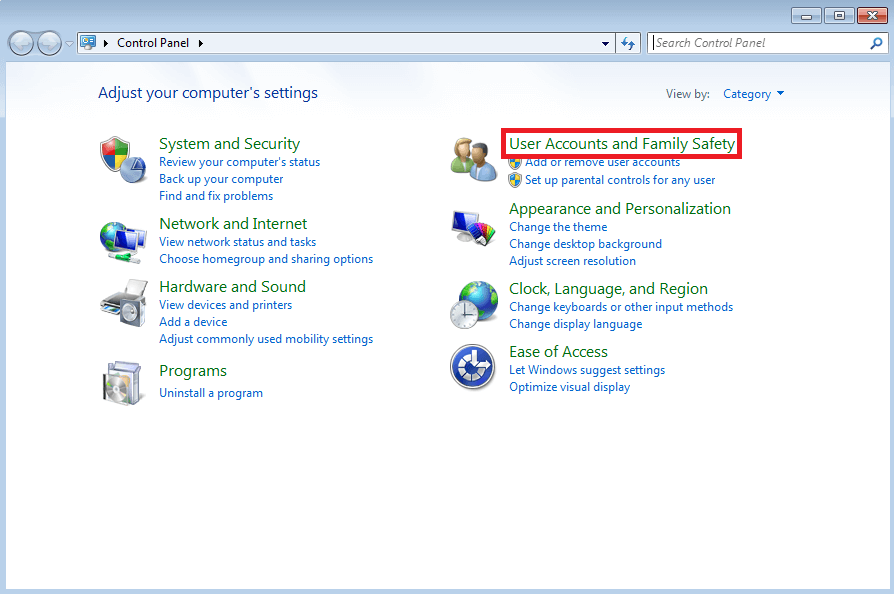
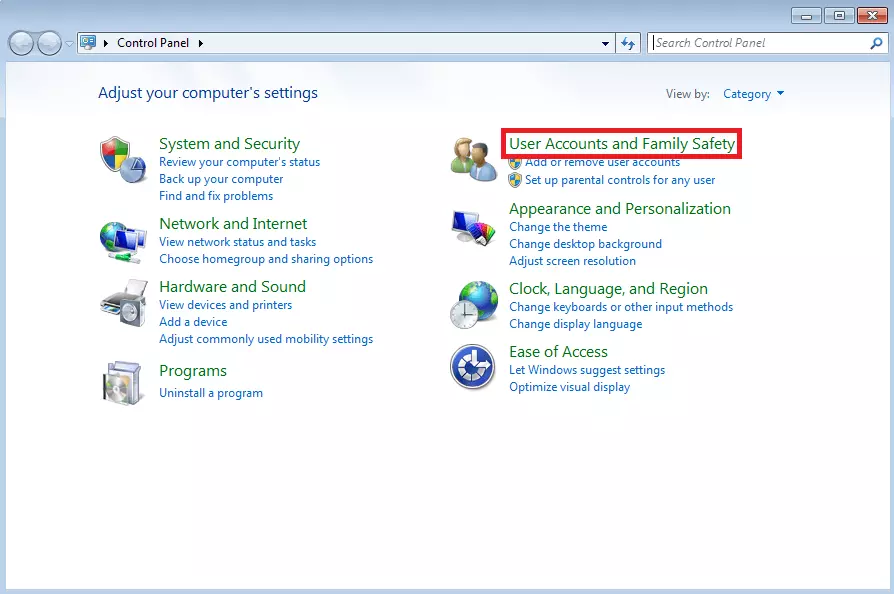
La fenêtre suivante affiche toutes les options pour les paramètres des comptes d’utilisateurs. Pour modifier le nom, sélectionnez l’entrée du haut « Comptes d’utilisateurs ».
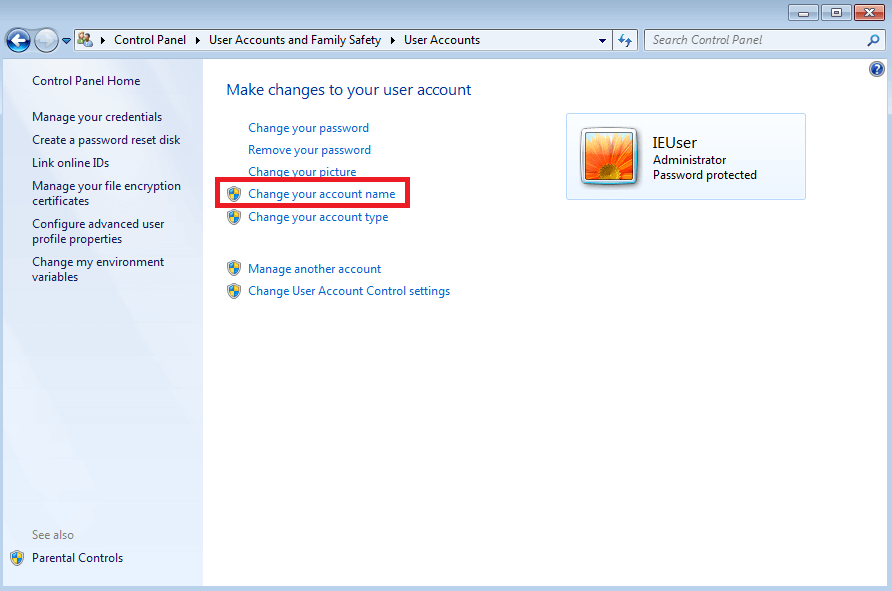
Cliquez ensuite sur le bouton « Modifier votre nom de compte ». Si vous ne possédez pas les droits nécessaires, vous devrez vous adresser à l’administrateur de l’ordinateur, par exemple au service informatique de votre entreprise.
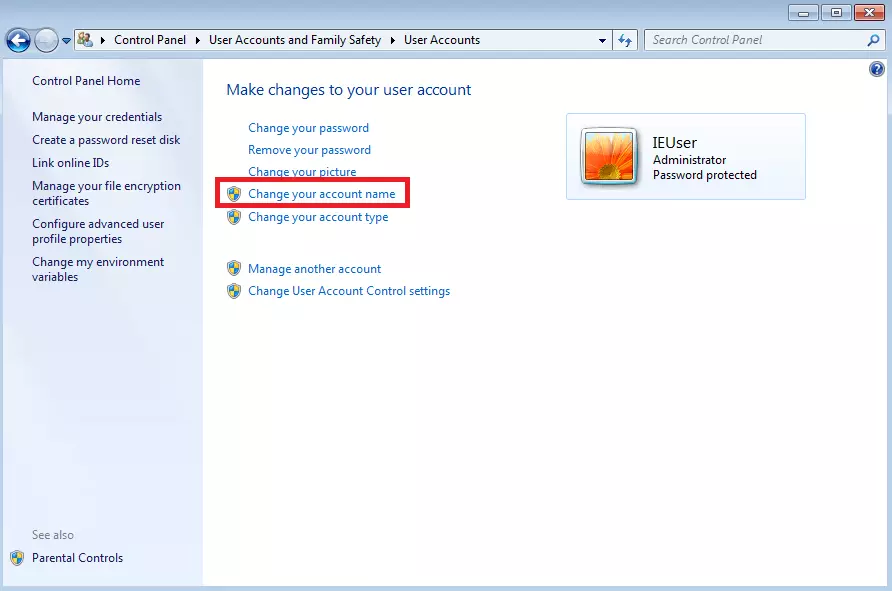
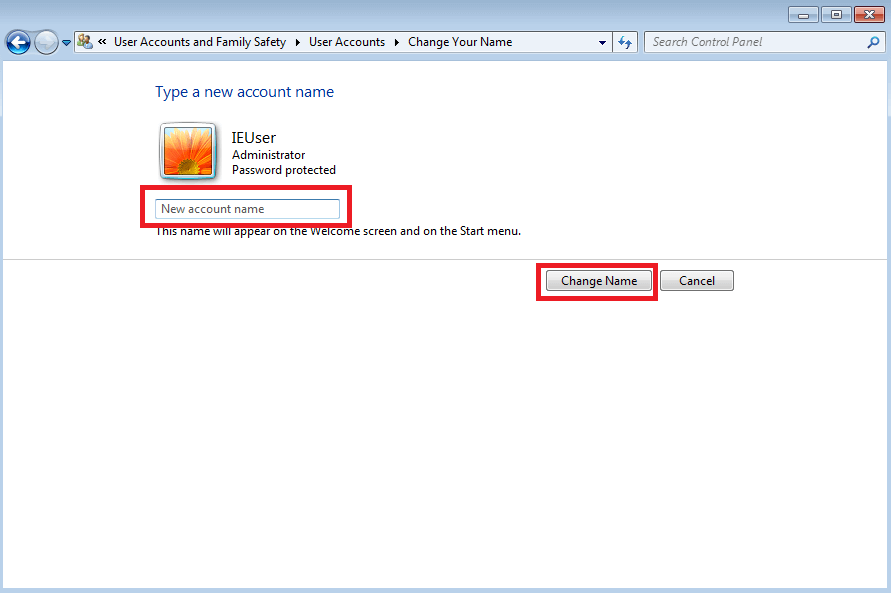
Vous pouvez à présent modifier votre nom d’utilisateur Windows 7 et valider la modification avec un clic sur le bouton « Modifier le nom ».
Grâce aux solutions Microsoft Office de IONOS, augmentez votre efficacité dans vos tâches quotidiennes sur votre PC et profitez de l’assistance IONOS, récompensée aussi bien pour l’installation que l’utilisation !