

Installation de Docker sur Ubuntu 24.04 : guide étape par étape

Si vous souhaitez installer Docker sur Ubuntu 24.04, vous pouvez mettre en place la plateforme de conteneurs en quelques commandes dans le terminal, directement via le dépôt officiel de Docker. Docker fait partie des outils les plus utilisés pour exécuter des applications rapidement et de manière reproductible. Au lieu d’installer les programmes directement sur le système, vous les exécutez dans des conteneurs qui contiennent toutes les dépendances nécessaires.
Étape 1 : vérifier les prérequis système
Avant de procéder à l’installation de Docker sur Ubuntu 24.04, certaines conditions de base doivent être remplies. Pour Docker Engine, Docker prend officiellement en charge Ubuntu 24.04 LTS en version 64 bits. Plusieurs architectures sont compatibles, notamment amd64 et arm64 ; l’exemple ci-dessous peut être adapté à votre architecture. Voici les autres prérequis importants :
- Compte utilisateur avec droits sudo : vous avez besoin de droits sudo pour installer des paquets, intégrer des dépôts et gérer les services système.
- Système à jour : des paquets à jour réduisent le risque de conflits avec d’anciens paquets ou de dépendances manquantes.
- Connexion Internet stable : vous avez besoin d’une connexion Internet pour télécharger les paquets nécessaires.
- Mémoire vive : prévoyez au minimum 1 à 2 Go de RAM pour de petites charges de travail en conteneurs avec Docker sous Ubuntu 24.04.
- Nouveau : évolutivité flexible grâce au clonage de VM, au load balancing, aux nouvelles options de stockage et bien plus
- Trafic illimité, disponibilité > 99,99 %
- Assistance 24/7 avec conseiller personnel
Étape 2 : trouver le serveur adapté
Si vous souhaitez installer Docker sur Ubuntu 24.04 non pas en local, mais sur un serveur, vous devez d’abord choisir le type de serveur approprié. Pour la plupart des projets, deux variantes sont principalement envisagées : le serveur privé virtuel (VPS) et le serveur dédié.
Un VPS est particulièrement adapté si vous souhaitez réaliser des projets de conteneurs de petite à moyenne taille. C’est par exemple judicieux si vous commencez par apprendre Docker à l’aide d’un tutoriel Docker, si vous mettez en place des environnements de test, déployez des applications Web ou exploitez des services individuels comme un serveur Web, une base de données ou un petit système de monitoring. Un VPS est généralement plus économique, rapide à configurer et tout à fait suffisant pour de nombreux scénarios Docker typiques. Son grand avantage est que vous pouvez commencer avec des ressources limitées. Pour les personnes débutantes en particulier, l’infrastructure reste ainsi relativement simple à gérer.
Un serveur dédié est un meilleur choix si votre projet impose des exigences nettement plus élevées en matière de performances, d’isolation ou de ressources disponibles en continu. C’est par exemple le cas lorsque plusieurs conteneurs Docker fonctionnent simultanément en production, que de grandes bases de données sont utilisées, que de nombreux utilisateurs accèdent aux applications ou que vous avez besoin de performances particulièrement constantes. L’avantage d’un serveur dédié réside principalement dans le fait que le matériel vous est réservé exclusivement. Vous ne partagez donc pas les ressources avec d’autres instances. Les performances et la prévisibilité sont ainsi généralement meilleures dans les scénarios exigeants. Si vous ne souhaitez pas seulement tester Docker, mais l’intégrer durablement comme composant fixe d’une infrastructure de production, ce type de serveur peut s’avérer rentable à long terme.


Étape 3 : mettre le système à jour
L’installation de Docker sur Ubuntu s’effectue directement dans le terminal. Commencez par mettre votre système Ubuntu à jour afin de vous assurer que les listes de paquets sont actuelles et que les logiciels installés sont à jour. Utilisez les commandes suivantes :
sudo apt update
sudo apt upgrade -yCes commandes sont particulièrement importantes avant une nouvelle installation, car elles permettent d’écarter à l’avance de nombreuses sources d’erreur. Après des mises à jour système importantes, il peut également être judicieux de redémarrer le serveur.
Étape 4 : supprimer les anciens paquets Docker ou les paquets en conflit
Avant d’installer la version officielle de Docker, vous devez supprimer les éventuels anciens composants. Selon Docker, différents paquets peuvent entrer en conflit avec les paquets officiels. Exécutez la commande ci-dessous pour les supprimer :
sudo apt remove docker.io docker-doc docker-compose docker-compose-v2 podman-docker containerd runcSi certains de ces paquets ne sont pas installés sur votre système, ce n’est pas un problème. Ubuntu indique alors simplement qu’aucun paquet n’a dû être supprimé.
Étape 5 : installer les paquets nécessaires pour le dépôt
Pour qu’Ubuntu puisse utiliser le dépôt officiel de Docker en toute sécurité, vous avez besoin de quelques paquets auxiliaires. Ceux-ci permettent notamment de vérifier les certificats TLS et de télécharger correctement les clés de signature.
sudo apt install ca-certificates curl -yca-certificates est nécessaire pour vérifier la fiabilité des connexions HTTPS. curl sert à télécharger la clé de signature de Docker. Sans ces composants, le dépôt ne peut pas être configuré correctement.
Étape 6 : configurer la clé GPG de Docker
Commencez par créer le répertoire destiné au fichier de clé, puis téléchargez la clé officielle de Docker.
sudo install -m 0755 -d /etc/apt/keyrings
sudo curl -fsSL https://download.docker.com/linux/ubuntu/gpg -o /etc/apt/keyrings/docker.asc
sudo chmod a+r /etc/apt/keyrings/docker.ascLa clé GPG sert à vérifier l’origine des paquets. Ubuntu l’utilise pour contrôler que les paquets proviennent bien d’une source Docker de confiance. Cette étape est importante, car elle protège contre les paquets falsifiés ou manipulés.
Étape 7 : ajouter le dépôt officiel de Docker
Vous allez maintenant configurer le dépôt à l’aide d’un fichier source au format Deb822. Ce format est privilégié par les versions récentes d’Ubuntu. Commencez par créer le fichier suivant :
sudo nano /etc/apt/sources.list.d/docker.sourcesDans l’exemple ci-dessous, Architectures: amd64 correspond aux systèmes x86 64 bits. Si vous utilisez un système arm64, remplacez cette valeur par Architectures: arm64, faute de quoi APT ne trouvera pas les paquets Docker adaptés à votre architecture. Insérez ensuite le contenu suivant :
Types: deb
URIs: https://download.docker.com/linux/ubuntu
Suites: noble
Components: stable
Architectures: amd64
Signed-By: /etc/apt/keyrings/docker.ascEnregistrez le fichier, puis mettez à jour les listes de paquets :
sudo apt updateUbuntu reconnaît désormais le dépôt Docker et met les paquets correspondants à disposition pour l’installation.
Étape 8 : installer Docker Engine
Vous pouvez maintenant procéder à l’installation proprement dite. Pour Ubuntu, Docker recommande d’installer Docker Engine avec la CLI, l’environnement d’exécution de conteneurs, Buildx et le plugin Docker Compose.
sudo apt install docker-ce docker-ce-cli containerd.io docker-buildx-plugin docker-compose-plugin -yC’est particulièrement pratique pour les débutants, car vous pouvez ainsi non seulement lancer de simples conteneurs, mais aussi gérer ultérieurement des applications composées de plusieurs services avec Docker Compose.
Étape 9 : vérifier que Docker fonctionne correctement
Après l’installation sur Ubuntu, le service Docker démarre normalement automatiquement, mais il est préférable de vérifier immédiatement son statut. Docker précise toutefois que ce comportement peut varier selon la configuration du système. Il est donc préférable de vérifier immédiatement le statut du service.
sudo systemctl status dockerSi le service est en cours d’exécution, vous verrez une sortie avec le statut « active (running) » :
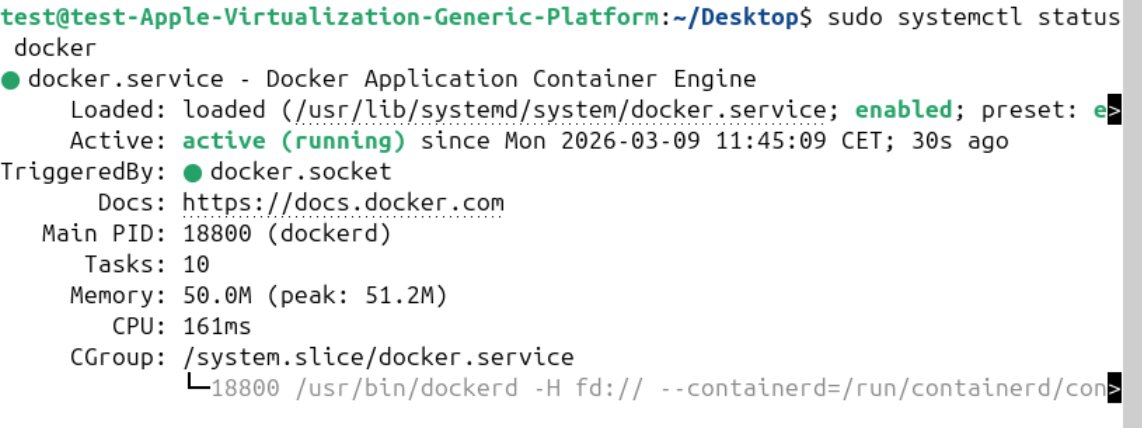
Avec q, vous quittez cette vue. Vous pouvez en plus lancer un conteneur de test :
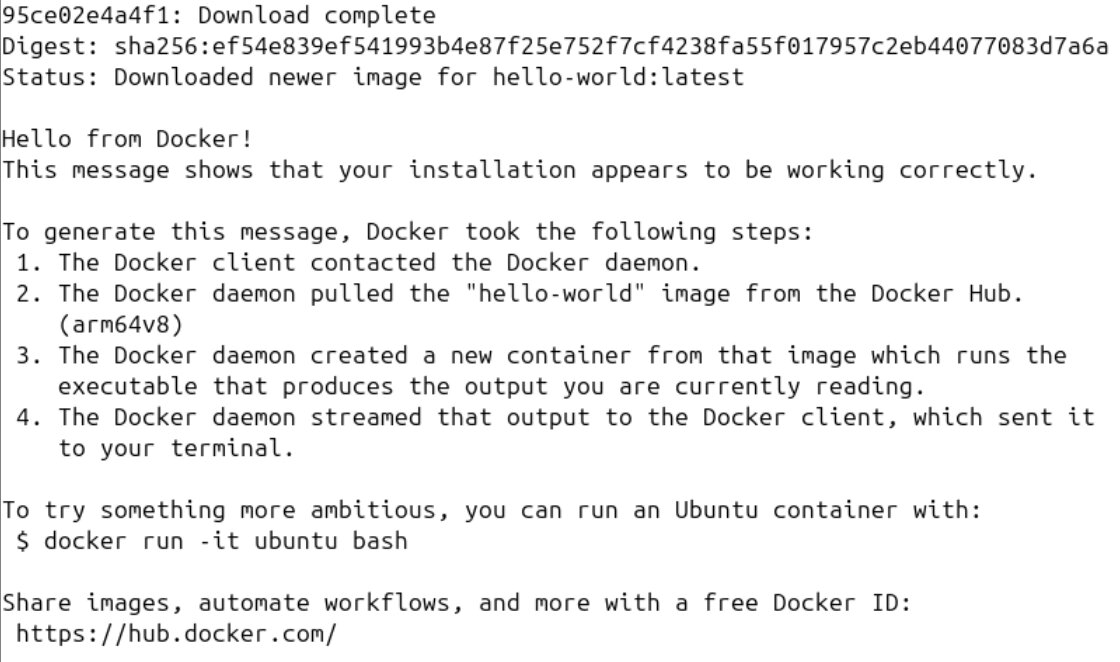
sudo docker run hello-worldSi tout est correctement configuré, Docker télécharge l’image de test et démarre un petit conteneur qui affiche un message de bienvenue.
Étape 10 (optionnel) : exécuter Docker sans sudo
Par défaut, en tant qu’utilisateur standard, vous n’accédez pas directement au démon Docker. C’est pourquoi les commandes commencent d’abord par sudo. Vous pouvez modifier cela grâce à un groupe d’utilisateurs nommé docker. Notez toutefois que les membres de ce groupe obtiennent des droits étendus. Si le groupe n’existe pas encore, créez-le d’abord :
sudo groupadd dockerEnsuite, ajoutez votre utilisateur :
sudo usermod -aG docker $USERDéconnectez-vous puis reconnectez-vous afin que la modification du groupe soit prise en compte. Vous pourrez ensuite exécuter, par exemple, docker ps ou docker run hello-world sans sudo.
Pour les débutants, cette option est pratique, mais elle doit être utilisée en connaissance de cause. La documentation Docker souligne explicitement que le groupe docker confère des permissions similaires à celles de root. Pour des raisons de sécurité, vous ne devriez donc appliquer cette étape que si vous en avez réellement besoin.