

Erreur 651 : explication et résolution du problème

Pour les ordinateurs personnels et de bureau, il n’y a guère de moyen de contourner Windows. Le système d’exploitation de Microsoft est inclus gratuitement avec la plupart des appareils de bureau, ce qui convient non seulement à de nombreux utilisateurs privés, mais aussi à la plupart des entreprises. En ce qui concerne leur fonctionnalité et leurs performances, les différentes éditions de Windows ne laissent en principe rien à désirer, si ce n’est ces propres erreurs qui apparaissent soudainement et dont la cause est rarement mentionnée dans le message.
L'un de ces messages cryptiques est l'erreur 651 : connue surtout de Windows 7, elle se produit également dans les nouvelles éditions comme Windows 8 et Windows 10 lorsqu'une connexion réseau LAN doit être établie. Quelle est cette erreur de Windows et quelles sont les solutions disponibles pour résoudre ce problème de connexion ?
Erreur 651 avec Windows : que cache cette erreur ?
Même si vous avez correctement connecté votre ordinateur au routeur ou au modem avec un câble réseau, cela ne garantit pas toujours que la connexion à Internet fonctionnera. Des configurations incorrectes ou des pilotes obsolètes voire manquants du côté système peuvent par exemple vous faire rencontrer des messages d’erreur. Un problème de réseau typique de ce type, connu des systèmes Microsoft Windows 7, Windows 8 et Windows 10, est l’erreur 651, qui se traduit généralement par le message suivant :
Error 651: The modem (or other connecting device) has reported an error.Dans les versions plus récentes de Windows 8 et Windows 10, l’erreur 651 est dans la plupart des cas le résultat d’un problème avec l’adaptateur réseau. Plus précisément, l’erreur est pour ces deux systèmes principalement due à un pilote mal installé ou obsolète, voire manquant, pour l’adaptateur réseau, c’est-à-dire pour l’interface matérielle entre le PC et le périphérique réseau.
En outre, l’erreur 651 - en particulier sous l'ancien Windows 7 - peut être due à RASPPPOE (RAS PPP over Ethernet). Ce pilote universel, qui est stocké dans le fichier système raspppoe.sys, est souvent utilisé à la place des pilotes officiels du fabricant des périphériques réseau utilisés, mais cela entraîne des problèmes de connexion si ce fichier est endommagé.
L’erreur 651 ne se produit sous Windows 8 et autres versions que lors d’une connexion par un câble LAN. Les connexions sans fil par WLAN ne sont pas affectées par le problème, vous pouvez donc temporairement passer à un accès WiFi si vous rencontrez le problème de connexion.
Correction de l’erreur 651 sous Windows 10 : marche à suivre
Si vous voyez apparaître l’erreur 651 lors de l’établissement d’une connexion, cela indique clairement que la communication entre votre PC et le routeur DSL ou un adaptateur DLAN intermédiaire est perturbée. Comme les causes peuvent être diverses, il n’existe pas de solution fixe au problème. Toutefois, les quatre approches suivantes offrent les meilleures chances de succès pour éliminer l’erreur 651 dans Windows 10.
Solution 1 : redémarrer le périphérique réseau et le PC
Avant de vous occuper de l’état présent des pilotes ou des paramètres réseau concrets, essayez simplement de redémarrer les périphériques concernés lorsque vous êtes confronté à des erreurs de connexion telles que l’erreur 651 de Windows. Ainsi, débranchez temporairement votre routeur ou l'adaptateur DLAN utilisé puis reconnectez le dispositif dans la connexion. En règle générale, un temps d’attente d’environ 30 secondes est recommandé pour laisser la possibilité au système de réagir.
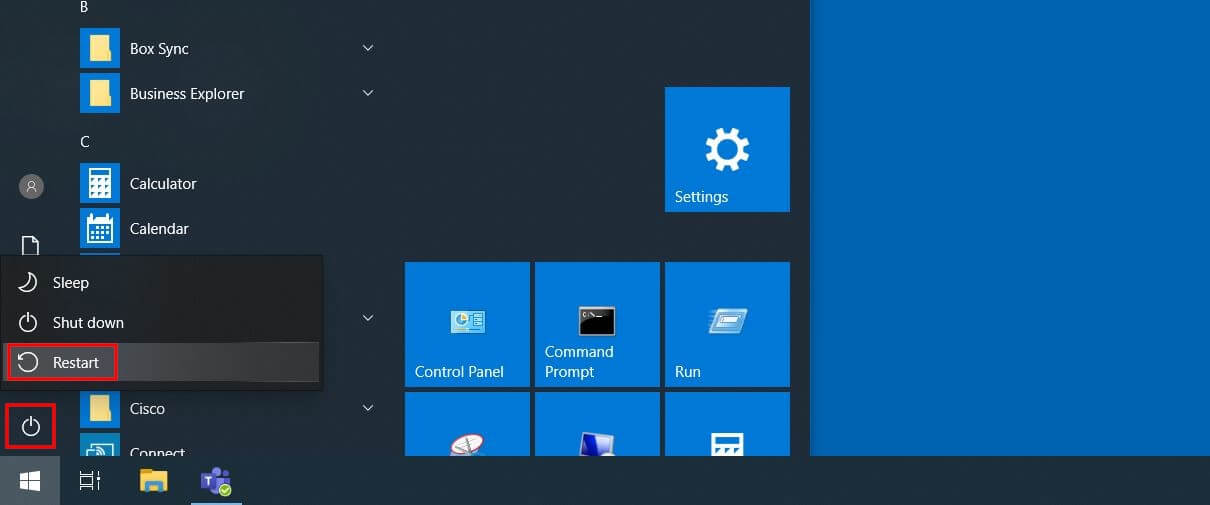
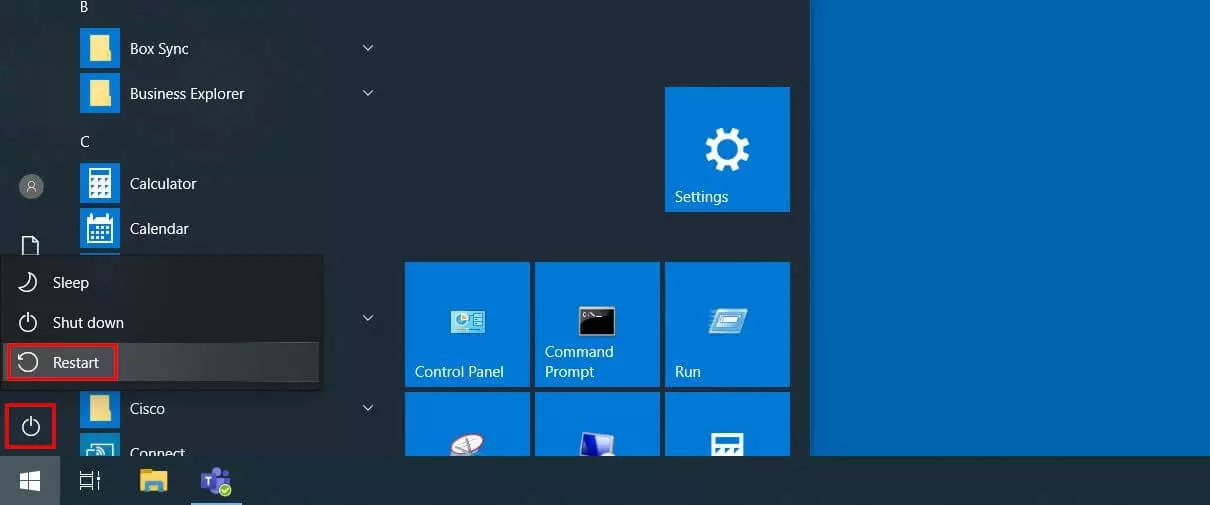
Si le problème de connexion persiste, un redémarrage de l’ordinateur peut être une solution alternative. Dans Windows 10, ouvrez le menu Démarrer (icône Windows), appuyez sur le bouton « On/Off » et sélectionnez l’option « Redémarrer » :
Solution 2 : réinstallez le pilote de l’adaptateur réseau
Les pilotes jouent un rôle important dans la communication en réseau : si un appareil doit être connecté à votre PC par un câble LAN, l’adaptateur réseau doit donc être équipé d’un ensemble de pilotes approprié et à jour. Bien que Windows 10 fasse automatiquement le nécessaire, il est toujours possible que le logiciel du pilote soit obsolète, endommagé ou même complètement manquant. De tels scénarios ne sont pas rares, surtout compte tenu des nombreuses mises à jour systèmes. Une nouvelle installation des pilotes de l'adaptateur réseau est alors la réponse la plus rapide et la plus appropriée aux problèmes qui en résultent, tels que l’erreur 651.
Installer et désinstaller des pilotes système n’est possible qu’avec des droits administrateurs !
Les différentes étapes à cet effet sont les suivantes :
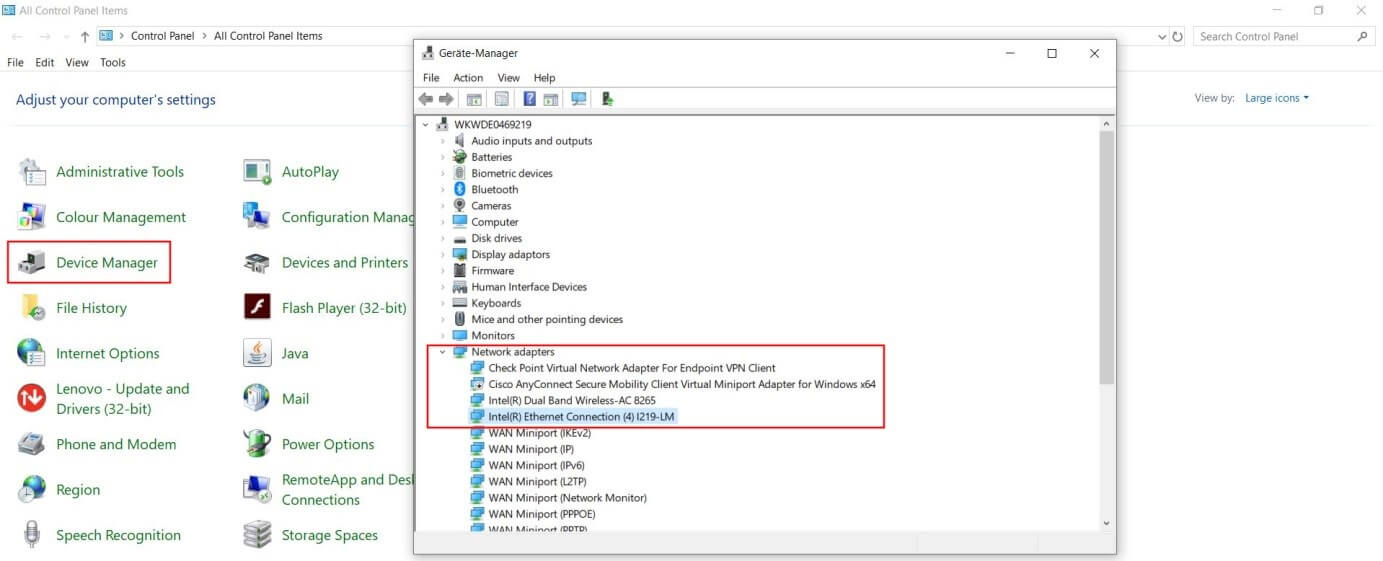
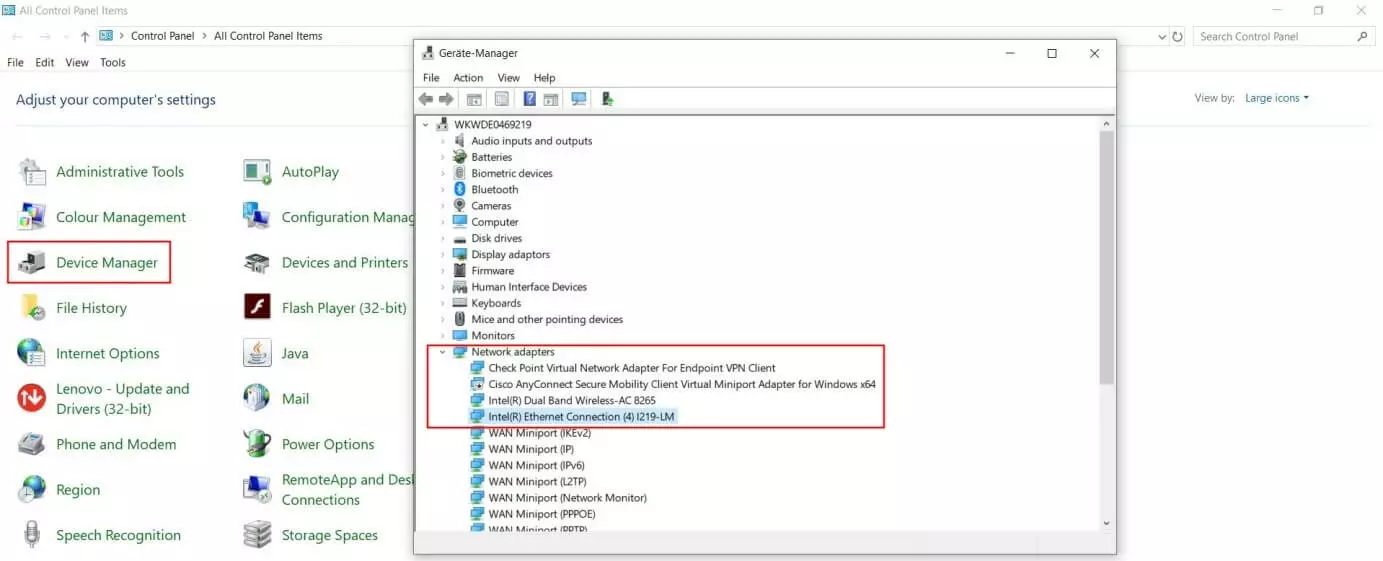
- Ouvrir le panneau de configuration via le menu de démarrage (icône Windows)
- Sélectionnez la section « Gestionnaire de périphériques » dans la liste des éléments
- Dépliez l’entrée « Adaptateur réseau » en cliquant sur le petit symbole de la flèche.
- Dans la liste qui se présente, cliquez avec le bouton droit de la souris sur l’adaptateur Ethernet responsable de l’établissement des connexions LAN et sélectionnez l’entrée « Désinstaller ».
- Enfin, redémarrez Windows 10. Une fois que le système a repris, il recharge et réinstalle automatiquement le logiciel du pilote précédemment supprimé. Vous pouvez également télécharger les pilotes de l'adaptateur directement sur le site Web du fabricant et les installer manuellement.
Solution 3 : remplacer la version actuelle de raspppoe.sys
Comme mentionné ci-dessus, Windows peut utiliser le pilote universel RASPPPOE pour la configuration des adaptateurs réseau, ce qui fait du fichier raspppoe.sys une source possible d’erreurs en cas de défaillance du matériel réseau. Si l’erreur 651 se produit sous Windows 10, il ne peut être exclu que ce fichier soit endommagé. Si vous disposez d’un deuxième appareil fonctionnant sous Windows sur lequel l’accès au réseau local fonctionne comme d’habitude, vous avez la possibilité de remplacer le fichier raspppoe.sys endommagé par une version intacte du fichier système. Procéder comme suit :
- Sur votre second PC Windows qui fonctionne correctement, rendez-vous dans le répertoire …\Windows\System32\drivers (situé sur la partition Windows)
- Copiez le fichier portant le nom raspppoe.sys (clic droit et « Copier ») sur un support de stockage externe tel qu’une clé USB ou un disque dur portable (clic droit et « Coller »)
- Connectez le support de stockage à l’ordinateur sur lequel vous recevez l’erreur 651. Ici aussi, rendez-vous sur le répertoire …\Windows\System32\drivers et remplacez le fichier raspppoe.sys qui s'y trouve par son semblable du support de stockage externe.
- Redémarrez Windows 10.
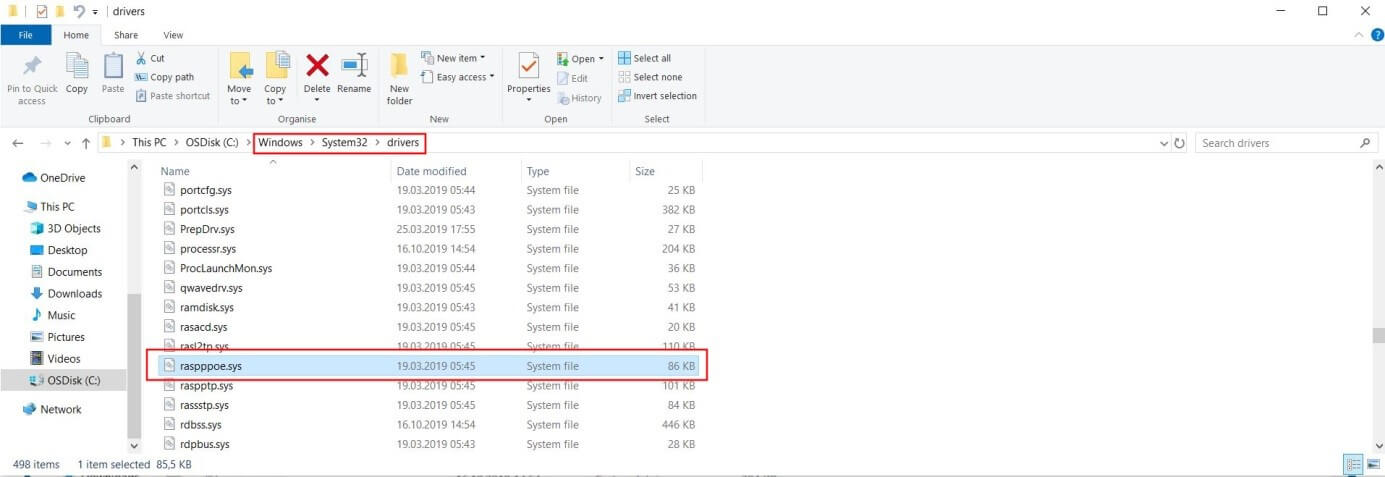
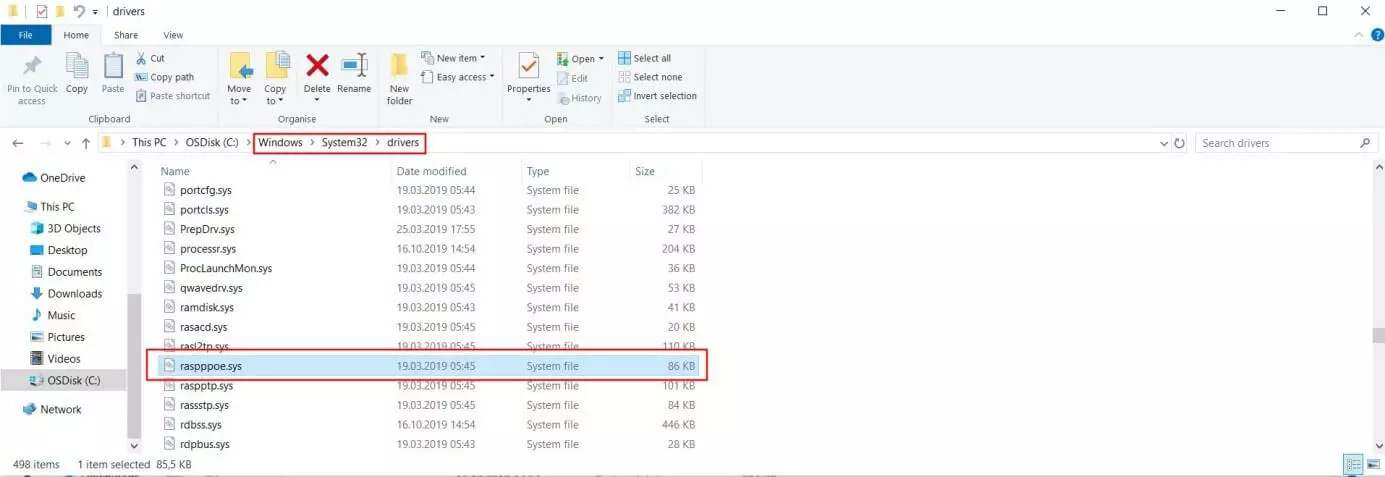
Si l’accès au fichier raspppoe.sys (c’est-à-dire la copie ou la suppression) n’est pas possible, vous pouvez - si vous êtes administrateur ou si vous avez des droits d’administrateur - vous accorder les autorisations nécessaires. Dans ce cas, il suffit de procéder comme suit :
- Faites un clic droit sur le fichier raspppoe.sys.
- Sélectionnez l’option de menu « Propriétés ».
- Passer à l’onglet « Sécurité ».
- Modifier les autorisations d’accès pour le compte d’utilisateur.
Solution 4 : effectuer des réglages manuels pour la vitesse et le mode duplex
Si les approches décrites jusqu’à présent n'ont pas donné les résultats escomptés, vous pouvez également essayer de régler manuellement les paramètres des connexions large bande. Plus précisément, il est nécessaire de régler le taux de transfert des connexions LAN à 10 Mbps au minimum (full duplex) - Windows 10 autorise 100 Mbps et même 1 Gbps.
Pour définir manuellement la vitesse possible du réseau, suivez ces instructions :
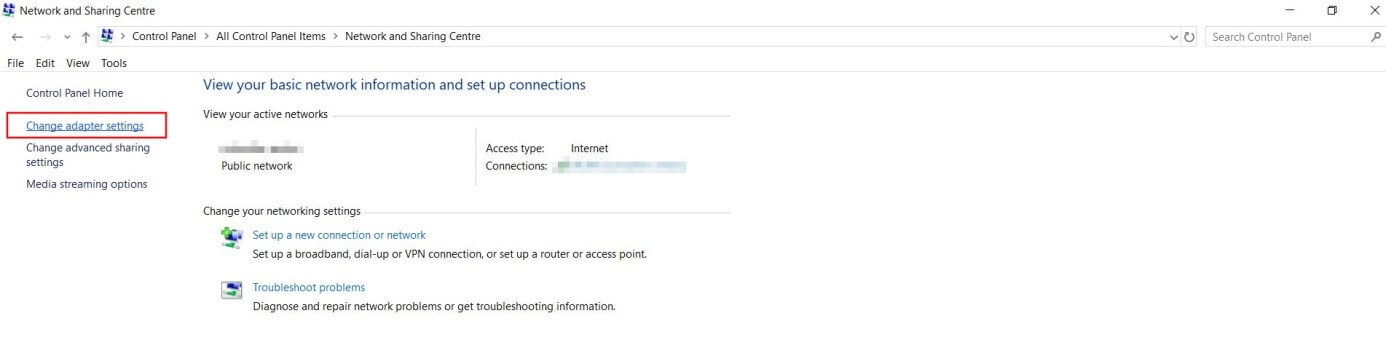
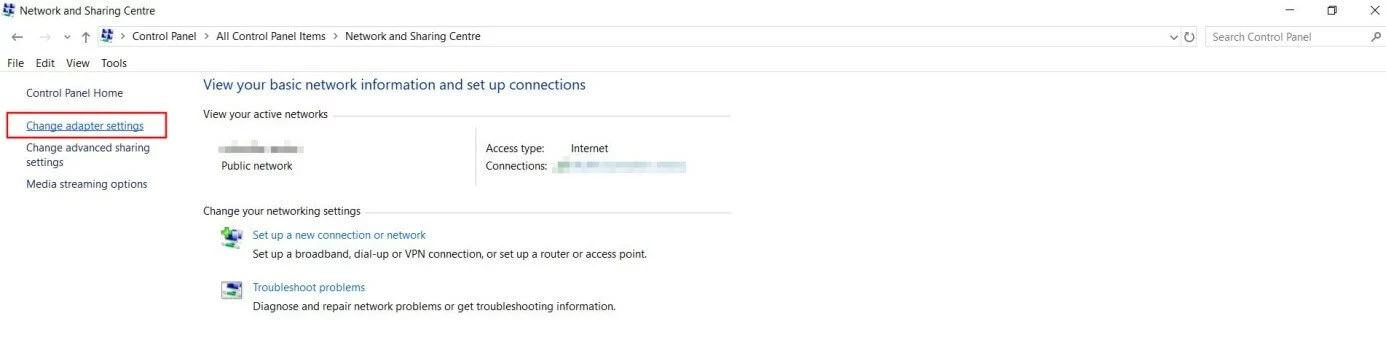
- Ouvrir le panneau de configuration à partir du menu Démarrer de Windows
- Sélectionner la section « Centre de réseau et de partage ».
- Cliquer sur « Modifier les paramètres de l'adaptateur » dans le menu latéral gauche
- Effectuer un clic droit sur la connexion LAN qui est à l’origine de l’erreur 651 et cliquer sur « Propriétés » dans le menu contextuel qui s’affiche.
- Utilisez le bouton « Configurer » et passez ensuite à l’onglet « Avancé ».
- Sélectionner l’entrée « Vitesse et mode duplex » dans la liste, puis réglez la valeur souhaitée (min. 10 Mbps en full duplex).
Comment corriger l’erreur 651 dans Windows 7 et 8 ?
L’erreur de connexion au réseau local n’est pas un problème spécifique à Windows 10 : l’erreur 651 est également bien connue sous Windows 8 et son prédécesseur Windows 7, et peut se produire lorsqu'il existe des problèmes de communication entre le matériel réseau du PC et le routeur ou le modem qui y est connecté. Si vous utilisez un de ces systèmes et que vous recevez le message d’erreur, vous pouvez facilement suivre les solutions ci-dessus décrites pour Windows 10 : Avec Windows 8 et Windows 7, l’erreur 651 est en effet susceptible d’être résolue à l’aide des quatre méthodes énumérées :
- Redémarrer le dispositif de réseau ou l'ordinateur
- Mettre à jour ou réinstaller le logiciel du pilote de l'adaptateur réseau
- Remplacer la version présente de raspppoe.sys
- Définir manuellement la vitesse du haut débit
Microsoft a arrêté le support officiel de Windows 7 le 14 janvier 2020. Le support technique et les mises à jour de sécurité ne sont plus disponibles pour le produit. Certaines entreprises peuvent bénéficier toutefois d’une exception, qui sera valable jusqu'en 2023. Si vous ne pouvez profiter de ce support, il est fortement recommandé de passer à une édition plus récente de Windows. Vous pouvez en savoir plus sur ce sujet dans notre article sur la fin du support Windows 7.