

Mise à jour du BIOS : instructions étape par étape

Lorsque vous remplacez du matériel, par exemple un processeur, il peut arriver que le logiciel de base ne reconnaisse pas le nouveau composant. Dans ce cas, une mise à jour du BIOS est souvent la solution rapide pour résoudre ce problème, mais elle n’est pas toujours évidente à réaliser.
Quand faut-il effectuer une mise à jour du BIOS ?
Une mise à jour du BIOS ne doit pas être effectuée sans raison. C’est un processus relativement critique au cours duquel, si quelque chose se passe mal, le système peut devenir inutilisable. Par conséquent, vous ne devez effectuer une mise à jour du BIOS que dans l’un des cas suivants :
- Problèmes de compatibilité : vous avez installé un nouveau matériel (par exemple un processeur, de la RAM ou une carte graphique) et le système ne le reconnaît pas correctement ou ne le prend pas en charge. Une mise à jour du BIOS peut alors améliorer la prise en charge de ce nouveau matériel.
- Problèmes de stabilité : si le système est instable, se bloque fréquemment ou rencontre des erreurs inexpliquées, une mise à jour du BIOS peut résoudre ces problèmes. En effet, les fabricants fournissent souvent des corrections de bugs nécessaires dans les nouvelles versions.
- Recommandation du fabricant : dans de rares cas, les fabricants recommandent une mise à jour du BIOS après avoir publié des améliorations majeures ou des corrections de bugs critiques dans une nouvelle version.
Demandez, créez et recherchez en toute sécurité et sans limite de discussion avec IONOS GPT : l'alternative souveraine et abordable à ChatGPT et autres assistants conversationnels.
Quels sont les préparatifs nécessaires à la mise à jour du BIOS ?
Pour effectuer une mise à jour du BIOS, vous devez d’abord connaître le fabricant et le modèle de votre carte mère. C’est le seul moyen de vous assurer que vous installez la bonne version. Il existe plusieurs façons d’obtenir ces informations : si vous avez encore le manuel de votre carte mère, vous y trouverez les informations requises. Vous pouvez aussi repérer le nom du fabricant et le modèle directement sur la carte mère.
Sous Windows, vous trouverez également les détails essentiels dans les informations système, auxquelles vous pouvez facilement accéder à l’aide de la fonction de recherche. Vous pouvez également y trouver la version du BIOS actuellement utilisée.
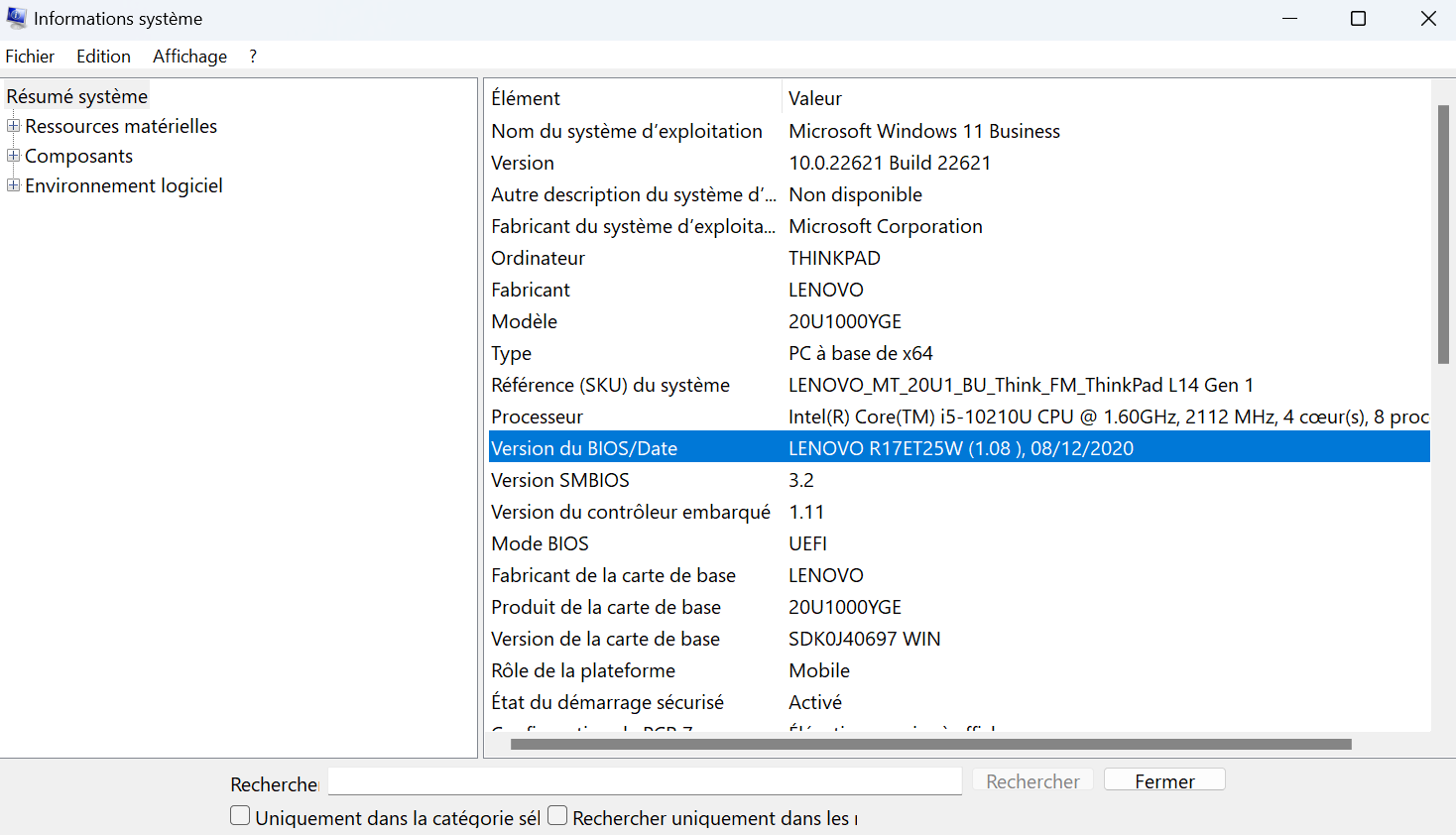
Si vous avez déjà travaillé dans le BIOS auparavant pour effectuer certaines configurations de votre matériel, il est recommandé de recopier tous les paramètres en préparation de la mise à jour. En effet, il est fort probable que la mise à jour réinitialise l’application aux paramètres d’usine.
Comment effectuer une mise à jour du BIOS ?
Étape 1 : télécharger la mise à jour du BIOS appropriée
Une fois que vous avez obtenu les données de la carte mère, vous pouvez vous mettre à la recherche des bons fichiers de mise à jour. Vous les trouverez généralement sur le site Web du fabricant. Avant de télécharger, assurez-vous que vous avez sélectionné les fichiers correspondant à la bonne version de la carte mère. Souvent, les différentes versions ne diffèrent que par un numéro ou une lettre dans la désignation.
Étape 2 : télécharger la mise à jour du BIOS sur un support USB
La deuxième étape consiste à enregistrer les fichiers sur un support USB : une simple clé USB suffit. La mise à jour est souvent fournie sous forme d’archive ZIP. Décompressez le fichier ZIP et suivez les instructions du fabricant pour la mise à jour du BIOS. Dans certains cas, il est par exemple nécessaire de renommer le fichier décompressé par la suite.
Ne téléchargez jamais de fichiers à partir de sites Web auxquels vous ne faites pas confiance. En particulier, pour les mises à jour du BIOS, adressez-vous uniquement aux sites officiels des fabricants. N’oubliez pas de créer une sauvegarde de l’ensemble du système avant la mise à jour.
Étape 3 : démarrer le système et effectuer la mise à jour du BIOS
Maintenant, redémarrez votre ordinateur pendant que la clé USB contenant les fichiers de mise à jour est connectée. Lors du processus de démarrage, lancez ensuite le BIOS en utilisant la touche appropriée.
Certains fabricants proposent des logiciels spéciaux pour faciliter la mise à jour du BIOS. Dans ce cas, vous n’avez pas besoin d’accéder au BIOS manuellement, mais vous pouvez lancer le processus de mise à jour directement à partir de Windows. C’est à vous de décider si vous souhaitez faire appel à cette aide ; le résultat est le même.
Familiarisez-vous avec l’interface du BIOS. La fonction de mise à jour de la version peut ne pas se trouver directement sur la première page. Une fois que vous avez trouvé le menu dédié, un assistant devrait vous guider tout au long du processus. Dans la plupart des cas, il vous suffit d’indiquer le chemin d’accès à la clé USB connectée pour lancer le processus d’installation. Une fois le processus terminé, l’ordinateur redémarre. Cette fois, vous pouvez laisser votre ordinateur démarrer comme d’habitude. La mise à jour du BIOS devrait être terminée.
Pour des instructions détaillées sur des cartes mères spécifiques, veuillez consulter les articles suivants :
Que faire si la mise à jour du BIOS échoue ?
Évitez d’éteindre brutalement votre appareil si vous rencontrez des problèmes pendant le processus de mise à jour. Essayez plutôt de relancer le processus ou de reformater la clé USB et de télécharger à nouveau la mise à jour. Si rien ne fonctionne et que vous ne voyez aucune possibilité de restaurer l’ancienne version du BIOS, contactez le fabricant. Celui-ci pourra éventuellement vous aider à reprogrammer le composant du BIOS.