

Comment installer un serveur Ubuntu ?

Pour installer votre serveur Ubuntu, vous devez créer un support de démarrage avec l’image d’installation du système d’exploitation open source. L’assistant d’installation est là pour vous accompagner tout au long du processus. Découvrez avec nous les principales informations à ce sujet, ainsi que les premières étapes de l’installation.
Laissez-vous convaincre par les avantages des serveurs virtuels. Essayez votre VPS en toute tranquillité pendant 30 jours !
Tutoriel complet : installer et configurer un serveur Ubuntu
L’édition serveur de la populaire distribution Linux Ubuntu fournit une base minimaliste et convient à une multitude de scénarios comme les serveurs de messagerie, les plateformes d’hébergement Web ou les serveur de fichiers. L’édition pour serveur Ubuntu est livrée sans interface graphique et est notamment très économe en ressources pour cette raison :
- Processeur d’au moins 1 GHz (recommandé : Dual-Core 2 GHz ou plus)
- Au moins 1 Go de mémoire vive (RAM) (recommandé : 3 Go de RAM ou plus)
- Au moins 5 Go d’espace disque (recommandé : 25 Go ou plus)
Vous trouverez ci-dessous toutes les informations importantes pour l’installation et la configuration d’un serveur Ubuntu. Pour ce tutoriel, nous utilisons la version 22.04.
Étape 1 : créer un support de démarrage pour le serveur Ubuntu
La solution la plus simple pour lancer l’installation de la version serveur d’Ubuntu consiste à créer un support de démarrage. Pour cela, vous pouvez utiliser un CD/DVD ou, plus classiquement, une clé USB avec au moins 4 Go d’espace de stockage disponible. Vous avez également besoin du fichier image de l’application serveur Ubuntu, que vous téléchargez en premier lieu depuis le site Web officiel d’Ubuntu.
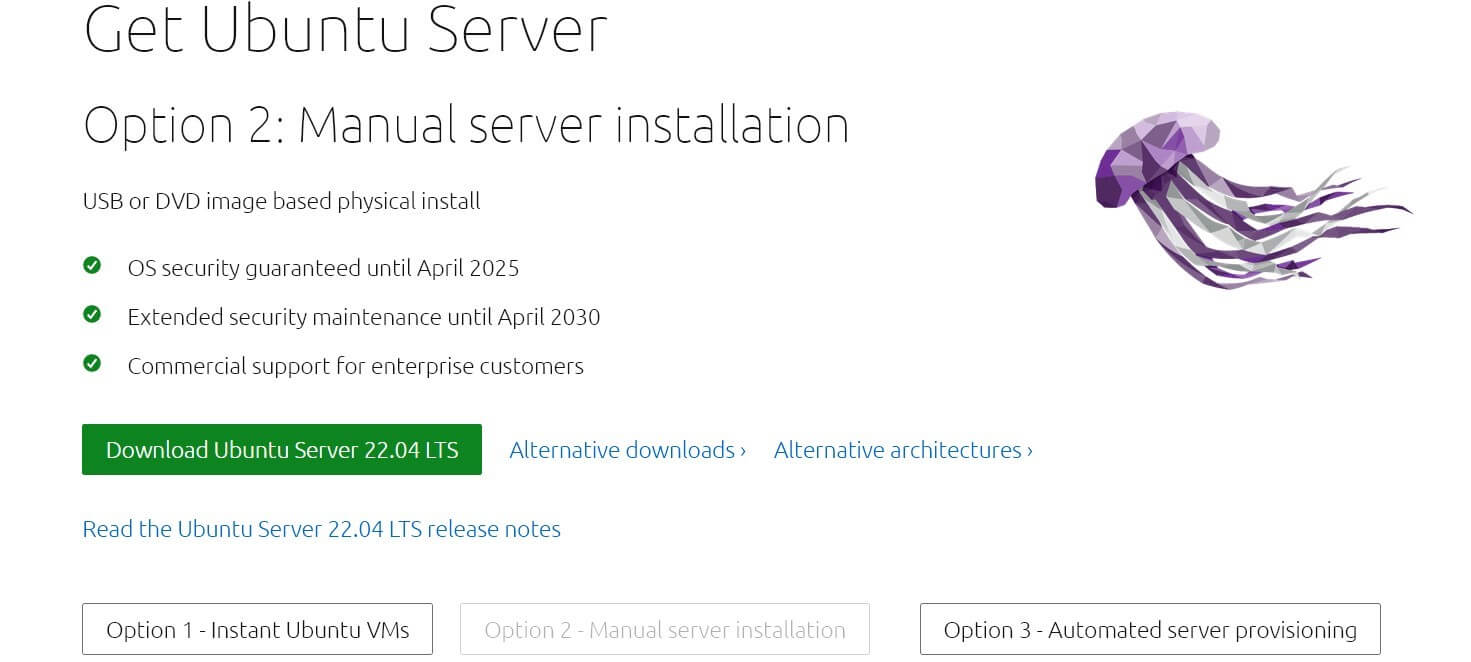
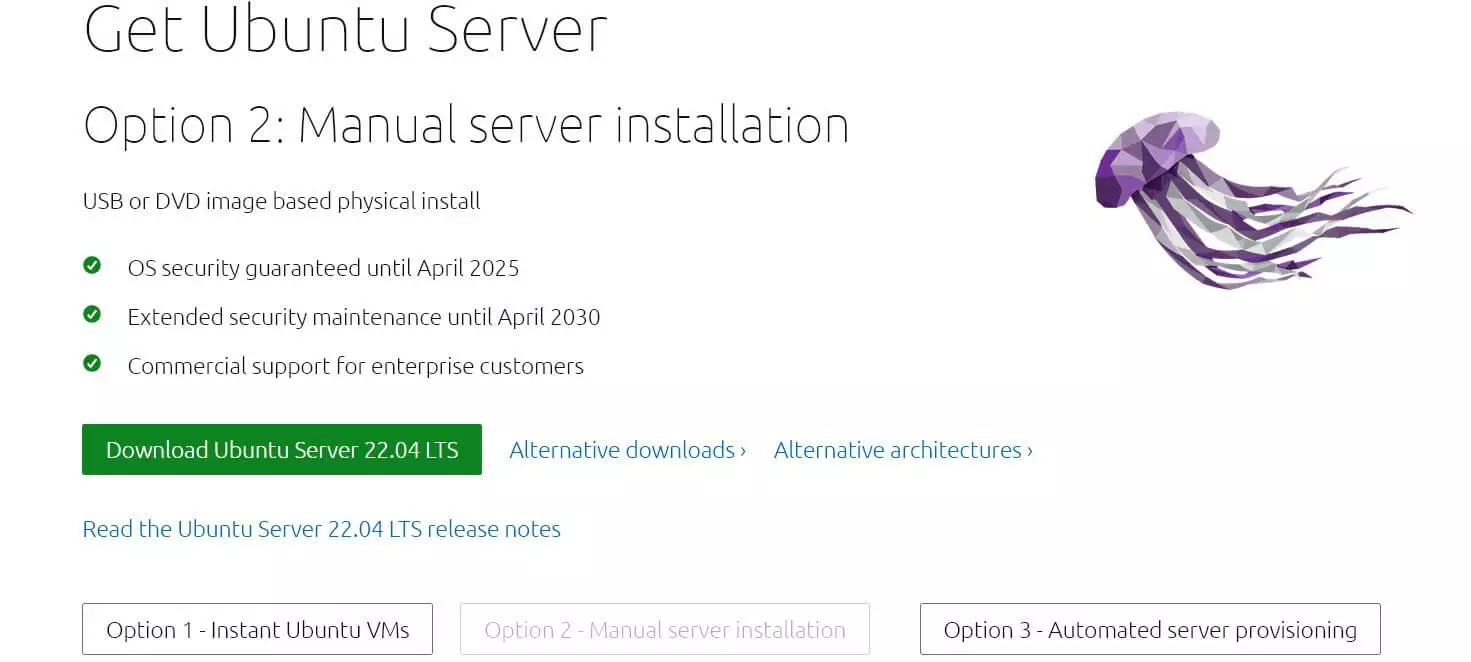
Après le téléchargement, créez une clé USB bootable à partir du fichier ISO.
Vous ne savez pas comment créer un support amorçable sur votre système actuel ? L’éditeur Canonical propose sur le site officiel des tutoriels détaillés (en anglais) pour la création d’une clé USB de démarrage pour serveur Ubuntu sous Windows, macOS et Linux !
Étape 2 : démarrer l’installation
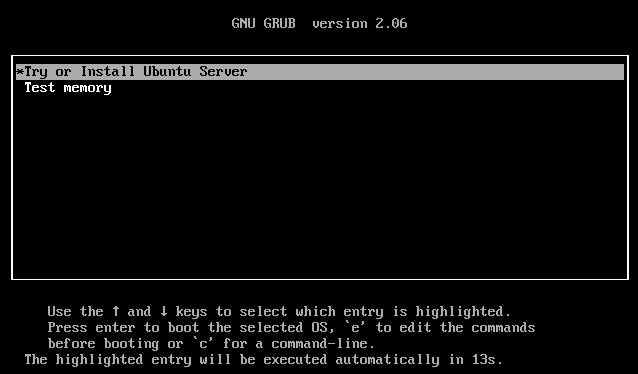
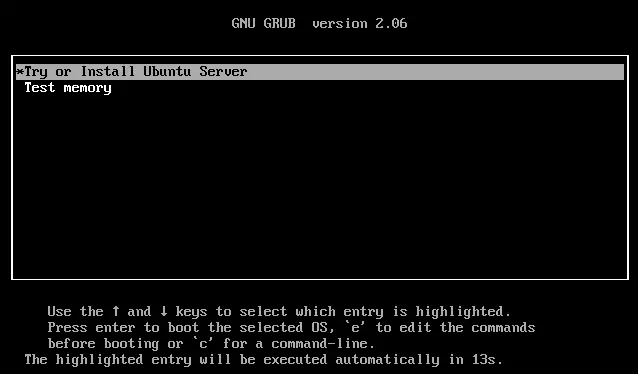
Dès que vous avez créé un support de démarrage, vous pouvez installer un serveur Ubuntu et le configurer. Connectez votre serveur à la clé USB de démarrage et démarrez l’appareil. Si vous utilisez un CD ou un DVD, insérez le support de données et redémarrez le serveur. Dès que le fichier image est lu, votre serveur affiche une fenêtre du bootloader GNU GRUB. Validez l’entrée sélectionnée « Try or install Ubuntu » pour commencer l’installation du serveur Ubuntu.
Étape 3 : sélectionner la langue du système et le type de clavier
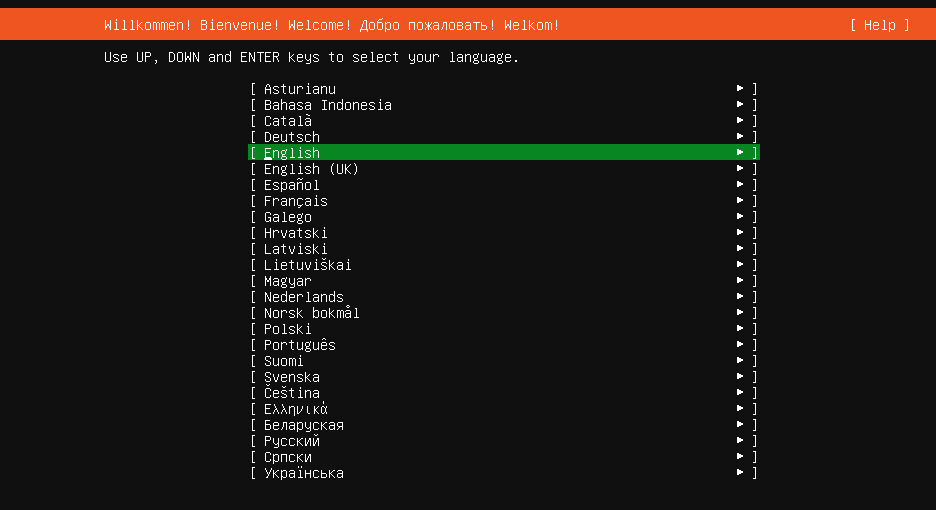
Après une courte préconfiguration, l’assistant d’installation du logiciel serveur Ubuntu démarre. Son utilisation est très simple : avec les touches fléchées, vous naviguez entre les différentes options, et avec la touche [Entrée] vous validez votre sélection. Dans la première étape de l’installation, vous choisissez la langue du système, qui sera ensuite utilisée comme langue pour l’installation.
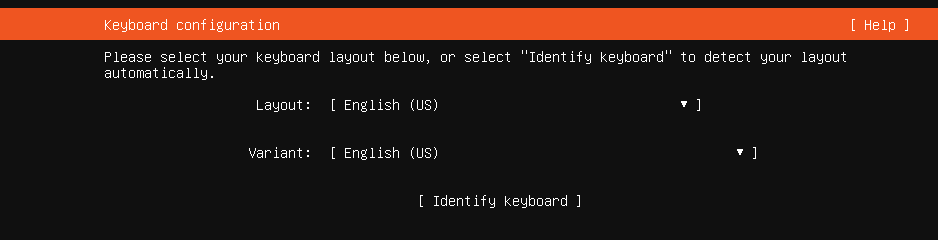
Après avoir sélectionné la langue générale du système, poursuivez avec la configuration du clavier : choisissez manuellement la disposition du clavier dans la liste proposée ou utilisez l’option « Détecter la disposition du clavier » (ou « Detect keyboard layout » selon la langue choisie) pour laisser l’assistant identifier automatiquement la configuration appropriée.
Étape 4 : sélectionner la variante du serveur Ubuntu
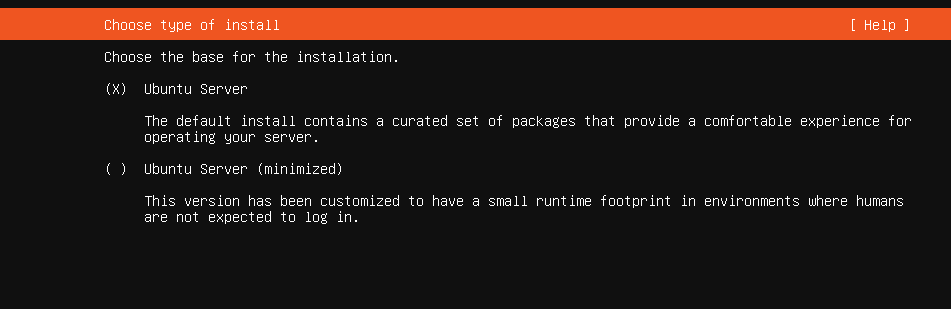
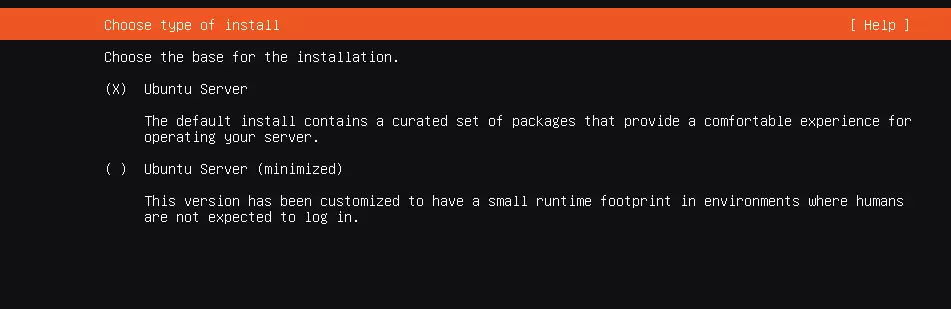
À l’étape suivante, vous pouvez définir la base de l’installation : si vous choisissez l’option standard « Ubuntu Server », vous obtenez un ensemble de paquets logiciels de base. Grâce à ces paquets, vous disposez de tous les outils nécessaires pour travailler facilement et régulièrement avec le serveur Ubuntu. Si vous optez pour « Ubuntu Server (minimized) », un certain nombre d’outils utilisateur ne seront pas installés. Vous ne devriez toutefois choisir cette variante économe en ressources que si vous prévoyez peu d’interactions avec le serveur.
Pour choisir l’une des deux options, placez la croix sur la ligne correspondante à l’aide de la touche [Entrée].


Étape 5 : configurer les paramètres réseau et proxy
Viennent ensuite les options de configuration de la connexion réseau et du serveur proxy.
Si votre serveur Ubuntu est déjà connecté à un réseau avec un service DHCP actif, l’adaptateur réseau approprié devrait déjà être préconfiguré automatiquement. Si vous ne pouvez pas ou ne souhaitez pas encore établir de connexion à ce stade, poursuivez l’installation via « Continuer sans réseau ».
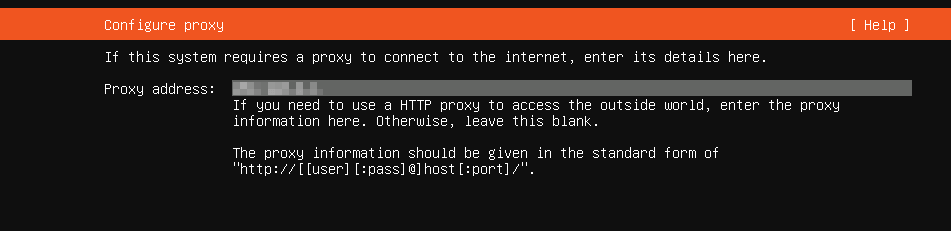
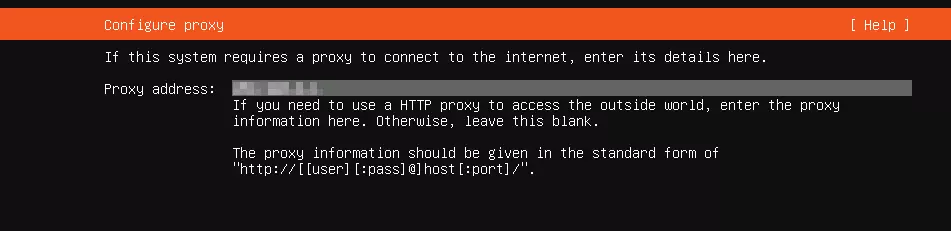
Si votre serveur Ubuntu doit utiliser un serveur proxy pour la connexion à Internet, saisissez l’adresse individuelle du proxy HTTP (par exemple http://proxy.example.com:8080) dans la boîte de dialogue suivante.
Étape 6 : configurer le miroir d’archive Ubuntu
Les nombreux paquets logiciels qui font partie de la distribution Ubuntu sont régulièrement mis à jour et stockés dans l’archive publique « archive.ubuntu.com/ubuntu ». Afin de ne pas dépendre exclusivement de cette seule archive, il en existe des copies. Ces copies, appelées miroirs d’archive Ubuntu ou serveurs miroir Ubuntu, servent à la fois de sécurité et de répartition de la charge. Saisissez l’adresse d’un miroir si vous souhaitez vous écarter de l’archive standard.


Étape 7 : gérer l’espace de stockage
Un grand disque dur ou plusieurs partitions ? Vous répondez à cette question dans le prochain dialogue « Configuration assistée du stockage ». En règle générale, l’option présélectionnée utilisant un disque entier est le choix optimal pour un serveur Ubuntu. Par défaut, Ubuntu utilise LVM (Logical Volume Manager), ce qui permet d’agrandir les volumes ultérieurement.
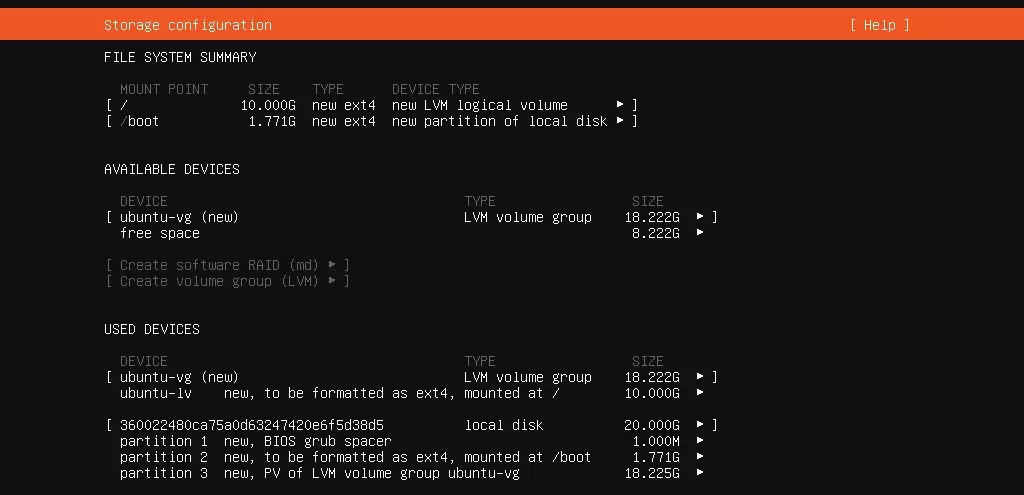
Dans la fenêtre suivante, l’assistant affiche un récapitulatif du système de fichiers. Ne vous étonnez pas d’y voir plusieurs partitions, même si vous avez choisi de ne pas partitionner : Ubuntu réserve automatiquement de petites partitions du disque dur pour des fichiers système importants et le chargeur de démarrage.
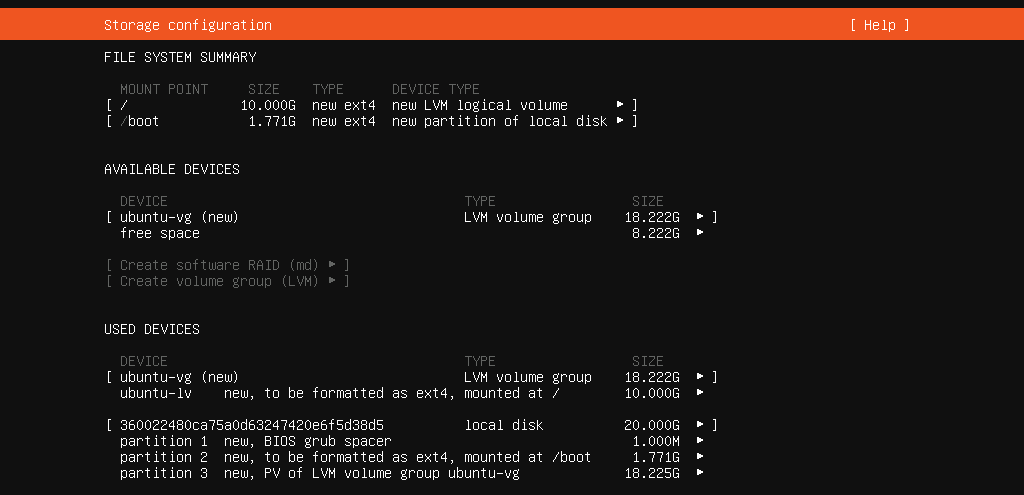
Dès que vous confirmez la configuration de l’espace de stockage, vous êtes averti que les données actuelles présentes sur le support concerné seront supprimées. Pour poursuivre l’installation, vous devez accepter ce processus de suppression.
Étape 8 : configurer le profil
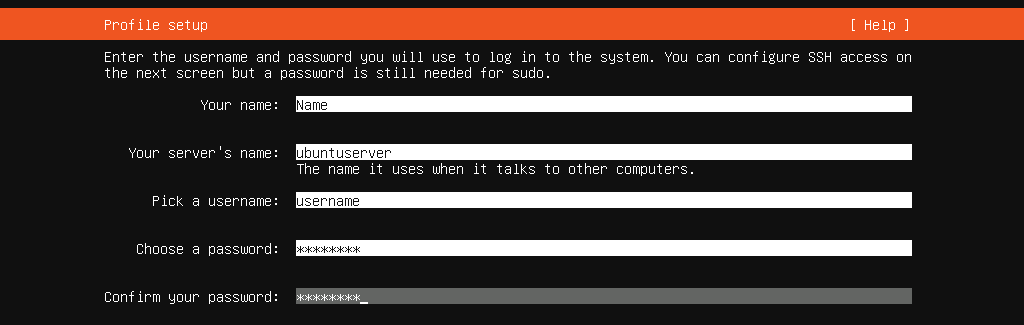
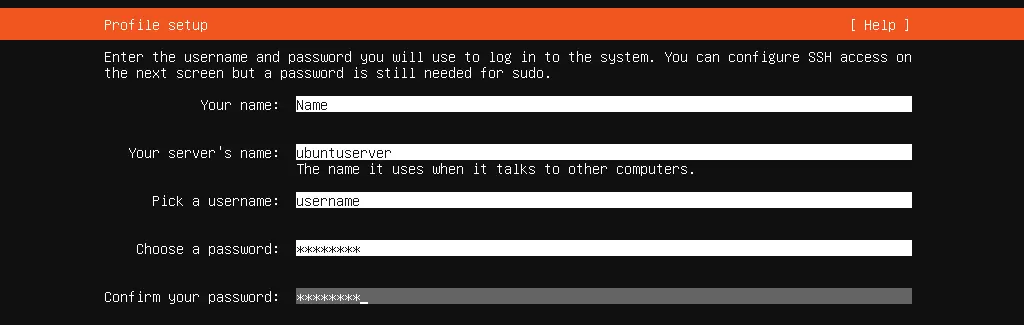
Créez le compte utilisateur pour la connexion à votre serveur Ubuntu en saisissant votre nom, le nom d’utilisateur souhaité et un mot de passe. Vous pouvez également définir le nom de votre serveur, qui sera utilisé ultérieurement lors de la communication avec d’autres ordinateurs.
Étape 9 : configurer SSH
SSH est une technologie importante pour l’accès à distance sécurisé à votre serveur. Au cours même de l’installation de votre serveur Ubuntu, vous pouvez donc installer OpenSSH directement en cochant la case correspondante. Si vous possédez déjà des clés SSH valides de GitHub ou Launchpad, vous pouvez les importer.
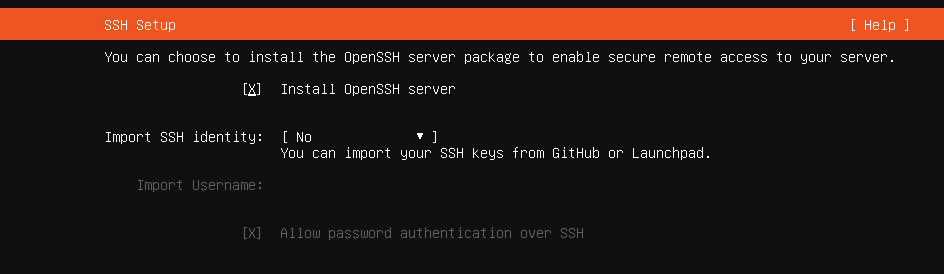
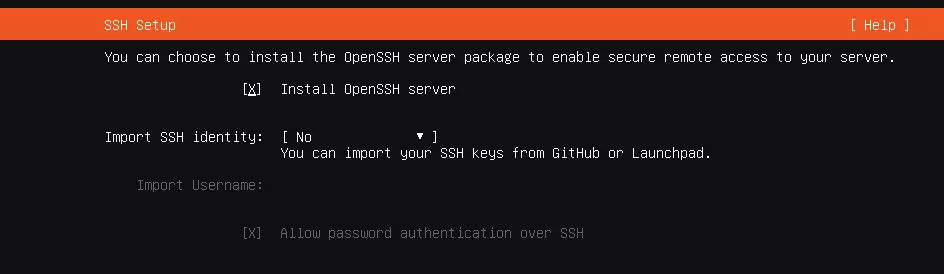
Vous pouvez également configurer SSH dans Ubuntu ultérieurement si vous avez ignoré cette option lors de l’installation.
Étape 10 : finaliser l’installation du serveur Ubuntu
Après la configuration de SSH, l’assistant lance automatiquement l’installation proprement dite. Si celle-ci s’est déroulée avec succès, le message « Installation terminée » s’affiche.
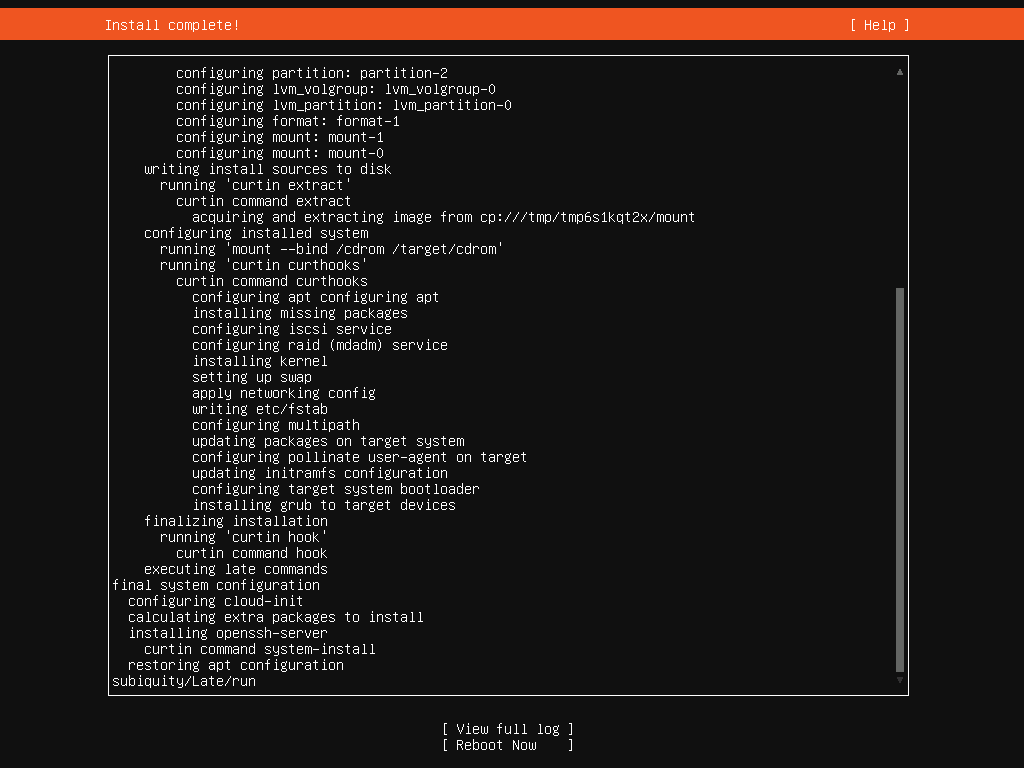
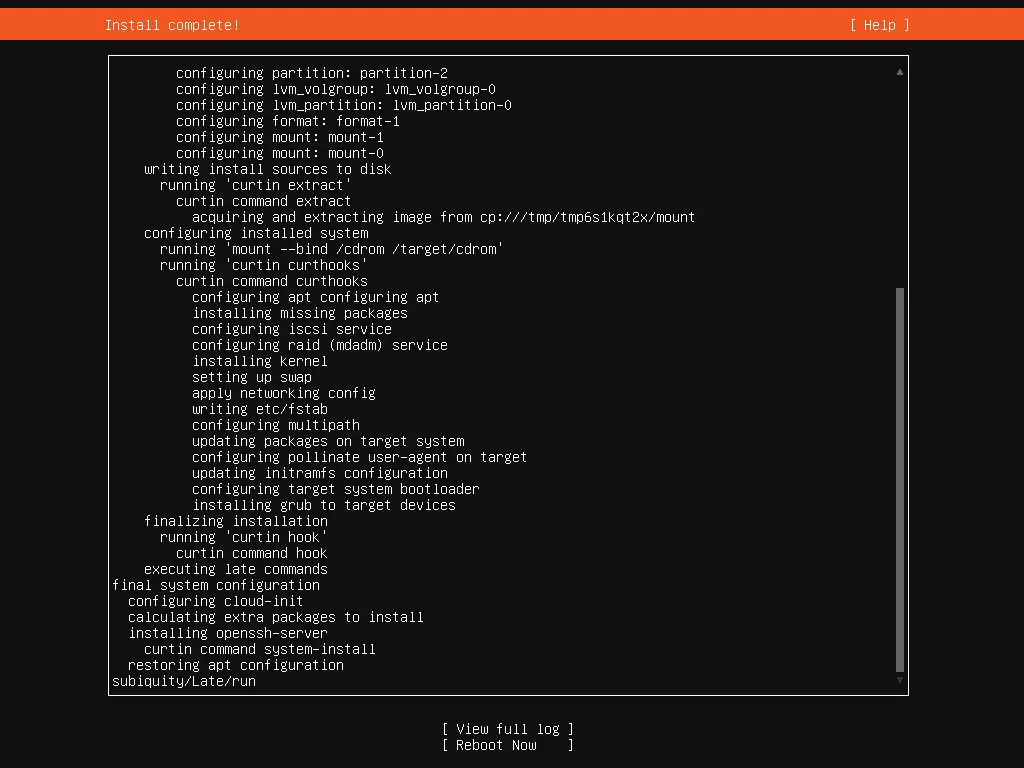
Retirez le support de démarrage et sélectionnez l’option « Redémarrer maintenant » pour terminer l’installation.
Configurez un serveur FTP Ubuntu pour transférer des fichiers facilement et en toute sécurité vers l’espace Web de votre choix.