
Retrouver la clé Windows 10 : comment faire ?
La clé de produit Windows 10 est une clé de licence, également appelée clé de produit ou code clé. Il s’agit d’un code de 25 chiffres ou lettres qui doit être saisi pour installer le système d’exploitation Windows sur le PC. C’est la seule façon de déverrouiller, d’installer et d’utiliser le système d’exploitation.
Une clé de produit est divisée en plusieurs blocs constitués d’une combinaison de lettres et de chiffres différents. Chaque clé de licence est unique et ne peut être utilisée que pour le logiciel acheté. Des procédures spéciales sont utilisées pour vérifier l’authenticité de la clé de licence lors de l’entrée. La première clé de produit a été utilisée avec le système d’exploitation Windows 95 ; à l’époque, elle était indiquée sur la couverture du CD d’installation. La raison de l’introduction de la clé de licence était d’empêcher l’utilisation illégale de logiciels sans licence.
Aujourd’hui, pour activer Windows lors d’une installation, il faut soit le code à 25 chiffres, soit une licence numérique. Si vous voulez utiliser la première option, vous devez d’abord trouver la clé Windows 10, car, de nos jours, vous ne la voyez généralement plus aussi facilement.
- 1 certificat SSL Wildcard par contrat
- Fonction incluse Domain Connect pour une configuration DNS simplifiée
Trouver sa clé Windows : conseils
Sous Windows 10, la clé de produit a perdu beaucoup de son importance, car Microsoft propose des licences numériques depuis 2016. Celles-ci vous permettent d’installer le système d’exploitation sans support d’installation ou de démarrage et de l’activer via votre compte Microsoft. Lorsque la nouvelle installation démarre, le système reconnaît automatiquement qu’une licence est disponible.
Vous recevrez une licence numérique lors de :
- l’achat d’un nouveau PC avec Windows comme système d’exploitation
- une mise à niveau de Windows 7 ou 8 vers Windows 10
- un achat du système d’exploitation via le Microsoft Store
Si vous avez acheté une licence numérique, vous n’avez rien à chercher sur votre ordinateur puisque les licences numériques sont associées à votre matériel et reliées à votre compte Microsoft.
Dans les situations suivantes, il peut être nécessaire de retrouver la clé de produit Windows 10 :
- vous avez acheté une version sur disque de Windows 10
- il s’agit d’une version numérique provenant d’un revendeur agréé
- vous avez un contrat de licence en volume ou un abonnement MSDN
La désinstallation ou la réinstallation d’autres versions de Windows nécessite la clé de produit Windows 7 ou la clé de produit Windows 8. Cependant, il faut suivre ici d’autres étapes pour trouver sa clé Windows 10.
Trouver la clé Windows 10 : instructions étape par étape
Si vous voulez retrouver la clé de votre installation Windows 10, vous avez plusieurs options. D’une part, la clé est accessible via le BIOS ou le bootloader de votre appareil, d’autre part, elle peut être trouvée aussi via l’invite de commande. Vous pouvez également utiliser un logiciel externe pour trouver la clé Windows 10.
Trouver sa clé Windows 10 grâce à un programme
La façon la plus simple de trouver la clé de produit de Windows 10 est d’utiliser un programme. Comme Microsoft ne fournit pas de solution à cet effet, vous êtes dépendant de fournisseurs tiers tels que Nirsoft qui ont développé des outils à cet effet : téléchargez ProduKey et suivez les étapes ci-dessous :
- installer le programme
- lancer l’outil à partir du raccourci généré automatiquement sur le bureau ou dans le menu Démarrer.
Au démarrage du logiciel, la version Windows installée et la clé du produit s’affichent automatiquement.
Retrouver la clé Windows 10 avec l’invite de commande
La ligne de commande, également appelée invite de commande ou CMD, offre aussi la possibilité d’obtenir des informations sur la clé Windows 10. Cependant, le programme Windows standard ne peut trouver que les cinq derniers chiffres du numéro de série de Windows 10. Pour ce faire, suivez les étapes ci-dessous.
Ouvrez l’invite de commande en recherchant « command prompt » ou « cmd » à l’aide de la fonction de recherche. Cliquez sur le résultat de recherche approprié. Vous pouvez également saisir « cmd » dans la boîte de dialogue « Exécuter ».
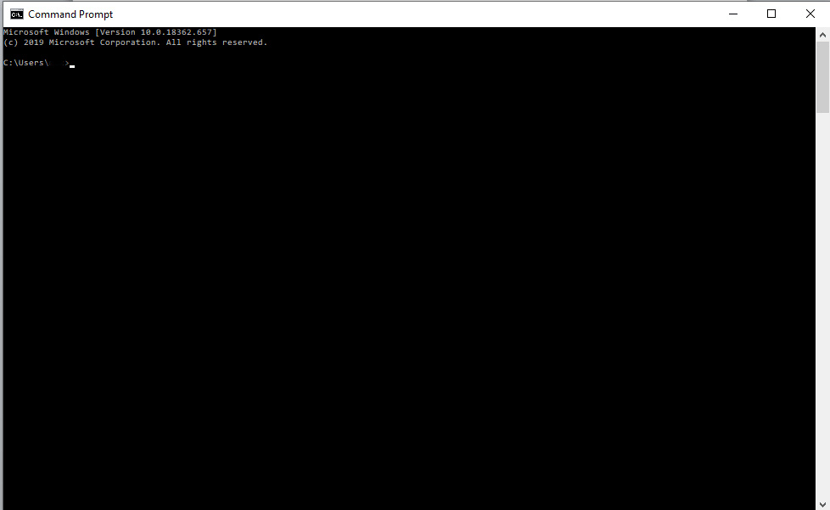
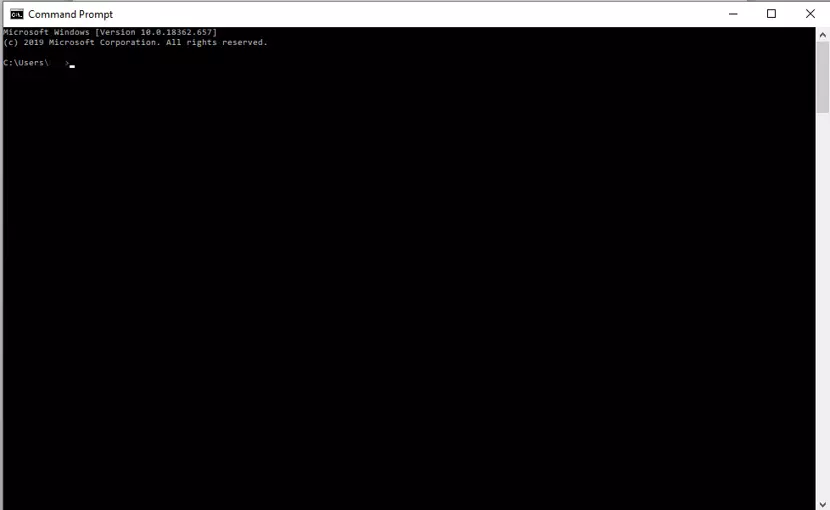
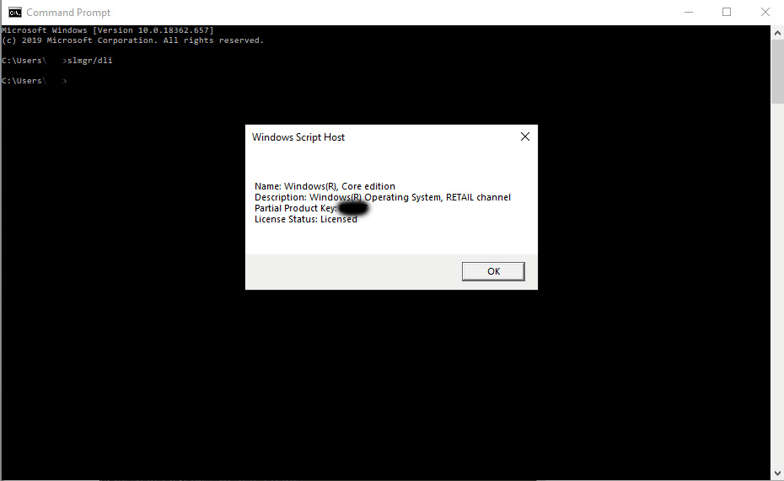
Tapez maintenant la commande « slmgr/dli » et confirmez l’entrée avec « Entrée ».
Après un court laps de temps, les cinq derniers caractères de la clé de produit seront automatiquement présentés dans une fenêtre de dialogue correspondante :
Trouver la clé Windows dans le BIOS
Si votre clé Windows est stockée dans le BIOS, le logiciel de démarrage de votre PC Windows, vous pouvez retrouver votre clé Windows 10 facilement et rapidement en utilisant le programme PowerShell.
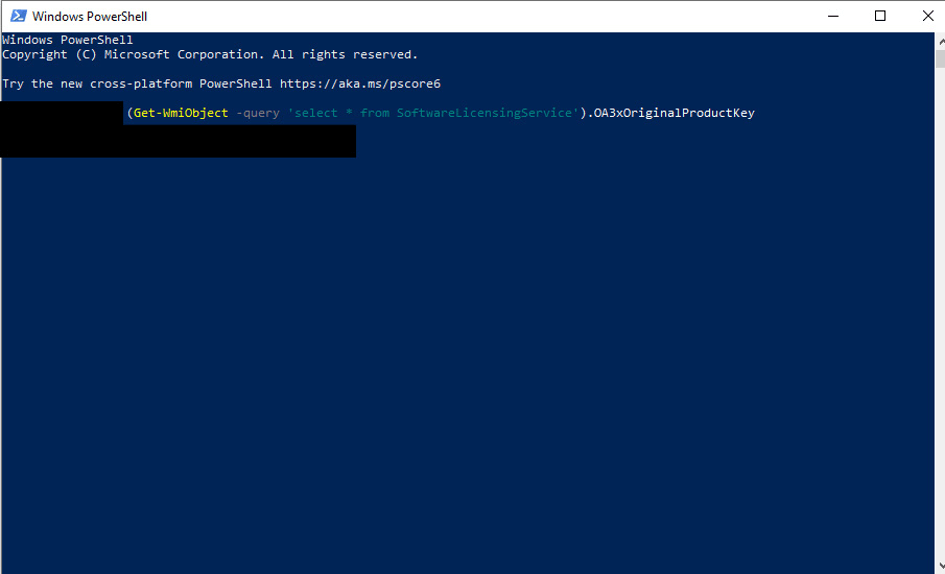
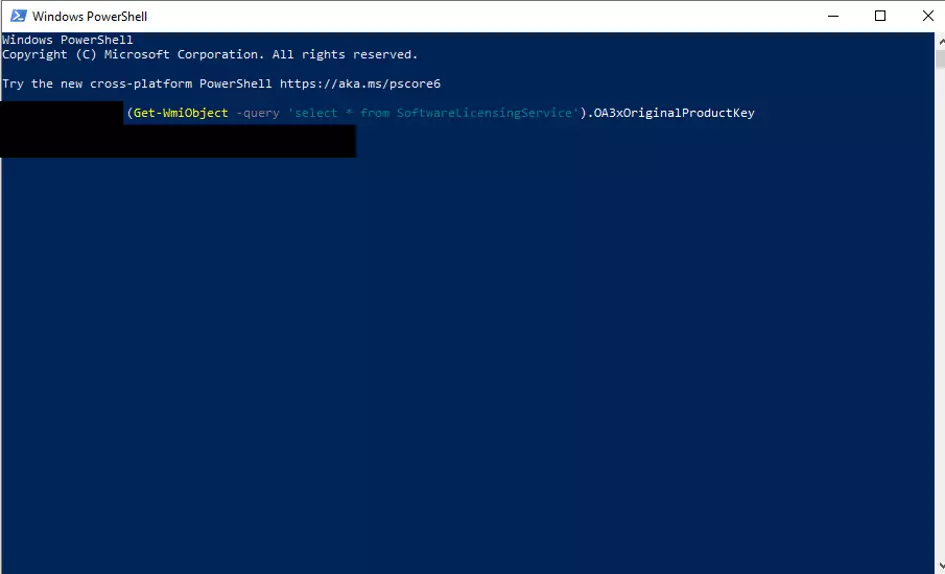
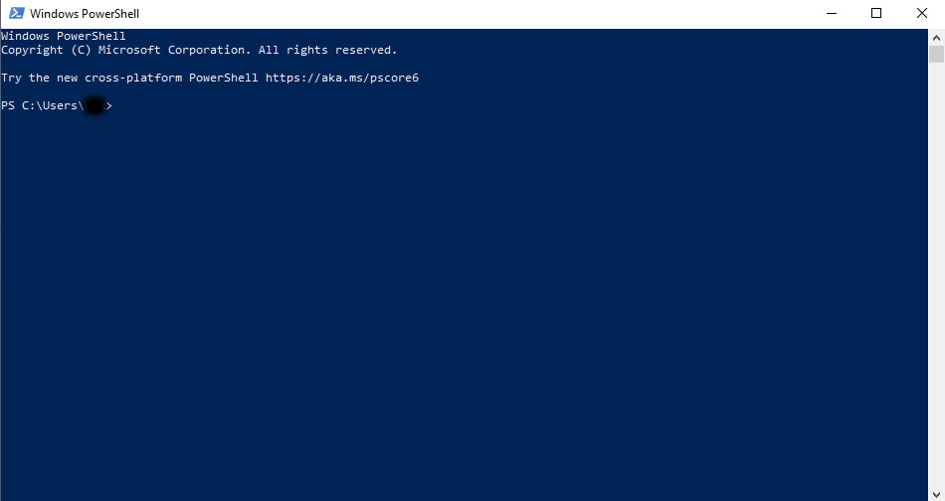
La première étape consiste à ouvrir Windows PowerShell en utilisant la fonction de recherche et en tapant PowerShell. Cliquez sur le programme du même nom dans les résultats de recherche pour que Windows appelle le cadre de configuration utile :
Insérez ensuite la commande suivante et confirmez-la avec la touche Entrée :
(Get-WmiObject -query ‘select * from SoftwareLicensingService’).OA3xOriginalProductKeySi votre clé Windows est stockée dans le BIOS, elle sera affichée :