

Version de Linux : comment procéder pour connaître sa distribution Linux et son numéro de version ?

Quand on entend le mot Linux, on pense généralement à un système d’exploitation open-source utilisé à la place de Microsoft ou Apple. Pourtant, à la différence de ces deux géants du marché qui développent et commercialisent un système d’exploitation après l’autre, il n’existe pas un seul et unique système d’exploitation Linux.
Il existe en revanche toute une série de systèmes d’exploitation open-source gratuits qu’on appelle des distributions, basées sur le noyau Linux, c’est-à-dire sur le programme noyau de Linux. Linux est donc en quelque sorte une base potentielle pour plusieurs systèmes d’exploitation, qui deviennent de véritables systèmes dès lors qu’ils sont associés au noyau et à d’autres logiciels. Là où Microsoft et Apple conçoivent des logiciels fermés, le noyau Linux sert de plateforme à la communauté Linux qui développe ses propres applications et systèmes d’exploitation. Le code open-source étant libre d’accès, il peut être modifié à votre entière convenance.
Comme il existe d’innombrables versions de Linux, il est important, en cas de problèmes techniques, de questions ou de mises à jour, de pouvoir identifier quelle version de Linux on utilise ainsi que son numéro de distribution. Il n’est pas très difficile d’afficher la version de Linux dont on dispose. Nous allons vous expliquer en quelques points comment procéder.
Demandez, créez et recherchez en toute sécurité et sans limite de discussion avec IONOS GPT : l'alternative souveraine et abordable à ChatGPT et autres assistants conversationnels.
Que signifient les numéros de version et de distribution Linux ?
Au mois de juin 2020, il existait plus de 500 distributions Linux différentes et indépendantes. Les systèmes d’exploitation open-source basés sur le noyau Linux les plus connus sont Ubuntu, Debian, Fedora, SUSE, Manjaro et Linux Mint.
À lui seul, Ubuntu a « donné naissance » à plus de 65 nouvelles applications logicielles qui reposent sur Ubuntu. La distribution actuelle d’Ubuntu est parue en 2020 sous le numéro de version 20.04. Le premier Ubuntu a vu le jour en 2004, et avait été élaboré sur une version de Linux Debian.
On peut répartir les distributions Linux en trois principales distributions originales Linux, qui se déclinent à leur tour en un très grand nombre de familles plus petites ou de versions indépendantes. Toutes les variantes de la famille Ubuntu reposent par exemple sur Debian, Fedora sur Red Hat Linux, tandis que SUSE Linux a été conçu à partir de la version de Linux Slackware.
Bien que toutes ces variantes disposent du même noyau Linux, ces différentes versions Linux composent toutes leur propre système d’exploitation avec leurs propres utilitaires GNU, leur propre interface graphique et ce, en fonction de leur champ d’application, de leur offre logicielle et du matériel dont elles disposent. Pour s’y retrouver dans cet univers Linux un peu complexe, il est important de pouvoir identifier sa propre version Linux, et de savoir comment afficher sa version du noyau Linux, ainsi que le numéro de distribution.
Afficher sa version de Linux dans le terminal
Que vous utilisiez Linux à titre privé ou professionnel, il est toujours judicieux de connaître la version de Linux qui est installée. Il sera alors plus facile de savoir quel gestionnaire de paquets utiliser pour télécharger de nouveaux utilitaires, quelles mises à jour vous devez télécharger, ou sur quel forum vous devez poser des questions en cas de problèmes techniques.
Si vous avez besoin de connaître les éléments détaillés de votre version, sachez qu’il y a deux informations particulièrement importantes :
- Le numéro de version de la distribution
- La version du noyau Linux
Le travail sous Linux se fait au moyen de commandes Linux, qui permettent d’interagir avec des « shells », c’est-à-dire des programmes qui constituent l’interface entre les systèmes et les utilisateurs. Les shells sont exécutés au travers d’un terminal graphique capable d’interpréter les commandes dans les différents langages. C’est ici que commence la procédure qui vous permet d’afficher la version et les détails de votre Linux.
Étape 1 : Numéro de version de la distribution
Ouvrez le terminal de votre version de Linux grâce à la combinaison de touches [Ctrl] + [Alt] + [T], ou bien à l’aide de la fonction Recherche. Tapez la commande suivante dans le terminal et appuyez sur la touche « Entrée » :
cat /etc/*releaseL’astérisque dans le code indique que la commande doit tenir compte de toutes les distributions et vous indiquer ensuite la version qui est installée. Les données qui s’affichent sont peut-être incompréhensibles dans un premier temps, quelques lignes s’affichent en double, et d’autres lignes se terminent par « release ». Notez aussi qu’en fonction de la distribution, le fichier comprenant les détails de la version peut varier.
Soyez dans tous les cas attentif à la mention portée sur la ligne « PRETTY_NAME= ». Cette ligne vous indique votre version de Linux et le numéro de la distribution que vous utilisez actuellement.
Une autre commande qui fonctionne sur toutes les distributions sans la moindre installation est la suivante :
cat /etc/os-releaseSi vous avez seulement besoin de connaître la distribution de Linux et son numéro de version, la commande suivante suffit :
lsb_release -dDans notre exemple, vous pouvez voir que la version de Linux installée est Ubuntu 20.04 LTS pour bureau.
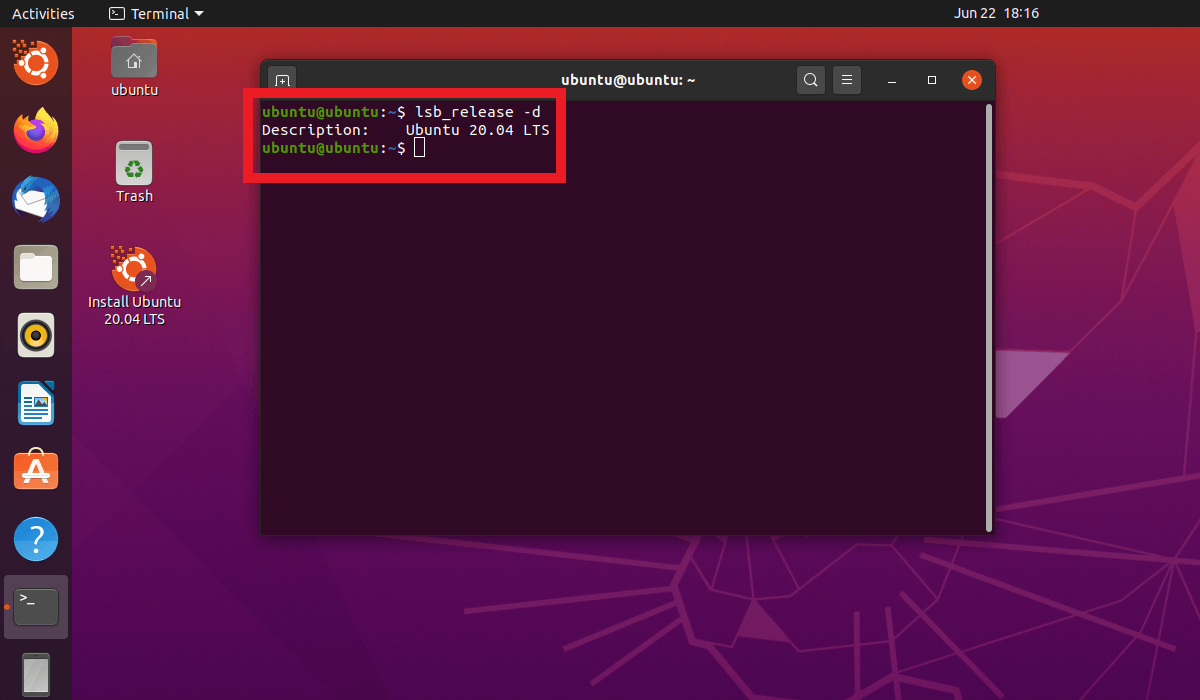
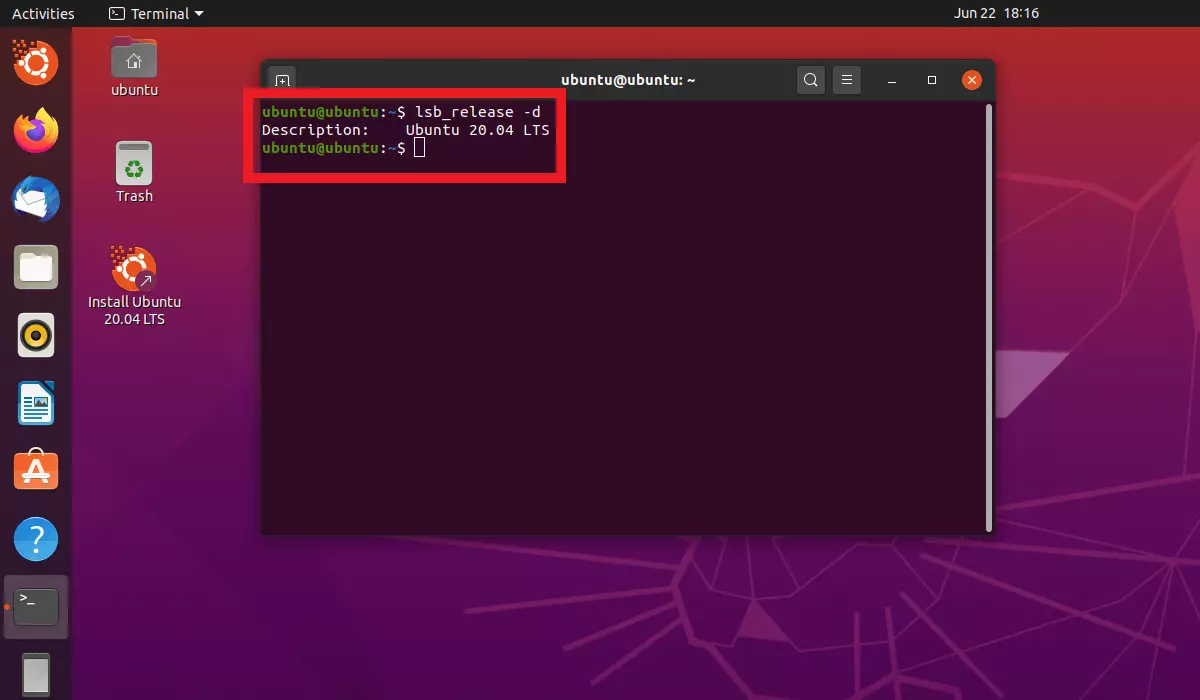
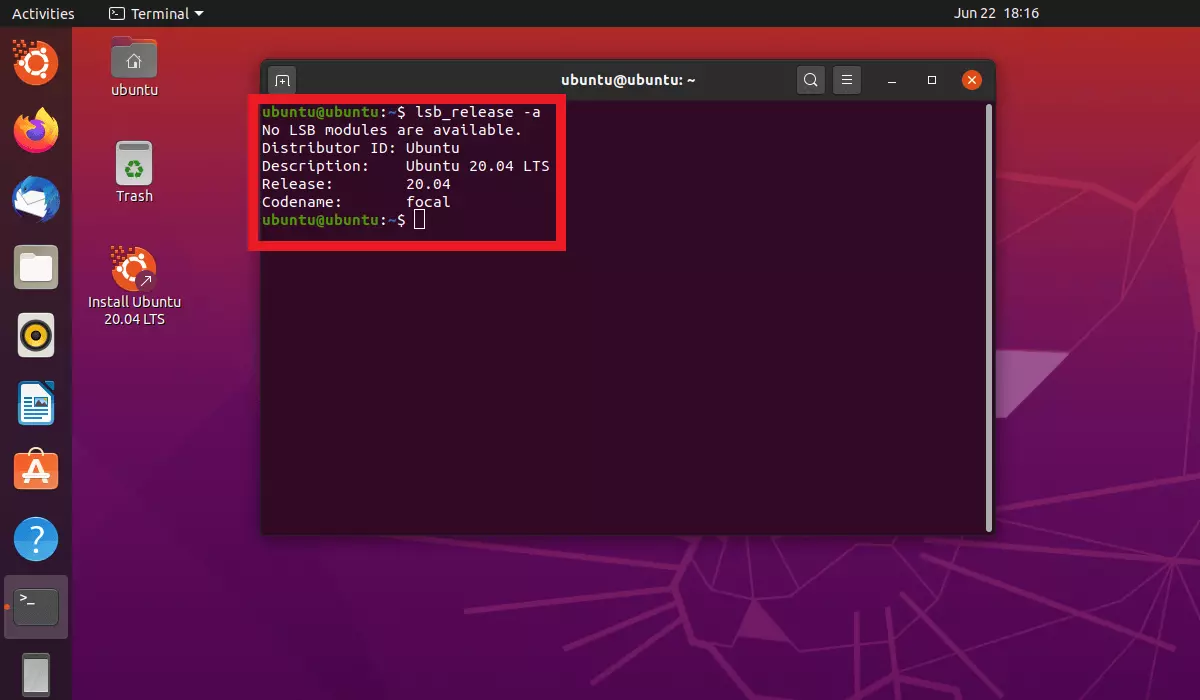
Pour plus de détails, utilisez la commande :
lsb_release -a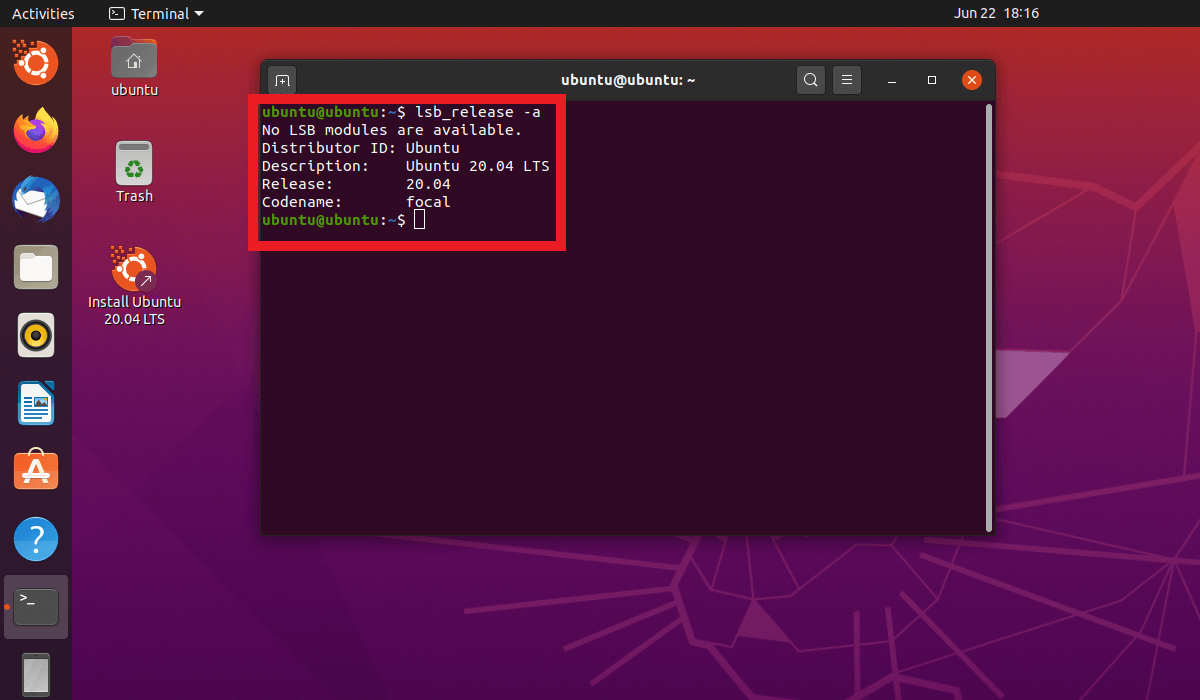
La commande lsb_release devrait cependant fonctionner sur toutes les versions Linux si vous avez installé le paquet lsb-release, dans la mesure où il est compris dans votre version Ubuntu. Dans les distributions Debian/Ubuntu, vous pouvez par exemple installer ce logiciel à l’aide de cette commande :
apt-get -y install lsb-coreÉtape 2 : Afficher la version du noyau Linux
Pour connaître la version de votre noyau Linux, tapez la commande suivante et tapez sur la touche Entrée :
uname -r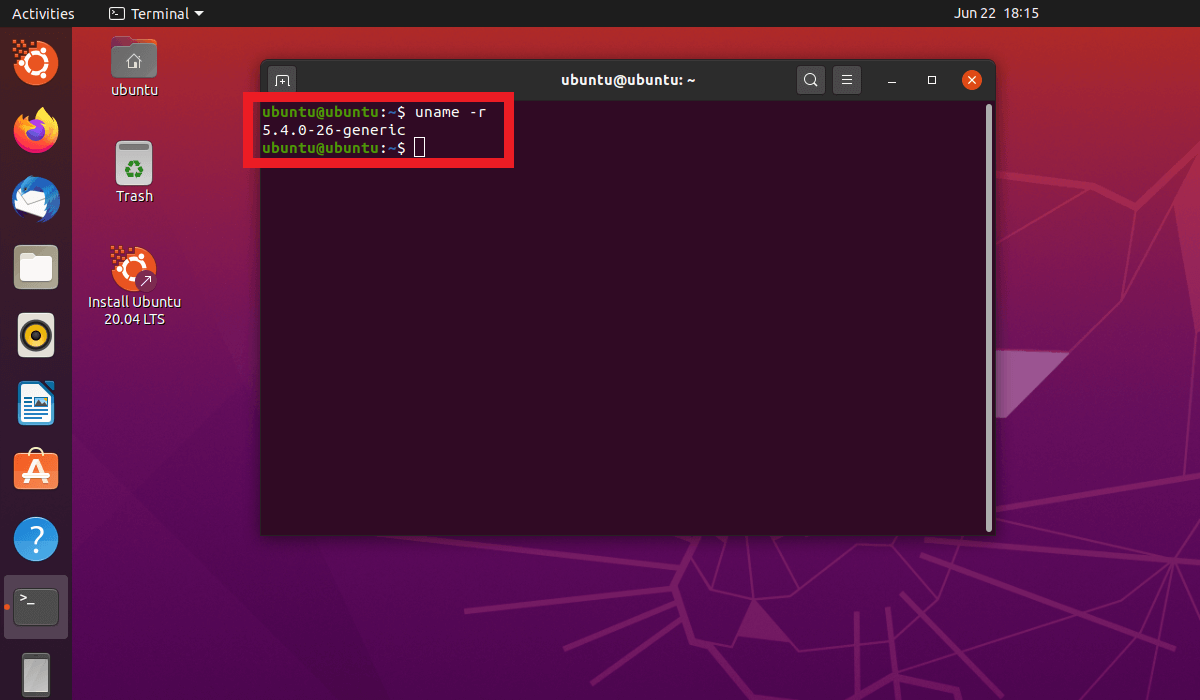
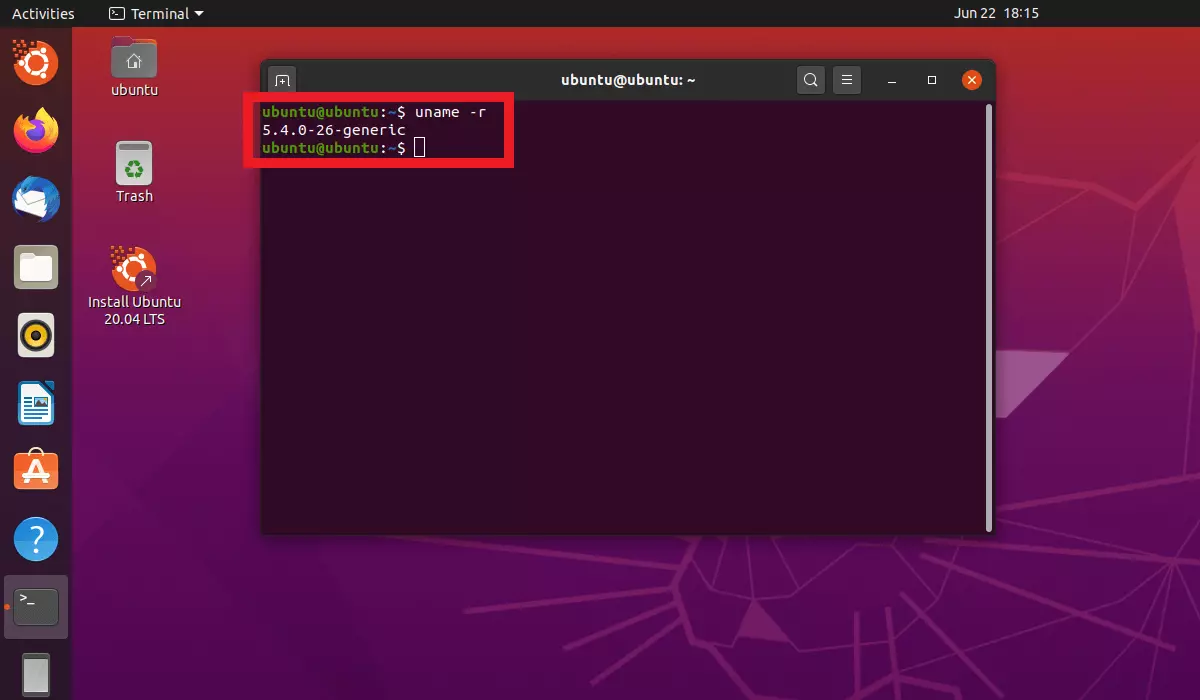
Elle vous donne des informations détaillées au sujet de votre noyau Linux. Dans le cas de notre exemple, vous voyez s’afficher les détails se rapportant au noyau Linux pour Ubuntu 20.04 LTS. Le noyau Linux porte le numéro 5.4.0-26.
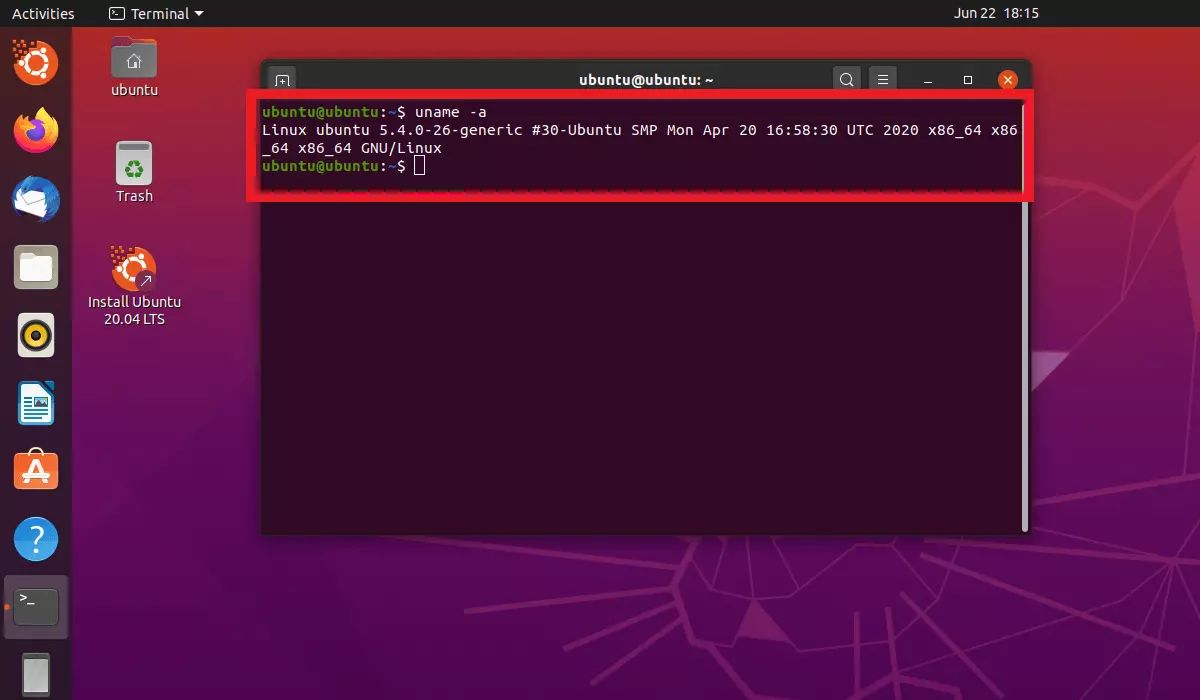
En plus de la version du noyau, vous verrez apparaître d’autres informations (comme par exemple l’architecture de votre ordinateur) si vous tapez la commande suivante :
uname -a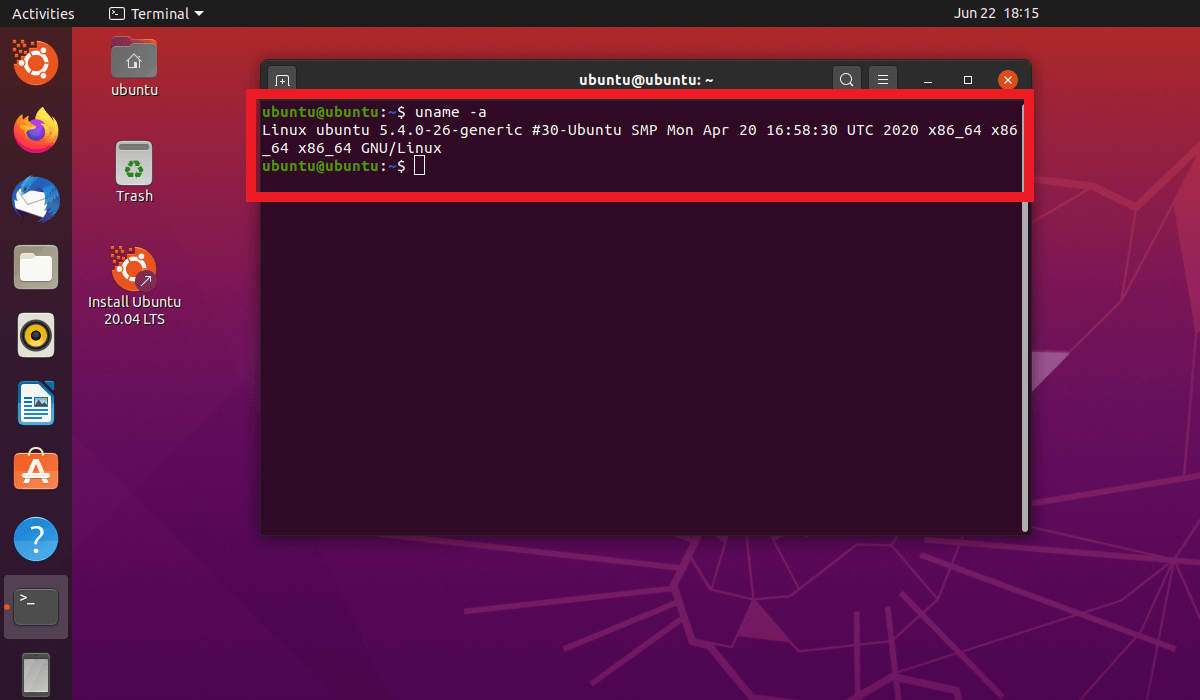
Étape 3 : Tout est plus simple avec Inxi-Tool
Installez l’utilitaire Inxi-Tool dans Debian/Ubuntu avec la commande suivante :
apt-get -y install inxiAvec le programme Inxi, vous pouvez afficher très facilement toutes les informations concernant votre matériel, votre hôte, votre noyau, votre environnement bureau, et la version de Linux que vous utilisez. Il suffit de taper la commande suivante :
Inxi -Sz