

Comment créer un compte Discord et se connecter

La plateforme Discord s’est surtout imposée dans la communauté des gamers comme une alternative à Skype, WhatsApp et à d’autres applications de messagerie sociale. L'inscription sur Discord et la connexion ultérieure sont possibles gratuitement via le navigateur ou le bureau et via une application mobile.
Guide rapide pour créer un compte Discord à partir du bureau
- Sur le site Web Discord, cliquez sur « Se connecter » (en haut à droite).
- Cliquez sur « S’inscrire » sous le bouton de connexion.
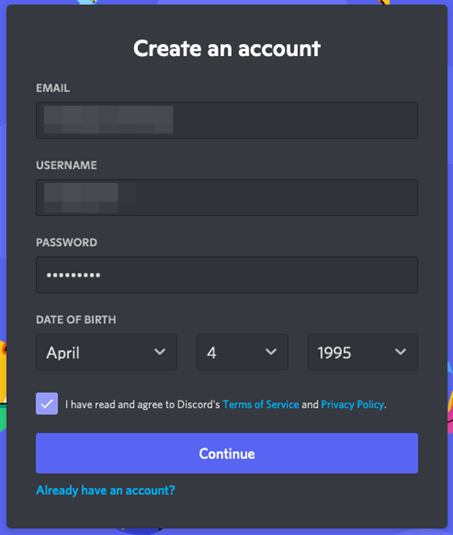
- Entrez vos adresse email, nom d’utilisateur, mot de passe et date de naissance. Acceptez les conditions d’utilisation puis cliquez sur Suivant.
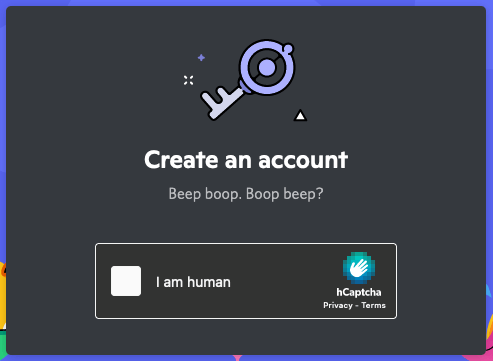
- Confirmez via le captcha que vous n’êtes pas un robot.
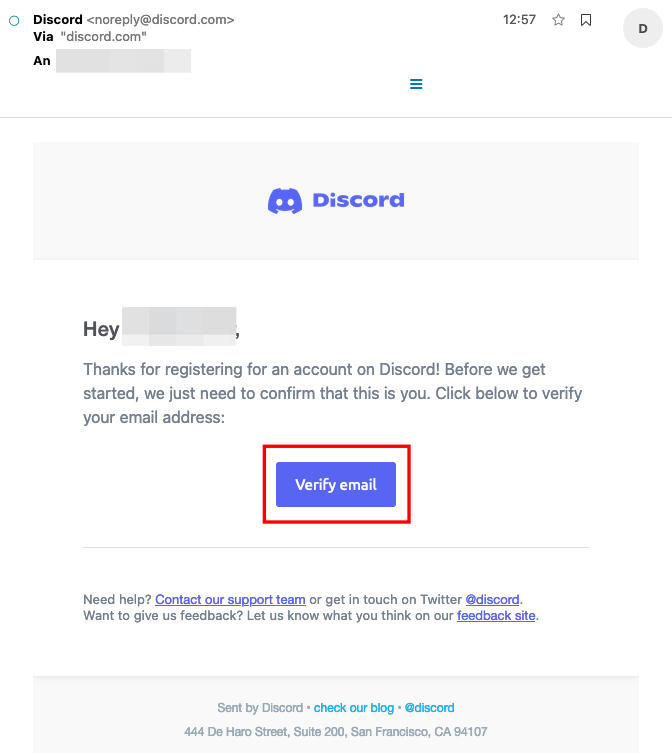
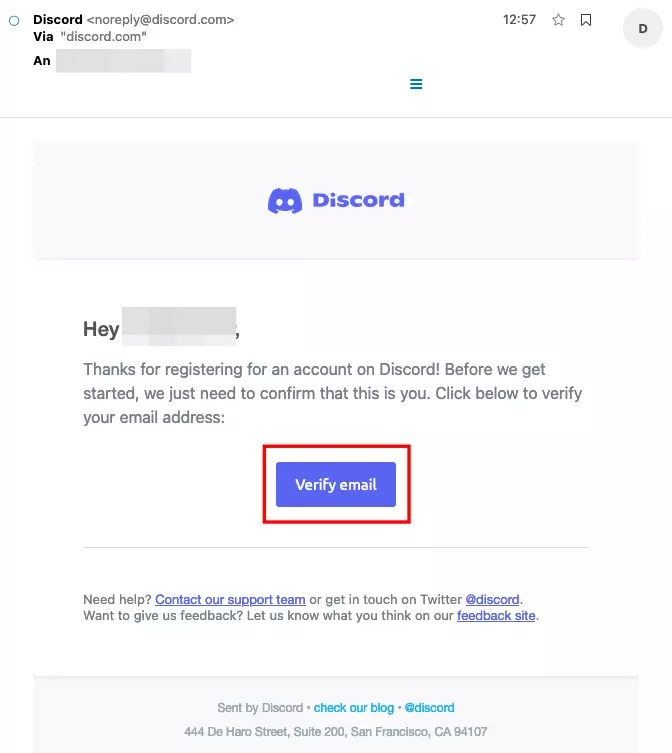
- Vous recevrez un email de vérification de vos données ; confirmez-les en cliquant sur le lien contenu dans l’email.
Guide rapide pour créer un compte Discord via l’application mobile
- Installez et ouvrez l’application mobile Discord sur votre smartphone.
- Cliquez sur « S’inscrire ».
- Optez pour l’inscription par numéro de téléphone mobile ou par adresse email et entrez l’un d’entre eux. Vous recevrez ensuite un code de confirmation par SMS ou un lien par email.
- Entrez le code ou cliquez sur le lien.
- Entrez les nom d’utilisateur et mot de passe, puis votre date de naissance à l’étape suivante, et acceptez enfin les conditions d’utilisation.
- Clôturez la création du compte Discord en cliquant sur le bouton « Suivant ».
Discord : créer un compte dans le navigateur étape par étape
Étape 1 : rendez-vous sur www.discord.com puis cliquez sur le bouton « S’inscrire » dans le coin supérieur droit.
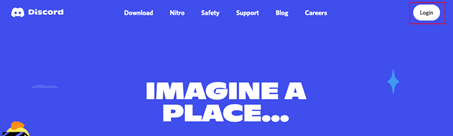
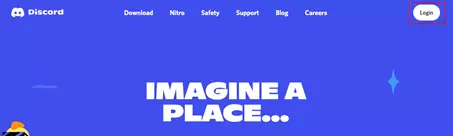
Étape 2 : cliquez sur « S'inscrire » sous le masque de connexion pour créer un nouveau compte Discord.
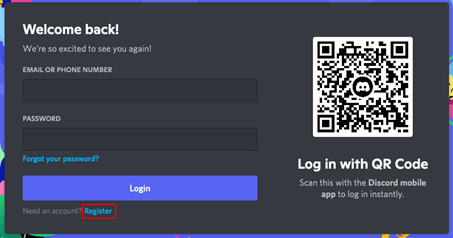
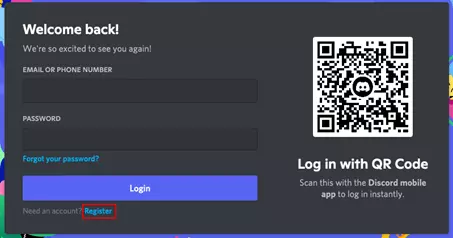
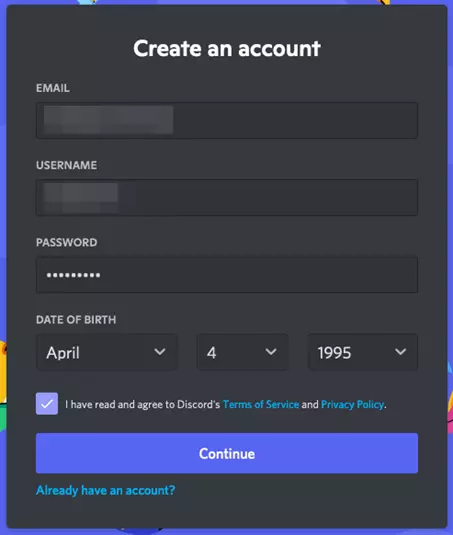
Étape 3 : saisissez votre adresse email, un nom d’utilisateur, un mot de passe sécurisé et votre date de naissance et acceptez les conditions d’utilisation. Après avoir saisi toutes les données, cliquez sur le bouton « Suivant ».
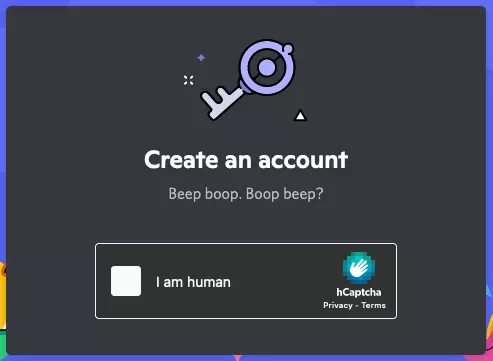
Étape 4 : activez la case à cocher Captcha en regard de « Je ne suis pas un robot ».
Étape 5 : vous recevrez un email pour vérifier votre adresse. Cliquez sur le bouton « Vérifier l’adresse email ».
Une fois l’inscription terminée, vous pouvez créer votre propre server Discord, rejoindre un serveur existant et lui ajouter par exemple un bot musical Discord. Si vous souhaitez supprimer un serveur Discord ultérieurement, cela ne pose également aucune difficulté.
Après l’inscription : se connecter à Discord dans le navigateur ou l’application mobile
Une fois inscrit sur Discord, la connexion a également lieu via le site Web Discord dans le navigateur ou bien plus aisément via l’application Web ou de téléphone mobile. L’application est disponible gratuitement pour Windows, Linux et Mac, ou Android et iOS. Vous avez ensuite accès à tous vos serveurs, salons et discussions. Si vous ne souhaitez plus utiliser Discord, vous pouvez supprimer aisément votre compte Discord et adopter par exemple une alternative à Discord.