

Comment créer un serveur Discord ?

Un serveur Discord est un espace dédié aux échanges, à l’organisation et à la collaboration entre communautés, équipes ou groupes d’amis. Avec un compte existant, vous pouvez créer un serveur Discord en quelques étapes et le personnaliser librement avec des canaux textuels, vocaux et thématiques, également appelés des salons.
- Nouveau : évolutivité flexible grâce au clonage de VM, au load balancing, aux nouvelles options de stockage et bien plus
- Trafic illimité, disponibilité > 99,99 %
- Assistance 24/7 avec conseiller personnel
Créer un serveur Discord : guide rapide
- Lancez l’application Discord sur ordinateur ou sur smartphone/tablette.
- Connectez-vous à votre compte Discord.
- Cliquez sur l’icône « + » située sur la gauche.
- Sélectionnez l’option « Créer un serveur ».
- Définissez le nom de votre nouveau serveur Discord.
- Cliquez sur « Créer ».


À quoi sert un serveur Discord ?
Un serveur Discord dédié peut être considéré comme un lieu de rencontre pour des personnes partageant les mêmes centres d’intérêt. L’application de communication permet à ses utilisateurs de créer leurs propres serveurs publics et de les utiliser comme plateforme pour échanger autour de centres d’intérêt communs, des actualités ou des passions.
Dans un serveur Discord, vous pouvez créer plusieurs canaux vocaux et textuels, inviter des amis ou des membres de la communauté, et échanger via des fonctionnalités comme les salons vocaux et appels vidéo.
Discord est particulièrement populaire dans les communautés de gamers, par exemple chez les personnes utilisant leur propre serveur Valheim ou serveur Minecraft. Il permet d’organiser facilement des événements multijoueurs et de rassembler des communautés actives.
Vous pouvez aussi créer plusieurs serveurs Discord thématiques afin de proposer, pour différentes communautés (films, comics, jeux ou musique), des espaces de discussion dédiés avec leurs propres canaux.
Si vous préférez une alternative à Discord pour le chat vocal et textuel, vous pouvez créer gratuitement un serveur TeamSpeak et l’utiliser comme plateforme de communication pour vos communautés.
Créer un serveur Discord : étape par étape
Vous découvrirez ci-dessous comment configurer votre propre serveur Discord. Ces serveurs sont gratuits et peuvent être créés facilement avec un compte. Si vous souhaitez bénéficier de fonctionnalités premium supplémentaires, comme une meilleure qualité audio pour les membres du chat, vous pouvez également utiliser le service payant Discord Nitro.
Procédez comme suit pour créer un serveur Discord gratuit :
Étape 1 : lancez l’application sur votre ordinateur ou votre smartphone/tablette et connectez-vous à votre compte Discord avec vos identifiants de connexion.
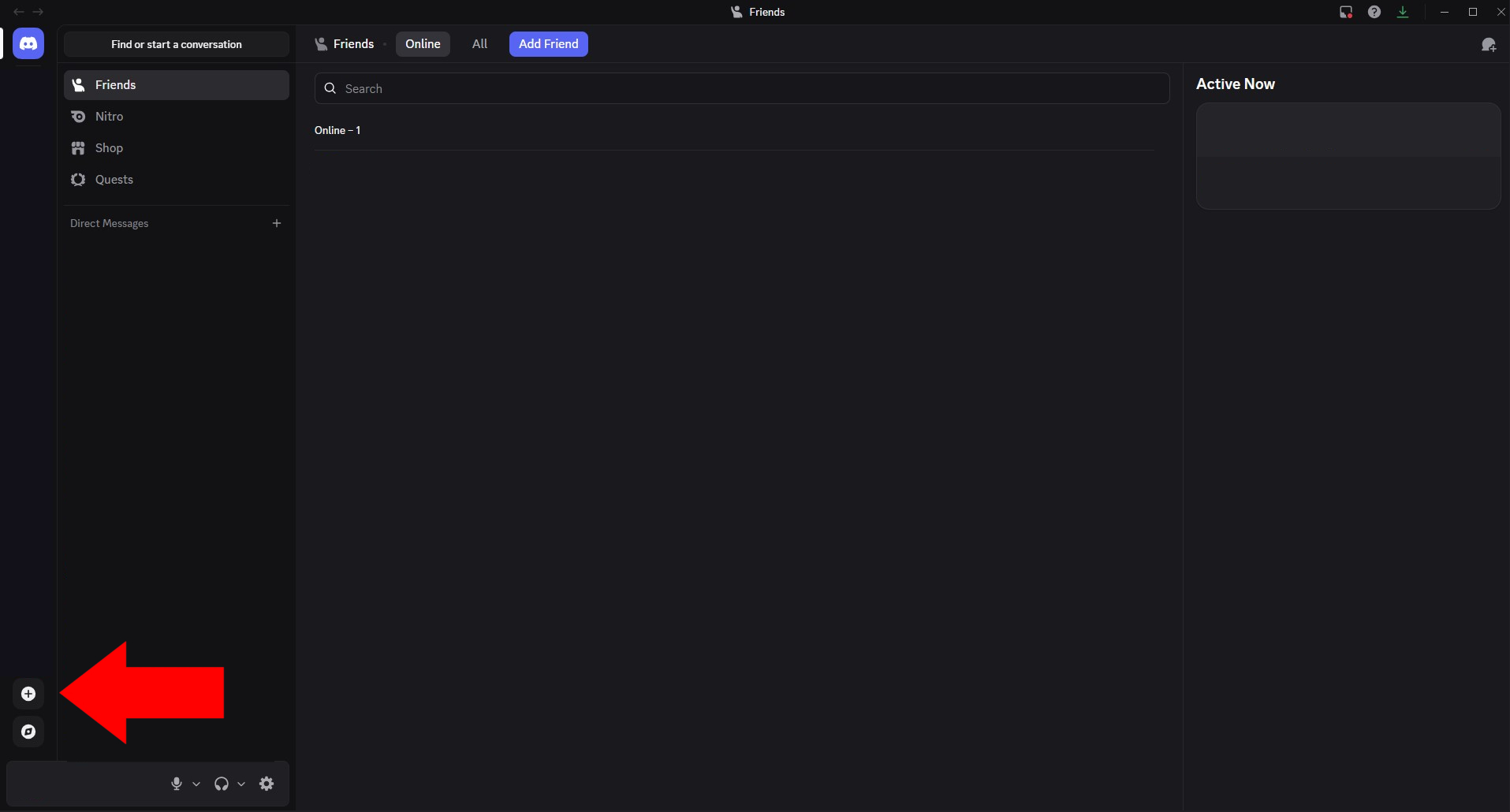
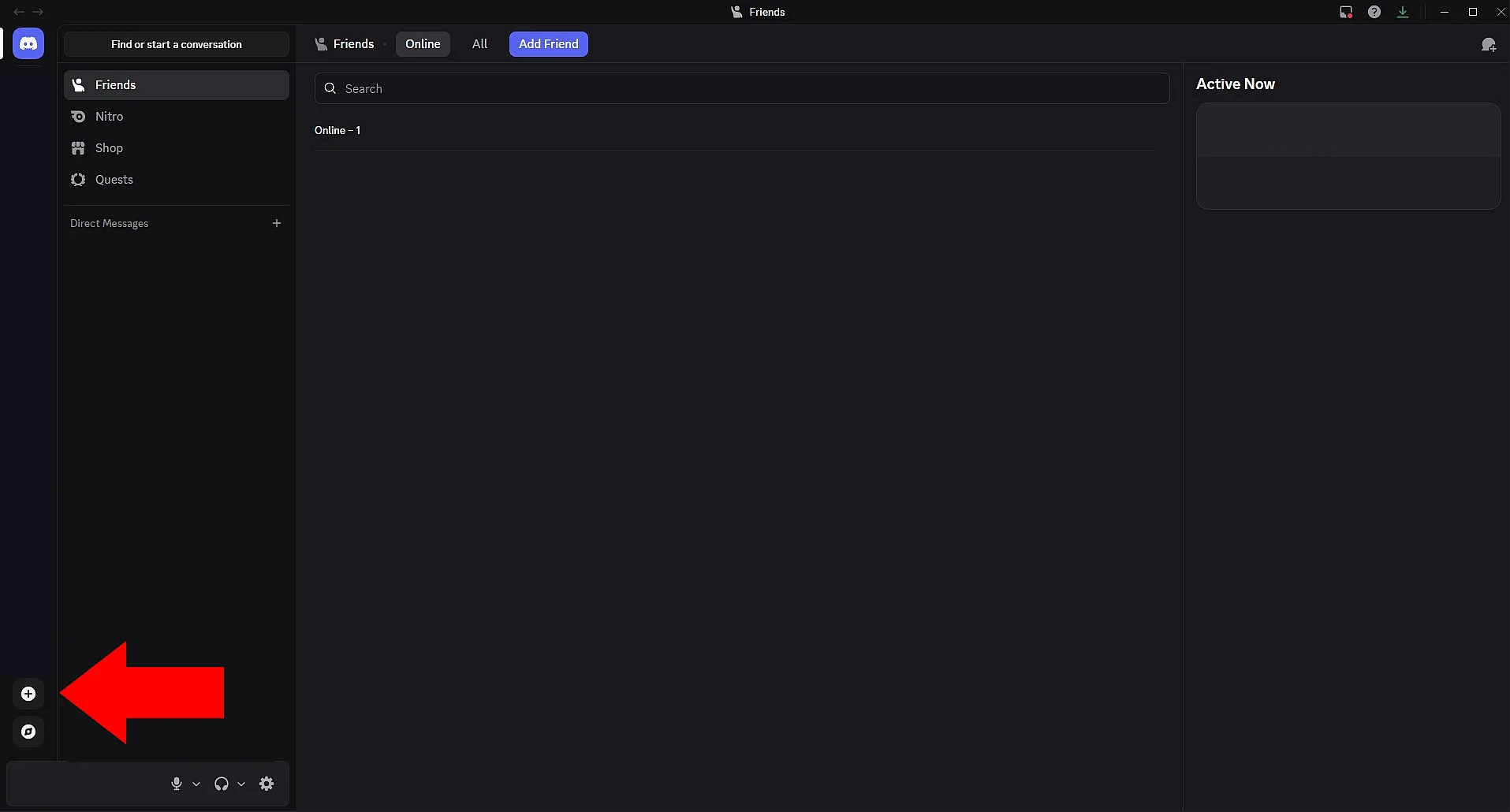
Étape 2 : cliquez dans le menu de gauche sur l’icône plus (Ajouter un serveur). Si vous avez déjà de nombreux contacts, l’icône peut apparaître plus bas.
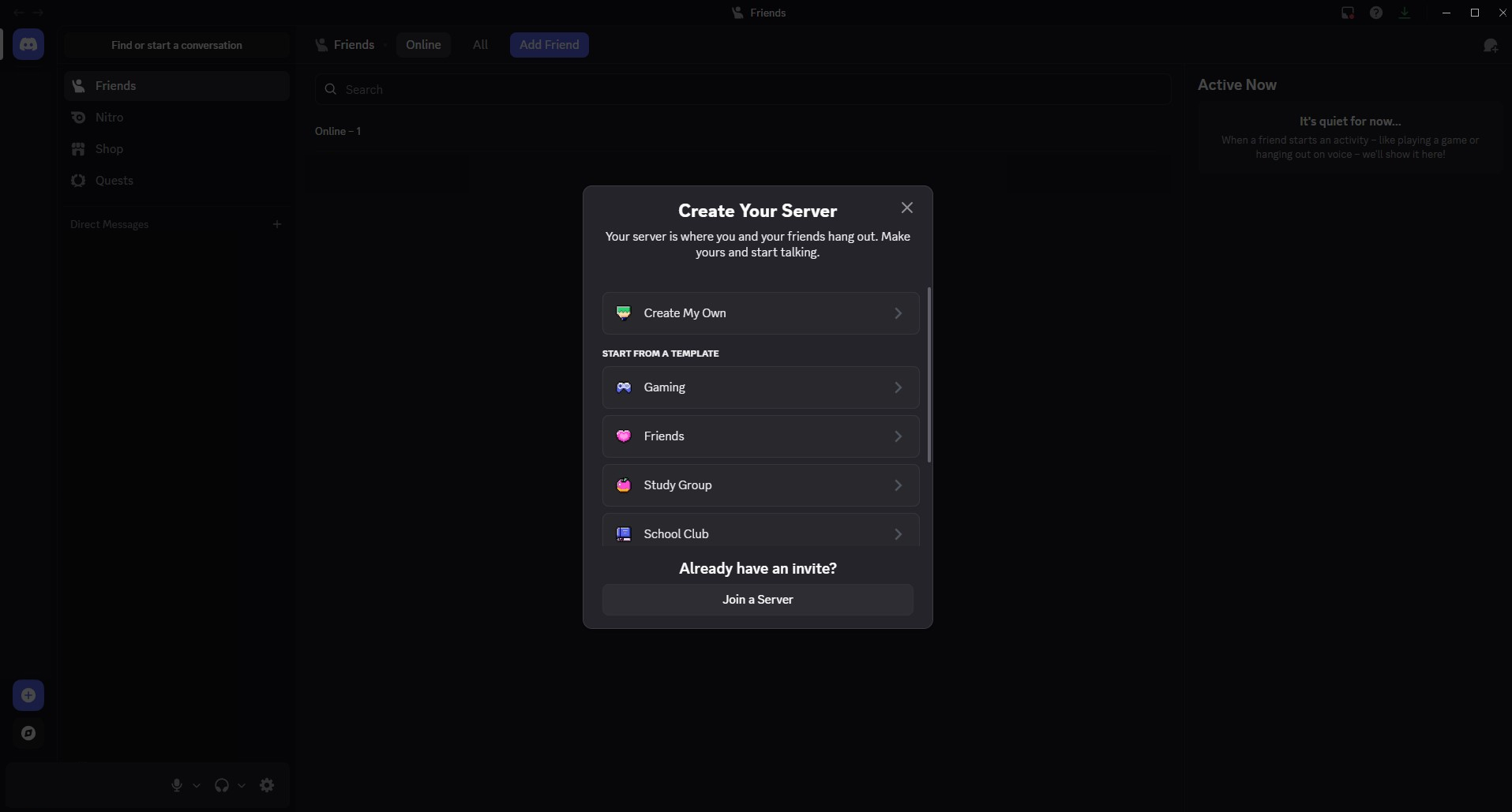
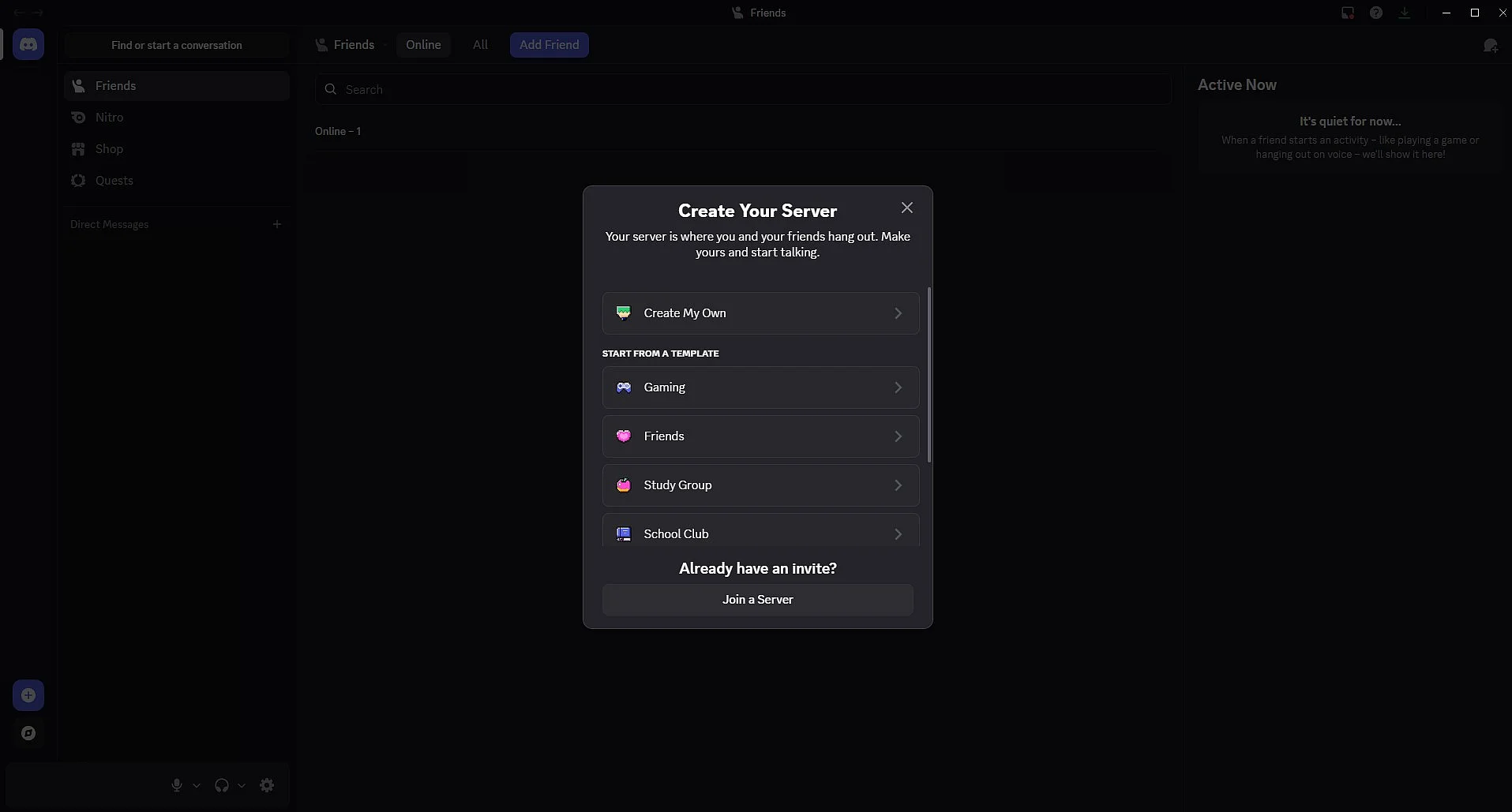
Étape 3 : une fenêtre s’ouvre, vous permettant de choisir entre créer un serveur à partir de zéro ou utiliser un modèle. Cliquez ici sur « Créer le vôtre ».
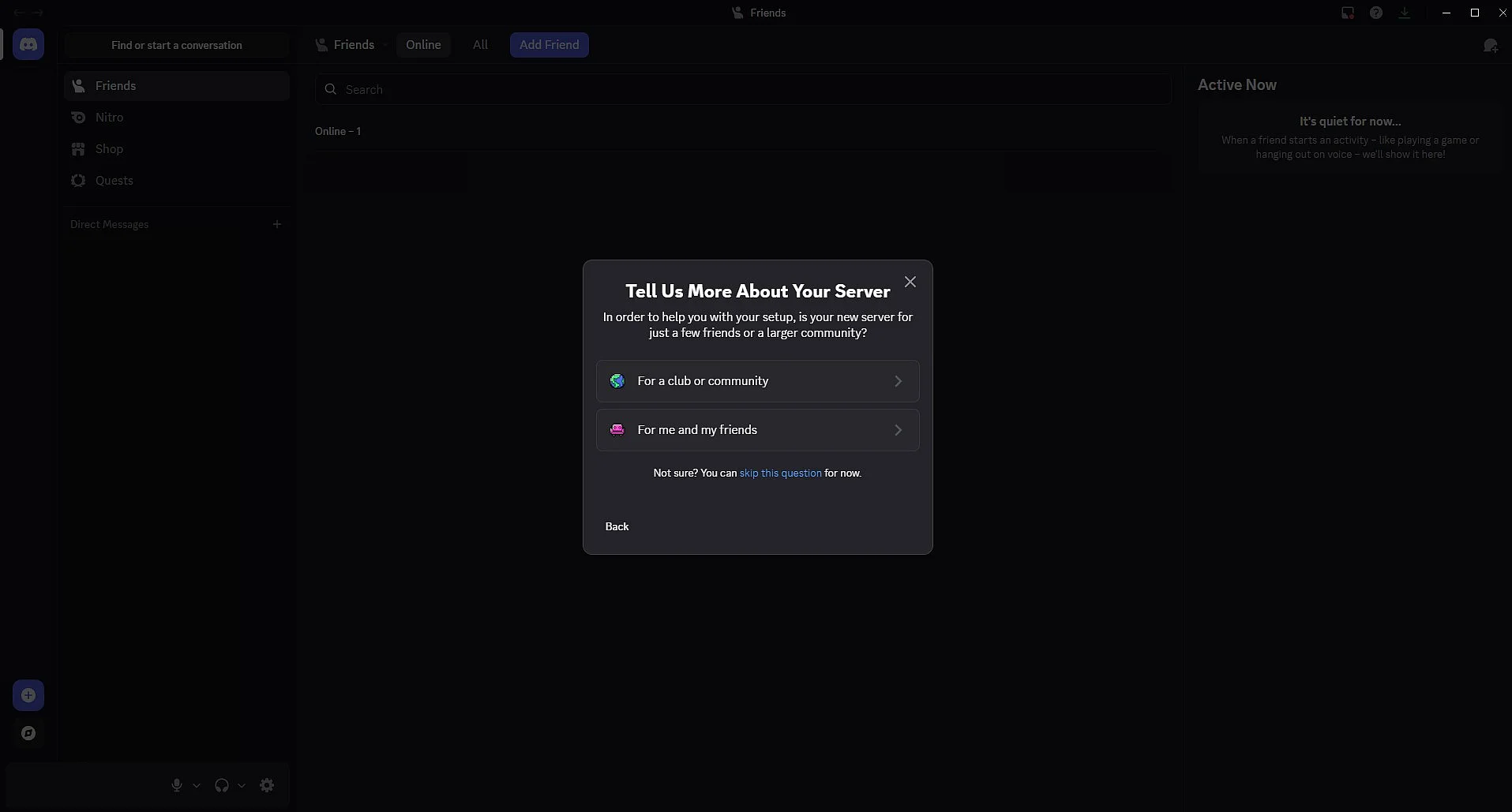
Étape 4 : indiquez si le serveur est destiné à vos amis ou à une communauté/club officiel. Vous pouvez également ignorer cette étape.
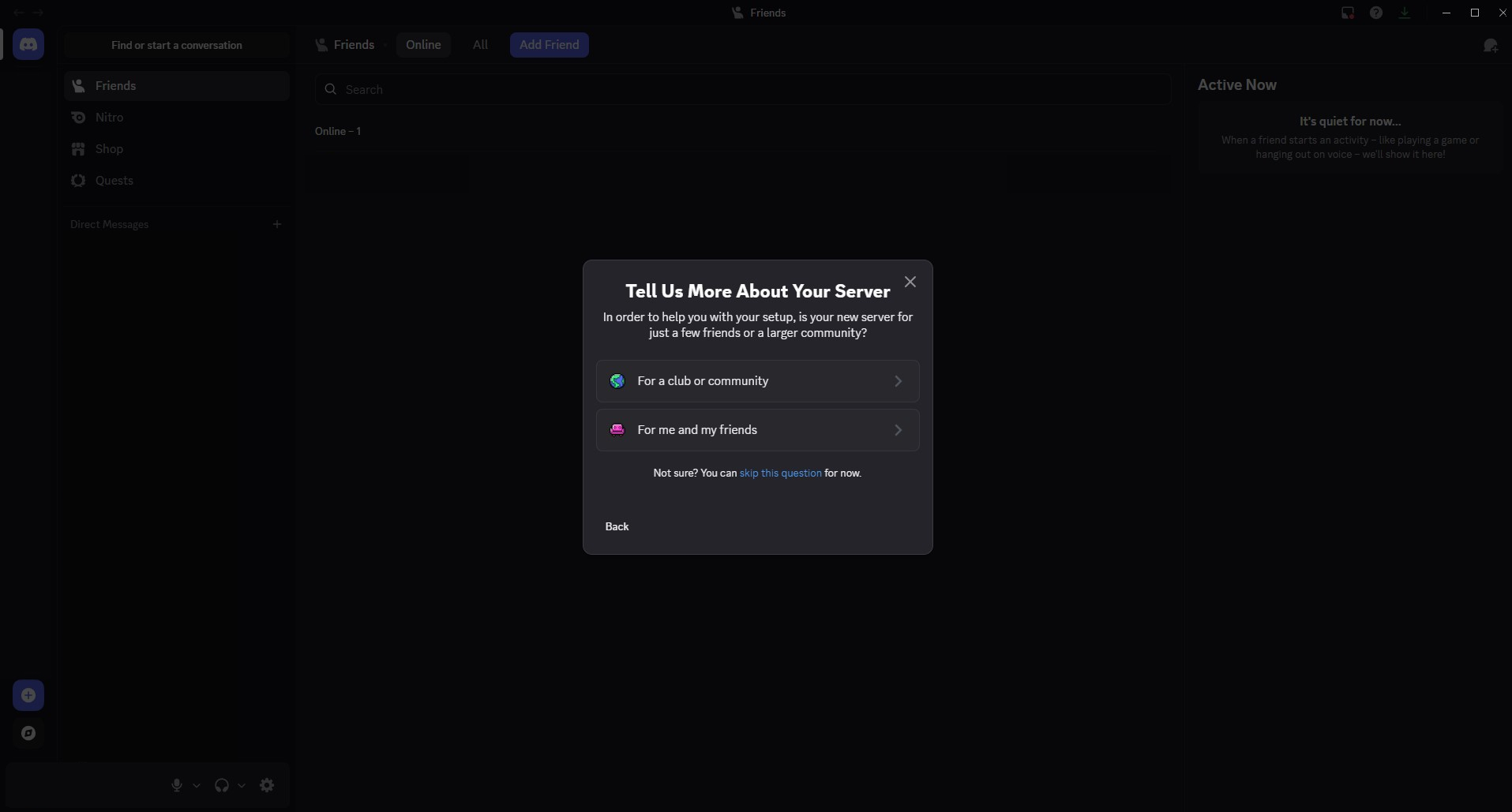
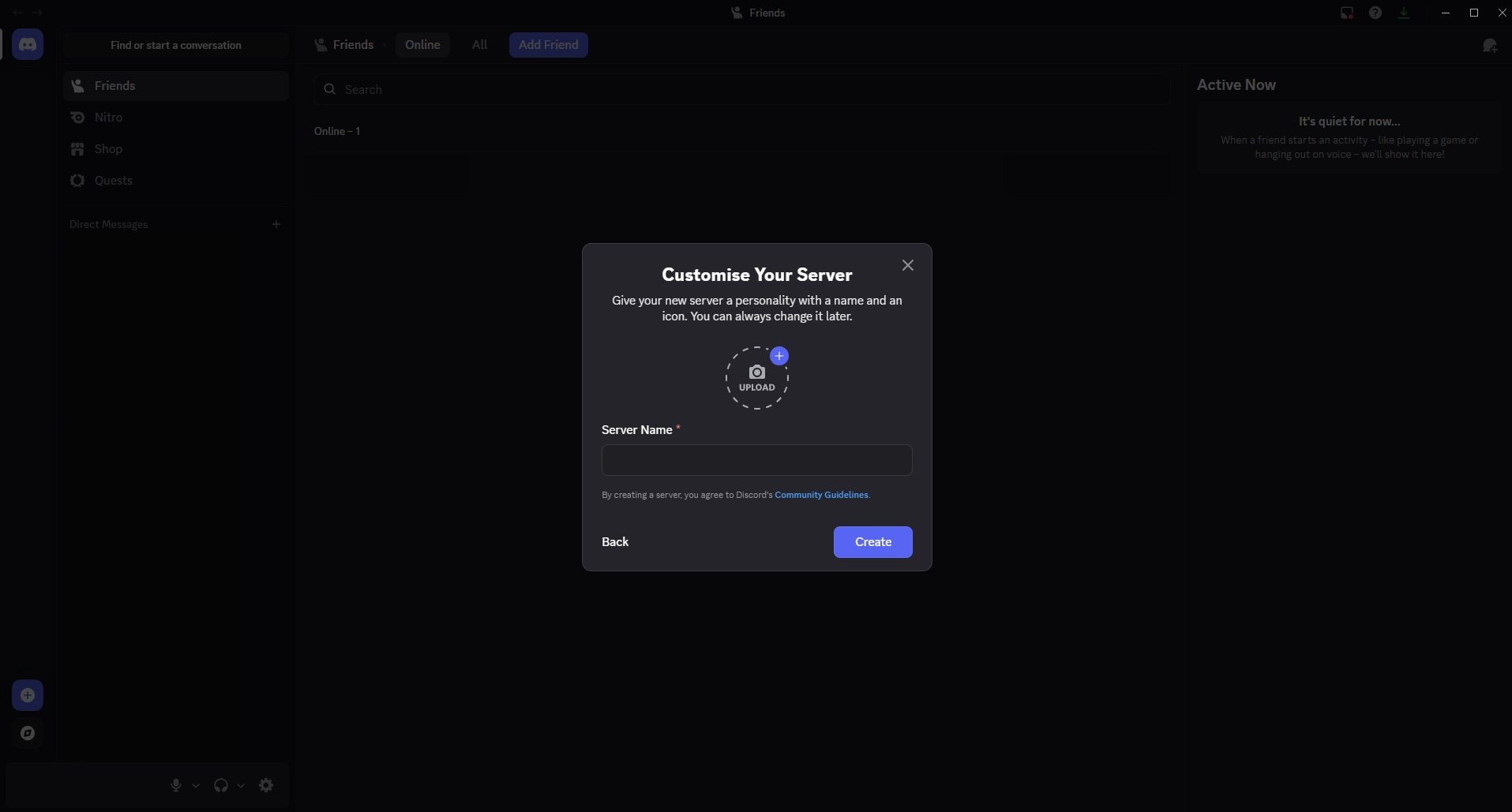
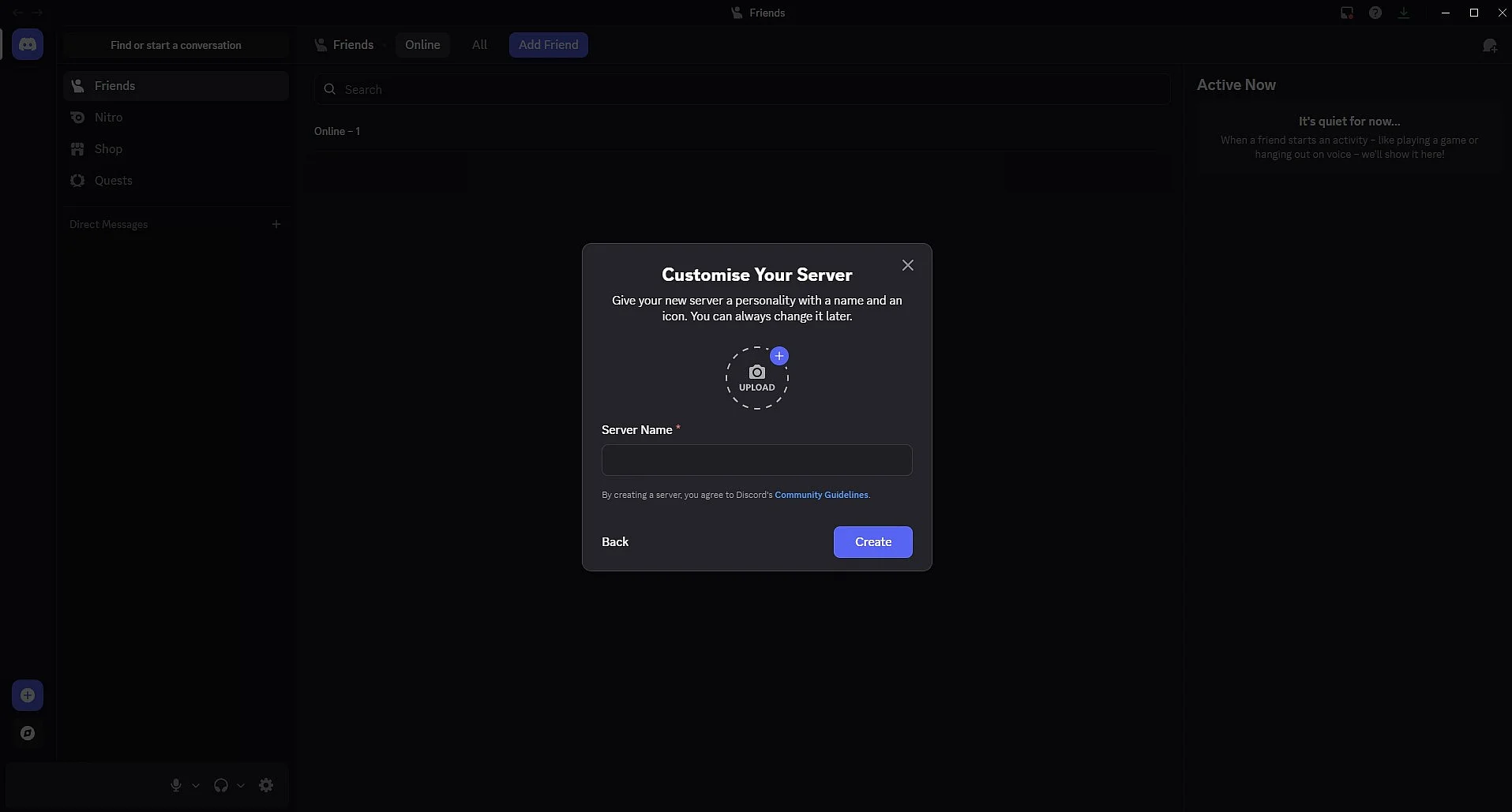
Étape 5 : définissez le nom du serveur et, si souhaité, une image. Cliquez ensuite sur « Créer ». Ces paramètres peuvent être modifiés ultérieurement.
Étape 6 : votre serveur Discord est maintenant prêt. Vous pouvez directement inviter vos amis à rejoindre votre serveur.
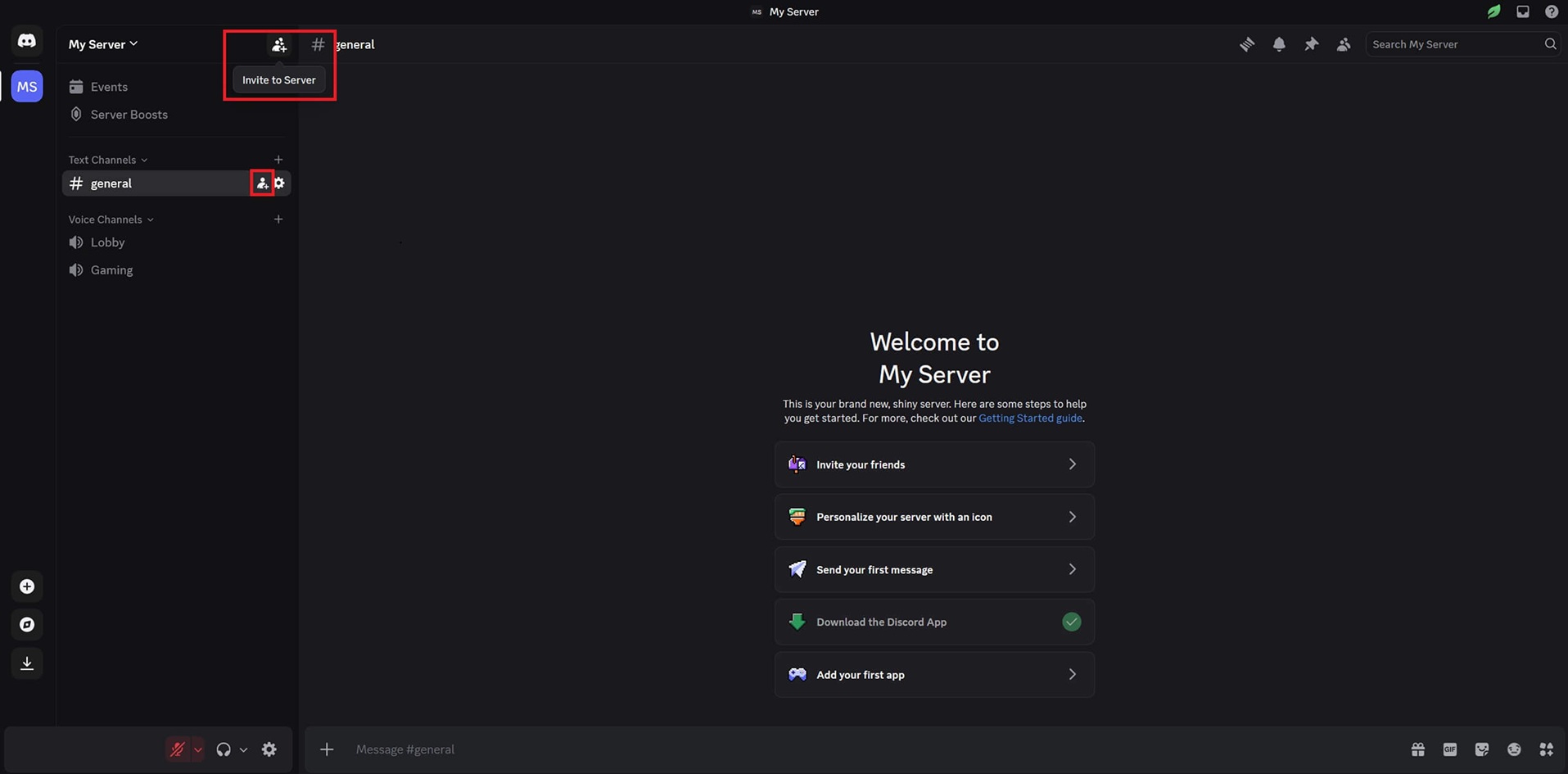
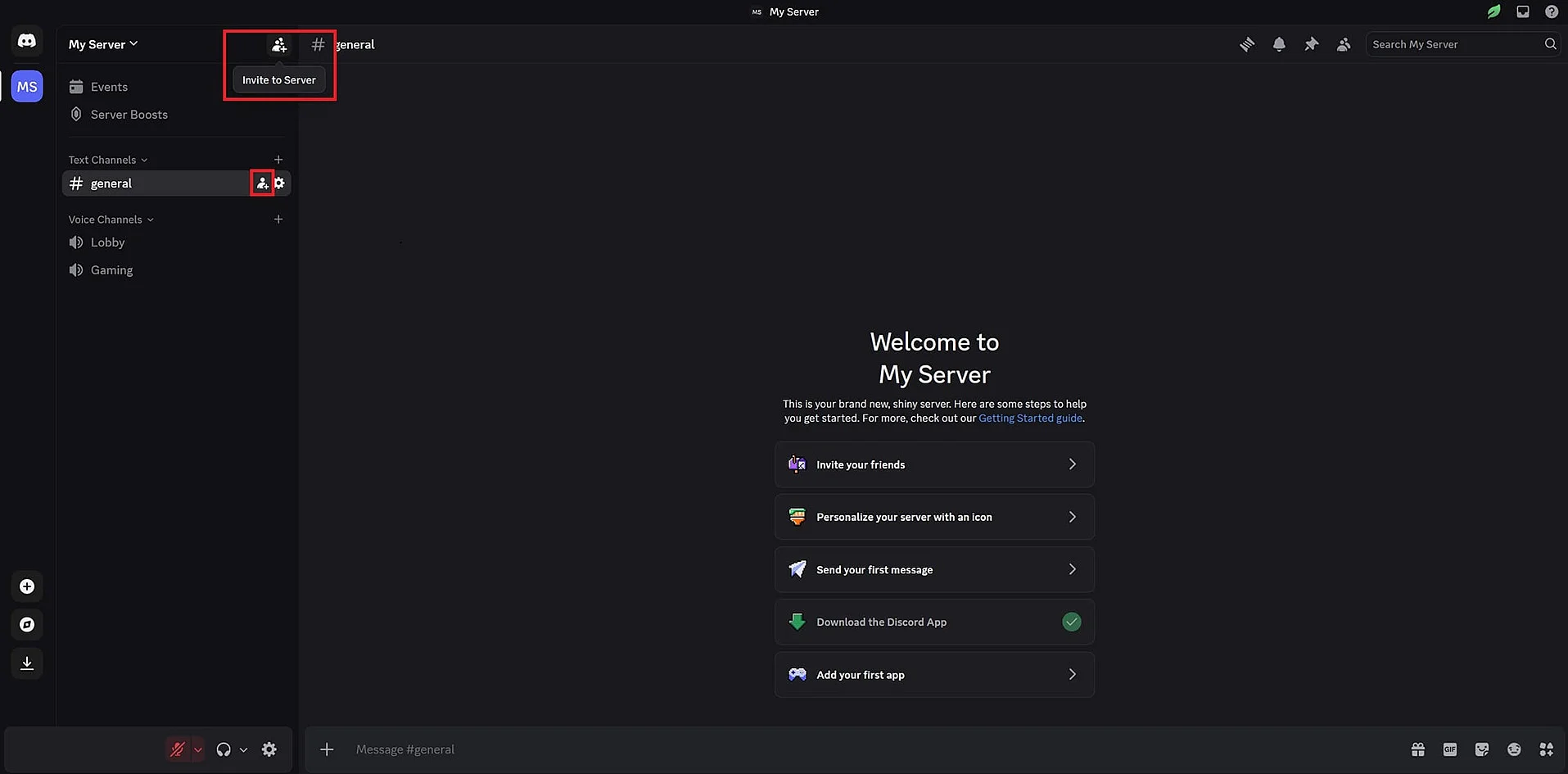
Étape 7 : pour modifier votre serveur Discord, faites un clic droit sur l’image du serveur en haut à gauche. Vous pouvez y accéder aux options comme « Inviter des personnes », « Mettre en sourdine » ou « Paramètres du serveur ».
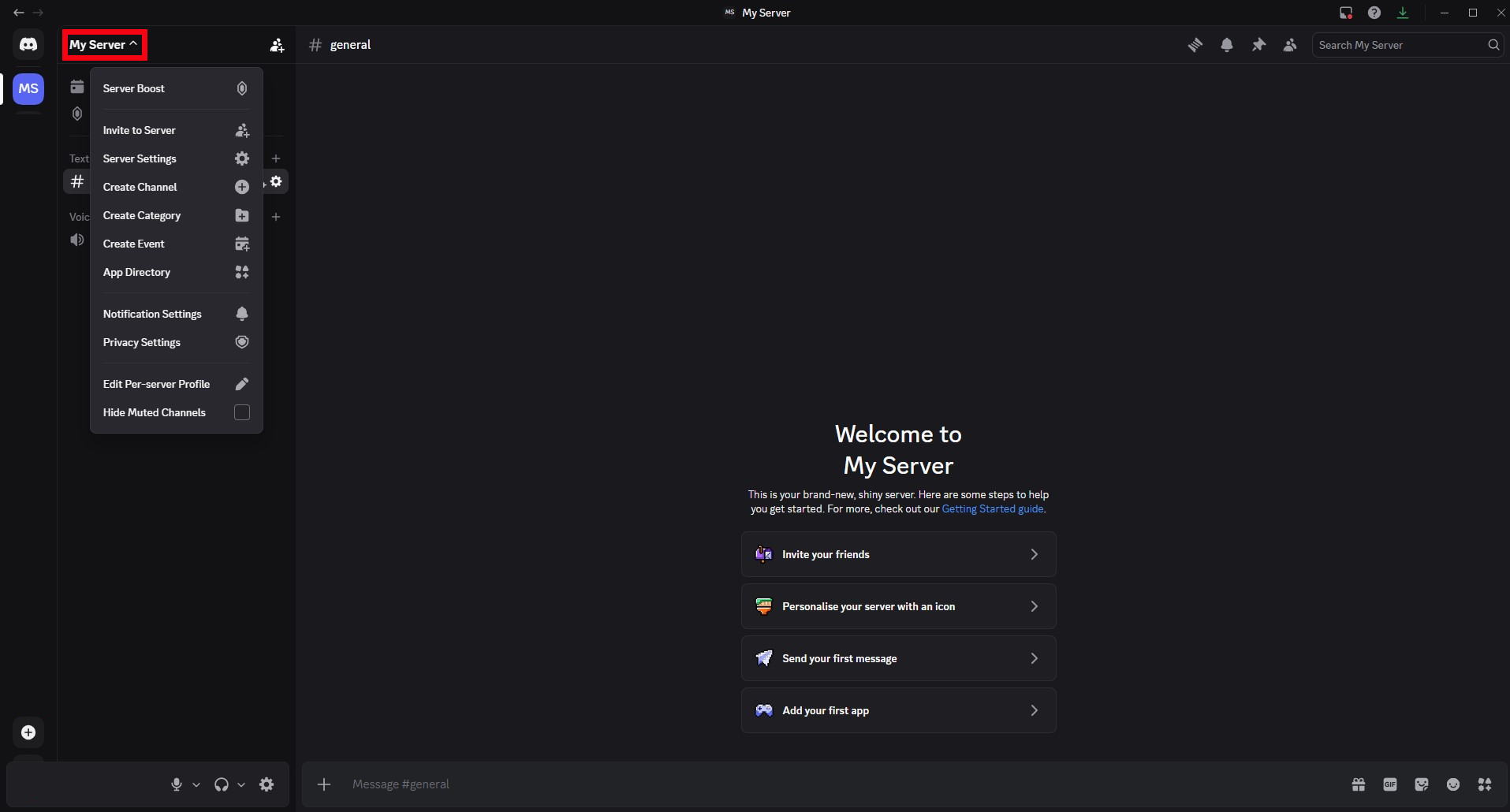
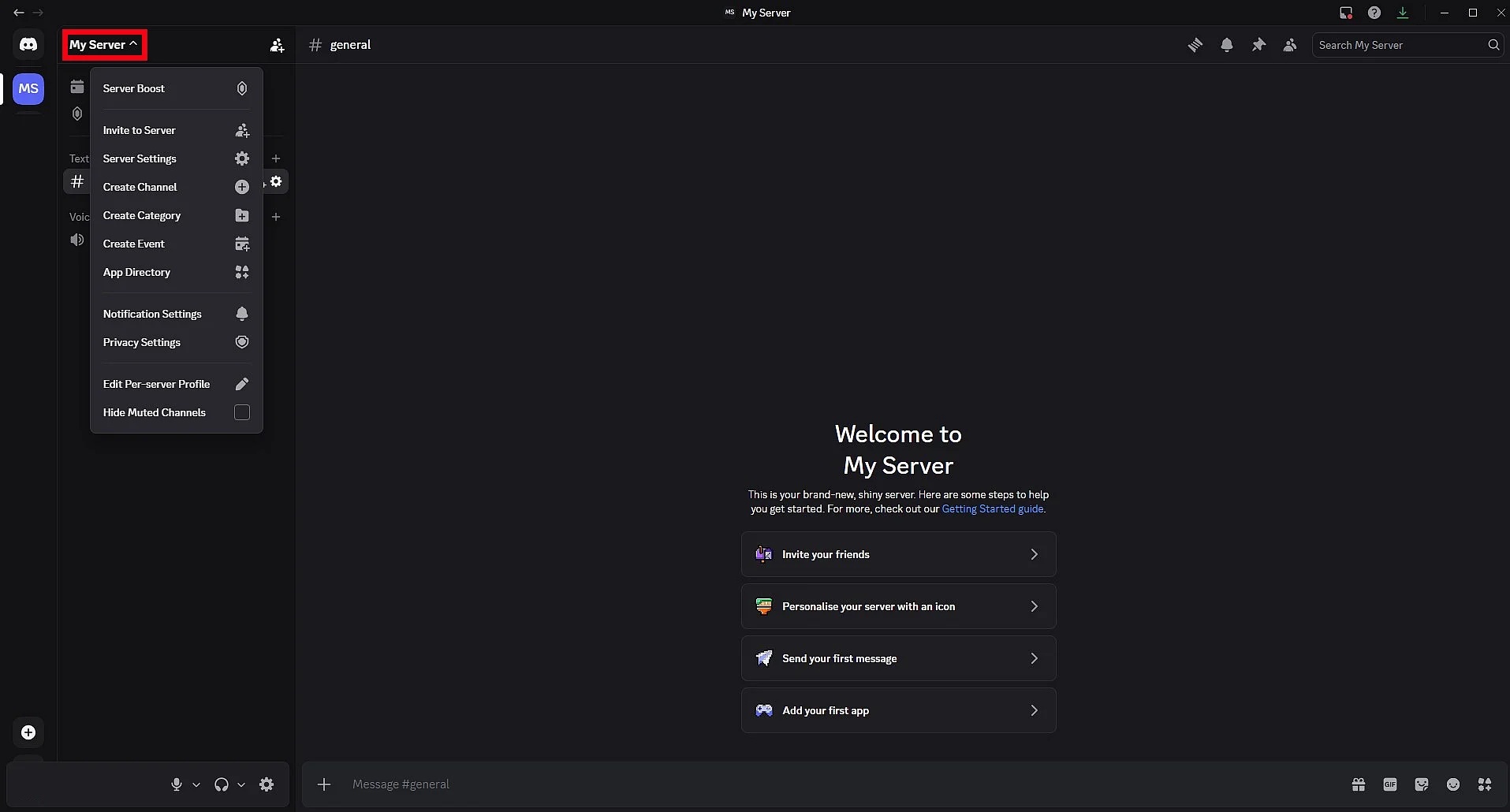
Étape 8 : vous pouvez ensuite créer des canaux textuels et vocaux. Cliquez sur le symbole plus à côté de « Canaux textuels » ou « Canaux vocaux ».
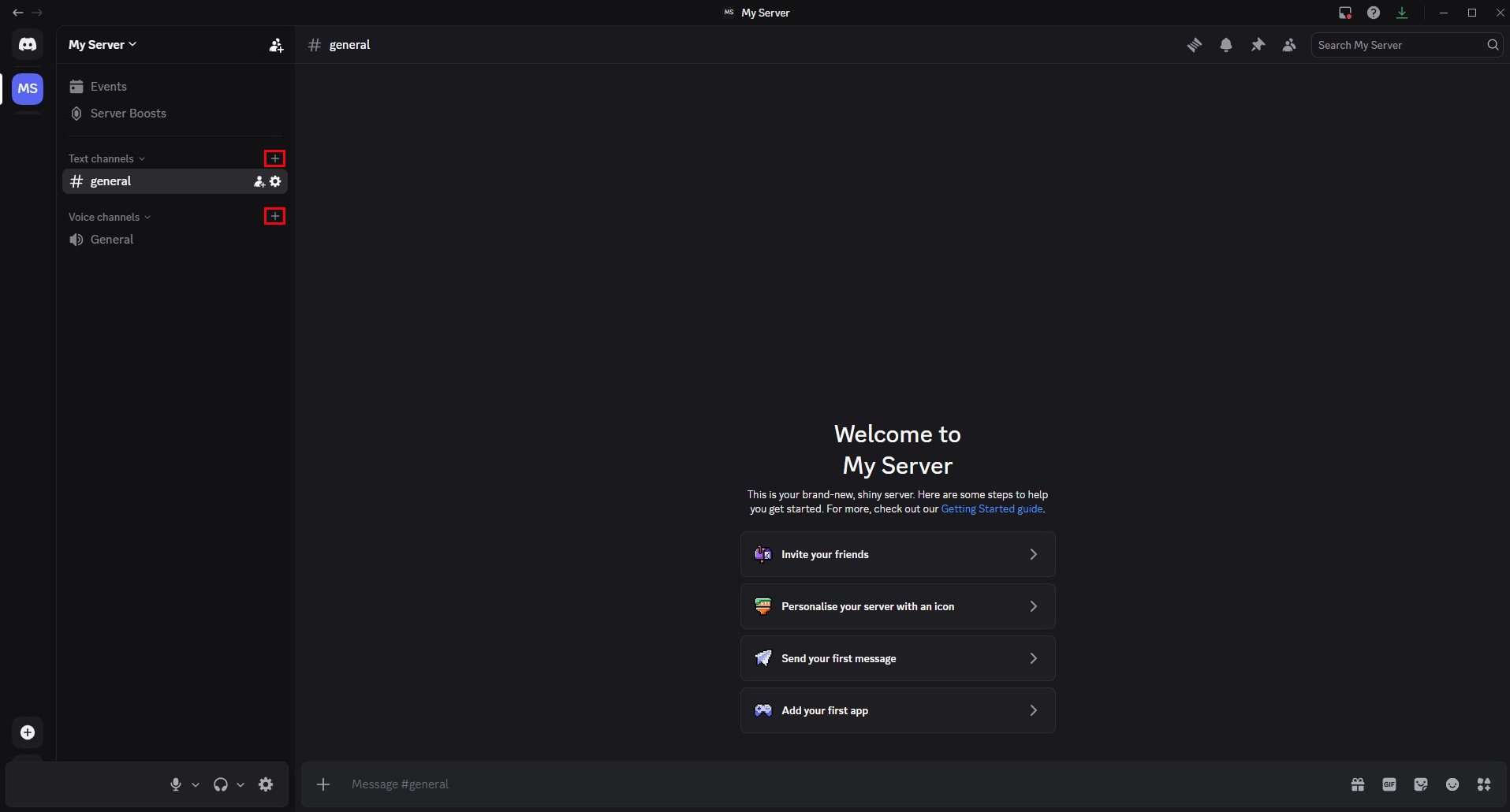
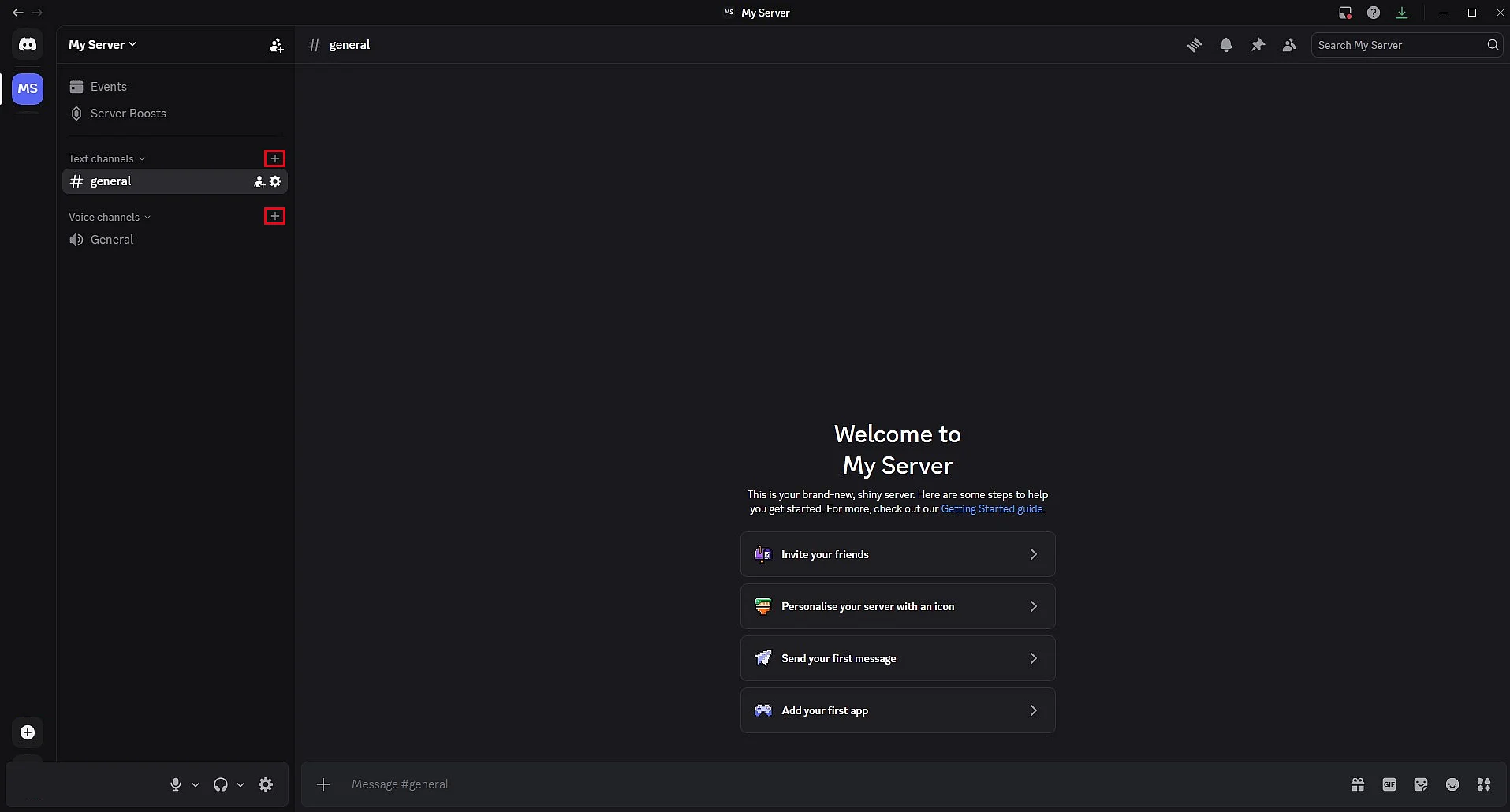
Vous pouvez créer un ou plusieurs bots Discord. Ces bots peuvent accueillir les nouveaux membres, jouer de la musique via un bot musical Discord, analyser des données ou automatiser des messages de groupe.
Pourquoi un serveur Discord est-il avantageux ?
Les discussions de groupe sur Discord peuvent aussi être organisées sans créer de serveur Discord. Cependant, sans serveur Discord, le nombre de participants est limité à dix utilisateurs par groupe de discussion. Avec un serveur dédié, jusqu’à 25 personnes par canal Discord peuvent communiquer simultanément via chat vidéo. De plus, il est possible de créer jusqu’à 500 canaux par serveur. Un serveur Discord dédié constitue donc une solution efficace pour structurer une communauté active et organiser les échanges à grande échelle.