

Remote desktop software : les meilleurs outils pour Windows, Mac et Linux

Le télétravail et d’autres solutions de travail à distance sont de plus en plus populaires : de nos jours, de nombreuses personnes ne sont plus obligées de se rendre au bureau tous les jours et, ont malgré tout, toujours accès à toutes les données et tous les programmes dont elles ont besoin. Pour mettre en place cet accès, plusieurs options sont possibles. Par exemple, il devient de plus en plus fréquent de tout déplacer vers le cloud ou d’accéder au réseau de l’entreprise grâce à des connexions VPN. Les remote desktop software sont une autre option : grâce à ceux-ci, vous pouvez connecter votre PC ou votre ordinateur portable de la maison à un environnement de bureau ou à un centre de données.
Il existe de nombreux logiciels disponibles sur le marché pour de telles solutions, gratuits ou payants. Nous vous présentons les meilleurs outils pour Windows, Mac et Linux.
Quelles sont les fonctions des remote desktop tools ?
Si vous utilisez un bureau à distance, vous connectez en fait deux ordinateurs différents l’un à l’autre. L’un est alors contrôlé par l’autre. Cette méthode est particulièrement utilisée à des fins de configuration pour les serveurs qui ne sont généralement pas équipés de leurs propres périphériques tels que moniteur, clavier et souris. Les administrateurs utilisent ensuite leur propre PC pour accéder aux paramètres du serveur.
Les logiciels de bureau à distance sont également de plus en plus répandus dans le domaine de l’assistance à la clientèle : les utilisateurs n’ont plus à essayer d’expliquer laborieusement quel est le problème qu’ils rencontrent, car l’expert peut voir directement quel est le souci sur l’autre ordinateur et effectuer immédiatement les réglages adaptés.
Cette technologie est également utilisée pour le travail de bureau normal. Par exemple, les employés peuvent utiliser leur ordinateur portable de la maison pour se connecter à l’ordinateur du bureau, via un remote desktop software, et le contrôler entièrement. Dans ce cas, ils disposent de tous les dossiers et applications qui sont également à leur disposition sur l’ordinateur du bureau. Cela signifie que le travail fonctionne exactement de la même manière que si l’employé était assis à son poste de travail. En outre, de nombreux programmes dans ce domaine sont aussi adaptés au travail en équipe, par exemple en incluant des fonctions de tableau blanc et de chat.
Les meilleurs remote desktop software: comparaison de 7 outils
Les logiciels de bureau à distance sont disponibles dans une grande variété de versions : certains sont indépendants de la plateforme, d’autres sont liés à un système d’exploitation spécifique. Certains sont open source et disponibles gratuitement, d’autres nécessitent un budget. Nous présentons les sept meilleures applications, avec leurs avantages et leurs inconvénients.
X2Go
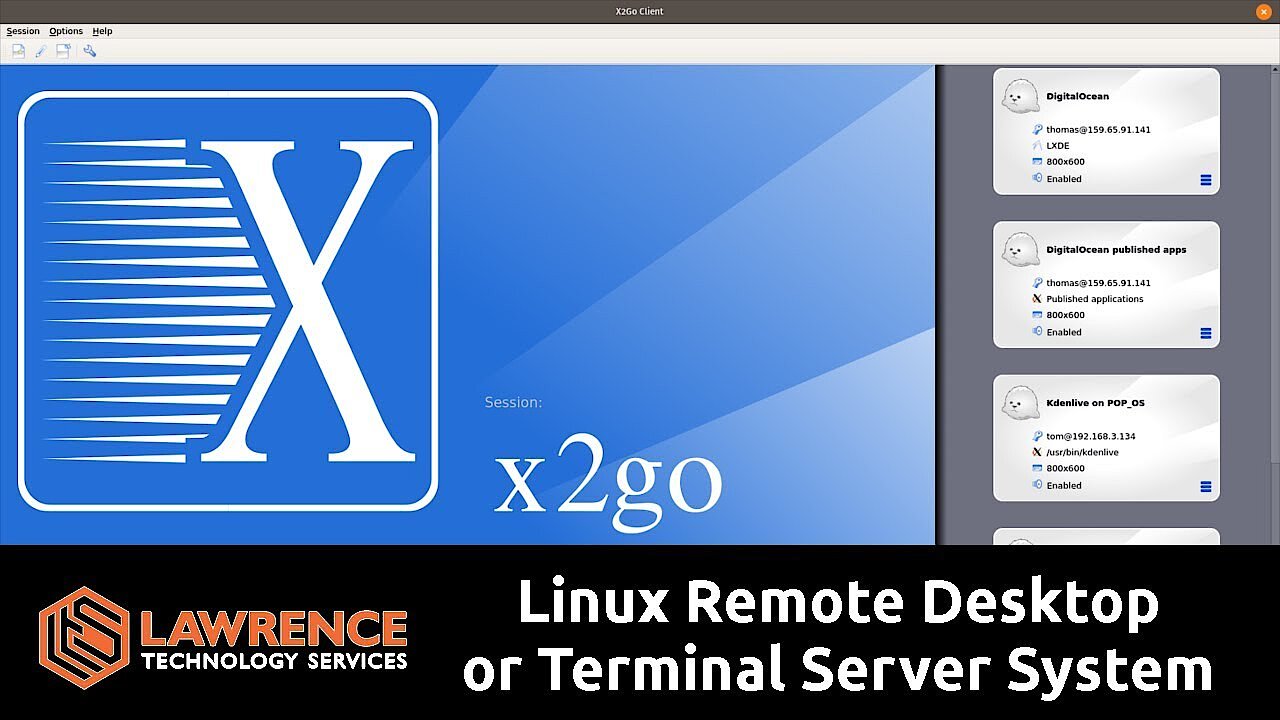 Pour afficher cette vidéo, des cookies de tiers sont nécessaires. Vous pouvez consulter et modifier vos paramètres de cookies ici.
Le logiciel de bureau à distance X2Go est une solution open source complète, dotée de nombreuses fonctionnalités intéressantes. Il convient aux situations de télétravail ainsi qu’au fonctionnement des serveurs. De plus, un autre aspect rend le logiciel particulièrement intéressant : installé sur un serveur Linux, X2Go permet à différents utilisateurs d’y accéder simultanément. Le nombre d’utilisateurs n’est limité que par les ressources et les possibilités techniques du serveur. Le logiciel client peut être installé sur Windows, Mac et Linux et peut également être utilisé via le navigateur.
Une caractéristique particulière du fonctionnement du serveur est la fonction Published Application : au lieu de fournir aux utilisateurs un environnement de bureau complet, ce mode n’active que certaines applications. Cela signifie que le client ne lance pas cette application sur son propre PC, mais laisse le logiciel s’exécuter via le serveur. C’est ainsi que X2Go entre dans le domaine du cloud computing.
X2Go est entièrement disponible en téléchargement gratuit. Le logiciel est relativement facile à installer sur le client et sur un serveur. Toutefois, si vous avez besoin d’aide pour l’installation, la configuration et la maintenance, il vous suffit de contacter l’un des développeurs et vous pourrez obtenir une assistance professionnelle (payante).
| Avantages | Inconvénients |
|---|---|
| Open Source | Ne convient pas aux débutants |
| Gratuit | |
| Fonction Published Application |
TeamViewer
Le logiciel joue un rôle majeur, notamment dans l’assistance à distance (c’est-à-dire lorsqu’un expert répare à distance l’ordinateur d’un utilisateur) et dans le partage d’écran. L’application est donc plus adaptée au domaine des outils collaboratifs qu’à celui de la gestion des serveurs.
Cependant, le logiciel est également disponible pour différentes plateformes. En plus de Windows, Mac et Linux, TeamViewer peut également être installé sur les systèmes d’exploitation mobiles iOS et Android et même Raspberry Pi peut être équipé du logiciel de bureau à distance. TeamViewer Pilot dispose d’une fonction, encore relativement nouvelle, qui permet une maintenance à distance via l’application de réalité augmentée.
Le logiciel est gratuit pour les utilisateurs individuels. Mais si vous voulez utiliser le programme dans votre entreprise, vous devrez acheter une licence.
| Avantages | Inconvénients |
|---|---|
| Disponible pour de nombreuses plateformes | Payant dans son intégralité |
| Gratuit pour les utilisateurs privés | |
| Réalité augmentée | |
| Fonctions de collaboration |
AnyDesk
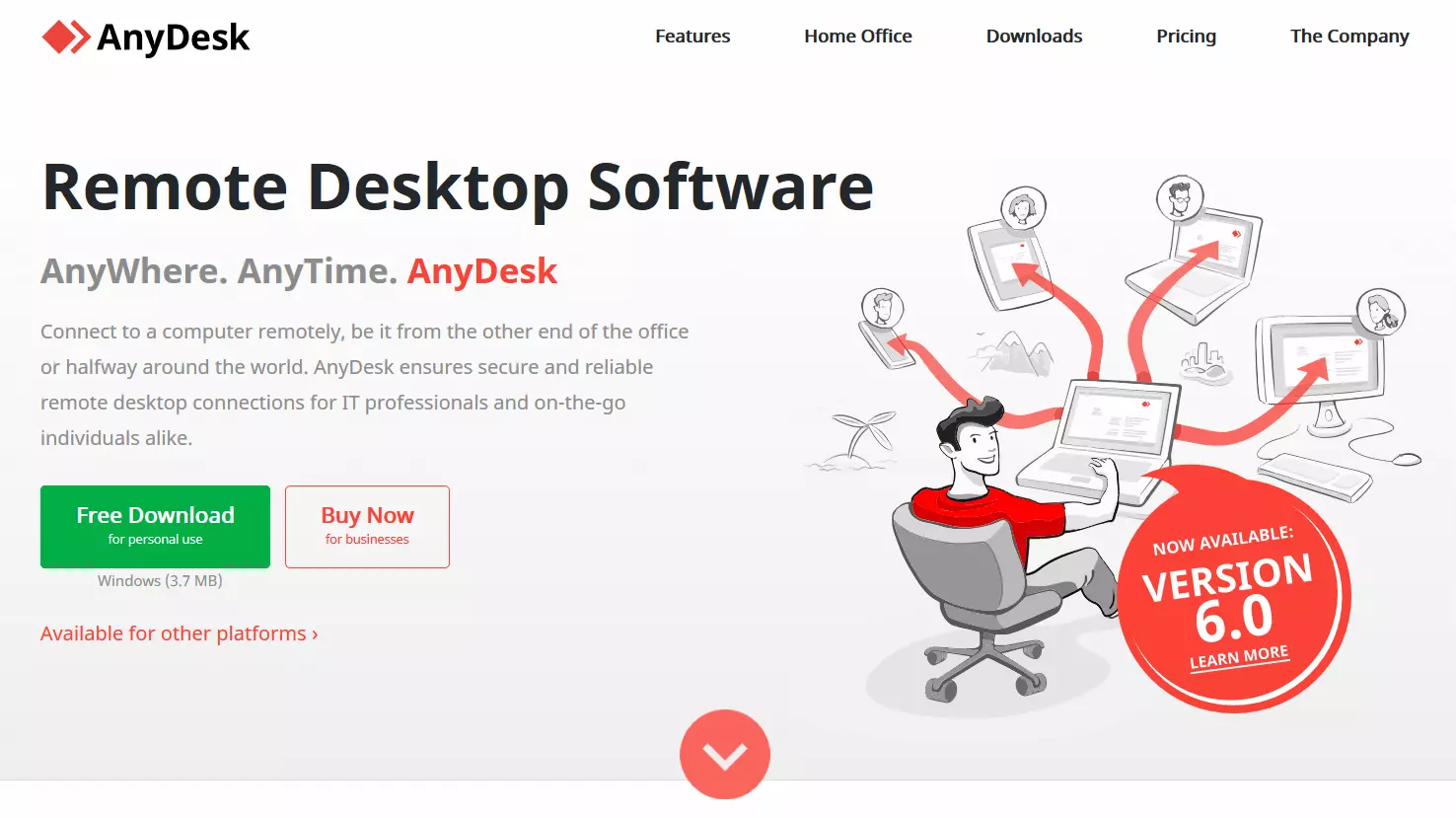
Après avoir initialement travaillé pour TeamViewer, trois développeurs ont décidé de lancer leur propre logiciel. Le résultat : AnyDesk, un outil de bureau à distance facile à utiliser qui est similaire dans ses fonctionnalités à TeamViewer et d’autres alternatives. Ainsi, AnyDesk s’adresse principalement aux utilisateurs qui dépendent de l’assistance à distance, mais aussi à ceux qui ne veulent pas se passer des fonctions de leur PC de bureau en travaillant en home office. Dans ce dernier cas, les fabricants proposent même un ensemble distinct qui fournit toutes les caractéristiques requises à un prix spécial. En général, AnyDesk est gratuit pour les utilisateurs privés. Différents modèles de licence sont disponibles pour les entreprises.
AnyDesk est disponible pour une grande variété de plateformes. Outre les systèmes d’exploitation bien connus Windows, Mac et Linux ainsi qu’Android et iOS, le logiciel peut également être utilisé sur FreeBSD, Raspberry Pi et Chrome OS.
| Avantages | Inconvénients |
|---|---|
| Disponible pour de nombreuses plateformes | Payant dans son intégralité |
| Offres distinctes pour les situations de télétravail | |
| Gratuit pour les utilisateurs privés | |
| Fonctions de collaboration |
RemotePC
RemotePC est spécialement conçue pour la connexion entre le PC à domicile et l’appareil correspondant au bureau. Ce logiciel de bureau à distance promet d’être particulièrement simple à utiliser. L’installation est rapide et facile, et même pendant le fonctionnement, le logiciel peut être utilisé par des débutants grâce à des fonctions de glisser-déposer. Avec des fonctions supplémentaires telles que le chat, le transfert de fichiers ou un tableau blanc, le programme est également très bien adapté à la collaboration entre collègues. Le travail peut également être enregistré sur vidéo.
Le logiciel est disponible pour différents systèmes d’exploitation : Windows, macOS, Linux, iOS, Android et Chrome OS. La particularité de RemotePC est qu’il fonctionne également sur Fire OS, ce qui vous permet de contrôler votre PC depuis un Kindle. Le fabricant propose différents niveaux d’abonnement, qui sont principalement basés sur la taille de l’équipe.
| Avantages | Inconvénients |
|---|---|
| Disponible pour de très nombreuses plateformes | Pas de version gratuite disponible |
| Fonctions de collaboration | |
| Réalité augmentée |
Zoho Assist
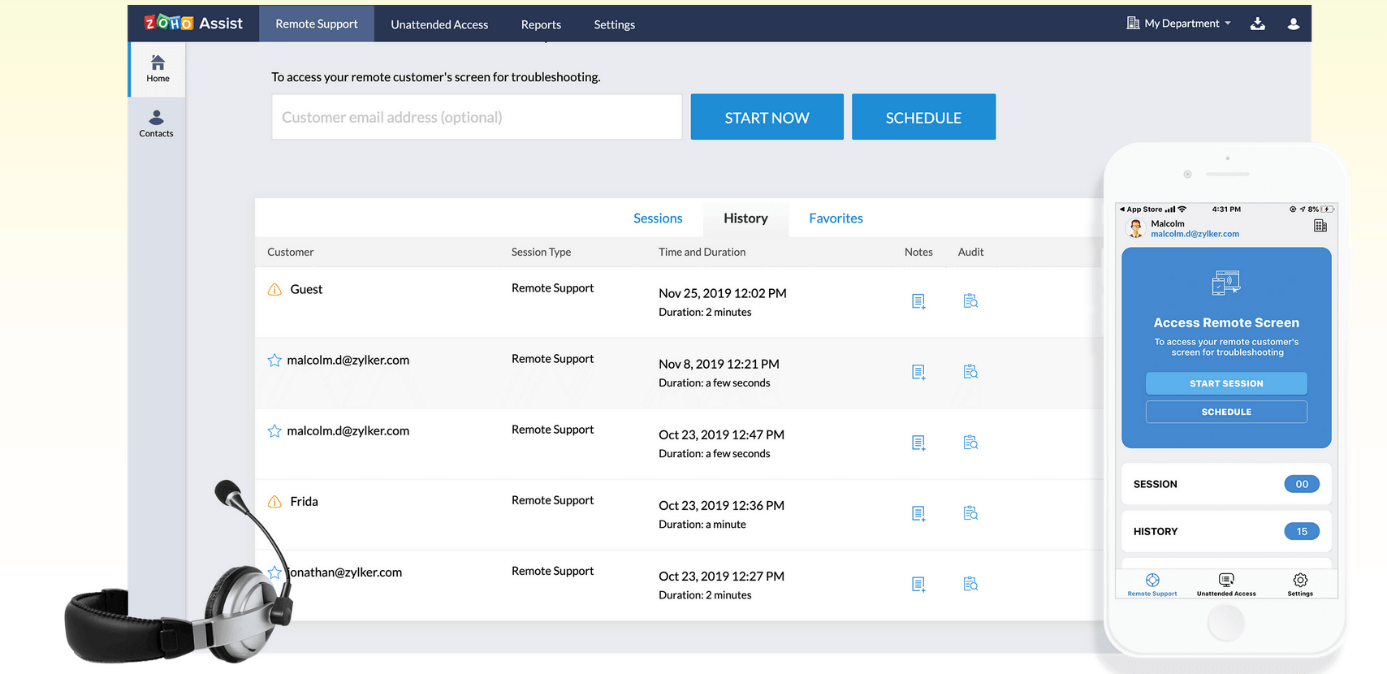
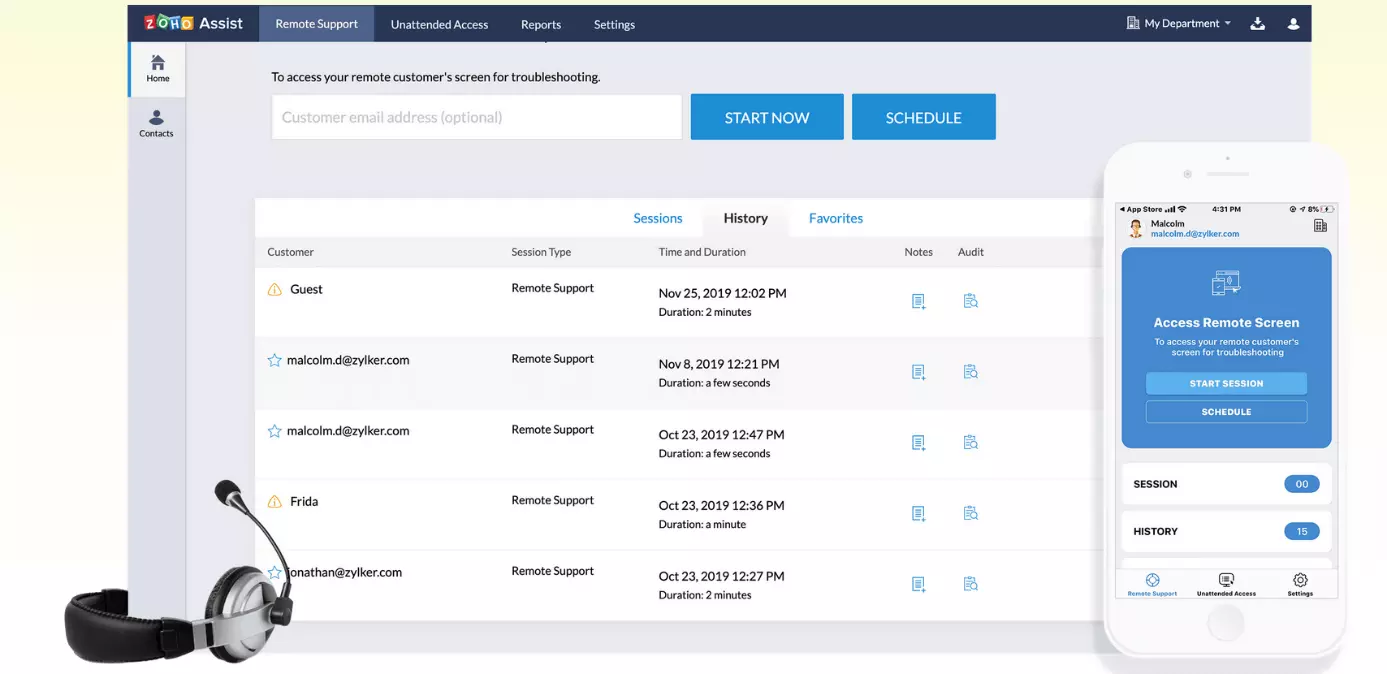
Zoho propose divers programmes destinés à faciliter le travail de bureau. Outre les vastes domaines que sont la gestion de la relation client, le recrutement et les applications de bureau, le fabricant propose également un outil de bureau à distance, Zoho Assist. Comme toutes les autres applications de Zoho, ce logiciel est conçu pour les affaires courantes. Zoho Assist est destiné à soutenir le support informatique interne d’une part, mais d’autre part, il est également destiné à intéresser les clients externes. Pour ce dernier, il existe le widget client. Ce widget peut être intégré au site Web d’une entreprise, ce qui permet aux utilisateurs d’initialiser la maintenance à distance sans installation préalable de logiciel. Les utilisateurs n’ont qu’à entrer un identifiant de session qui leur a été préalablement envoyé par e-mail.
Une version gratuite avec des fonctionnalités limitées est disponible. En outre, il existe différentes versions premium avec lesquelles, outre la connexion à plusieurs terminaux, on peut également obtenir une fonction pour la navigation multi-moniteur, par exemple. Cette fonction vous permet également de contrôler plusieurs moniteurs d’un bureau distant.
| Avantages | Inconvénients |
|---|---|
| Version gratuite limitée | Payant dans son intégralité |
| Widget client | |
| Fait partie d’une grande suite |
Microsoft Remote Desktop
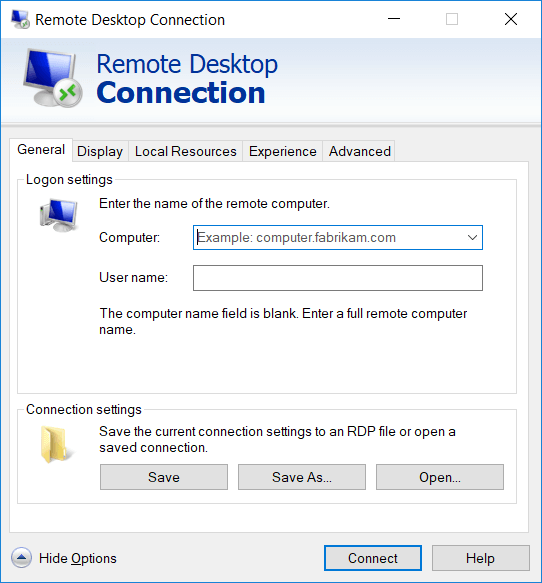
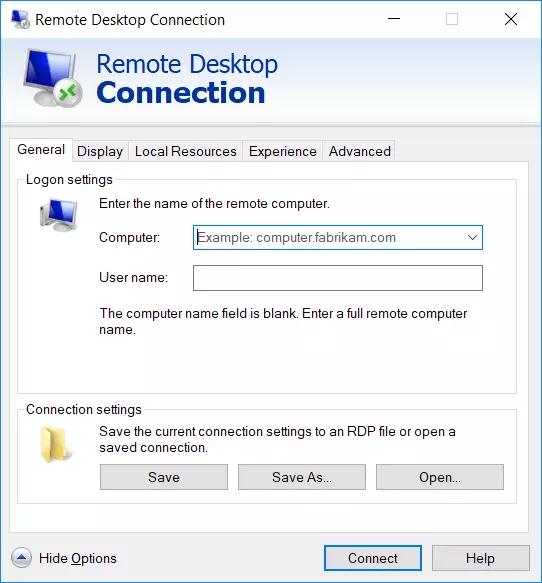
Les utilisateurs de Windows peuvent également accéder à l’outil gratuit de Microsoft lui-même, le logiciel correspondant est déjà installé sur Windows. Ici aussi, la connexion fonctionne relativement facilement. Sur le système hôte, vous devez d’abord autoriser l’accès dans les propriétés du système (cela n’est possible qu’à partir de la version Pro du système d’exploitation). Sur le client, vous ouvrez ensuite le logiciel, vous entrez l’adresse de l’autre ordinateur et enfin vous pouvez le contrôler à distance. Outre Windows, le logiciel client est disponible pour les systèmes d’exploitation MacOS et mobile.
Contrairement aux autres outils de bureau à distance, le logiciel de Microsoft n’est pas un miroir de l’autre PC. Alors que de nombreux autres programmes vous permettent de continuer à travailler du côté de l’hôte ou au moins de voir ce qui se passe, Microsoft Remote Desktop déconnecte l’utilisateur actuel du PC hôte. Le programme ne peut donc être supporté que sous certaines conditions.
| Avantages | Inconvénients |
|---|---|
| Intégré dans Windows | Système hôte uniquement pour les utilisateurs de Windows Pro |
| Gratuit |
NoMachine
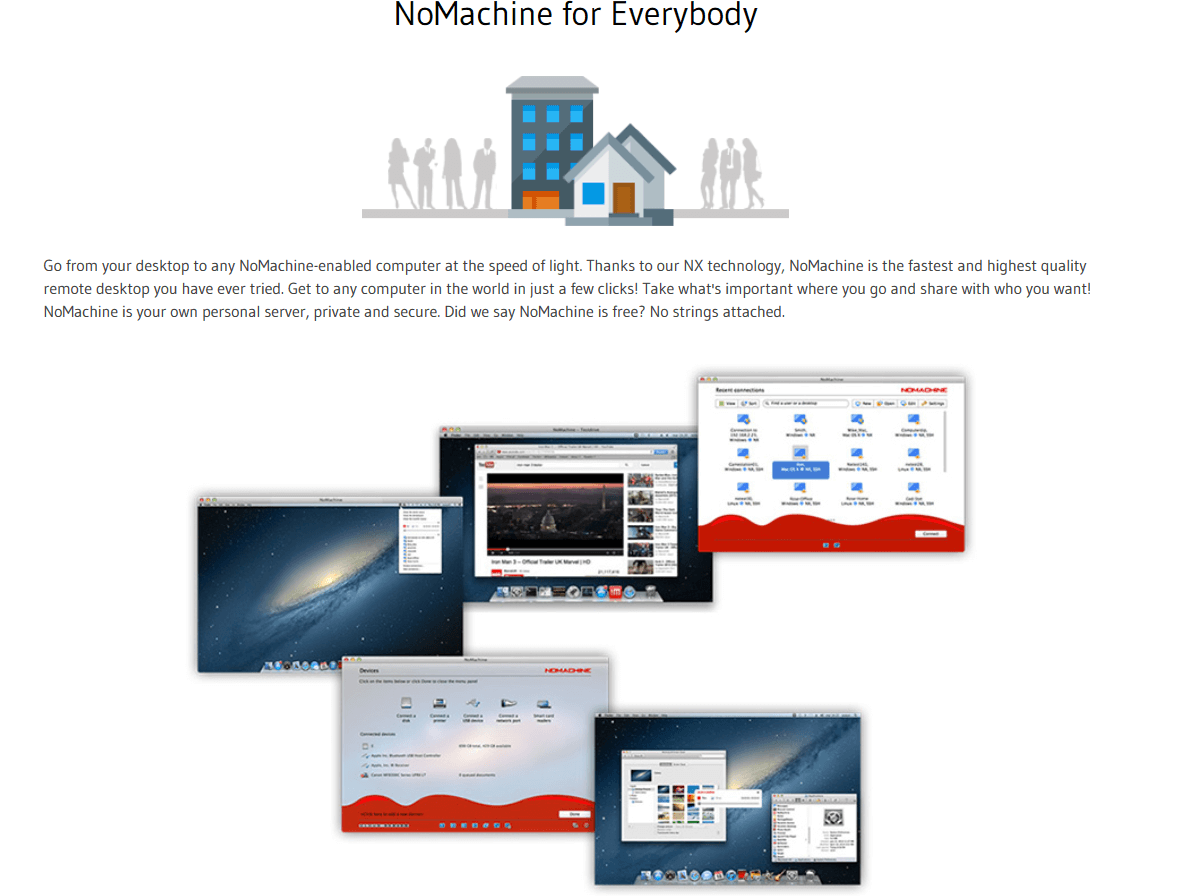
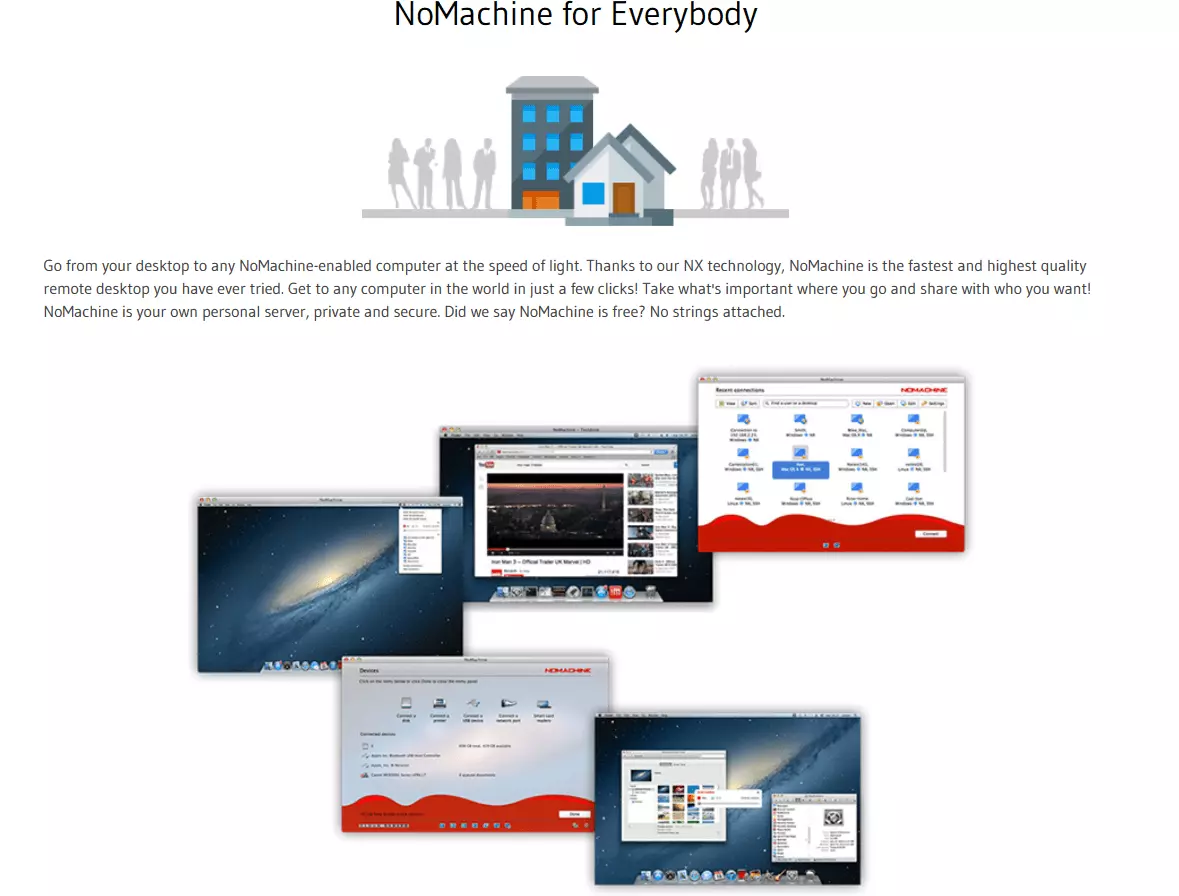
Les créateurs de NoMachine se vantent surtout de la connexion rapide à un bureau distant. Ils y parviennent grâce à leur propre protocole NX. Il s’agit de transférer le contenu d’un autre PC à un autre ordinateur. Non seulement la connexion est rapide, mais aussi l’acclimatation : l’interface utilisateur graphique est conçue pour être facile à utiliser et vous pouvez vous y retrouver rapidement. Le logiciel peut être installé sur Windows, macOS, Linux, Android, iOS et Raspberry Pi. Pour les utilisateurs privés, NoMachine est gratuit, les entreprises ayant plus d’exigences devront acheter une licence. Au niveau de l’entreprise, cependant, une application spécifique pour le fonctionnement du serveur est alors également disponible.
En plus d’être un miroir d’un autre PC de bureau, NoMachine offre d’autres fonctionnalités : vous pouvez travailler ensemble sur un tableau blanc, enregistrer la session complète et profiter des fonctions de chat disponibles. NoMachine est donc adapté à la collaboration, à la gestion et à l’assistance à distance.
| Avantages | Inconvénients |
|---|---|
| Gratuit pour les utilisateurs privés | Payant dans son intégralité |
| Disponible pour de nombreuses plateformes | |
| Fonctions collaboration |
Remote desktop tools : aperçu
À première vue, les différents outils de bureau à distance se ressemblent. Le tableau récapitulatif suivant montre leurs différences.
| X2Go | TeamViewer | AnyDesk | RemotePC | Zoho Assist | Microsoft Remote Desktop | NoMachine | |
|---|---|---|---|---|---|---|---|
| Client OS : | |||||||
| Windows | ✓ | ✓ | ✓ | ✓ | ✓ | ✓ | ✓ |
| Mac | ✓ | ✓ | ✓ | ✓ | ✓ | ✓ | ✓ |
| Linux | ✓ | ✓ | ✓ | ✓ | ✓ | ✓ | ✓ |
| Autres | Navigateur | Mobile, Raspberry Pi, Chrome OS | Mobile, Raspberry Pi, FreeBSD, Chrome OS | Mobile, Chrome OS, Fire OS | Mobile, Navigateur, Chrome OS | Mobile | Mobile, Raspberry Pi |
| OS serveur : | |||||||
| Windows | - | ✓ | ? | ? | ? | ✓ | - |
| Mac | - | ✓ | ? | ? | ? | - | - |
| Linux | ✓ | - | ? | ? | ? | - | ✓ |
| Chiffrement | SSH | AES 256 Bit | RSA 2048 | AES 256 Bit | AES 256 Bit | RC4 | AES 128 Bit |
| Fonctions de collaboration | → | ↑ | ↑ | ↗ | ↗ | ↓ | ↑ |
| Open Source | ✓ | - | - | - | - | - | - |
| Gratuit | ✓ | Pour les utilisateurs privés | Pour les utilisateurs privés | - | Pour les utilisateurs privés | ✓ | Pour les utilisateurs privés |
| Caractéristiques | Published Application | Réalité augmentée | Pack Home Office | Réalité augmentée | Widget client pour site Web | Fait partie de Windows | Fonction tableau blanc |