

Alternatives à TeamViewer

Que ce soit pour la téléassistance, l’accès à distance, la collaboration, la réalisation ou encore l’organisation de réunions ou de conférences en ligne, le programme TeamViewer est un logiciel extrêmement populaire, notamment pour les professionnels et les entreprises. Ainsi, le logiciel du développeur allemand lancé en 2005 est rapidement devenu le leader du marché. Toutefois, cet outil comporte des limites, notamment en termes de sécurité et de qualité visuelle, et de nombreux utilisateurs pas complètement satisfaits peuvent ainsi être à la recherche d’une alternative à TeamViewer. C’est pourquoi nous avons testé ces programmes et nous vous présentons ci-dessous les meilleures alternatives à TeamViewer.
Ammyy Admin
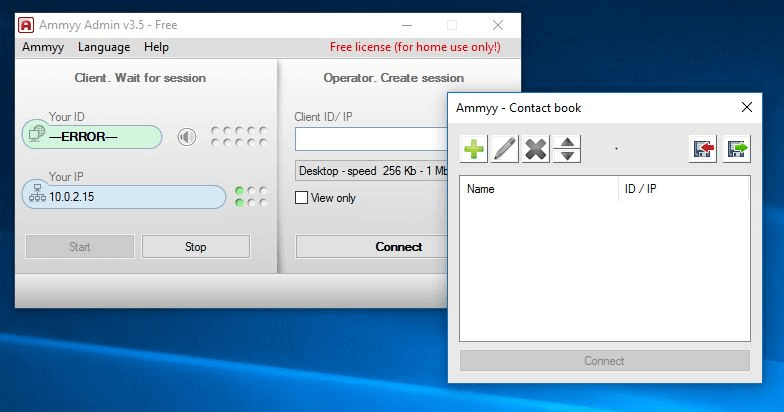
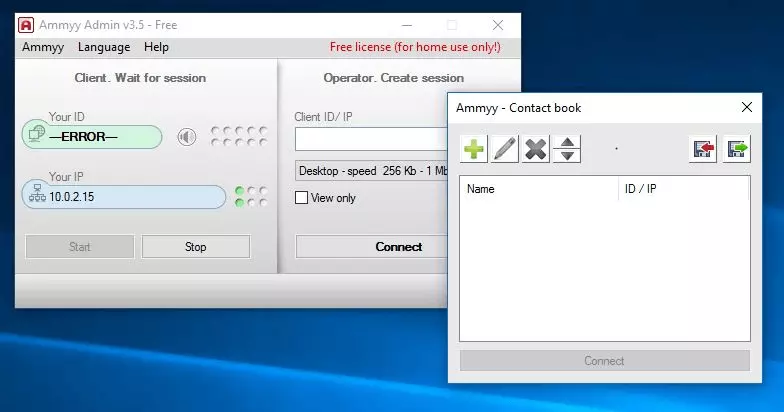
La première alternative à TeamViewer comme outil professionnel de bureau à distance et de téléassistance que nous vous présentons est Ammyy Admin. Le logiciel de d’accès à distance et de contrôle multifonction Ammyy Admin est notamment approprié pour les grandes entreprises. Il permet de gérer facilement à distance les réseaux, ou de contrôler un serveur sur Internet. L’utilisation d‘Ammyy Admin est relativement simple, aucune installation de logiciel n’est requise, et le programme ne requiert pas de droits d’administration. En effet, les utilisateurs doivent simplement télécharger et exécuter un petit fichier, puis ensuite entrer l’identifiant de l’ordinateur cible. Les normes de sécurité sont strictes lors du transfert des données et le programme fonctionne aussi derrière un routeur ou avec des pare-feu. Il est nécessaire de créer pour chaque utilisateur un identifiant unique afin qu’il puisse accéder à l’ordinateur externe. Ainsi, le système est protégé contre tout accès non autorisé. En outre il est possible d’effectuer des réglages d’authentification supplémentaires. Tout comme TeamViewer, Ammyy Admin permet le transfert de fichiers. Enfin l’accès permanent au système de fichiers est particulièrement avantageux notamment pour les grandes quantités de données. Ce programme gratuit est aussi adapté pour la formation à distance et les présentations en ligne, puisque vous pouvez partager des documents et communiquer avec les autres utilisateurs via une messagerie instantanée.
| Avantages | Inconvénients |
|---|---|
| Adapté pour les entreprises | Connexion Internet rapide et puissante nécessaire |
| Grande sécurité lors des transferts de données | |
| Utilisation simple et agréable |
Mikogo
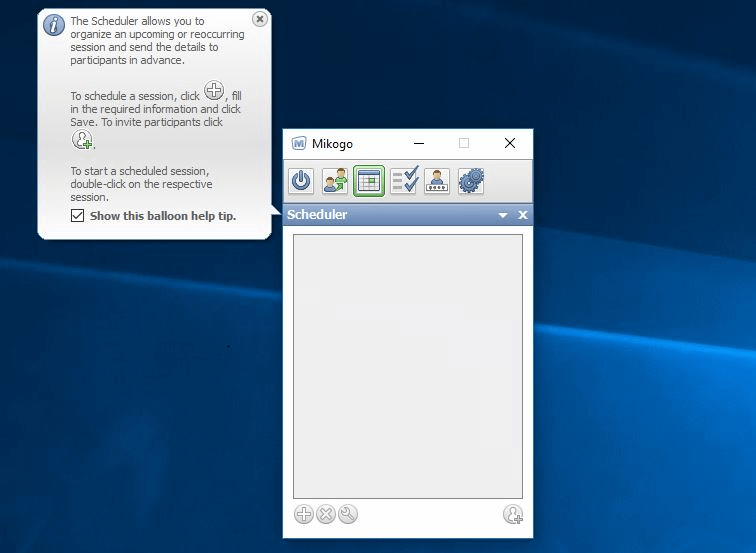
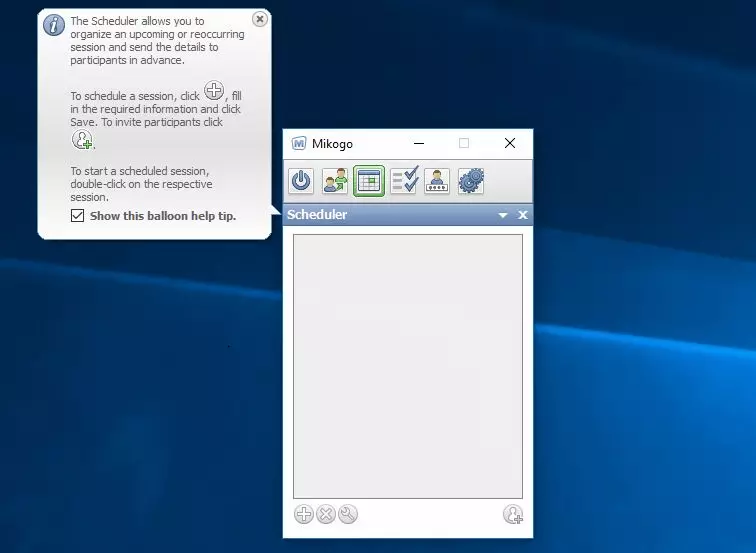
Pour les personnes qui utilisent TeamViewer pour effectuer en général des réunions en ligne, Mikogo est alors une bonne alternative à TeamViewer. En effet, l’éditeur du logiciel est basé en Allemagne et respecte toutes les lois et règles locales, qui sont strictes, en termes de confidentialité des données des utilisateurs. Il n’est pas nécessaire de télécharger ni d’installer un logiciel, en effet le programme est directement accessible via le navigateur. Compatible avec Windows, Linus, MacOS ainsi que les appareils mobiles comme les Iphones, Ipads et appareils Android. Jusqu’à 25 participants peuvent rejoindre votre réunion et ainsi visionner simultanément votre écran. De plus il est possible pendant la session de partage du bureau, d’envoyer une invitation à un autre participant, lui proposant de prendre alors le rôle de présentateur. Ceci permet de basculer entre les différents participants le rôle de présentateur et ainsi de partager son écran tour à tour. La fonction intégrée pour le transfert de fichiers permet facilement et de manière sécurisé de transférer des données entre les participants et le présentateur. En outre, Mikogo contient toutes les fonctionnalités et caractéristiques d’un logiciel de réunion en ligne. Ceci englobe donc l’intégration d’une messagerie instantanée avec un planificateur de réunion ainsi qu’un tableau interactif. Pour un utilisateur individuel (maximum un participant par session), une version de démonstration est disponible gratuitement. Le package « professionnel » autorise 25 participants par session pour un coût de 15 euros par mois après une période d’essai de 14 jours.
| Avantages | Inconvénients |
|---|---|
| Serveur allemand avec des normes de sécurité élevées. | Nombre maximum de participants limité à 25. |
| Aucune installation nécessaire | |
| Compatible avec la majorité des appareils et des plates-formes. |
ThinVNC
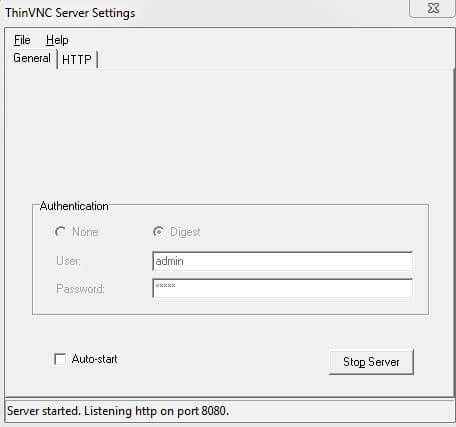
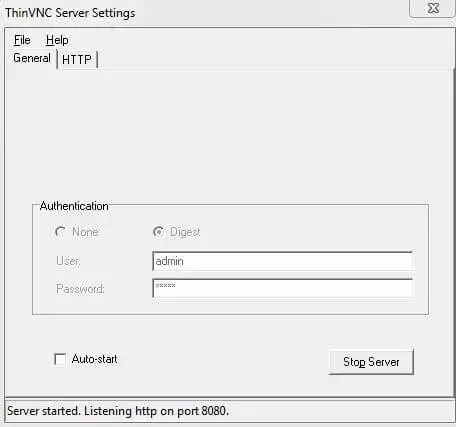
Le logiciel ThinVNC permet le partage d’écran, la fonction de bureau à distance et le partage de fichiers. ThinVNC est un programme d’accès à distance agréable et facile à utiliser. En effet, il n’est pas nécessaire d’installer un logiciel volumineux, la téléassistance sous Windows est réalisable directement à partir du navigateur Web avec l’aide d’HTML5. ThinVNC utilise aussi AJAX et JSON et ne nécessite donc aucun plugin de navigateur ou logiciel complémentaire. Enfin le transfert de fichiers est efficace et ce programme permet d’avoir accès à un ordinateur local à partir d’un appareil mobile comme une tablette ou un Smartphone. ThinVNC est une bonne alternative à TeamViewer pour une utilisation privée. Il est possible d’atteindre son ordinateur non seulement de son propre réseau, mais aussi de partout dans le monde via le navigateur Web, mais des bonnes connaissances techniques sur l’installation d’un routeur et d’un DNS dynamique sont cependant nécessaires. Jusqu’il y a peu, l’outil était encore téléchargeable gratuitement. Vous pouvez encore trouver ThinVNC comme solution open source, mais il n’est apparemment plus mis à jour régulièrement. Sinon il existe bien évidemment dans sa version payante sous le nom Thinfinity Remote Desktop Workstation.
| Avantages | Inconvénients |
|---|---|
| Transfert de fichiers efficace et pratique | Peu de fonctions complémentaires |
| Pas d’installation requise | Normes de sécurité faibles |
AnyDesk
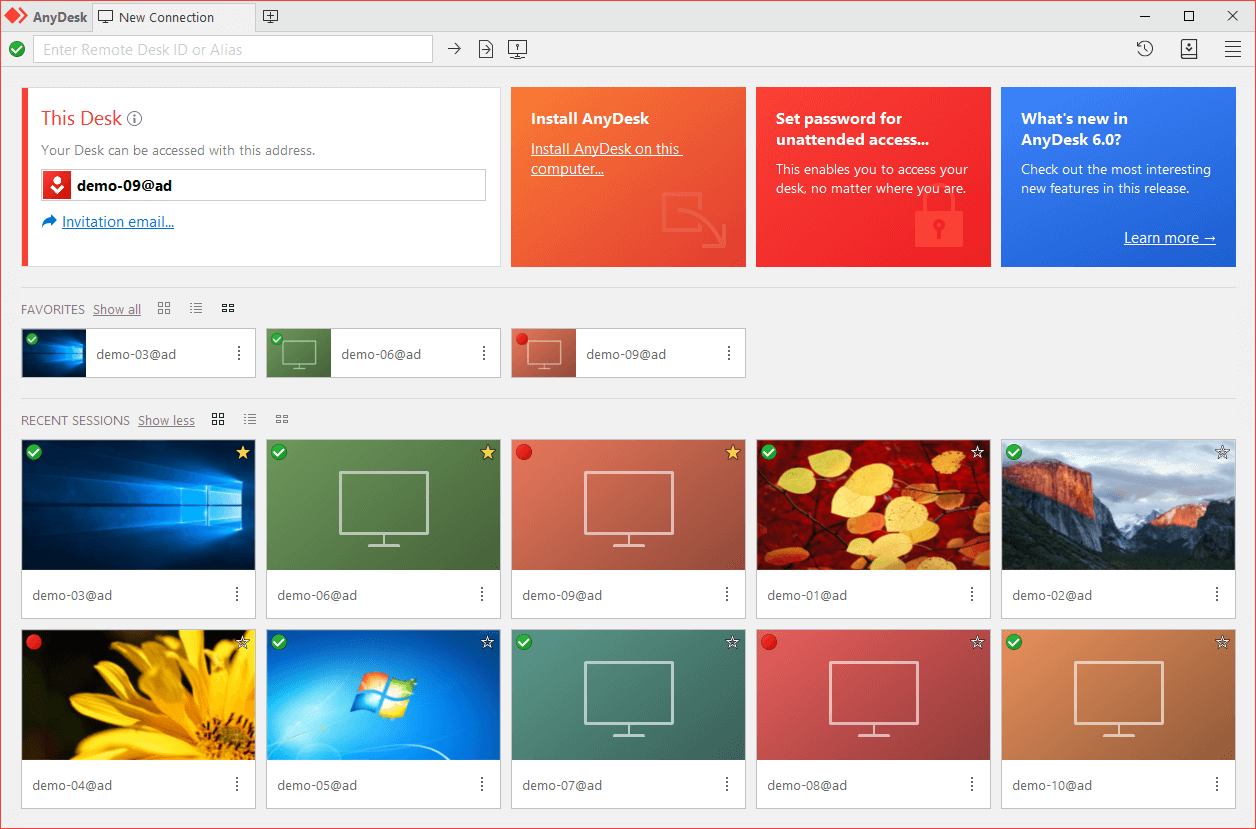
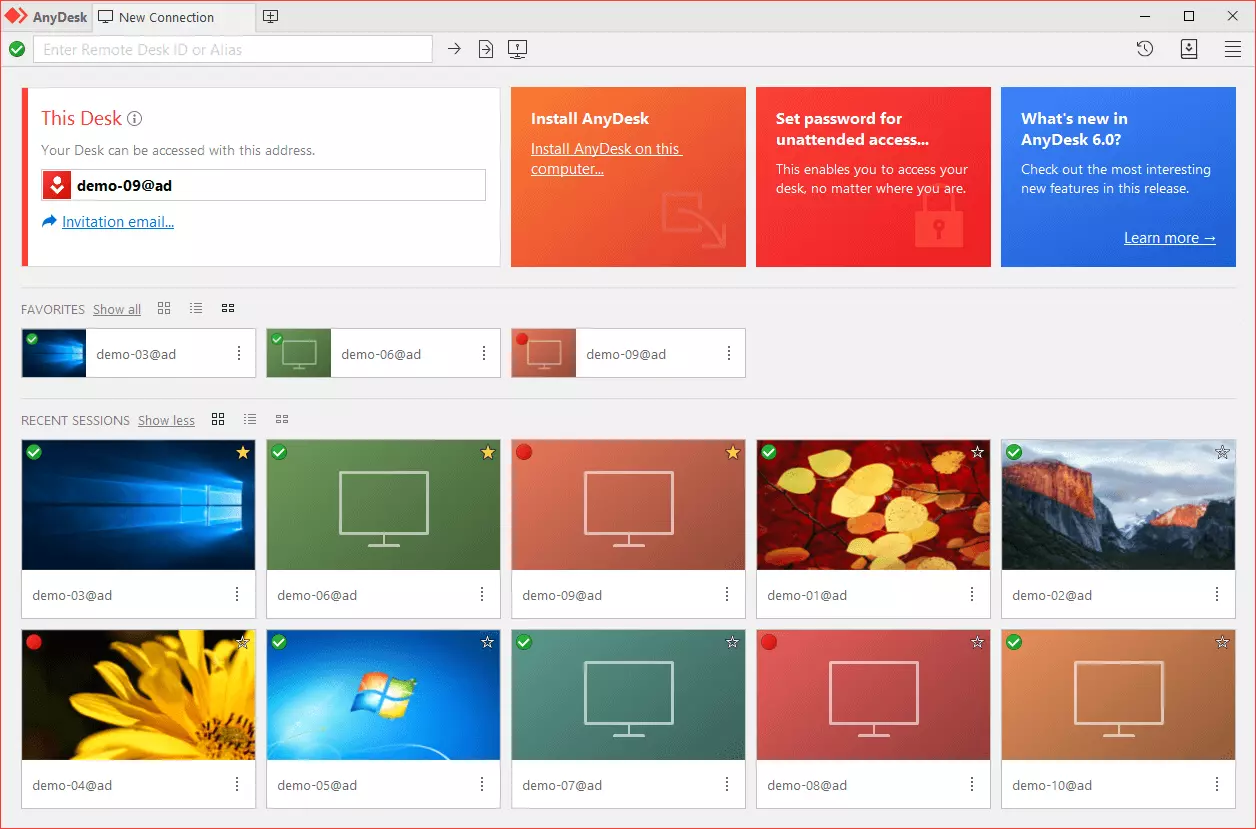
Une partie des développeurs d‘AnyDesk a contribué à créer TeamViewer. L’objectif avec ce nouveau programme était alors de développer une meilleure méthode de transmission. La connexion à distance via AnyDesk se devait d’être plus rapide et plus puissante qu’avec TeamViewer. Cette nouvelle méthode spécialement développée pour les interfaces graphiques est appelée DeskRT, et permet de réduire la quantité de données lors de la transmission. Selon l’éditeur il est ainsi possible de doubler la fréquence d’image et AnyDesk est qualifié « d’application de bureau à distance la plus rapide du monde ».
Dans la pratique, cela signifie qu’il est même possible d’utiliser des programmes complexes tels que des outils de création de graphiques ou de retouche d’image à distance, sans avoir à subir une perte significative de qualité de l’image. Même si la technique en arrière-plan est complexe, le programme reste simple et agréable à utiliser. La variante gratuite est cependant réservée uniquement aux utilisateurs privés ; la version professionnelle, notamment pour les entreprises, est payante.
| Avantages | Inconvénients |
|---|---|
| Transmission de meilleure qualité en comparaison avec TeamViewer | Version gratuite uniquement pour les utilisateurs privés. |
| Alternative à TeamViewer plus rapide | |
| Utilisation simple et efficace |
UltraVNC
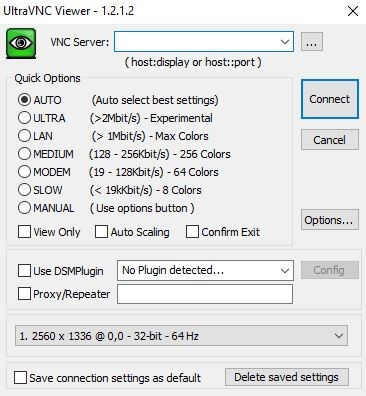
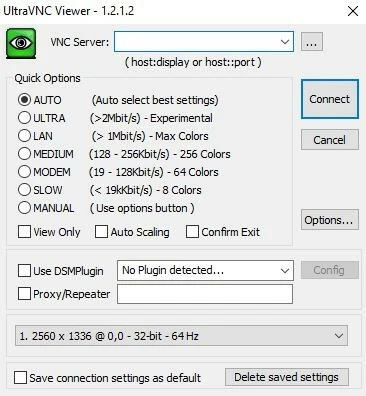
Le logiciel open source UltraVNC est une bonne alternative à TeamViewer pour les utilisateurs de Windows, développée et distribuée sous la licence de logiciel libre GPLv2. Le système standard de VNC (Virtual Network Computing) qui repose sur le protocole RFB (Remote Frame Buffer) est requis. En effet il faut disposer d’un serveur VNC sur la machine ciblée, et un client VNC sur tout appareil devant accéder au serveur. Le contrôle à distance et la connexion à distance avec l’aide de ces composants permettent facilement et rapidement la transmission, l’échange de données et de messages textes. Ce logiciel utilise et propose différents procédés d‘authentification (mot de passe DES à 8 chiffres, MS Logon I et II). Les options de configurations pour les composants du client et du serveur sont assez impressionnantes. Pour les experts dans ce domaine c’est un vrai terrain de jeu. Cela rend cependant l’utilisation d’UltraVNC assez difficile pour les utilisateurs peu expérimentés. Puisque il n’y a pas de nombre limite fixé d’utilisateurs, ce logiciel est une bonne alternative à TeamViewer pour réaliser des conférences et des formations en ligne. Vous pouvez configurer avec le module du serveur ou la barre de navigation l’interface afin de voir uniquement les informations essentielles.
| Avantages | Inconvénients |
|---|---|
| Gratuit et open source | Seulement pour Windows |
| De nombreuses options | Interface complexe |
Chrome Remote Desktop
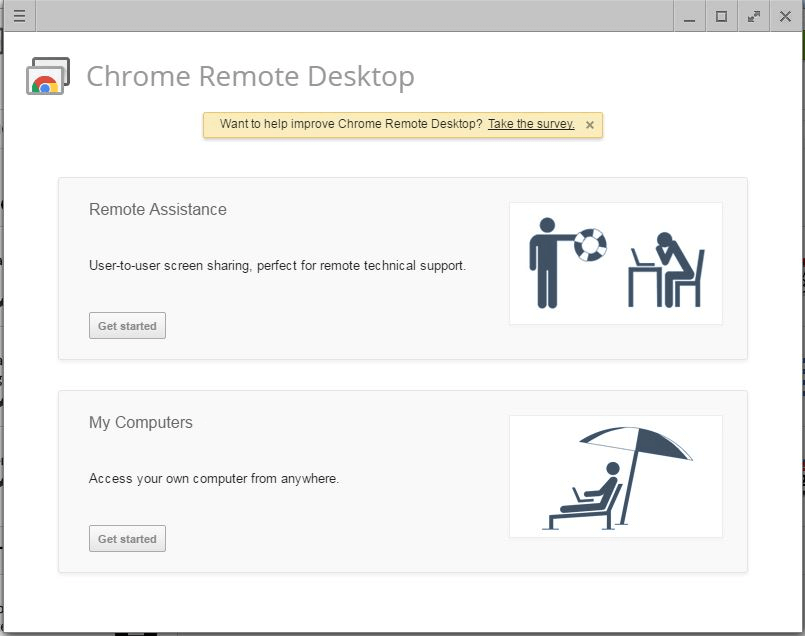
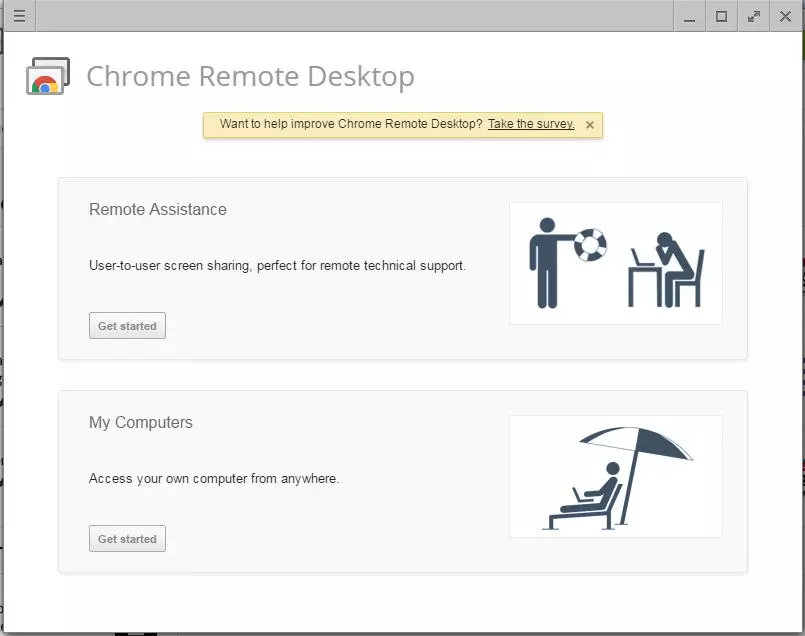
Si vous voulez trouver une alternative à TeamViewer pour la fonction de bureau à distance, il n’est pas nécessaire d’utiliser un programme complexe. Une bonne solution est l’extension facile et rapide pour Google Chrome. Le navigateur Chrome doit simplement être installé sur votre ordinateur et vous devez posséder un compte Google pour utiliser pleinement Chrome Remote Desktop et ainsi avoir accès et contrôler à distance des appareils. Vous pouvez utiliser ce service sur toutes les plates-formes sur lesquelles le navigateur Google Chrome fonctionne. De plus il existe, comme avec TeamViewer, des applications spécifiques pour Android et iOS.
Le logiciel Chrome Remote Desktop Host est automatiquement téléchargé dans le cadre du navigateur. Il suffit seulement de l’installer et pour que la fonction de contrôle à distance soit prête. La page d’accueil du programme va vous fournir un code spécifique qui sera requis pour un accès ultérieur. A noter que l’extension de Google Chrome n’offre pas les fonctionnalités de partage d’écran, de messagerie instantanée ou encore la vidéoconférence.
| Avantages | Inconvénients |
|---|---|
| Installation simple et facile | Un compte Google est nécessaire |
| Adapté pour de nombreuses plates-formes | Pas de fonctionnalité de conférence en ligne |
- Tous les outils Google au même endroit
- Messagerie professionnelle via Gmail
- Assistant IA Gemini pour gagner en efficacité
WebEx Meetings
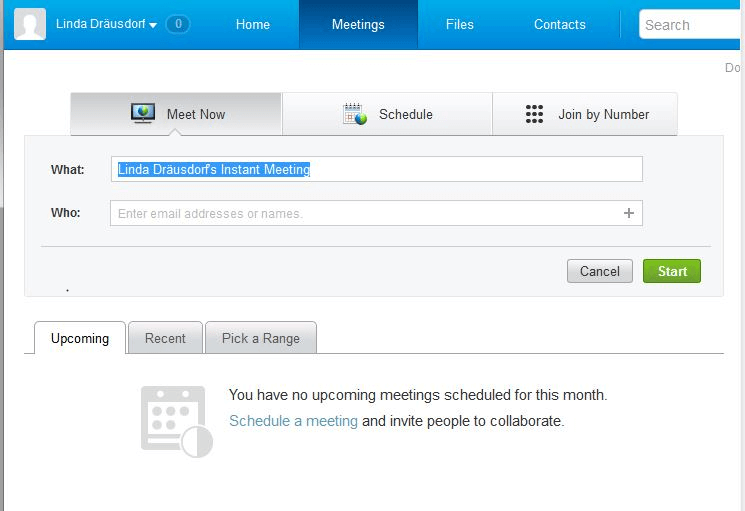
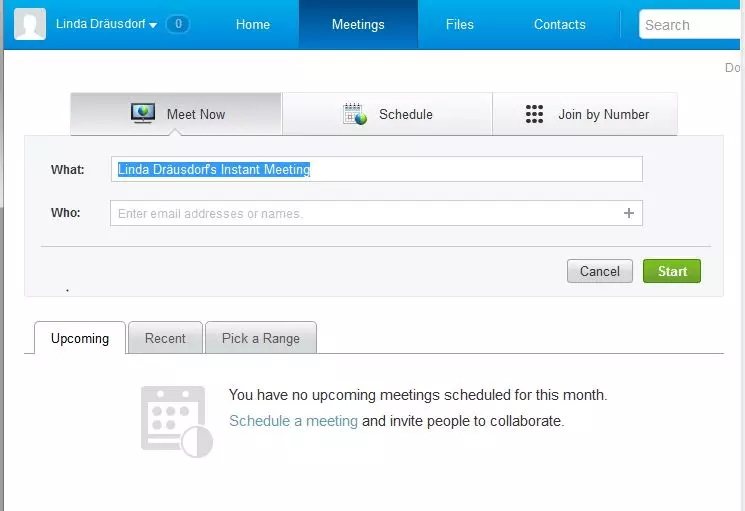
En 2007 la société de télécommunication Cisco a racheté la compagnie WebEx Communications, celle-ci a développé en tant que filiale de nombreuses solutions et logiciels de collaboration et de travail d’équipe pour les entreprises. Ainsi, WebEx Meetings offre une excellente alternative à TeamViewer en termes de conférence et de réunion en ligne. Comme tous les produits WebEx, l’application de réunion est disponible sur le Cloud Cisco WebEx, qui utilise plusieurs centres de données (sauvegardes et concepts de mise en cache inclus) dans le monde entier afin d’offrir une bande passante maximale et une disponibilité de stockage pour chaque utilisateur. Ainsi les données en Europe sont toujours sauvegardées sur des serveurs européens. Avec la version gratuite de WebEx Mettings il est possible d’organiser des réunions en ligne avec un maximum de deux participants supplémentaires. Pour une plus grande capacité et l’ensemble des fonctionnalités, il est alors nécessaire de souscrire à un pack premium. Il sera alors possible d’organiser des réunions ou conférences Web avec un maximum de 100 participants, d’avoir différentes options de partage d’écran (plein écran, applications individuelles, etc.), et de gérer les utilisateurs et de nommer des modérateurs. Par ailleurs, les packs premium offrent l’option de limiter l’accès à distance et de protection d’accès à une réunion avec un mot de passe. Enfin il est aussi possible de créer la réunion en ligne directement dans Microsoft Outlook.
| Avantages | Inconvénients |
|---|---|
| Interface utilisateur agréable et simple d‘utilisation | La version gratuite limite la création d’une réunion en ligne qu’entre 3 participants |
| Infrastructure de Cloud performante | Pas d’application pour les ordinateurs fixes (seulement utilisable avec une application Web |
LogMeIn Pro
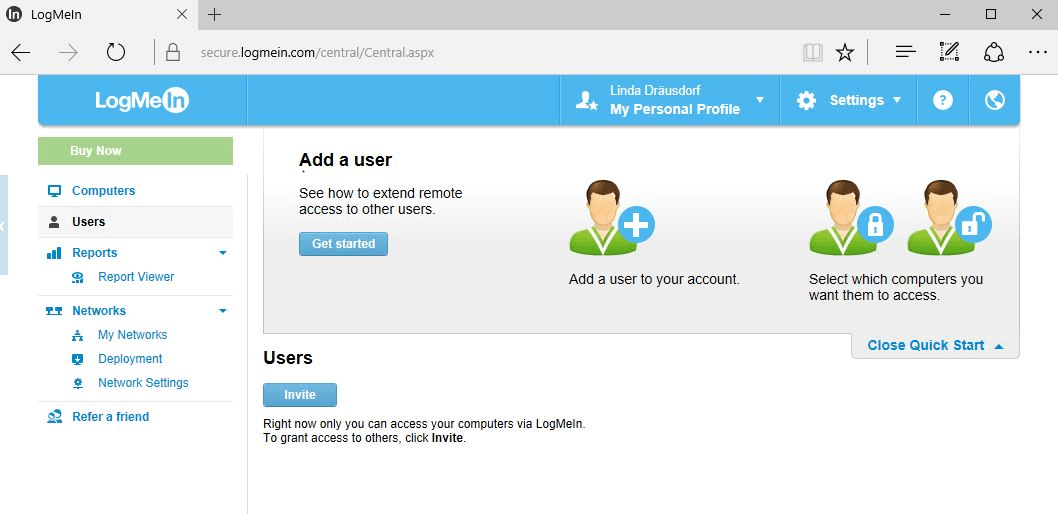
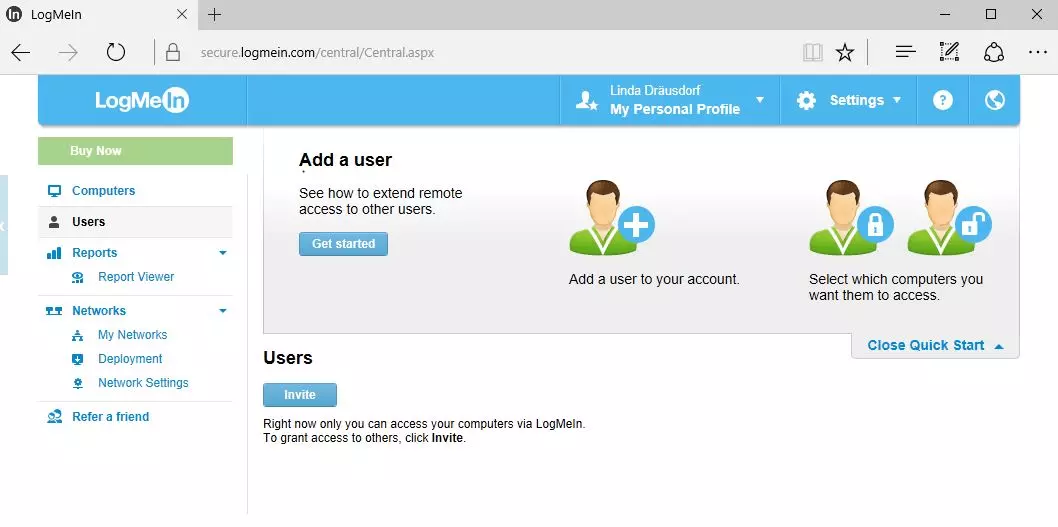
Le concept de base de l’outil payant d’accès à distance LogMeIn Pro est d’optimiser le partage des ressources sans jamais perdre à l’esprit la sécurité des données. Afin de respecter et d’atteindre cet objectif, 1 To de stockage sur le Cloud est disponible pour sauvegarder tous les fichiers, applications et projets importants. Il existe différentes versions pour Windows, Mac OS, les systèmes mobiles iOS et Android ainsi qu’une application multi plate-forme pour navigateur afin de pouvoir réaliser des connexions à distance sur des réseaux locaux et sur Internet. Toutes les réunions et conférences avec LogMeIn Pro sont sécurisées via SSL/TLS. En outre l’identité du serveur est vérifié avec un certificat PKI (Public Key Infrastructure), ainsi que l‘identité de l’hôte avec une clef secrète correspondante. Selon le pack choisi (licences annuelles), il est possible d’avoir accès jusqu’à 10 ordinateurs, d’imprimer des fichiers d’un ordinateur distant sur l’imprimante locale la plus proche et d’afficher plusieurs moniteurs distants, en les restituant à l’identique sur vos écrans. Vous pouvez enfin partager les données et fichiers stockées dans le Cloud LogMeIn avec un nombre d’utilisateur illimité. Toutefois la fonctionnalité de réunion d’équipe n’est pas disponible avec cette alternative à TeamViewer.
| Avantages | Inconvénients |
|---|---|
| 1 To de stockage sur le Cloud | Pas de version gratuite disponible |
| Adapté pour de nombreuses plates-formes | Ne possède pas la fonctionnalité de conférence en ligne |
Join.me
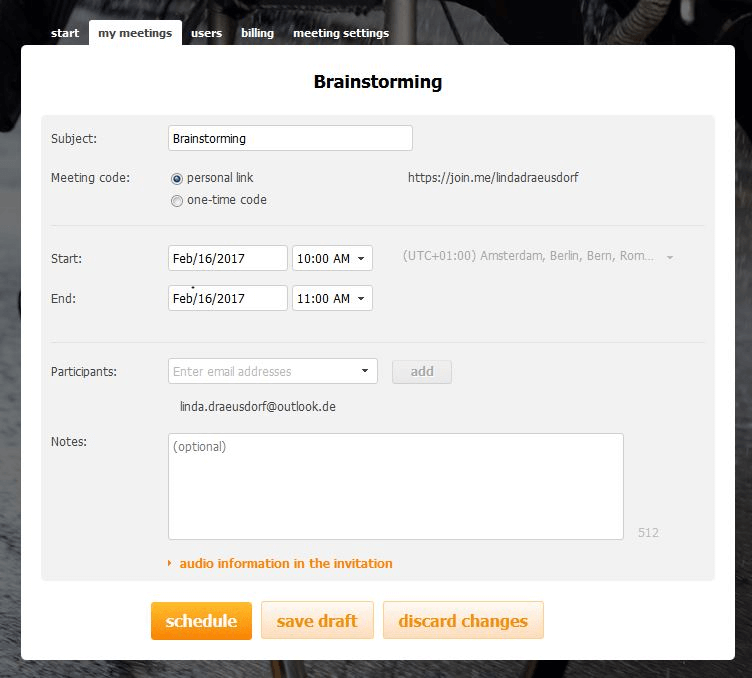
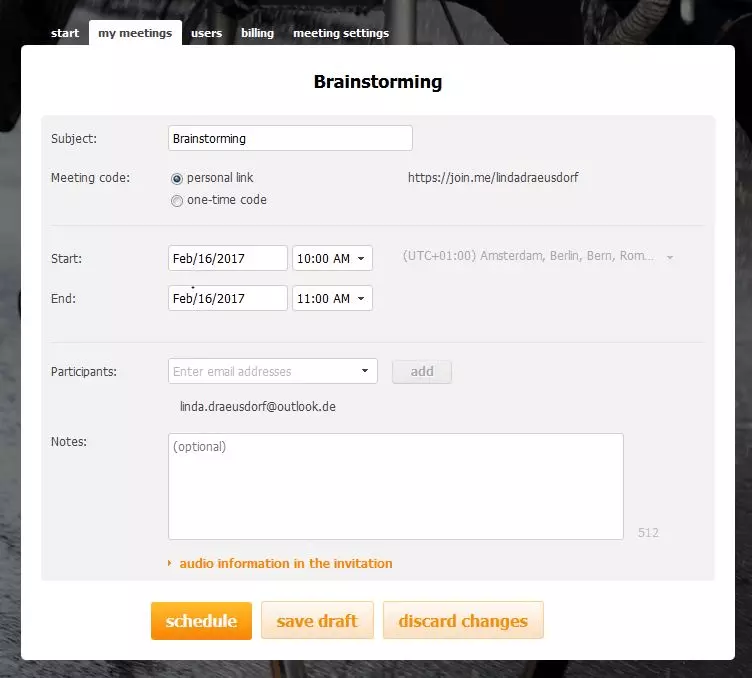
La société d’édition LogMeln a lancé l’outil Web Join.me qui est une autre alternative à TeamViewer permettant de réaliser et d’organiser très facilement des réunions en ligne. Pour cela, le service donne accès à une interface d’administration où il est possible de planifier et de démarrer facilement des réunions ou conférences en ligne. Toutes les réunions passées sont automatiquement archivées dans la rubrique « Chronique », ainsi il est toujours possible de consulter les activités des utilisateurs lors de réunions antérieures. Avec la version gratuite, il est possible d’organiser des conférences régulières avec un maximum de 10 participants, et des conférences vidéos avec un maximum de 5 utilisateurs, il suffit simplement de s’enregistrer et de télécharger l’application Join.me. En plus de la messagerie instantanée et des fonctions VoIP et vidéo, Join.me propose aussi l’échange de données et de fichiers ainsi que le partage d’écran. En plus de la version gratuite du logiciel de communication, il existe deux formules d’abonnement payantes et sans publicité. La formule avec des fonctionnalités de productivité (PRO) et l’offre avec des fonctions de gestion avancées (BUSINESS). La première formule autorise un maximum de 50 participants contre 250 participants pour la seconde. La formule (PRO) offre aussi des tableaux blancs interactifs illimités (seulement pour iOS), des outils de réunion ainsi qu’un planificateur de réunion avec le module pour Outlook et le module pour Google Agenda. Enfin, l’utilisateur dispose de 5 Go de stockage dans le Cloud et 5 To de stockage pour la version BUSINESS afin notamment d’enregistrer les réunions et de pouvoir les consulter ultérieurement.
| Avantages | Inconvénients |
|---|---|
| Options (payantes) d’administration simples et polyvalentes | Aucune fonction d’accès à distance |
| Transferts de données sécurisés par chiffrement TLS 256 bits | Version gratuite limitée |
Splashtop
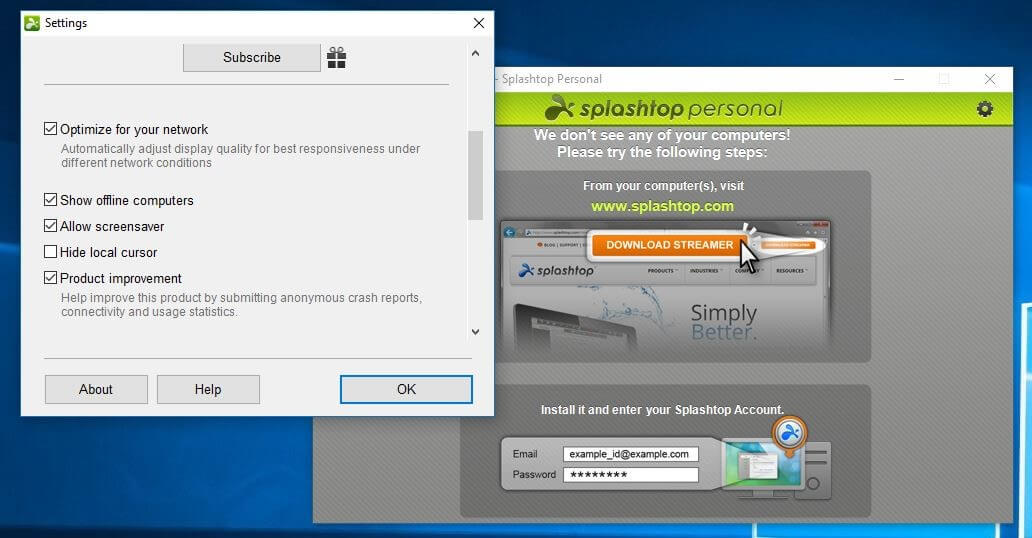
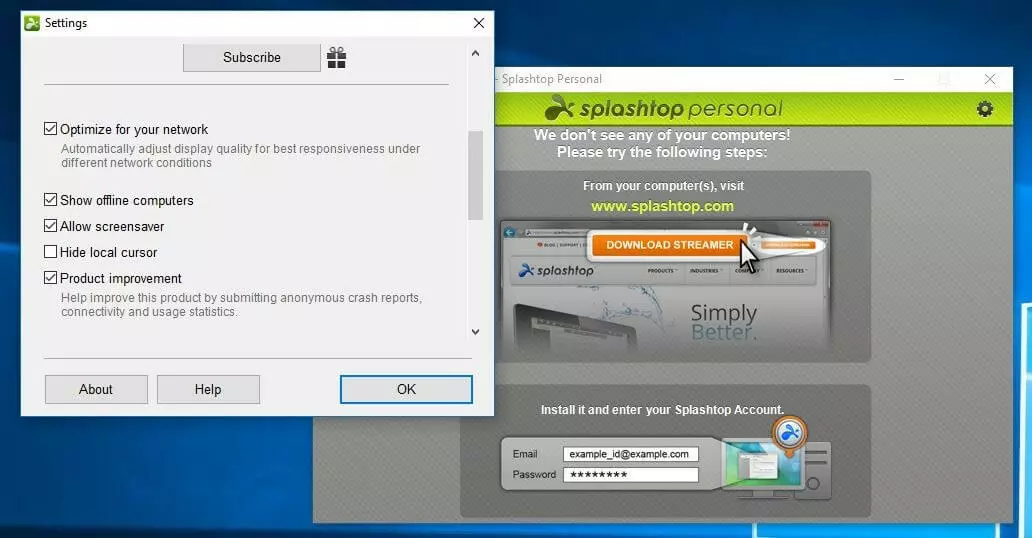
Avec son application d’accès à distance, Splashtop à un objectif principal : le confort maximum pour la fonction d’accès à distance, qu’importe le dispositif utilisé. Notamment pour les appareils mobiles, cette application de l’éditeur américain permet ainsi d’accéder à votre ordinateur Mac, Windows ou Linux depuis votre tablette (iPad ou Android). Splashtop propose plusieurs formules d‘abonnement avec des tarifs différents. La version gratuite « Personal » offre par exemple une excellente alternative à TeamViewer si vous avez besoin d’une application pour l’accès à distance avec un maximum de cinq appareils au sein d’un réseau local. A noter que cette version est réservée à un cadre privé, non commercial ou professionnel. Les autres formules professionnelles ou personnelles plus performantes sont payantes.
La formule Business est payante et elle est réservée et adaptée aux professionnels. Avec ce package il est possible de transférer des fichiers, mais aussi d’avoir accès à distance aux imprimantes locales et l’application possède aussi une messagerie instantanée. Enfin toutes les sessions sont sécurisées avec un chiffrement TLS et AES 256 bit assurant une forte protection des données. Splashtop Classroom et Mirroring360 sont des options supplémentaires notamment en termes de partage d’écran qui vous sont offertes afin d’améliorer la présentation de documents et le partage de votre écran lors de réunions à distance, sans avoir le recours à un matériel ou câble spécial supplémentaire.
| Avantages | Inconvénients |
|---|---|
| Bonne protection des données et chiffrement AES 256 Bit et TLS disponible. | Pas d’offre professionnelle gratuite |
| Très bonne qualité audio et vidéo | Pas de solution « tout en un » |
VNC Connect
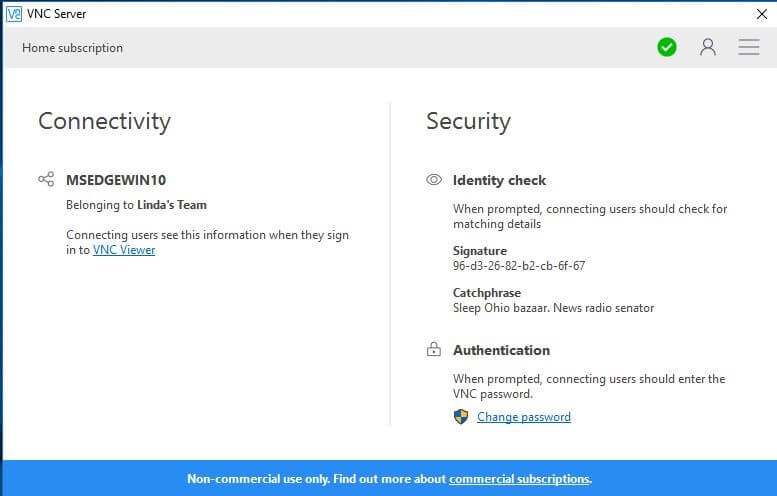
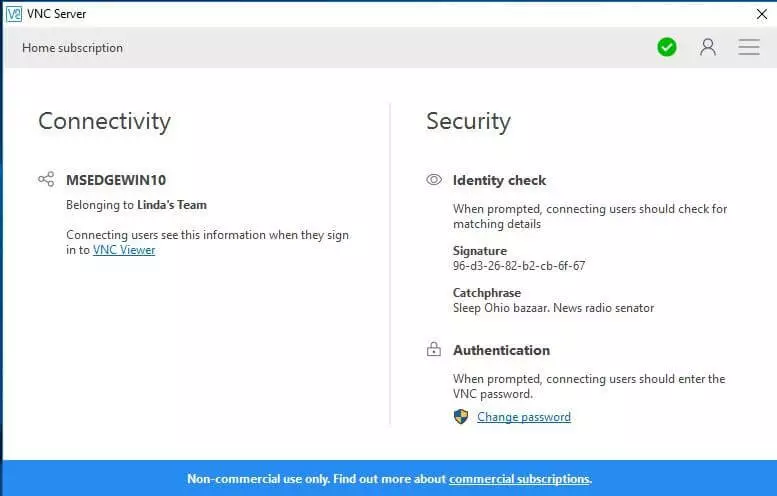
Depuis plus de 15 ans, la société anglaise de logiciels RealVNC basée à Cambridge développe de puissants programmes d’accès à distance, dont notamment le célèbre VNC Connect qui est une l’une des meilleures alternatives à TeamViewer pour un usage personnel ou professionnel. Il est nécessaire de télécharger VNC sur l’ordinateur cible et d’appliquer une clef de licence VNC Server, puis de télécharger VNC Viewer sur la machine ou appareil mobile depuis laquelle vous souhaitez exercer le contrôle à distance. Ainsi, l’outil professionnel vous offre de nombreuses fonctionnalités afin de réaliser de manière optimale le contrôle à distance d’autres systèmes. Afin de garantir un haut niveau de sécurité, les sessions sont chiffrées, mais aussi protégées avec un mot de passe.
La version gratuite « HOME » est réservée à une utilisation personnelle et non commerciale, elle offre un maximum de 3 utilisateurs et une limite d’utilisation de 5 appareils. Enfin il existe des abonnements annuels payants : « Professional » et « Entreprise ». Avec ces formules à destination des entreprises et des professionnelles, le transfert de fichiers, l’impression à distance, la messagerie instantanée et d’autres options sont offertes. De plus, les sessions avec « Entreprise » sont chiffrées avec le système AES 256 bit alors que Home et Professional ne comporte que le système de chiffrement AES 128 Bit. Cependant aucune formule des éditions VNC Connecte ne propose la fonction de conférence Web.
| Avantages | Inconvénients |
|---|---|
| Protection des réunions par mot de passe | Version gratuite assez limitée. |
| Ne comporte pas la fonction de conférence Web |
- Boîte email Exchange jusqu’à 50 Go
- Dernières versions de vos applications Office préférées
- Assistance gratuite pour l’installation