

Serveur FS22 : pour jouer à Farming Simulator 22 entre amis

Depuis 2008, la série de simulation agricole créée par l’équipe de développeurs suisses GIANTS Software rencontre un succès retentissant dans la communauté des gamers en France, en Allemagne, au Royaume-Uni et dans de nombreux autres pays. L’édition FS19 publiée en 2019 avait déjà explosé la barre du million d’adeptes en seulement dix jours. Avec FS22, le successeur officiel est désormais paru sur le marché, et permet, entre autres, de partager des aventures multiplateformes (PC, PlayStation et Xbox) avec jusqu’à 16 joueurs.
Nous détaillons les modalités de mise en place de votre propre serveur FS22 pour vous occuper de l’élevage, de la sylviculture et du travail dans les champs en ligne et entre amis.
Héberger FS22 : sur votre propre PC ou dans un centre de données ?
Un serveur FS22 en propre vous apporte un avantage décisif par rapport aux serveurs communautaires en libre accès avec d’autres utilisateurs : vous spécifiez tous les principaux paramètres du serveur, tels que le nombre maximal de joueurs, le statut de jeu croisé (activé ou non) ou si les modifications sont autorisées. Deux possibilités s’offrent à vous pour héberger votre propre monde FS22 :
- Vous créez et hébergez le monde de jeu directement sur votre propre PC.
- Vous créez et hébergez le monde du jeu sur du matériel serveur externe auprès du fournisseur de votre choix.
Si vous optez pour la première option, vous bénéficiez de l’avantage de ne pas devoir faire appel à une solution externe. Vous créez et hébergez Farming Simulator 22 server directement sur votre PC via le client de jeu. Les données de serveur et de mémoire sont stockées en local sur votre disque dur. L’hébergement surcharge toutefois votre matériel : par conséquent, un PC haut de gamme est requis pour un serveur de 16 personnes. À ceci s’ajoute la contrainte imposée à tous les utilisateurs de ne pouvoir jouer sur le serveur que si vous êtes en ligne. Si votre appareil ne fonctionne pas de manière permanente, vous devez convenir de créneaux fixes pour jouer afin de maintenir la facture d’électricité à un niveau raisonnable.
 Pour afficher cette vidéo, des cookies de tiers sont nécessaires. Vous pouvez consulter et modifier vos paramètres de cookies ici.
Cependant, l’argument implacable en faveur de l’hébergement chez un fournisseur est la connexion Internet, car de mauvais pings et lags sont inévitables avec la plupart des connexions privées. Pour résumer, si vous visez une flexibilité maximale en termes de temps de jeu en ligne et une expérience de jeu optimale, il vaut mieux se tourner vers un serveur dédié sur des ressources matérielles externes.
Farming Simulator 22 : quelles sont les exigences posées par un serveur FS22 ?
Pour exploiter un serveur dédié pour FS22, vous ne devez pas satisfaire aux conditions minimales requises du jeu lui-même, qui ont été considérablement augmentées. Le logiciel serveur fonctionne également avec une puissance nettement inférieure. GIANTS Software recommande officiellement la configuration matérielle minimum :
- Processeur 2,4 GHz (Intel ou AMD)
- 2 Go DE RAM
- 35 Go d’espace disque disponible
Par rapport à l’édition précédente FS19, vous n’avez qu’à vous soucier du besoin accru en termes d’espace de stockage disponible sur le disque dur quant au serveur dédié. Gardez toutefois à l’esprit que les valeurs présentées ne reflètent que les conditions préalables essentielles à l’exécution du serveur FS22. Renforcer la puissance, en particulier la mémoire et l’espace disque, est indispensable pour assurer le fonctionnement opérationnel quand plusieurs joueurs se connectent simultanément au monde de jeu. Il en va de même si vous souhaitez utiliser le contenu téléchargeable (DLC) pour le serveur.
Opter pour un serveur avec disque dur SSD présente l’avantage de réduire considérablement les temps de chargement. Même les sauvegardes peuvent être créées plus rapidement avec un disque SSD !
Tous les systèmes Windows courants, à partir de Windows 7 ou Windows Server 2008, sont éligibles en tant que système d’exploitation. Il est important de disposer d’une architecture 64 bits. La prise en charge native de Linux n’étant pas fournie, vous pouvez faire fonctionner un serveur Farming Simulator 22 sous Ubuntu, Debian et Cie uniquement en faisant appel à une solution de contournement, par exemple en utilisant l’environnement d’exécution WINE. Notez que vous devez également prévoir des ressources matérielles pour le système d’exploitation. Par exemple, il s’agit d’un processeur 1,4 GHz, de 512 Mo et de 2 Go de mémoire (sans ou avec une interface utilisateur graphique), et de 32 Go d’espace disque pour Windows Server 2016.
Vous devez acheter votre propre licence pour un serveur FS22. Même si vous possédez déjà le jeu, vous devez le racheter pour le serveur, faute de quoi vous ne pourrez pas jouer vous-même. Il en va de même pour les contenus téléchargeables ou DLC que vous devez également acheter pour le serveur et le client.
Louer un serveur FS22 : ces options sont disponibles avec IONOS
Vous pouvez vous mettre en quête du fournisseur approprié en ayant les grandes lignes de la configuration serveur en tête pour enfin créer votre propre serveur FS22. Mais choisir la solution appropriée peut relever de l’exercice acrobatique devant la pléthore de fournisseurs et de modèles de serveurs. Par exemple, vous pouvez choisir entre les trois modèles suivants pour IONOS :
- serveur dédié (au choix autogéré ou infogéré par IONOS)
- VPS (aussi appelé serveur virtuel)
- serveur Cloud
En quoi les modèles de serveur de IONOS sont-ils différents ?
On peut détailler brièvement les différences entre les trois variantes comme suit : dans le cadre d’un serveur dédié, le matériel utilisé vous est exclusivement réservé. Vous obtenez des configurations de puissance single-core performante, qui s’accompagne toutefois aussi de coûts élevés.
Les offres de type serveur Cloud et VPS vous garantissent l’accès à des ressources virtualisées. Le matériel sous-jacent est également utilisé par d’autres clients, mais cette mutualisation n’affecte pas la sécurité ni les performances du serveur. La différence entre ces deux modèles réside dans la facturation : le décompte à la minute près dans la variante de serveur Cloud s’oppose au forfait mensuel fixe proposé dans le modèle VPS.
Quel que soit le modèle de serveur, IONOS garantit une connexion haut débit externe du serveur jusqu’à 400 Mbit/s.
Trois scénarios FS22 et tarifs IONOS associés
Une fois le modèle de serveur identifié, il reste encore la moitié du chemin : différents tarifs sont proposés pour chaque modèle, mais seule la puissance du matériel (et les coûts associés) entre en jeu ici. Pour vous orienter dans votre choix, nous avons identifié trois variantes possibles pour l’aménagement d’un serveur FS22, auxquelles nous avons attribué les solutions appropriées IONOS :
| Serveur virtuel recommandé | Serveur dédié recommandé | ||
| Serveur FS22 pour 2 à 4 joueurs (sans DLC) | Serveur virtuel Cloud XL | Serveur dédié AR6-32 HDD | |
| Serveur FS22 pour 5 à 10 joueurs (sans DLC) | Serveur virtuel Cloud XL | Serveur dédié AR6-32 HDD | |
| Serveur FS22 pour jusqu’à 16 joueurs (avec tous les DLC) | Serveur Virtuel Cloud RAM L | Serveur dédié AR6-32 HDD |
- Serveurs pour les développeurs basés sur KVM
- Évolutivité flexible, jusqu'au Cloud d'entreprise
- Pay-as-you-go : facturation à la minute, selon l'utilisation
Créer un serveur FS22 : tutoriel (Windows Server)
Dans les instructions suivantes, nous résumons les différentes étapes nécessaires pour la mise en place d’un serveur dédié pour Farming Simulator 22. On se base ici à titre d’exemple sur un serveur de IONOS équipé du système d’exploitation Microsoft Windows Server 2016 pris en charge par le simulateur en standard.
Étape 1 : établir une connexion à distance au serveur
Si vous souhaitez contrôler et gérer les ressources matérielles du centre de données distant, une connexion distante active au serveur est requise dans un premier temps. Les clients IONOS peuvent facilement configurer cette connexion à distance dans le Cloud Panel. Dans un premier temps, connectez-vous avec vos données d’accès personnelles sur la page de connexion.
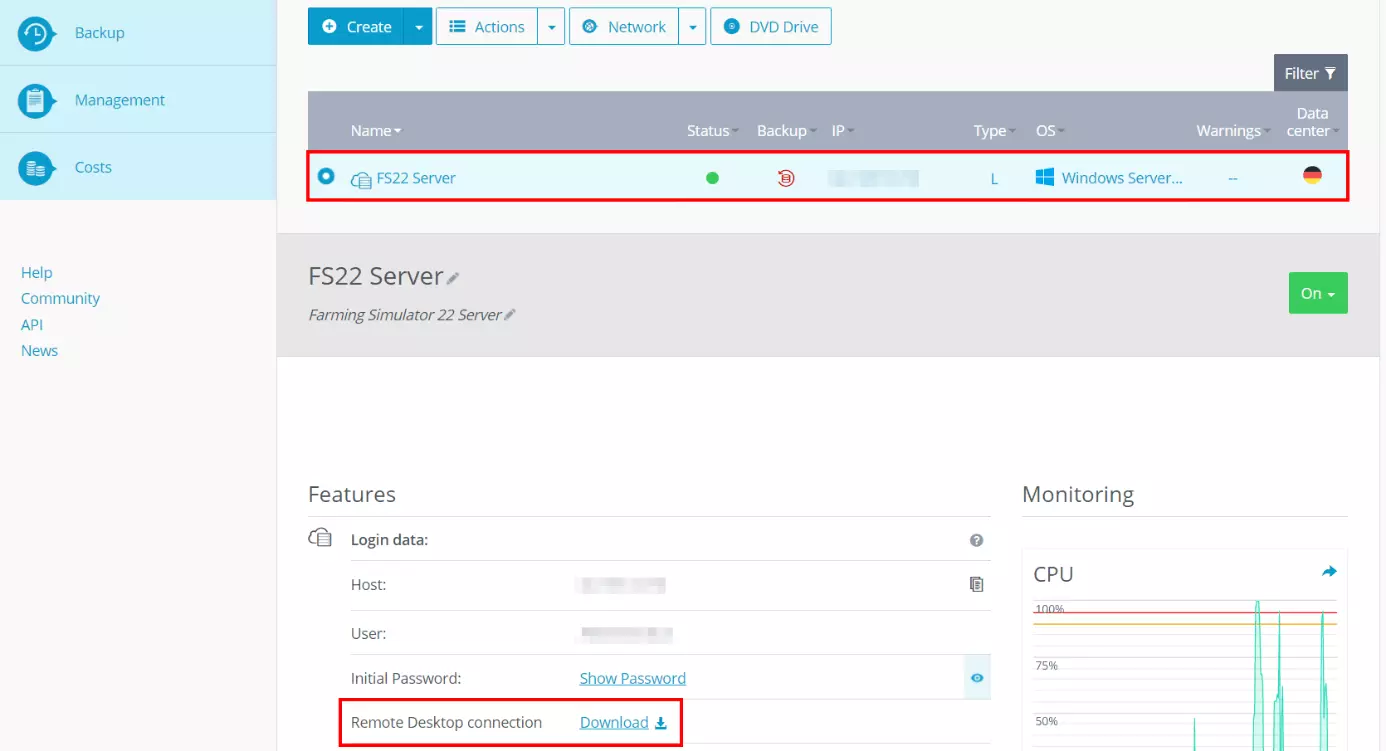
Cliquez sur l’entrée « Serveur et Cloud » puis sélectionnez le pack serveur que vous avez loué pour héberger le serveur FS22. Sous « Données d’accès », vous trouverez un lien de téléchargement dans le menu suivant appelé « Connexion Bureau à distance ». Cliquez dessus pour démarrer la configuration de la connexion.
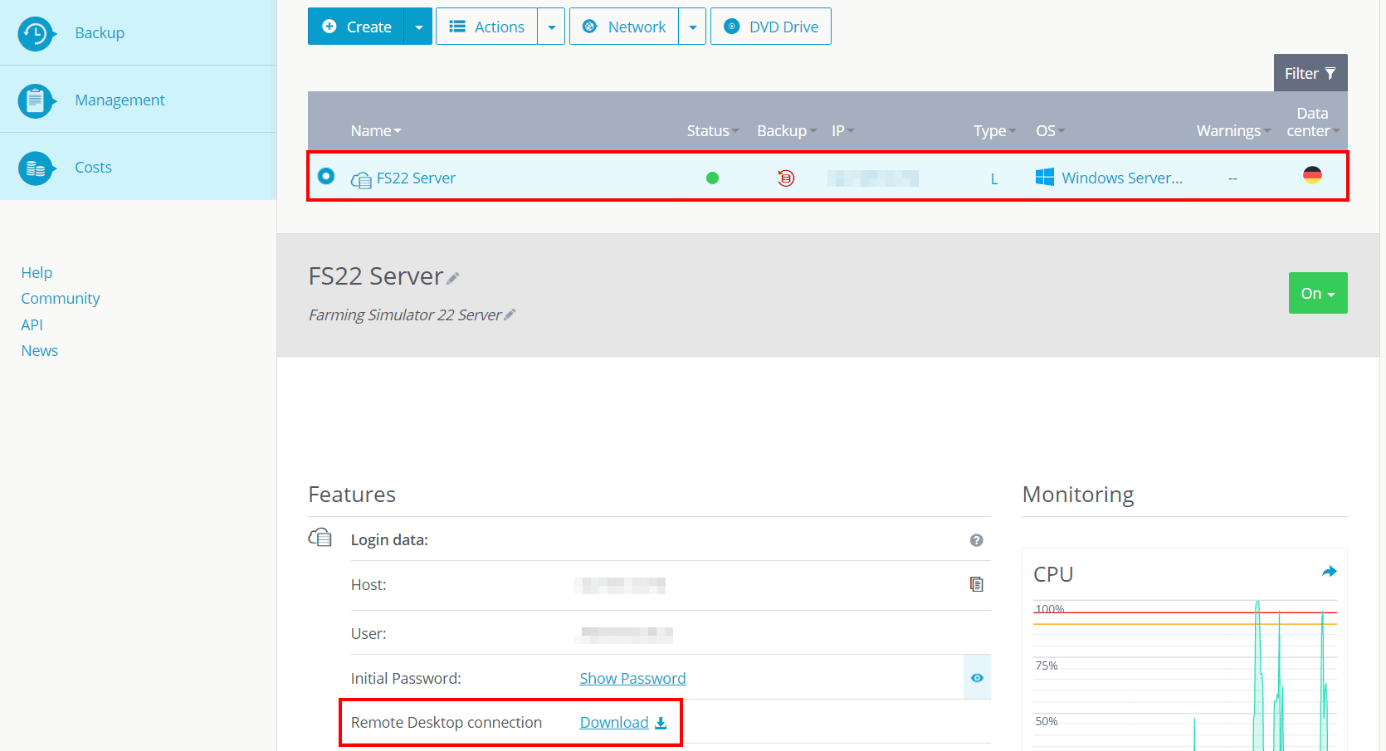
Sélectionnez l’option « Ouvrir avec » ou enregistrez le fichier de configuration en local pour l’ouvrir en double-cliquant dessus. Dans la boîte de dialogue suivante, continuez en cliquant sur « Connecter ».
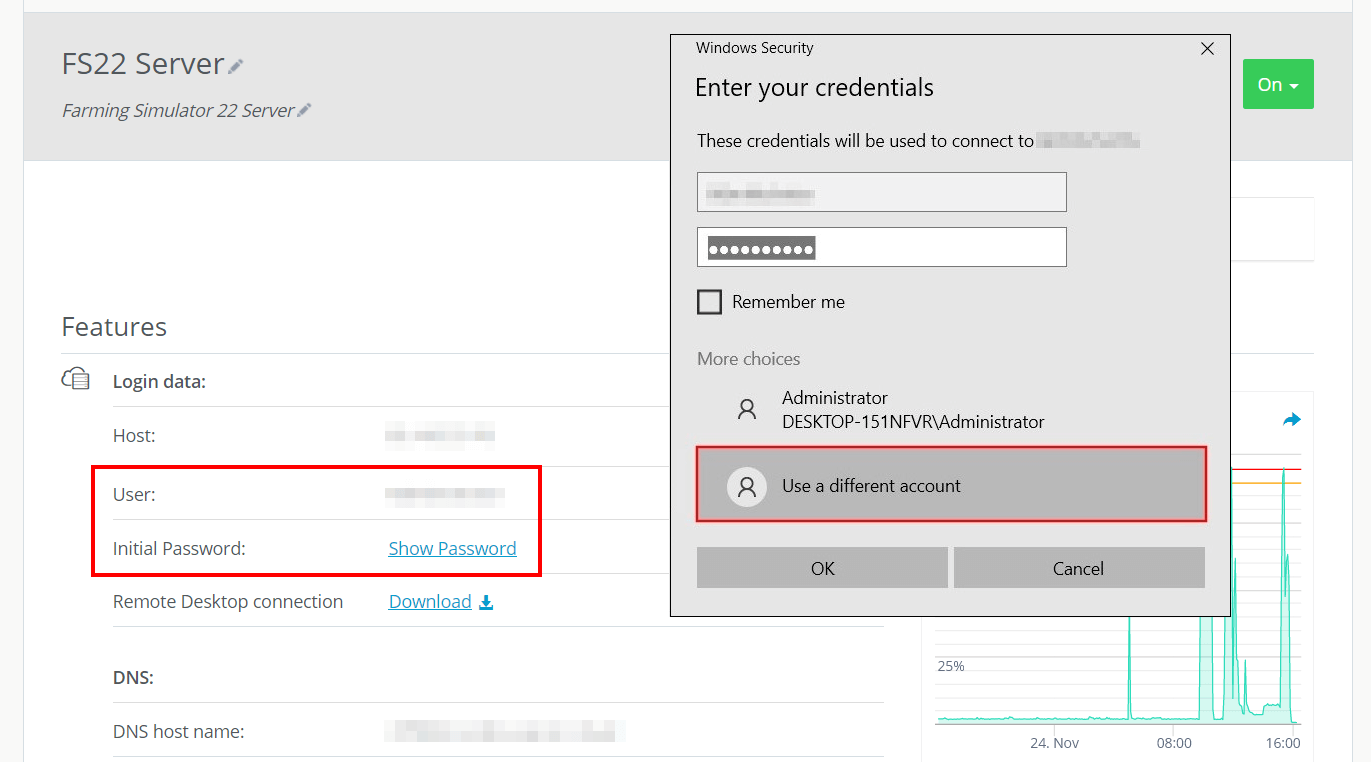
Vous aurez alors besoin de vos données de connexion pour le serveur, que vous trouverez également dans la rubrique « Données d’accès » du Cloud Panel (« Utilisateur » et « Mot de passe initial »), tant que vous n'avez pas encore défini de données personnelles. Dans la boîte de dialogue, sélectionnez successivement « Autres options » puis « Utiliser un autre compte », et entrez les informations pour établir la connexion.
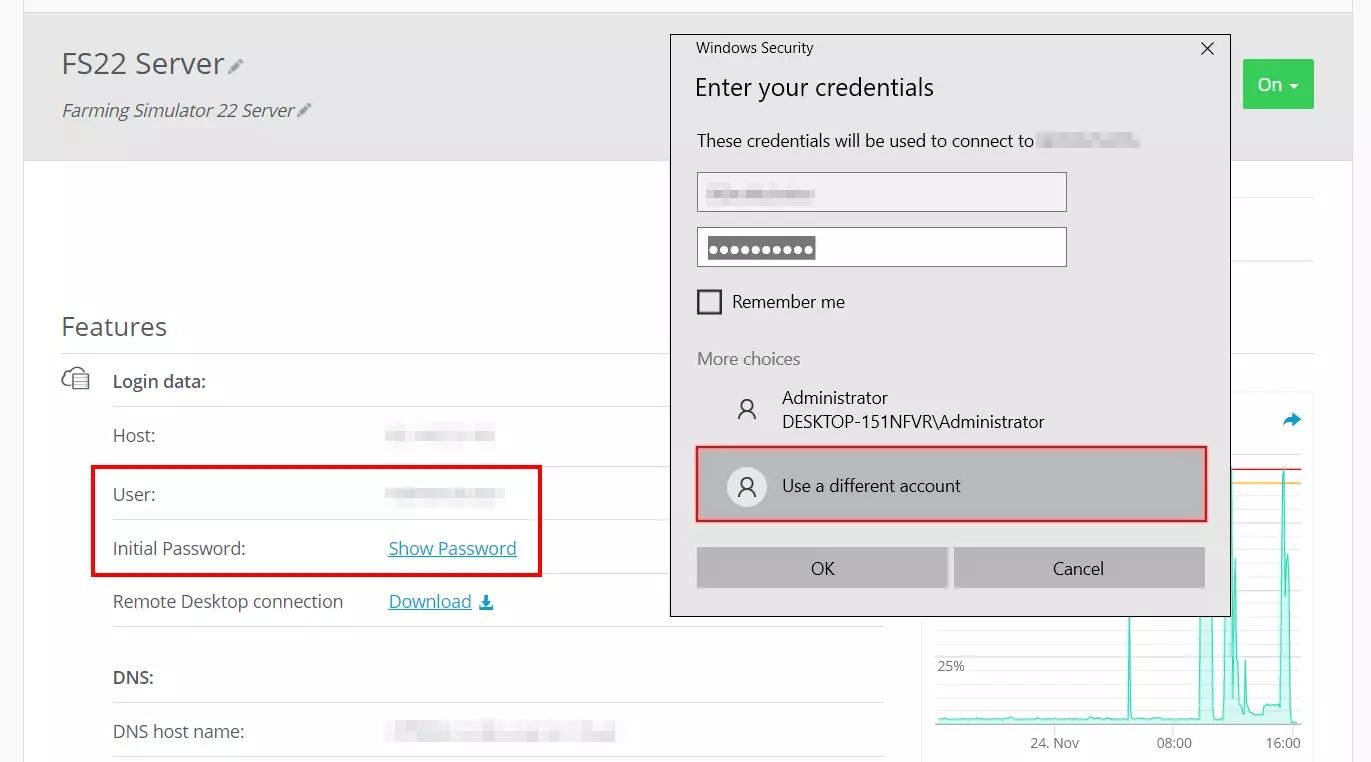
Quand vous vous connectez la première fois à votre serveur, le système émet une alerte de sécurité car le certificat du serveur FS22 n’est pas encore approuvé. Appuyez sur « OK » pour établir la connexion. Cochez la case « Ne plus me demander » si vous ne souhaitez plus recevoir le message lors des tentatives de connexion ultérieures.
Étape 2 : installer Farming Simulator 22
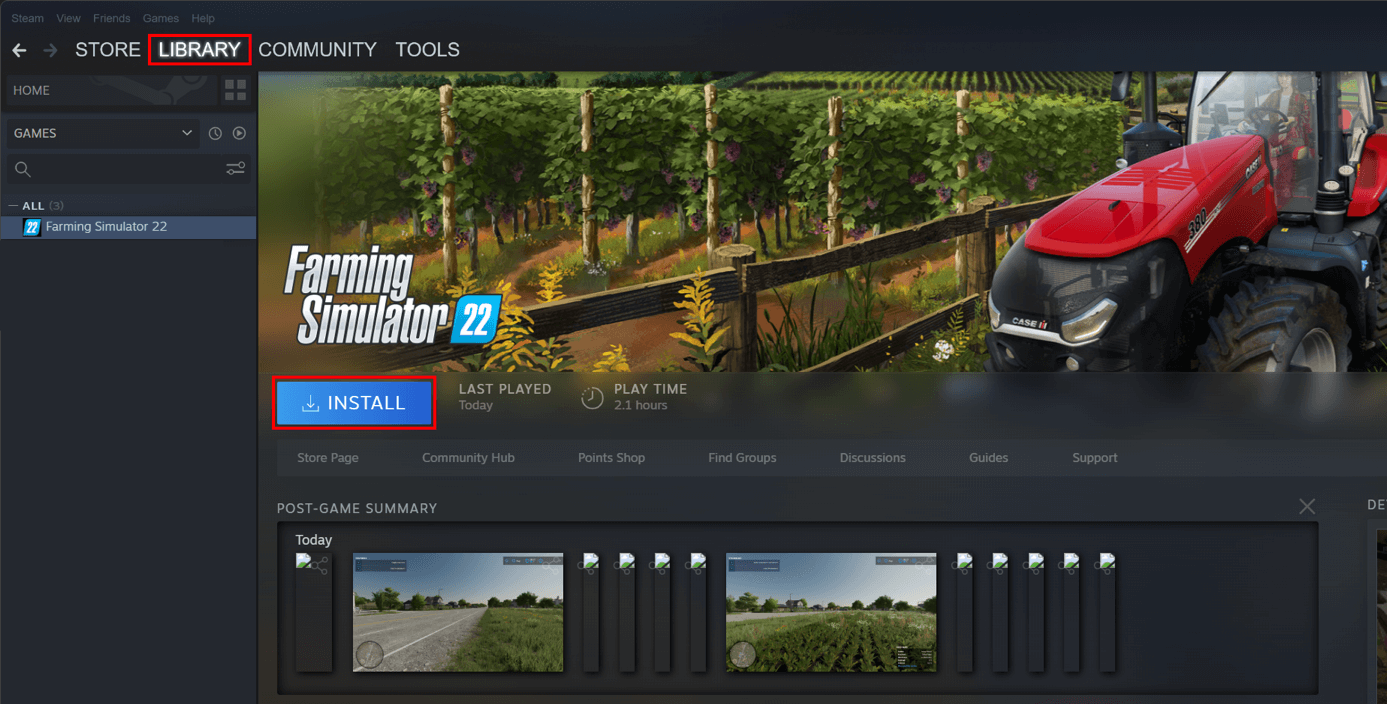
Le logiciel serveur pour Farming Simulator 22 fait partie de l’installation standard. Par conséquent, une fois la connexion au serveur établie, installez FS22 sur le matériel. Pour ce faire, choisissez la méthode habituelle via la plateforme de votre choix, par exemple dans la bibliothèque de jeux de Steam, où vous pouvez démarrer l’installation du simulateur après l’achat en cliquant sur le bouton « Installer ». Comme mentionné ci-dessus, il doit s‘agir d’une licence supplémentaire ou d’une nouvelle licence si vous souhaitez vous connecter au serveur ultérieurement.
Étape 3 : démarrer le jeu et entrer la clé de produit
Si vous avez acheté une licence numérique sur le site de l’éditeur, vous devez saisir la clé de produit maintenant. Cette étape est superflue lors de l’installation via Steam : vous pouvez passer directement à l’étape suivante.
Pour saisir la clé, démarrez le simulateur de manière habituelle ; la requête intervient immédiatement. Sur les serveurs ordinaires sans carte graphique, vous recevrez le message « Error: Could not initialize 3D system. Shader Model 6.0 required. » en plus. Vous serez également invité à installer les derniers pilotes vidéo. Cependant, puisque le serveur ne doit pas afficher des images lui-même, vous pouvez simplement rejeter cette suggestion et le jeu va se fermer automatiquement.
Étape 4 : partager les ports
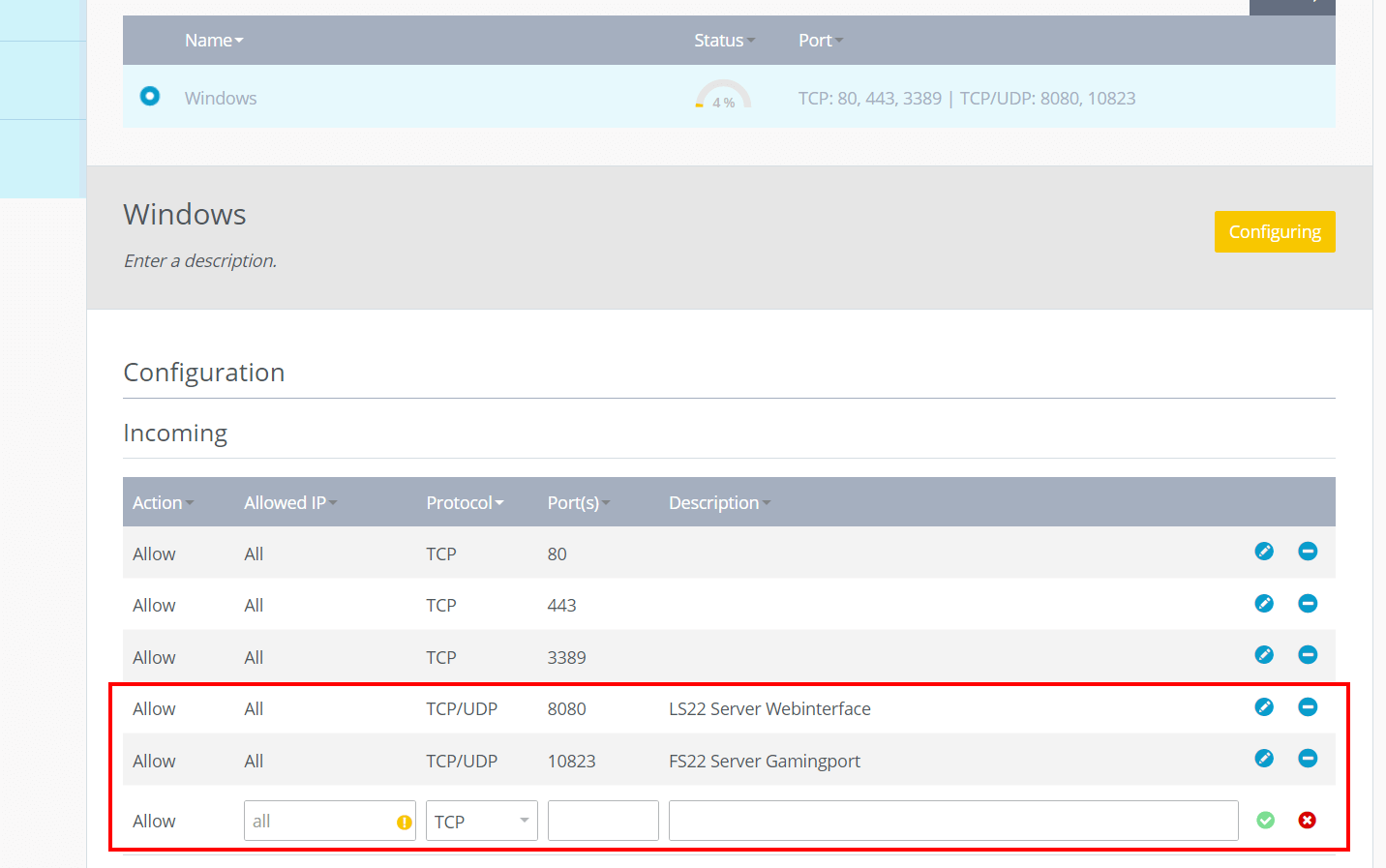
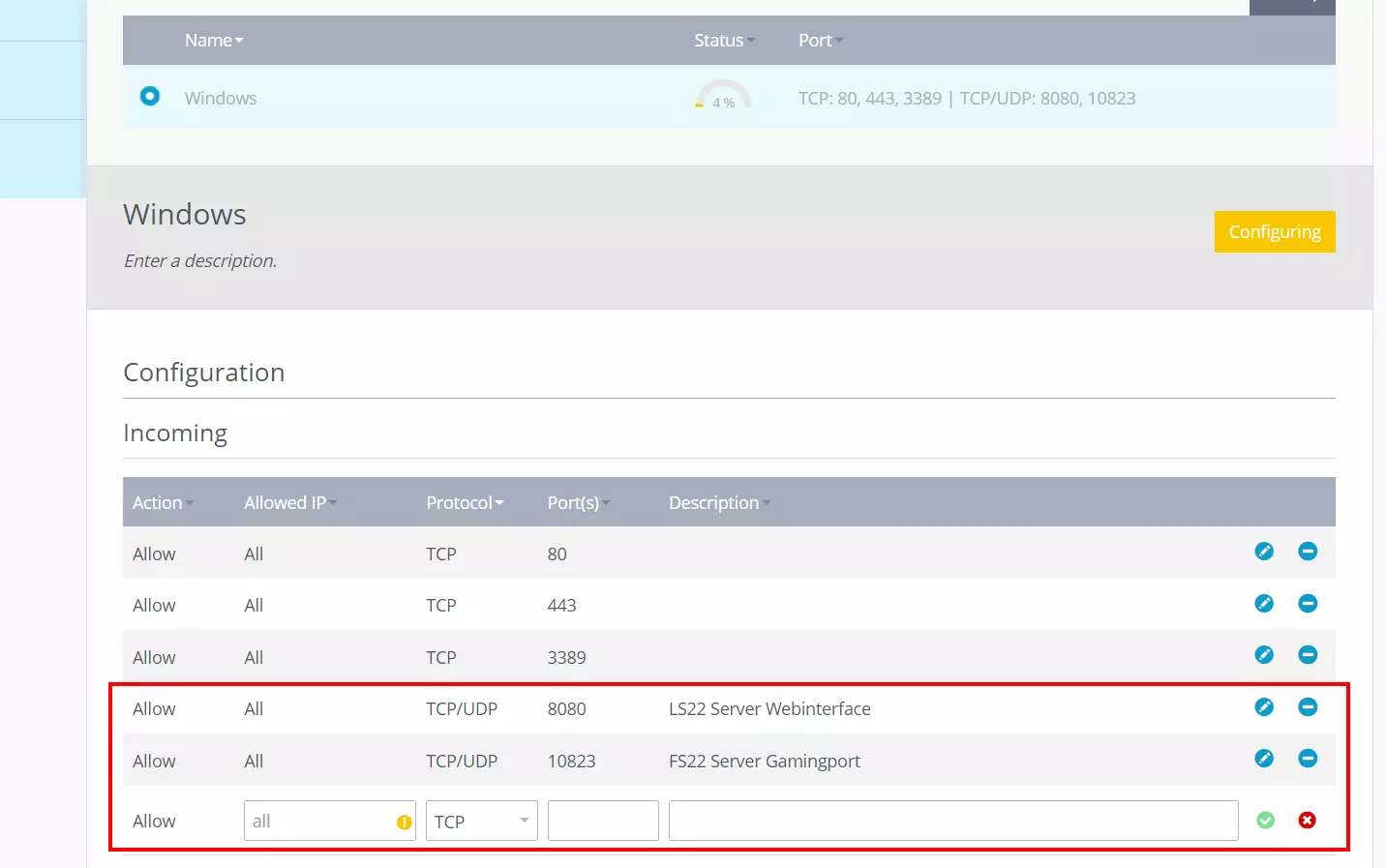
Pour accéder à l’interface Web du serveur dédié et permettre aux utilisateurs de se connecter au serveur, il s’agit désormais de partager les ports appropriés. La communication avec l’interface prend place via le port 8080, la communication avec le jeu ou le serveur FS22 via le port 10823. Vous pouvez également effectuer les partages suivants dans le Cloud Panel :
Après avoir sélectionné votre serveur FS22, accédez au menu « Réseau » dans le menu latéral gauche, puis au sous-menu Stratégies de pare-feu. Vous pouvez désormais ajouter de nouvelles règles pour le serveur selon le modèle suivant pour les deux ports :
- Adresses IP autorisées : toutes (laissez le champ vide)
- Protocole : TCP/UDP
- Port(s) : numéro de port
- Description : description individuelle du partage de port (par exemple, « Interface Web Serveur FS22 » pour que vous puissiez plus aisément mapper le port ultérieurement).
Étape 5 : démarrer le logiciel de serveur dédié FS22
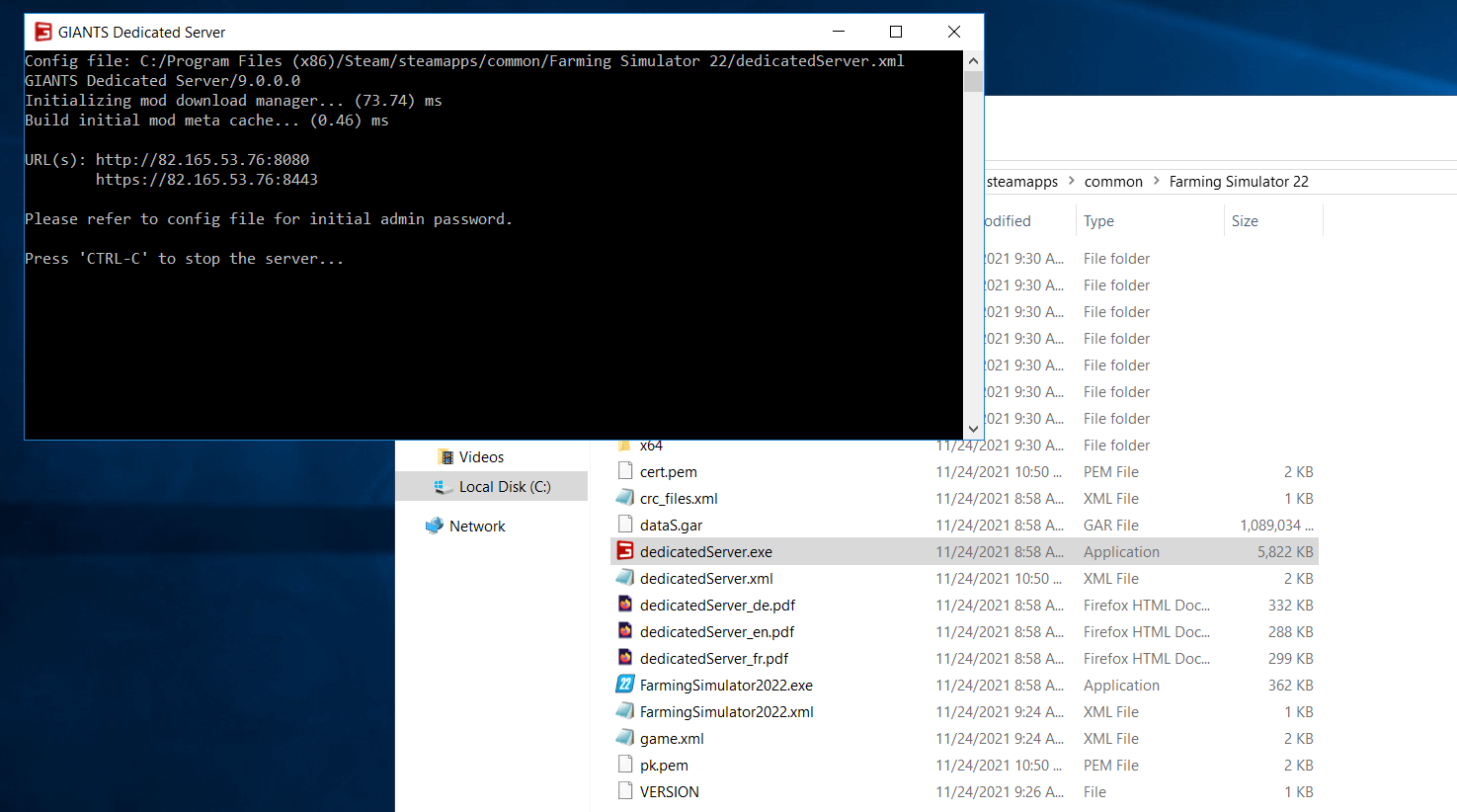
Démarrez maintenant le logiciel pour le serveur dédié en double-cliquant sur le fichier dedicatedServer.exe. Vous pouvez le trouver dans le dossier dans lequel vous avez installé Farming Simulator 22. Il correspond par défaut à « C:\Program Files (x86)\Steam\steamapps\common\Farming Simulator 22 » dans le cas d’une installation via Steam.
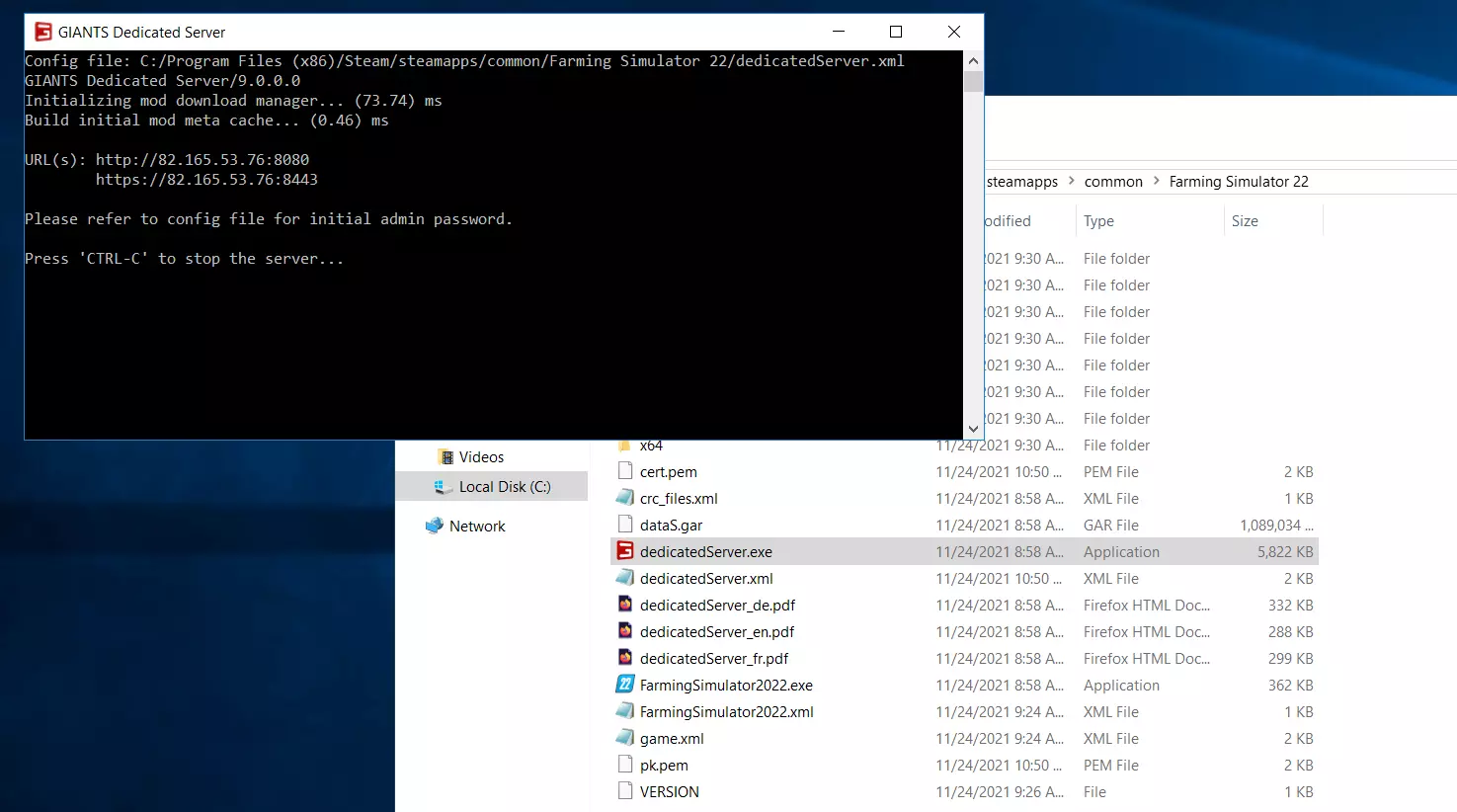
Une fenêtre avec une ligne de commande s’ouvre ; vous n’avez rien à faire ici.
Vous réalisez tous les autres réglages dans l’interface Web que vous appelez comme suit dans le navigateur de votre choix :
http://[ADRESSE IP DE VOTRE SERVEUR]:8080/Exemple d’adresse : 'http://192.168.0.100:8080'
Vous pouvez également accéder à l’interface Web de votre serveur FS22 depuis votre ordinateur
Étape 6 : se connecter à l’interface Web
L’accès à l’interface Web n’est possible qu’avec les identifiants de connexion appropriés. Ils sont générés automatiquement au démarrage du logiciel de serveur dédié et enregistrés dans le fichier dedicatedServer.xml. Ouvrez le document avec n’importe quel éditeur, recherchez la ligne « initial_admin » et entrez dans l’application Web les indications qui y figurent pour le nom d’utilisateur et le mot de passe.
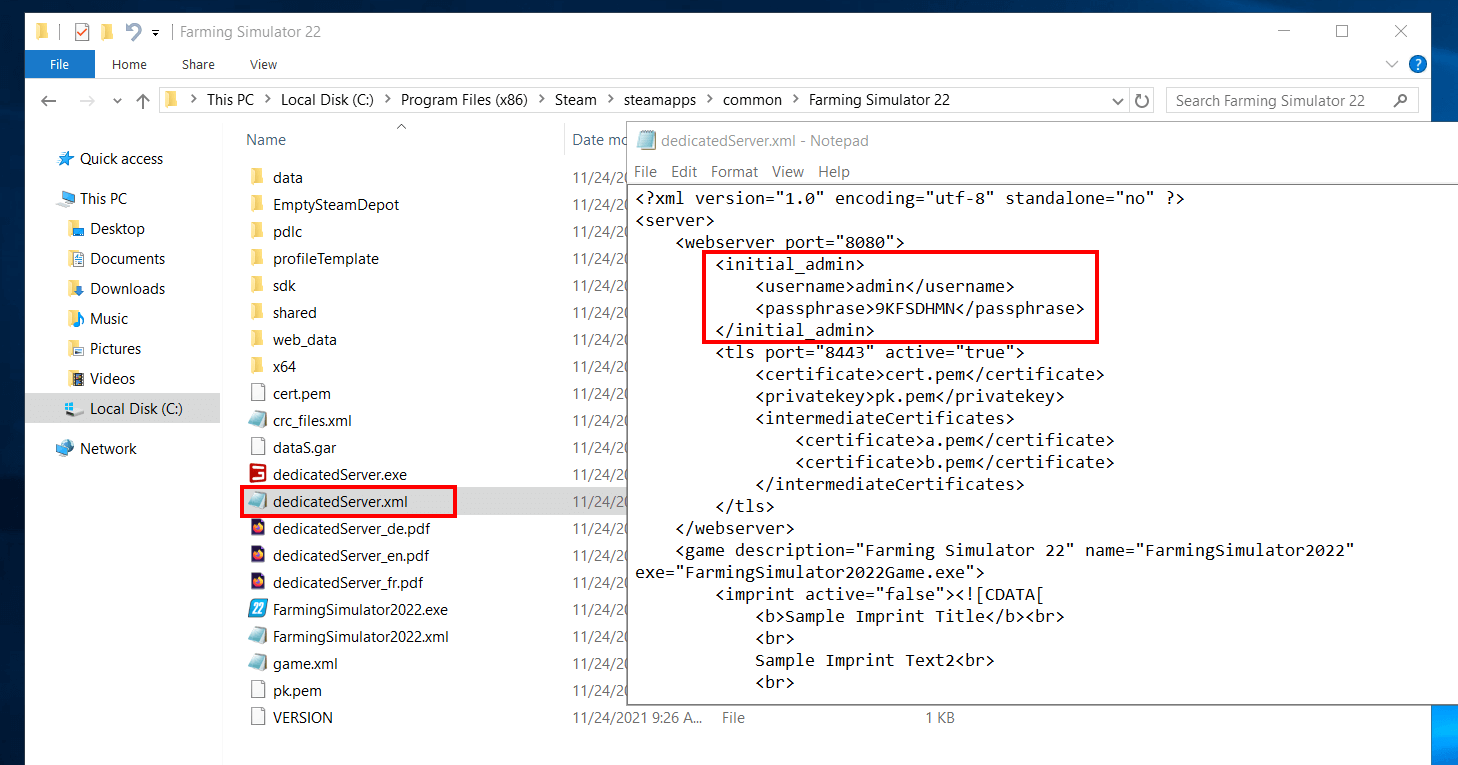
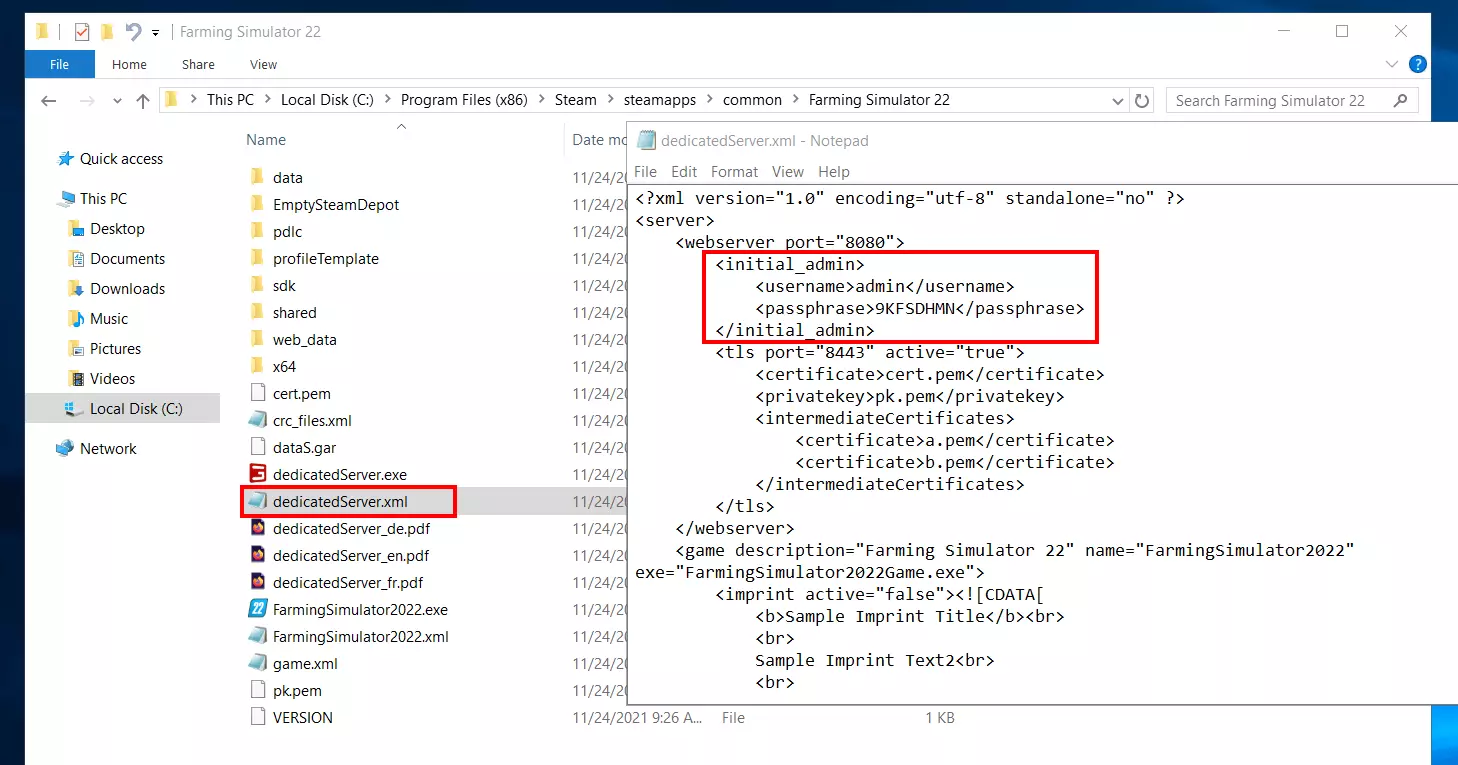
Augmentez la sécurité lors de la connexion à l’interface Web de votre serveur FS22 en entrant des valeurs personnalisées pour « username » et « passphrase » et en enregistrant le document XML.
Étape 7 : configurer le serveur FS22
Une fois connecté à l’interface Web, il s’agit maintenant de configurer le serveur. Ici, vous attribuez entre autres un nom de serveur personnalisé ainsi qu’un mot de passe administrateur sûr. Le mot de passe de jeu est important pour toute personne souhaitant rejoindre votre serveur. Vous pouvez décider en outre si la fonctionnalité de jeu croisé et UPnP doivent être activés ou non. Les autres possibilités de configuration offertes sont entre autres :
- Carte : précisez si votre aventure doit se dérouler dans Elmcreek, Erlengrat ou Haut-Beyleron.
- Mode carrière : vous avez ici le choix entre les modes « Gérant de ferme » et « Partir de zéro »
- Port : numéro du port de gaming à travers lequel se déroule la communication du jeu ; si vous avez partagé le port par défaut 10823 à l’étape précédente, vous devriez également l’utiliser à ce stade.
- Créneaux : fixez le nombre maximum de joueurs (entre 2 et 16)
- Langue du jeu : quelle langue utiliser dans le jeu ?
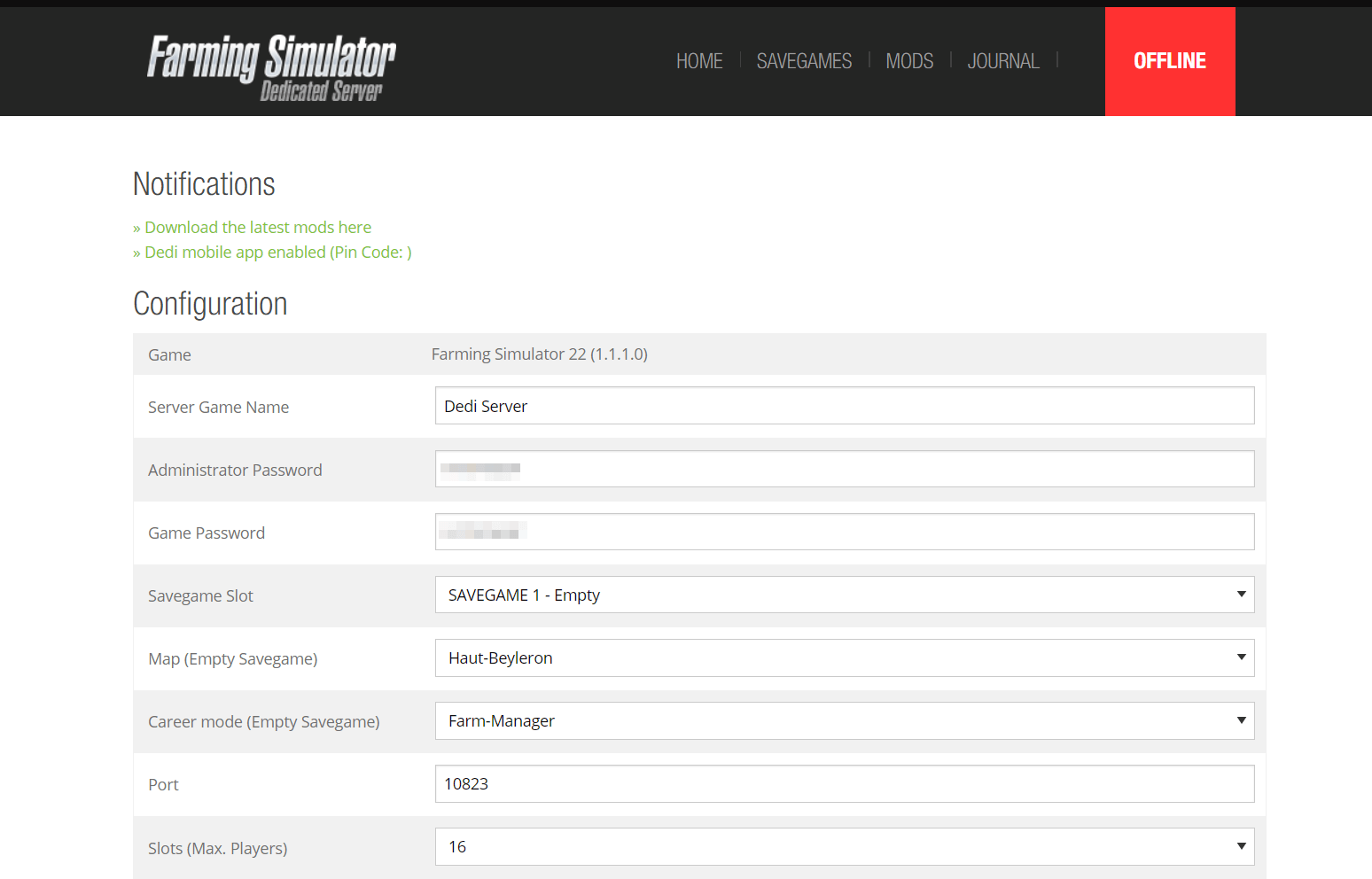
Cliquez sur le lien « Télécharger les derniers mods ici » dans l’interface Web, vous pouvez télécharger et installer les DLC ainsi que les mods achetés. Les mods vous permettent par exemple d’ajouter de nouveaux modèles de véhicule, d’activer d’autres types de bâtiments ou des possibilités de jeu supplémentaires.
Étape 8 : démarrer le serveur Farming Simulator 22
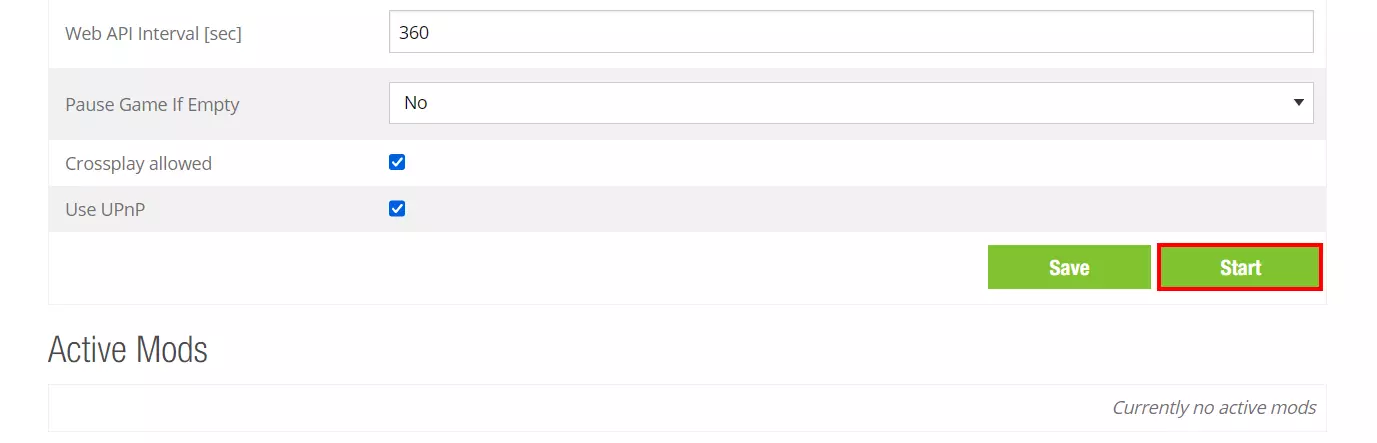
Une fois la configuration de votre choix sauvegardée en cliquant sur le bouton « Enregistrer » dans l’interface Web, vous pouvez enfin héberger le monde du jeu. Pour ce faire, il suffit d’appuyer sur le bouton « Démarrer » :
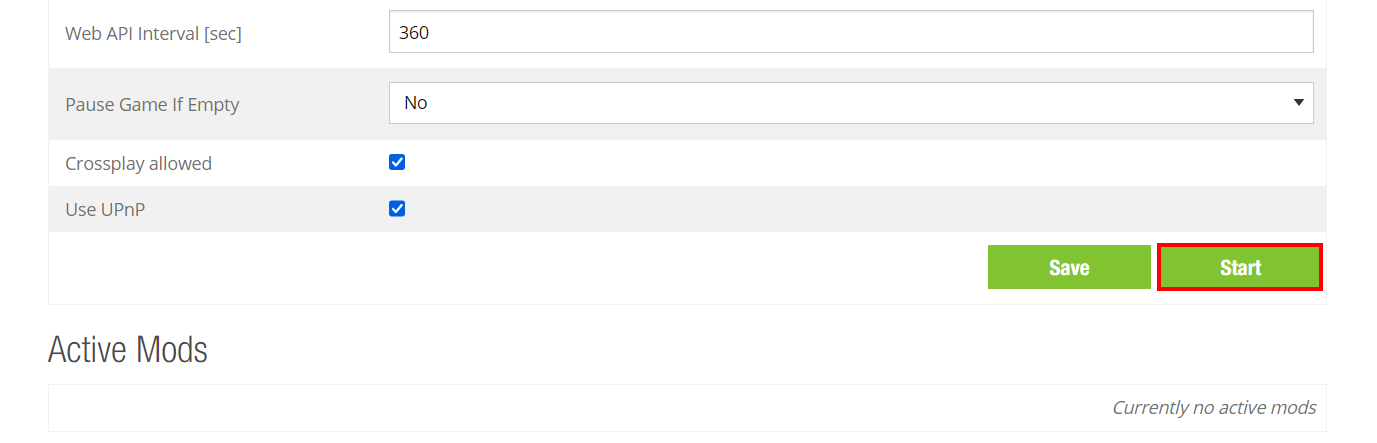
Si vous avez installé le simulateur via Steam, une requête est soumise à la plateforme. Acceptez le lancement du programme en cliquant sur « OK » :
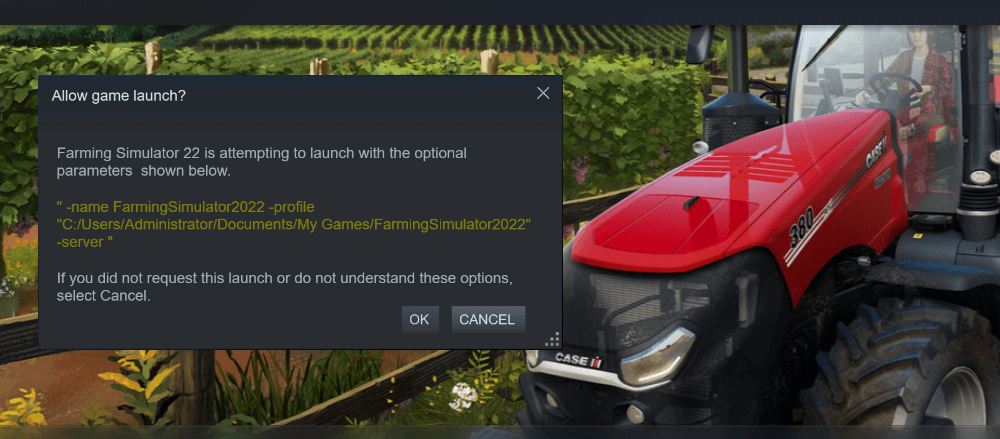
Si vous souhaitez quitter le serveur FS22, sélectionnez le bouton « Arrêter » dans l’interface Web. Vous pouvez également terminer dedicatedServer.exe ou arrêter le serveur vous-même.
Étape 9 : se connecter au serveur
Une fois le serveur correctement configuré, il est temps de se lancer dans une aventure en ligne conjointe. Pour ce faire, lancez le jeu et sélectionnez l’option « Multijoueur » dans le menu. Dans la fenêtre suivante, appuyez sur « Rejoindre le jeu » :
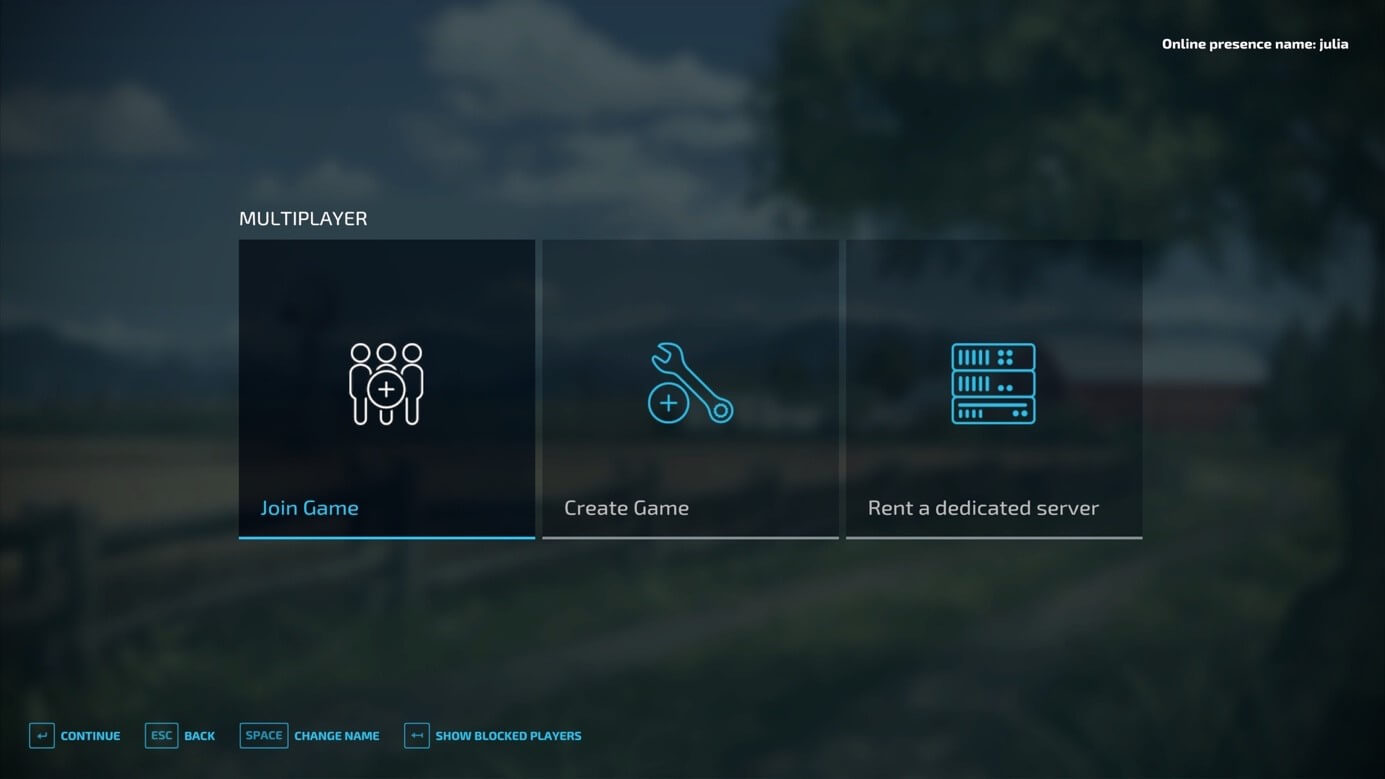
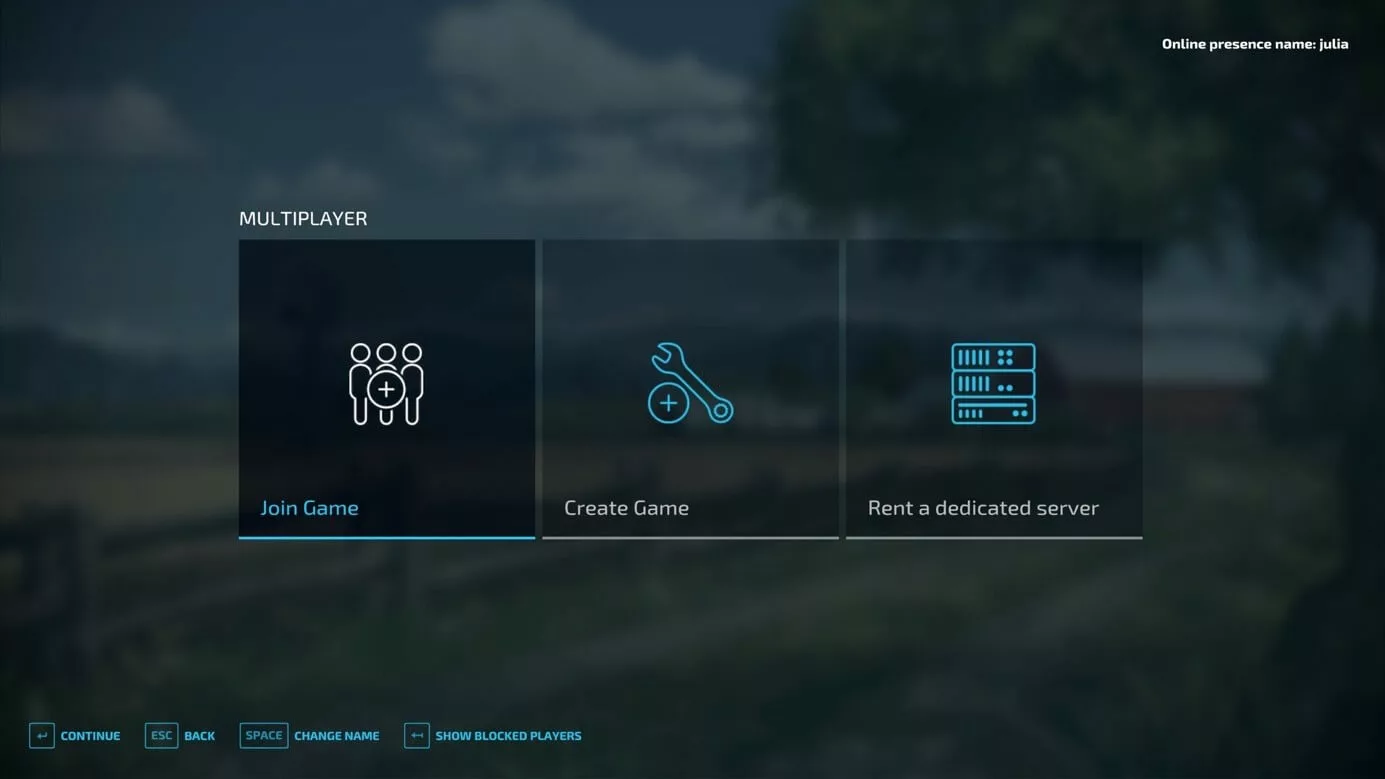
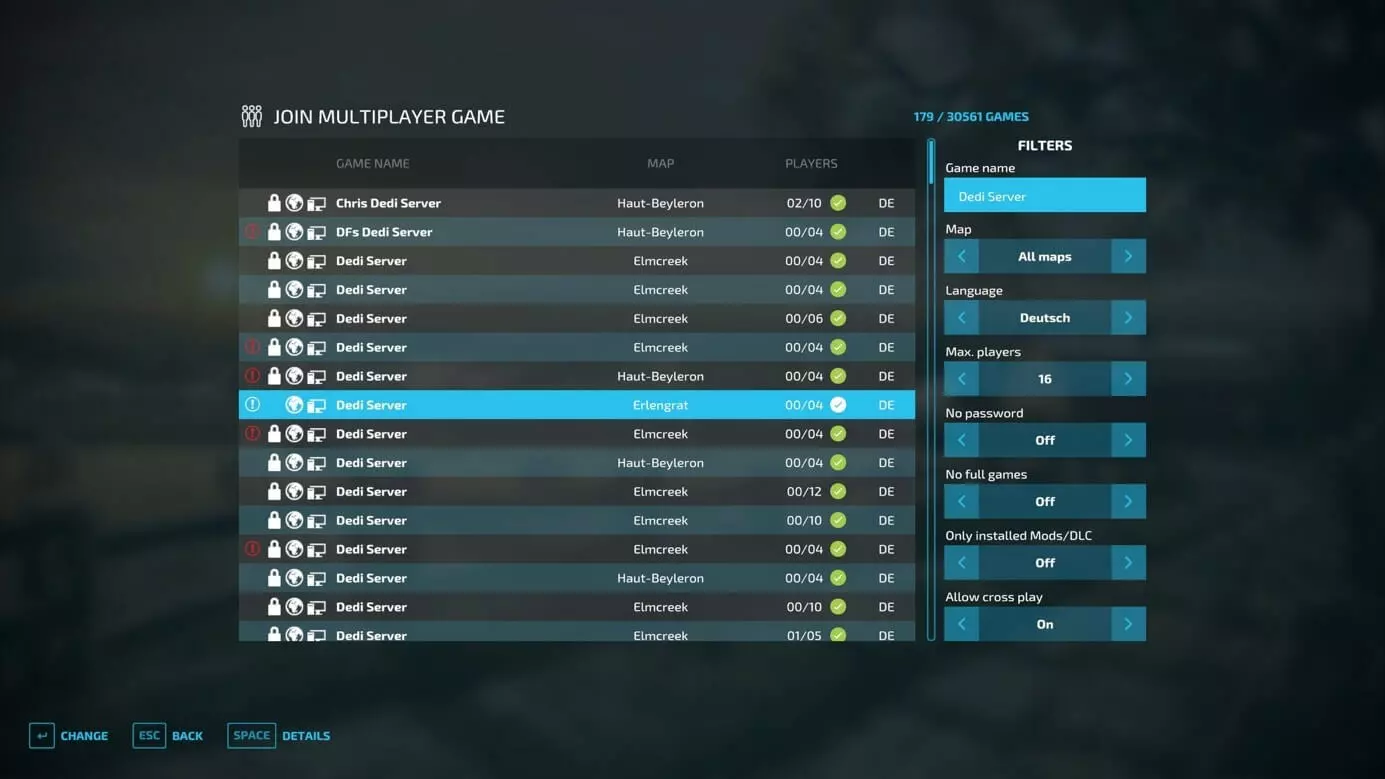
À l’aide de la fonction de filtrage et du nom de serveur attribué dans l’interface Web, recherchez maintenant votre serveur FS22 dans la liste, puis connectez-le en double-cliquant dessus et en saisissant le mot de passe du serveur.
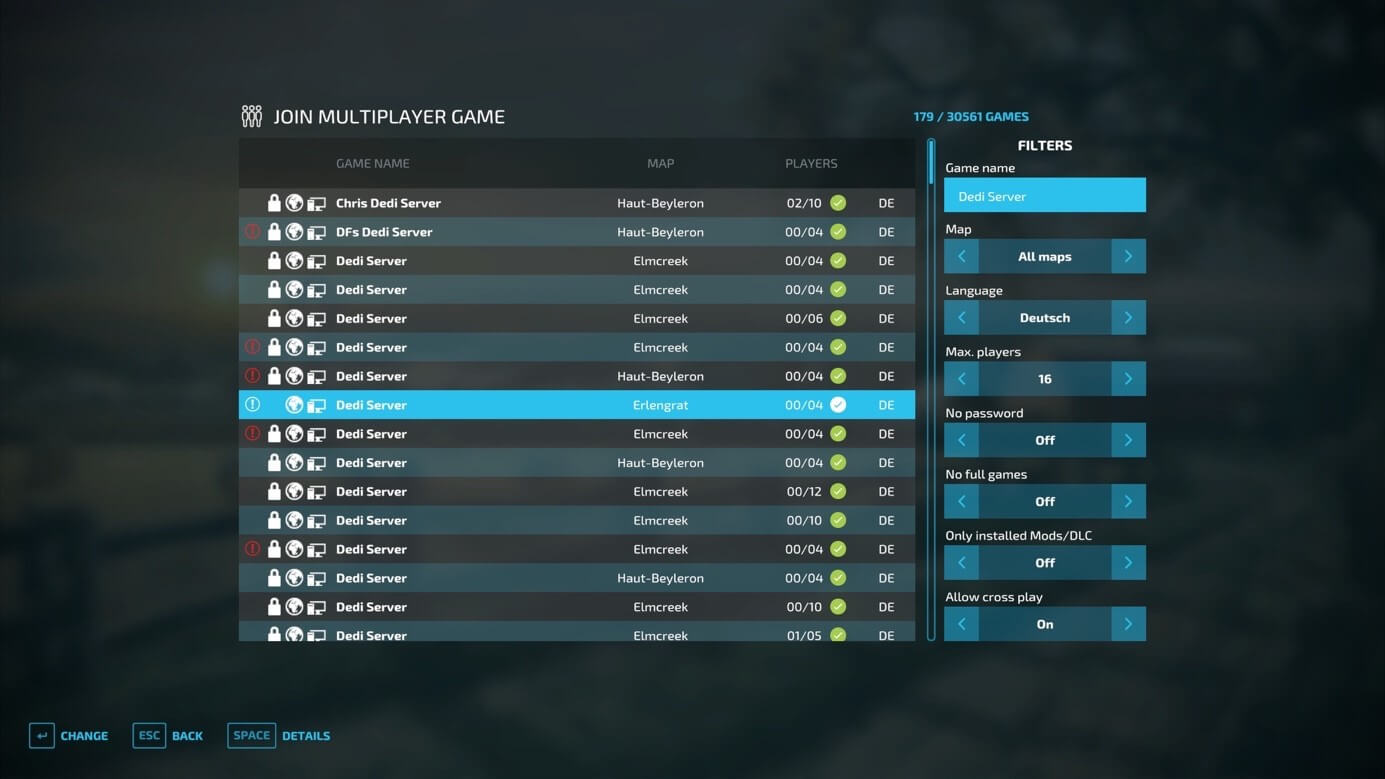
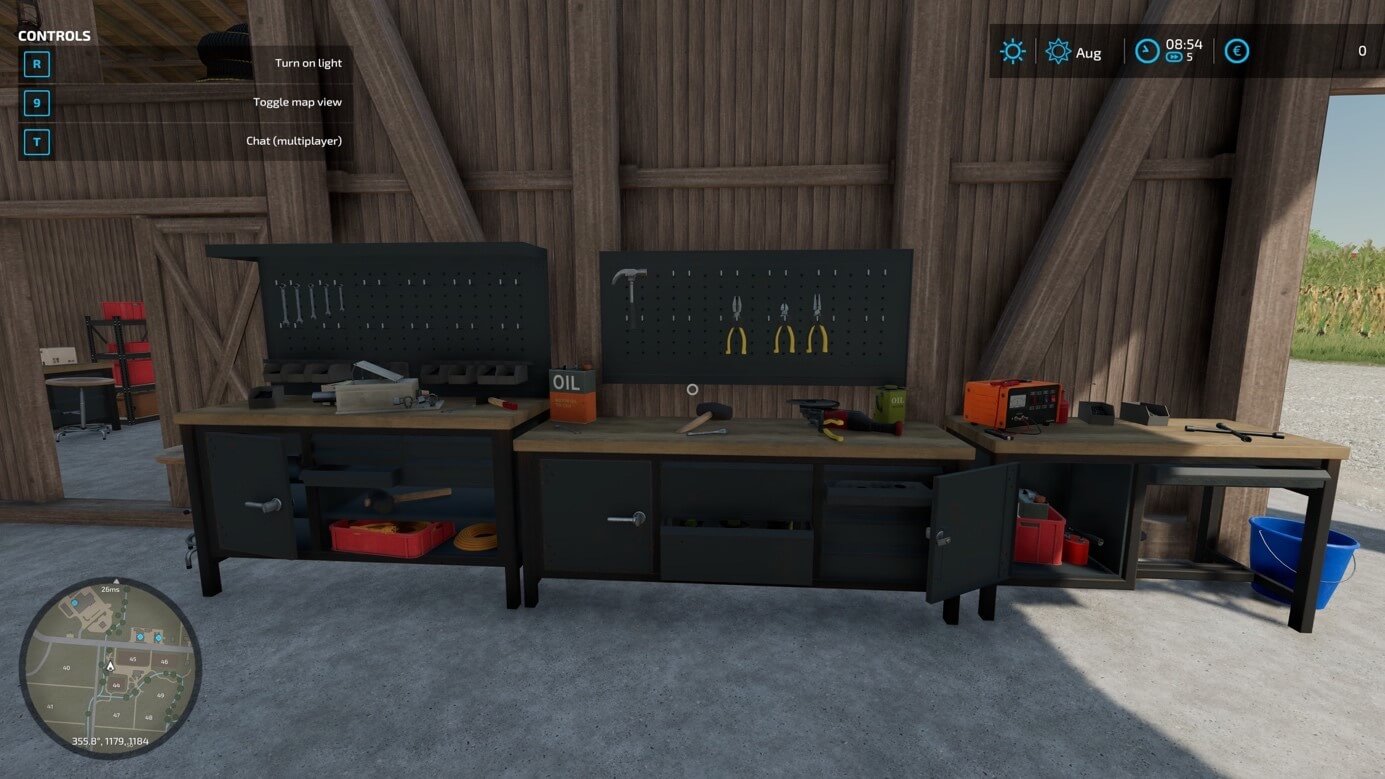
L'aventure peut commencer : vous et vos amis aurez du pain sur la planche !
Entrez dans le jeu avec votre nom de domaine .gg. Enregistrez dès maintenant votre propre domaine .gg auprès de IONOS.