

Server Path of Titans : comment créer son serveur dédié

Pour créer vos propres aventures avec vos paramètres personnalisés, des cartes et des mods pour de nouveaux dinosaures dans Path of Titans, un serveur dédié est la meilleure solution. Si vous disposez du matériel adéquat, vous pouvez installer les fichiers du serveur via l’invite de commande d’Alderon Games.
- Serveurs pour les développeurs basés sur KVM
- Évolutivité flexible, jusqu'au Cloud d'entreprise
- Pay-as-you-go : facturation à la minute, selon l'utilisation
Path of Titans (PoT) : conditions requises pour un serveur dédié
Si vous souhaitez héberger votre propre serveur PoT, mieux vaut le louer auprès d’un fournisseur d’hébergement. Dans l’absolu, vous pouvez aussi faire tourner l’application serveur sur votre propre matériel, cependant cette solution n’est pas la meilleure pour deux raisons : d’une part, le serveur Path of Titans n’est connecté que lorsque votre ordinateur est allumé et exécute l’application, et d’autre part la connexion haut débit du réseau domestique ne suffit généralement pas à garantir la fluidité et la stabilité du jeu.
Les exigences concrètes en matière de matériel – sans perdre de vue les exigences du système d’exploitation – dépendent en premier lieu du nombre de joueurs avec lesquels vous jouez au MMORPG (abrévation de « massively multiplayer online roleplay game », traduit par « jeu de rôle en ligne massivement multijoueur ») et du nombre de mods que vous souhaitez utiliser. Les données suivantes vous donneront un ordre de grandeur :
- Processeur (CPU) : 2 à 4 joueurs : 3 GHz min (2 cœurs) ; 4+ joueurs : 3,6 GHz min (4 cœurs) ;
- Mémoire vive (RAM) : 2 à 4 joueurs : 4 Go min ; 4+ joueurs : 6 Go min ;
- Espace disque : 30 Go min.
L’invite de commande Alderon Games Cmd fonctionne sur les différents systèmes d’exploitation Windows, macOS ou Linux et permet de télécharger les fichiers du serveur.
Vous voulez que votre serveur Path of Titans soit accessible via un domaine individuel au lieu d’une adresse IP ? Alors, enregistrez votre propre domaine directement chez IONOS et associez-le au serveur ! La nouvelle adresse peut aussi servir pour un serveur TeamSpeak par exemple, si jamais vous utilisez cet outil de communication en parallèle.
Quelles sont les options de serveur IONOS ?
L’hébergement de serveur fait partie des services classiques de nombreux fournisseurs. En règle générale, il existe plusieurs niveaux de tarification mais aussi plusieurs types de serveurs. IONOS, par exemple, propose le choix entre les trois formules suivantes :
- vServer : un vServer chez IONOS donne accès à des ressources matérielles entièrement virtuelles pour un coût mensuel fixe ;
- Serveur Cloud : les serveurs Cloud IONOS reposent aussi sur des ressources serveur virtuelles avec une facturation à la minute ;
- Serveur dédié : avec un serveur dédié IONOS, un matériel spécifique vous est exclusivement réservé.
Pour les vServers comme pour les serveurs Cloud, il s’agit d’une location de puissance serveur virtualisée. Cela n’a cependant aucune influence sur la disponibilité ni sur les performances, que IONOS garantit à 99,9 % à ses clients sur les deux formules. La principale différence entre les deux tient dans le mode de facturation : les frais fixes du vServer sont facturés au mois alors que le serveur Cloud est facturé au temps d’utilisation.
La formule serveur dédié offre une alternative qui propose la mise à disposition d’un matériel dédié. Son prix plus élevé est toutefois une option qui assure une configuration performante.
Server Path of Titans : configurations possibles et tarifs IONOS
La formule et le tarif IONOS les plus adaptés dépendent surtout de la manière dont vous souhaitez organiser votre expérience multijoueur dans Path of Titans. Par exemple, le nombre de joueurs est un facteur décisif. Vous trouverez dans le tableau ci-dessous 3 configurations avec la formule IONOS correspondante.
| Configuration de serveur Path of Titans | Formule IONOS recommandée |
| 2 à 4 joueurs en ligne (en continu) | VPS L |
| 5 à 12 joueurs en ligne (en continu) | VPS XL |
| + de 12 joueurs en ligne et jusqu’à 200 (en continu) | Serveur dédié AR6-32 SSD |
Server Path of Titans : le créer en quelques étapes
Une fois le type de serveur choisi, commencez à configurer votre serveur PoT. La procédure suivante décrit les différentes étapes pour les clients IONOS à titre d’exemple (vServer, serveur Cloud, serveur dédié). Le système d’exploitation est Windows Server, l’installation de l’application serveur se fait via Alderon Games Cmd, le logiciel en ligne d’invite de commande d’Alderon Game.
Étape 1 : se connecter au serveur
Pour installer Path of Titans ou l’application serveur du jeu, il faut en premier établir une connexion à distance avec le matériel du serveur loué.
Si vous êtes client(e) IONOS, configurez la connexion à distance à votre serveur via le Cloud Panel. Pour ce faire, connectez-vous via la page de connexion et suivez ensuite les étapes suivantes :
- Allez à la rubrique Serveurs & Cloud ;
- Cliquez sur l’entrée du serveur loué ;
- Appuyez sur le lien de téléchargement à l’entrée « Connexion bureau à distance » ;
- Lancez le fichier téléchargé en confirmant la connexion à distance ;
- Confirmez le message de sécurité en cliquant sur Connexion ;
- Sélectionnez Autres options et Utiliser un autre compte puis saisissez les données de connexion pour votre serveur ;
- S’il s’agit de la première connexion, certifiez que le certificat de sécurité du serveur est fiable.
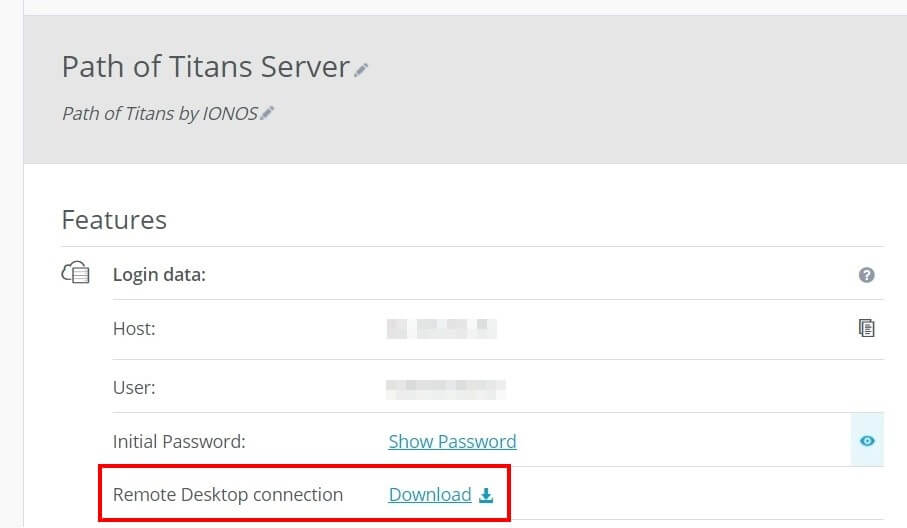
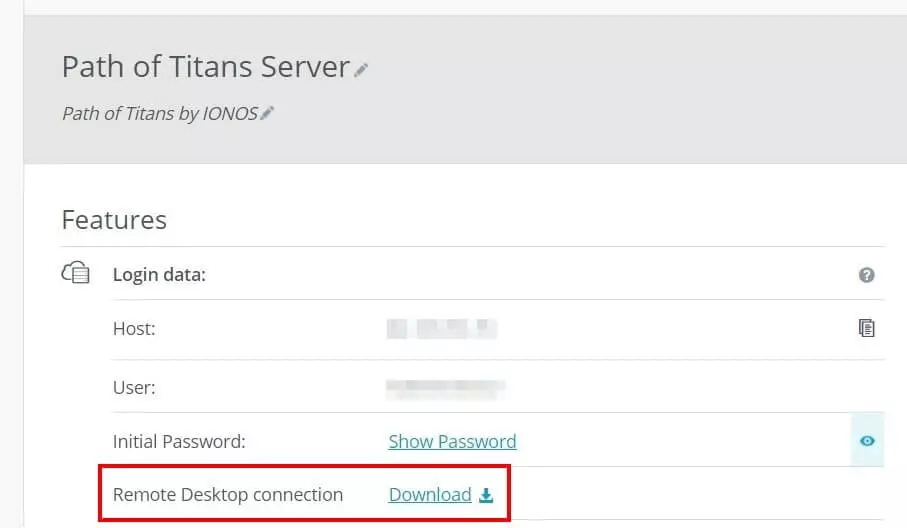
Vous trouverez les identifiants de connexion au serveur dans l’aperçu de votre serveur dans le Cloud Panel IONOS. Il s’agit des entrées « Utilisateur » et « Mot de passe initial » (sous « Données d’accès »).
Étape 2 : télécharger Alderon Games Cmd
Une fois la connexion au serveur établie, téléchargez Alderon Games Cmd (l’invite de commande du développeur de Path of Titans) et ajoutez-le au serveur. Pour ce faire, cliquez sur ce lien de téléchargement.
Les liens de téléchargement des différentes plateformes sont disponibles dans le répertoire officiel GitHub Alderon Games.
Créez un dossier pour le serveur de Path of Titans et ajoutez-y le fichier .exe téléchargé.
Étape 3 : créer un jeton d’authentification et un GUID serveur
Alderon Games Cmd et le serveur Path of Titans ne peuvent être exécutés qu’après authentification de l’utilisateur sur les serveurs d’Alderon Games. Pour cela, vous avez besoin de générer un jeton d’authentification de la manière suivante :
- Allez sur la page jeton d’hébergement PoT ;
- Connectez-vous avec vos identifiants ;
- Cliquez sur le bouton Generate New Token ;
- Enregistrez le jeton créé par copier-coller dans le document de votre choix.
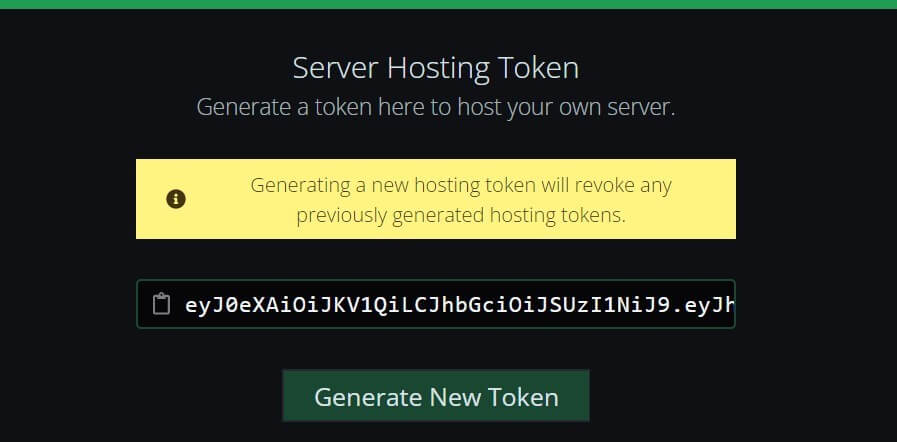
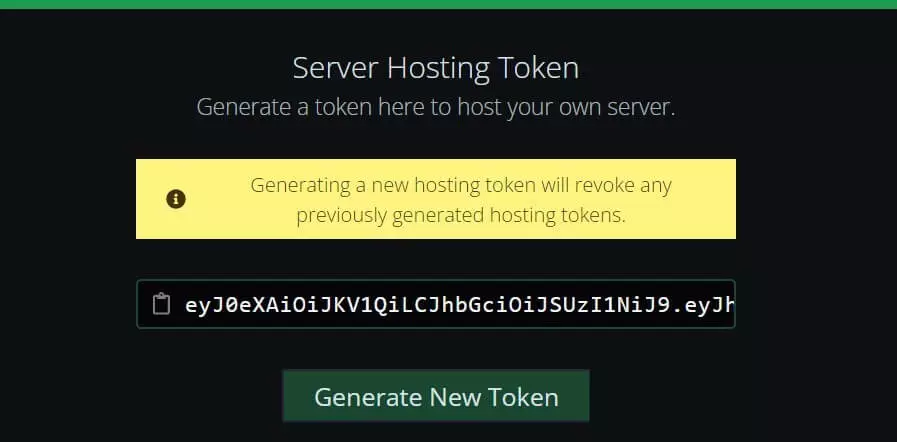
Vous aurez aussi besoin d’un GUID (Globally Unique IDentifier) pour votre serveur Path of Titans. Un « identifiant global unique » est une chaîne de 128 bits composée de chiffres (0-9), de tirets et de lettres (a-f).
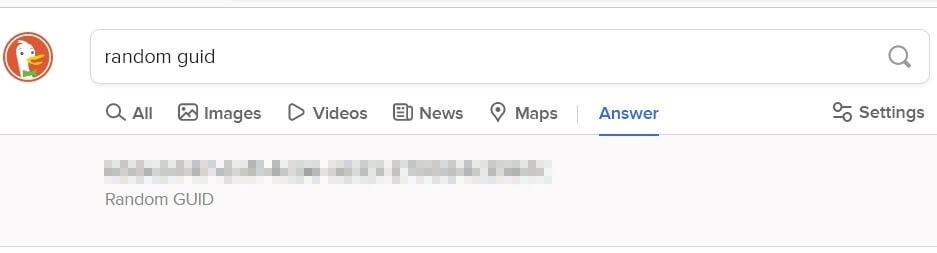
Afin d’obtenir un GUID pour votre serveur, les développeurs de PoT recommandent de faire une requête dans le moteur de recherche DuckDuckGo. Enregistrez là encore la chaîne de caractères aléatoires en vue de son utilisation ultérieure.
Étape 4 : installer l’application serveur Path of Titans
Avec les codes générés, il est maintenant possible de télécharger et d’installer l’application serveur PoT. Pour cela, créez tout d’abord un nouveau fichier nommé update.bat et ouvrez-le (clic droit > Éditer).
Copiez ensuite les lignes suivantes dans le fichier en indiquant le jeton et le GUID copiés précédemment ainsi que le dossier d’installation souhaité (entre guillemets) :
SET BETA_BRANCH="production"
SET AG_AUTH_TOKEN="Jeton d’authentification créé"
SET INSTALL_DIR="Dossier d’installation"
SET SERVER_GUID="GUID créé"
SET DATABASE="Local"
SET PORT=7777
:Run
echo (%time%) Updating Server Files
%INSTALL_DIR%\AlderonGamesCmd-Win64.exe --game path-of-titans --server true --beta-branch %BETA_BRANCH% --auth-token %AG_AUTH_TOKEN% --install-dir %INSTALL_DIR%Enregistrez le fichier et exécutez-le ensuite par double-clic. L’application serveur est maintenant installée via l’invite de commande.
L’exécution à nouveau du fichier update.bat que vous avez créé vous permettra de vérifier automatiquement s’il y a eu de nouvelles mises à jour pour votre serveur Path of Titans.
Étape 5 : libérer le port serveur 7777
Pour donner l’accès au serveur à vous comme aux autres joueurs, il faut libérer le port 7777 déjà indiqué dans le fichier update.bat. Vous pouvez adapter les paramètres du pare-feu de votre serveur dans le Cloud Panel IONOS :
- Une fois connecté, allez à Serveurs & Cloud ;
- Sélectionnez le serveur ;
- Dans le menu latéral gauche, cliquez sur Réseau > Réglages du pare-feu ;
- Sous « Entrant », ajoutez une nouvelle règle pour le port TCP 7777 et enregistrez-la en cliquant sur Ajouter une règle.
Étape 6 : configuration du serveur
Path of Titans propose de nombreuses options de configuration pour le serveur. Tous les réglages se font dans le fichier game.ini, qui n’est pas inclus dans le téléchargement du logiciel serveur. Pour créer ce fichier de configuration, il faut faire un premier démarrage du serveur. Exécutez pour cela le fichier PathOfTitansServer-Win64-Shipping.exe (qui se trouve dans .\PathOfTitans\Binaries\Win64).
Arrêtez le serveur en fermant le processus, au besoin en utilisant le gestionnaire de tâches. Le fichier de configuration devrait alors se trouver dans le nouveau dossier .\Saved\Config\WindowsServer\. Ouvrez le fichier et ajoutez l’en-tête suivant :
[/Script/PathOfTitans.IGameSession]Ensuite, vous pouvez insérer différents paramètres comme le nom du serveur ou le mot de passe. Utilisez une ligne par paramètre dans le fichier game.ini. Vous trouverez la liste détaillée des options de configuration disponibles dans l’entrée GitHub « Options de configuration des serveurs ». Vous trouverez aussi sur cette page un exemple de configuration de serveur qui peut servir de base.
Étape 7 : lancer le serveur PoT par invite de commande
Ouvrez maintenant l’invite de commande et allez dans le dossier du fichier de démarrage du serveur avec la commande suivante (adaptez le nom de dossier qui apparaît en premier selon votre configuration) :
cd C:\Path of Titans Server\PathOfTitans\Binaries\Win64Dans le dossier, exécutez ensuite la commande suivante pour démarrer votre serveur Path of Titans. Remplacez les caractères par les codes créés à l’étape 3 là où c’est nécessaire :
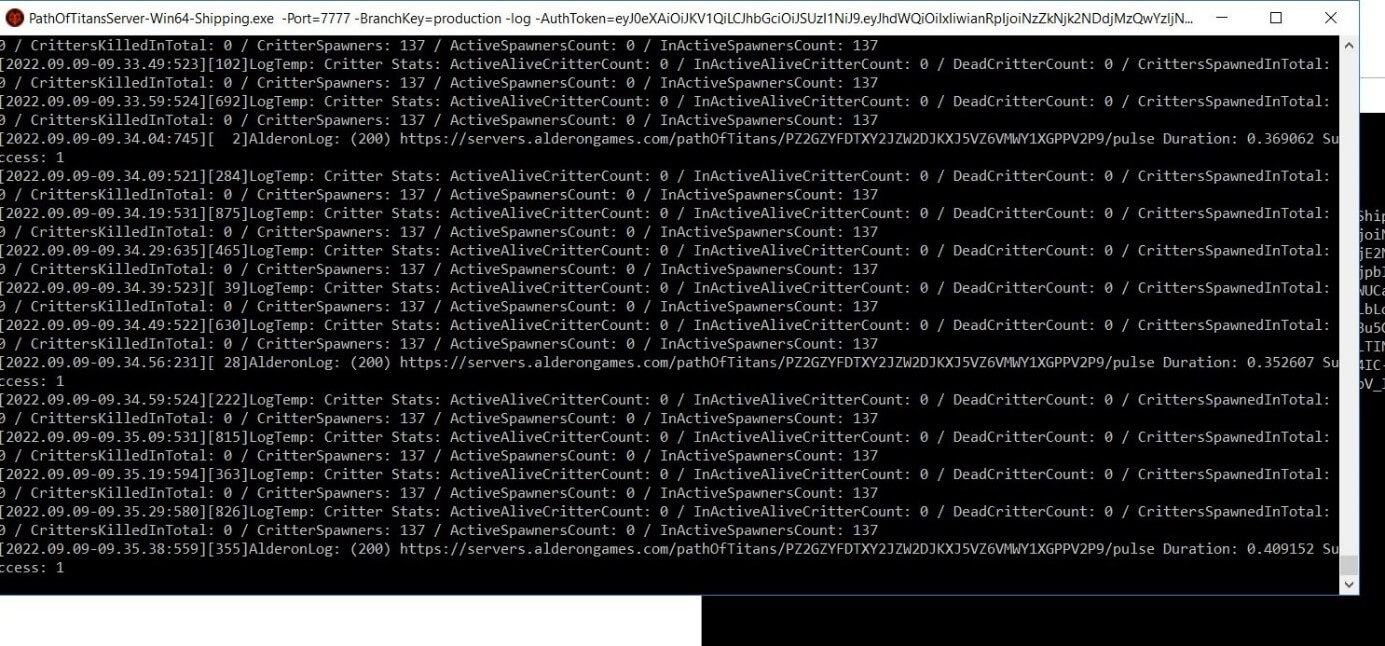
PathOfTitansServer-Win64-Shipping.exe -Port=7777 -BranchKey=production -log -AuthToken=Jeton d’identification personnalisé -ServerGUID=GUID personnalisé -Database=LocalUne nouvelle fenêtre d’invite de commande s’ouvre et confirme la création et le lancement du serveur.
Étape 8 : se connecter au serveur Path of Titans
Une fois que le serveur est lancé, les joueurs peuvent s’y connecter à tout moment. Pour cela, lancez Path of Titans comme habituellement via le lanceur Alderon Games et suivez ensuite la procédure :
- Cliquez sur Community Server ;
- Sous Servername, tapez le nom de votre serveur PoT et cliquez sur Refresh ;
- Choisissez le serveur et cliquez ensuite sur Confirm ;
- Sinon, tapez l’adresse IP (avec la mention port :7777) sous Server IP for direct connection et cliquez sur Direct Connection.
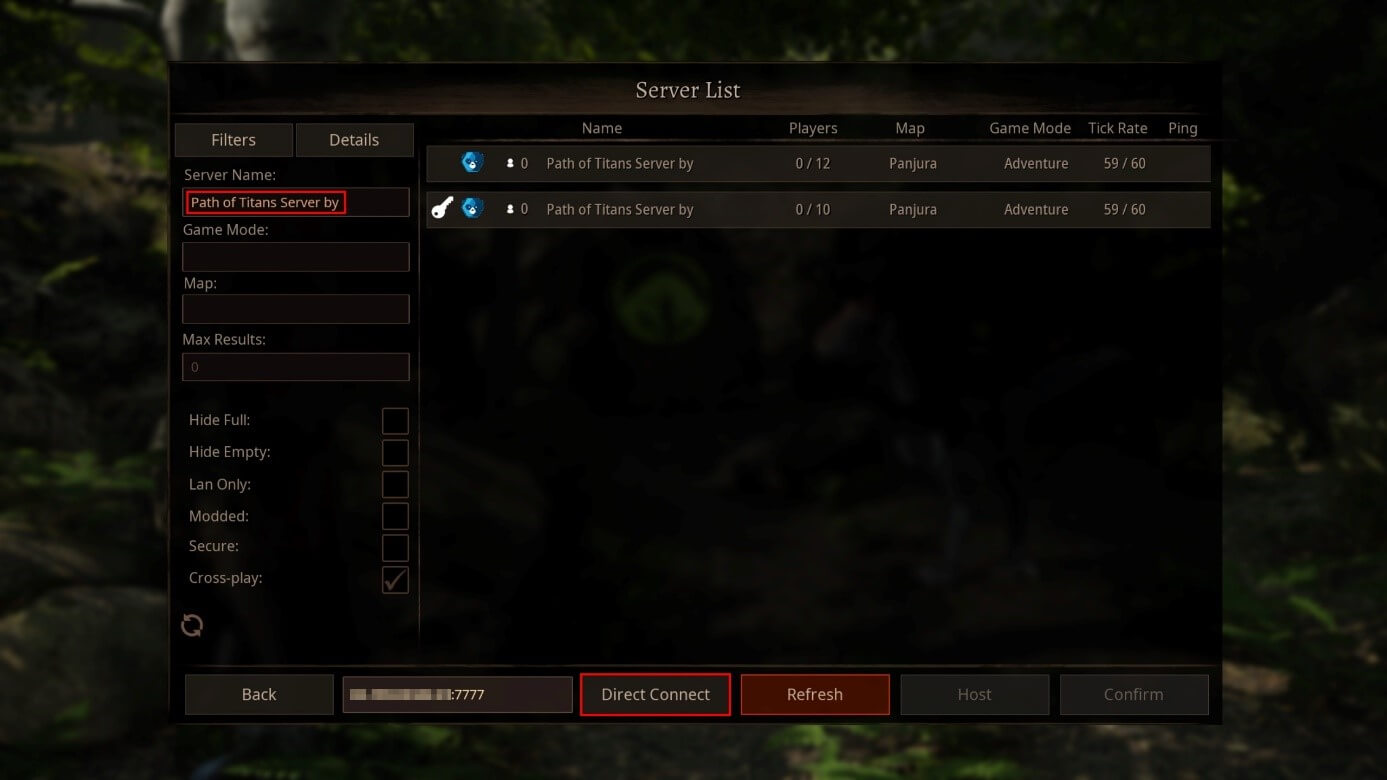
Après votre inscription, vous pouvez créer votre premier personnage et commencer l’aventure en ligne en tant que bébé dinosaure juste éclos.


Entrez dans le jeu avec votre nom de domaine .gg. Enregistrez dès maintenant votre propre domaine .gg auprès de IONOS.