

Comment supprimer des cookies ?

Tous les cookies ne servent pas à rendre la navigation sur Internet intuitive et agréable. Quelques cookies présentent également des désavantages. Ainsi, il est conseillé d’effectuer des réglages de base dans le navigateur et de supprimer les cookies régulièrement.
Demandez, créez et recherchez en toute sécurité et sans limite de discussion avec IONOS GPT : l'alternative souveraine et abordable à ChatGPT et autres assistants conversationnels.
Supprimer les cookies dans Google Chrome : comment procéder ?
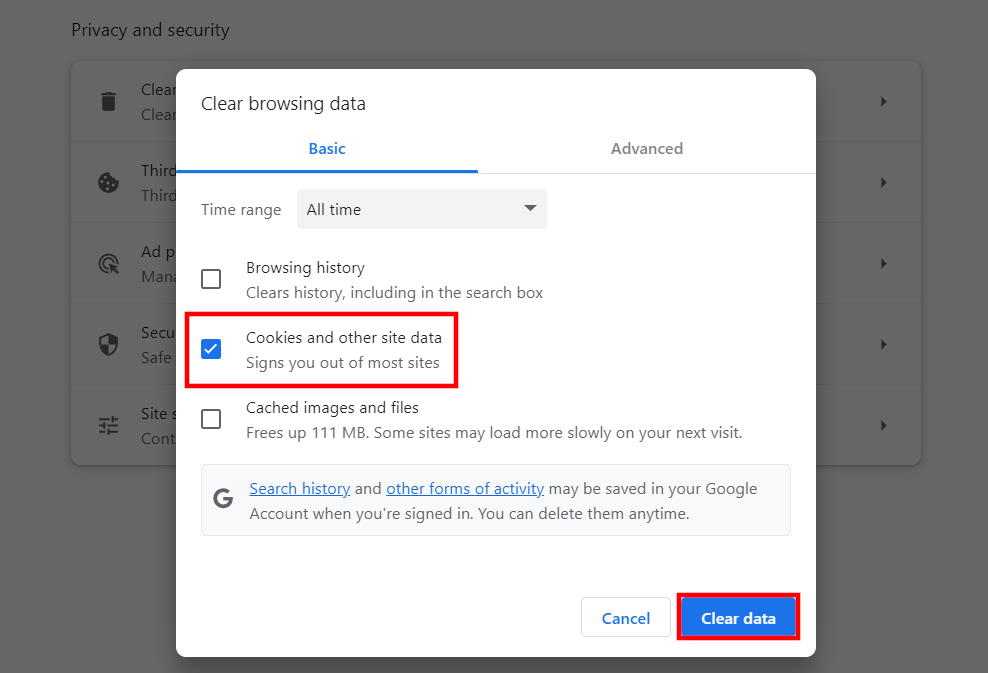
Si vous souhaitez supprimer des cookies qui ont été collectés dans Google Chrome, procédez comme suit :
- Cliquez en haut à droite sur l’icône avec les trois points superposés et sélectionnez l’option « Paramètres » dans la liste déroulante.
- Ouvrez les paramètres avancés en bas de la page, puis « Paramètre de contenu » sous « Confidentialité ».
- Sélectionnez « Afficher tous les cookies et les données du site » pour supprimer des cookies spécifiques, ou simplement sur « Effacer tout » pour confirmer la sélection.
Supprimer les cookies dans Firefox : explication étape par étape
Pour supprimer des cookies dans Firefox, suivez les étapes suivantes :
- Cliquez sur l’icône avec les trois traits horizontaux en haut à droite de la barre de menu et sélectionnez l’option « Paramètres » dans la liste déroulante.
- Affichez la rubrique « Vie privée et sécurité » via le menu latéral gauche.
- Faites défiler jusqu’à l’entrée « Cookies et données de sites » et appuyez sur le bouton « Effacer les données ».
- Sélectionnez « Cookies et données de sites ». Confirmez la suppression des cookies Firefox en cliquant sur « Effacer ».
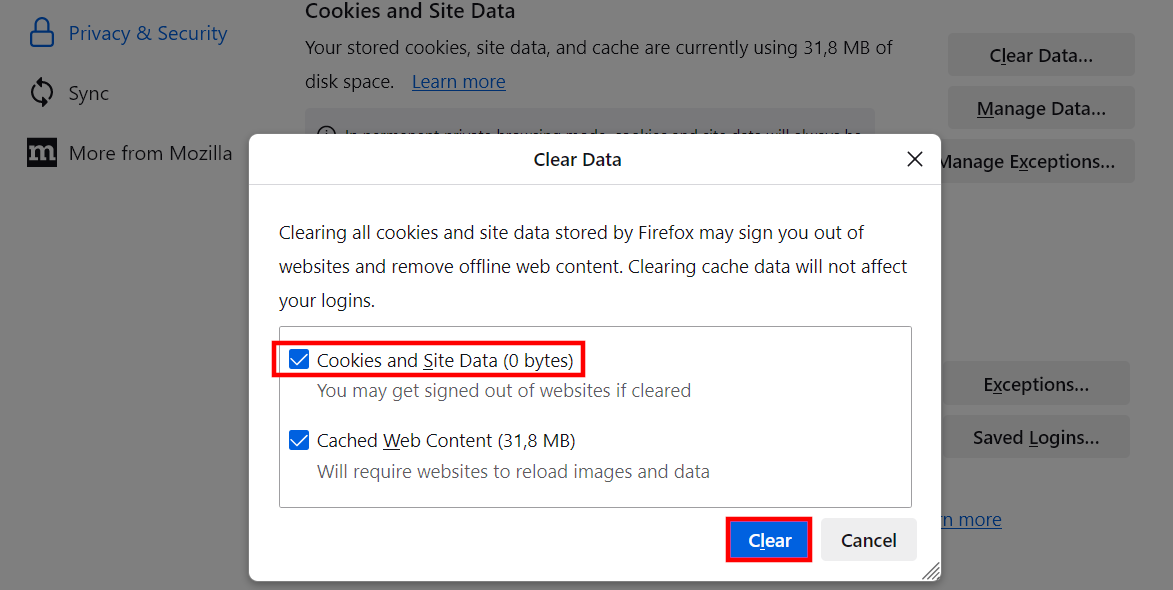
Si vous ne souhaitez supprimer que certains cookies dans Firefox, sélectionnez l’option « Gérer les données » dans la zone « Cookies et données de sites » au lieu de « Effacer les données ». Vous pouvez alors sélectionner individuellement l’entrée des cookies souhaités ou rechercher des cookies de manière ciblée.
Supprimer les cookies sur Safari : nos instructions
Safari, le navigateur d’Apple, est également disponible pour Microsoft Windows - mais uniquement dans une version obsolète. Nous déconseillons donc de naviguer avec Safari sur un ordinateur Windows. Les instructions suivantes sur la manière de supprimer les cookies dans Safari se réfèrent donc uniquement à la version Safari pour macOS :
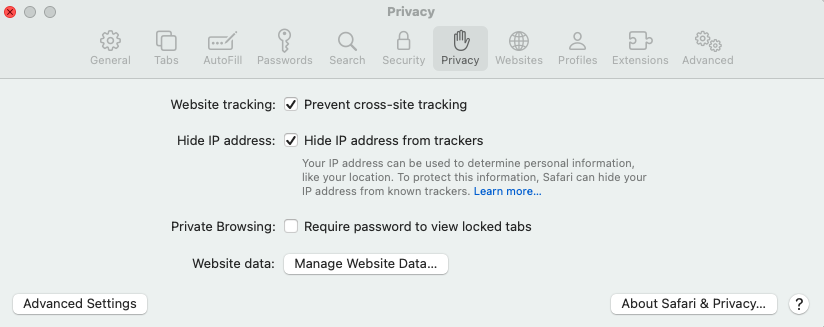
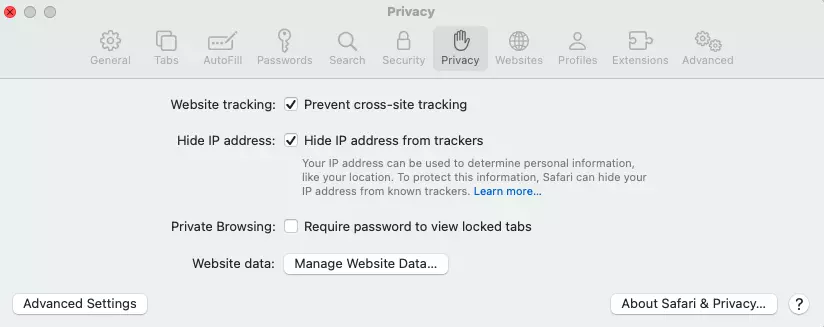
- Dans Safari, sélectionnez l’option « Préférences ».
- Affichez l’onglet « Confidentialité ».
- Pour supprimer en une fois tous les cookies stockés, cliquez sur « Supprimez toutes les données de sites Web » dans « Cookies et autres données de sites Web ». Confirmez votre choix dans la fenêtre qui s’ouvre en cliquant sur « Supprimer ». Relancez Safari.
- Pour supprimer des cookies individuellement, choisissez l’option « Détails », cliquez sur les cookies respectifs et supprimez-les manuellement.
Supprimer les cookies dans Edge : voici comment faire
Pour supprimer les cookies dans le navigateur Edge de Microsoft, il suffit de suivre les instructions suivantes :
- Accédez aux paramètres en cliquant sur l’icône à trois points et en sélectionnant l’option de menu du même nom.
- Ouvrez la catégorie « Confidentialité, recherche et services » via la barre de menu de gauche.
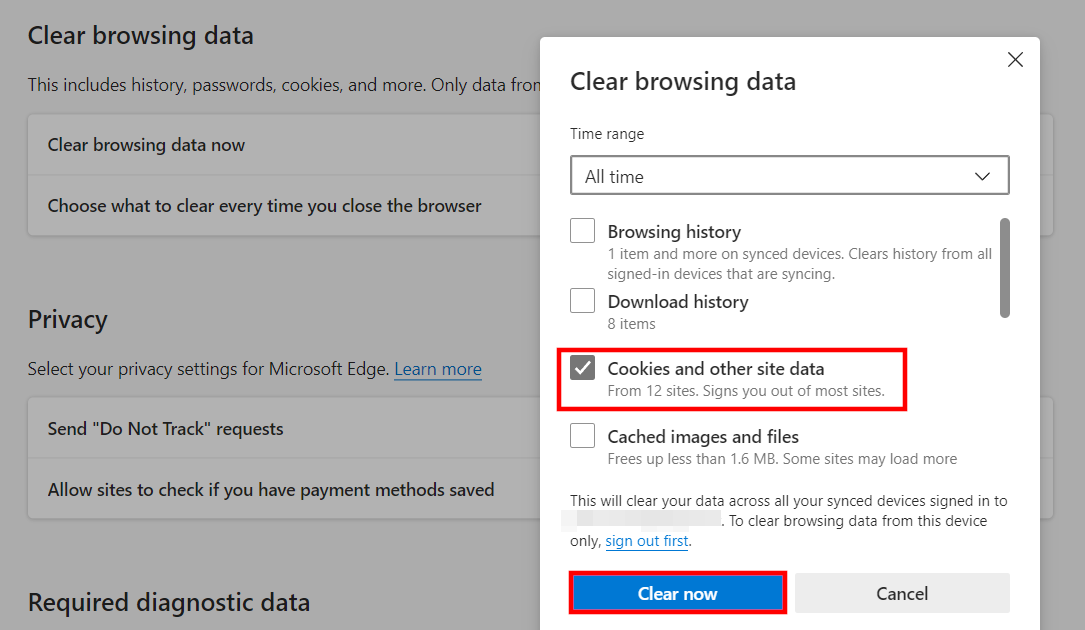
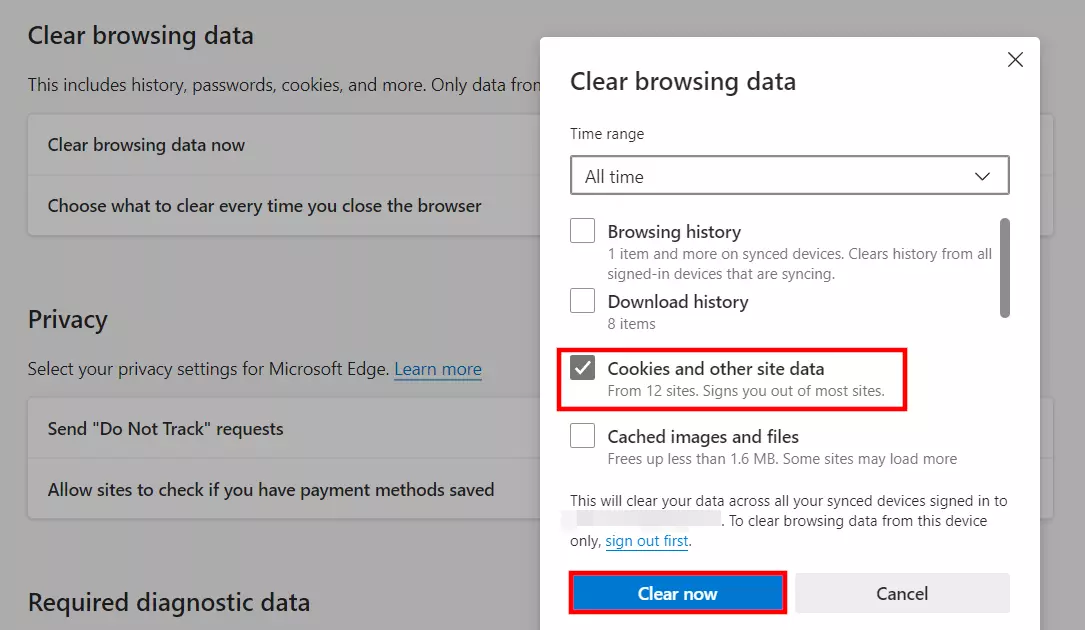
- Trouvez la section « Effacer les données de navigation » et cliquez sur « Choisir les éléments à effacer ».
- Sélectionnez « Cookies et autres données de site » et « Effacer maintenant » pour qu’Edge supprime les cookies.
Supprimer les cookies sur iPhone
Safari est installé comme navigateur standard sur chaque iPhone. L’application mobile se comporte un peu différemment de la version de bureau lorsqu’il s’agit de supprimer des cookies, car ici, on ne passe pas par l’application proprement dite, mais on doit travailler directement dans les réglages du smartphone :
- Ouvrez les réglages de votre iPhone.
- Cliquez sur le point « Safari ».
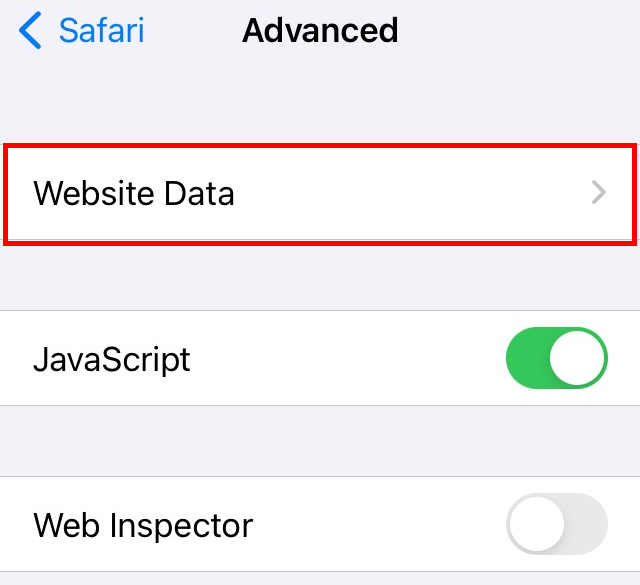
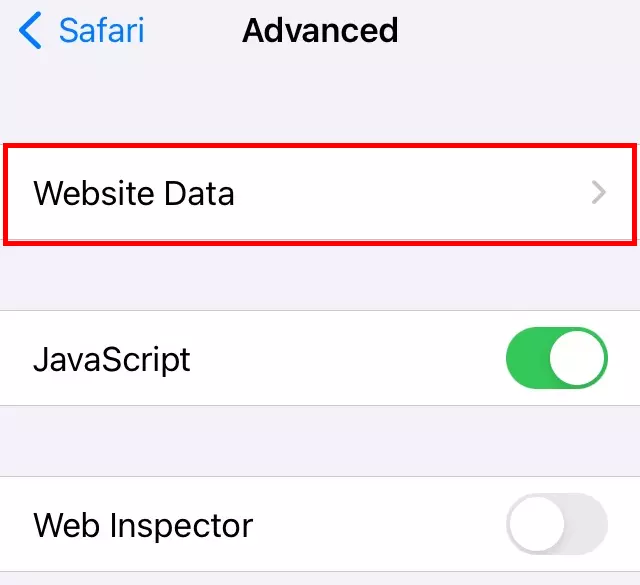
- Affichez la section « Avancé » tout en bas de la page, puis « Données de sites Web ».
Dans la liste qui s’affiche, vous pouvez supprimer tous les cookies en appuyant sur « Supprimer les données de sites ». Vous pouvez également utiliser le bouton « Modifier » en haut à droite pour supprimer des cookies spécifiques de votre iPhone.
Supprimer les cookies sur Android : les étapes à suivre
Il existe différents navigateurs pour Android. Comme le navigateur Chrome en particulier est très répandu, nous vous montrons comment supprimer les cookies dans l’application Android Chrome.
- Appuyez sur l’icône à trois points.
- Sélectionnez l’option de menu « Historique ».
- Appuyez sur « Effacer les données de navigation ».
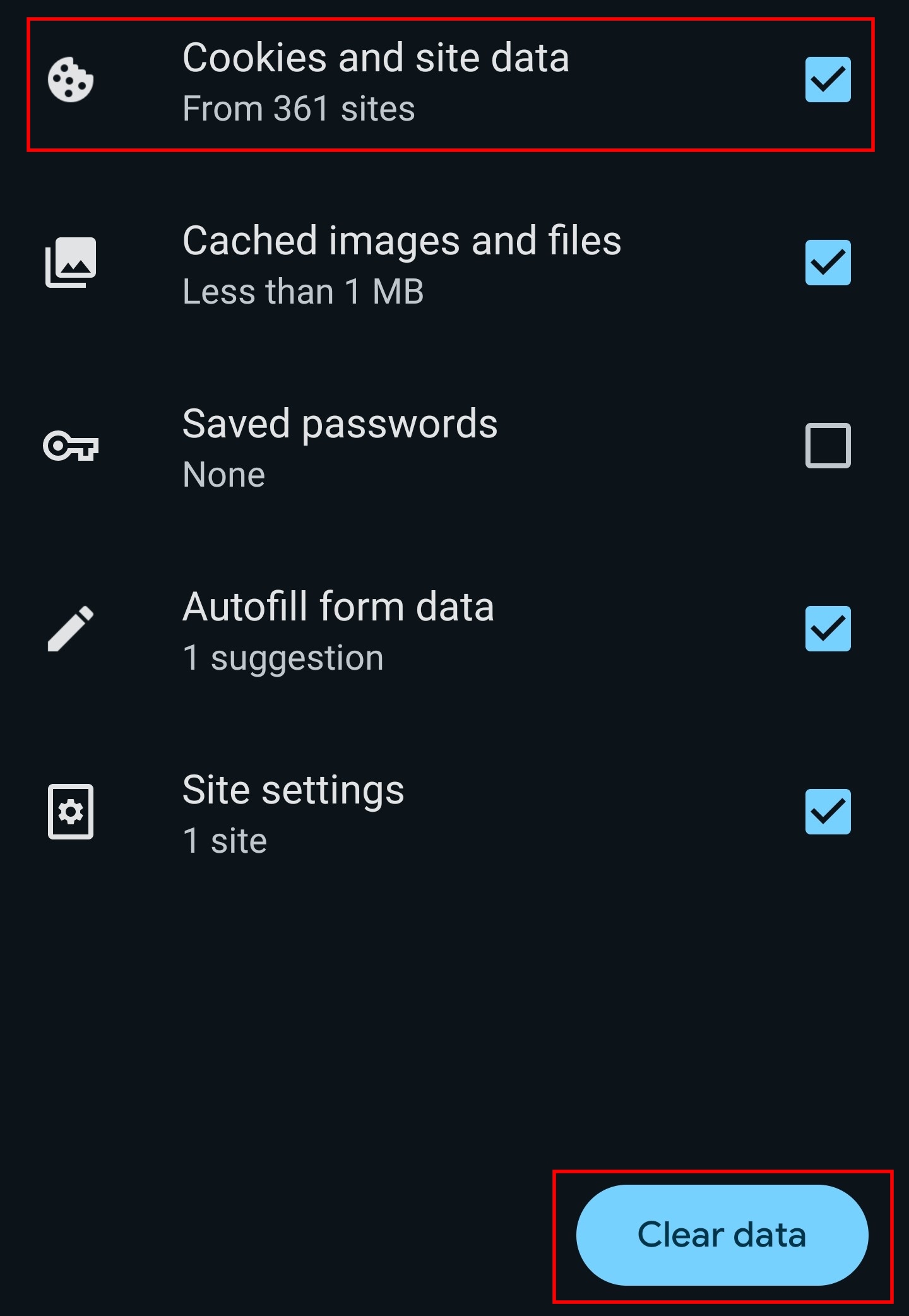
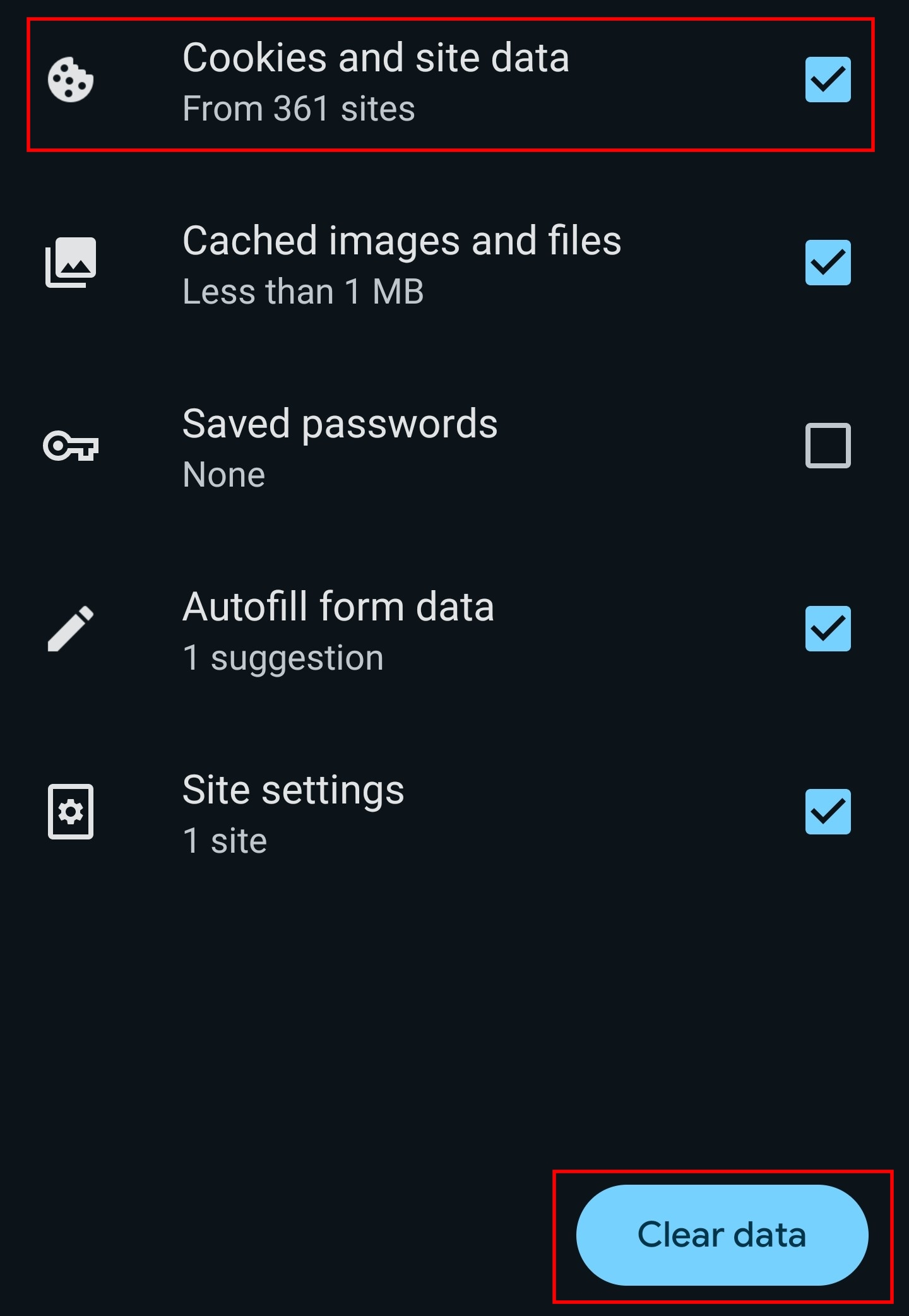
- Sélectionnez l’entrée « Cookies et données du site Web » et appuyez finalement sur « Effacer les données ». En option, vous pouvez également effacer le cache en sélectionnant également « Historique de navigation ».
Supprimer les cookies : les avantages et inconvénients
Les cookies enregistrent et analysent votre comportement en ligne, offrant un plus grand confort sur divers sites, notamment les boutiques en ligne. Supprimer tous les cookies signifie renoncer à une partie de ce confort, c’est pourquoi supprimer tous les cookies n’est pas non plus la solution idéale. Vous avez par exemple la possibilité de choisir de supprimer uniquement les cookies de certaines pages tout en permettant l’analyse des utilisateurs sur d’autres, afin de maintenir la meilleure expérience utilisateur possible. De plus, depuis l’entrée en vigueur de la directive sur les cookies, les exploitants de sites Web nécessitent votre consentement pour utiliser des cookies, vous offrant ainsi un contrôle sur l’utilisation des fichiers de suivi et donc sur votre vie privée dès que vous consultez une page.