

Activer JavaScript pour Microsoft Edge : le guide étape par étape

Si vous souhaitez activer JavaScript pour Microsoft Edge, c’est tout à fait possible. Le langage de script est certes activé par défaut, mais vous pouvez modifier ce choix via les paramètres et les autorisations de site.
- 1 certificat SSL Wildcard par contrat
- Fonction incluse Domain Connect pour une configuration DNS simplifiée
Microsoft Edge : comment activer JavaScript ?
Normalement, JavaScript est déjà activé par défaut dans la plupart des navigateurs, car de nombreux sites Web font appel à ce langage de script. Si vous souhaitez vérifier si c’est également le cas pour vous, ou si vous souhaitez activer ou désactiver JavaScript pour Microsoft Edge, vous pouvez le faire manuellement. Notez toutefois que beaucoup de contenus ne seront plus affichés si vous désactivez le langage script. Toutes les étapes peuvent être effectuées dans les paramètres. Voici les étapes nécessaires à cet effet :
- Tout d’abord, ouvrez Microsoft Edge sur votre ordinateur.
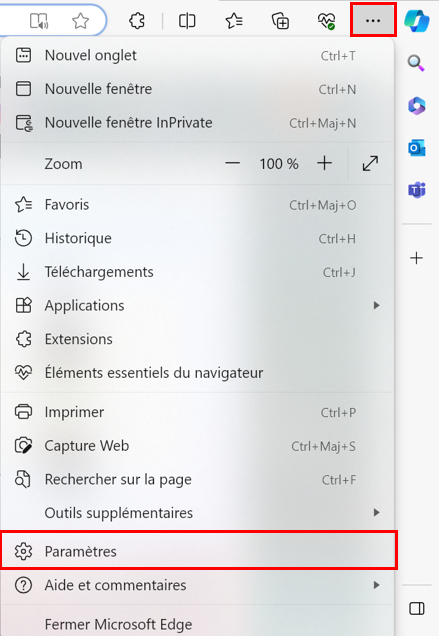
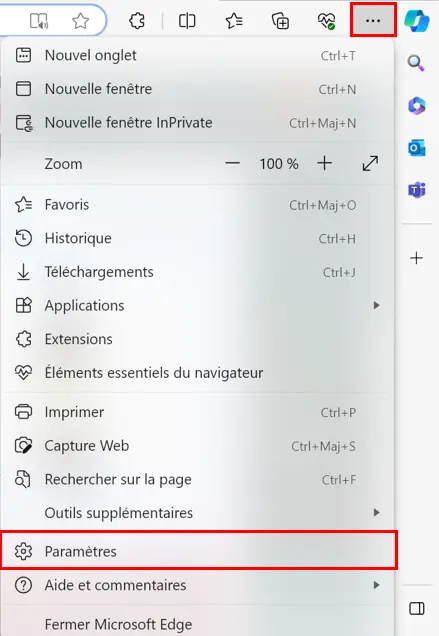
- Cliquez en haut à droite sur l’icône avec les trois points. Cela ouvre un menu déroulant.
- Sélectionnez l’option « Paramètres ». Celle-ci se trouve relativement bas dans le menu.
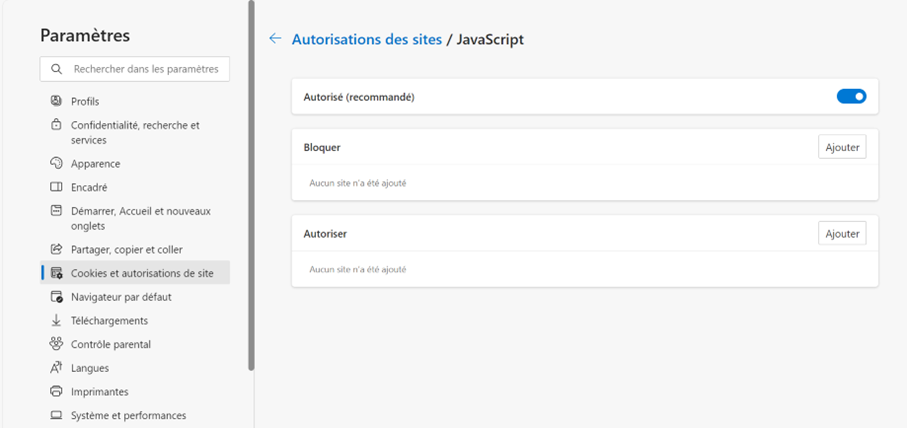
- Dans la nouvelle fenêtre à gauche, cliquez sur l’onglet « Cookies et autorisations de site ». Celui-ci se trouve généralement au milieu.
- La zone correspondante s’ouvre maintenant. Faites défiler vers le bas sur le côté droit jusqu’à ce que vous arriviez au point « JavaScript ». Cliquez sur ce sous-menu pour ouvrir une nouvelle boîte de dialogue.
- Vous y trouverez une zone intitulée « Autorisé (recommandé) ». Pour activer JavaScript, placez le curseur sur le côté droit vers la droite. Celui-ci est alors surligné en bleu.
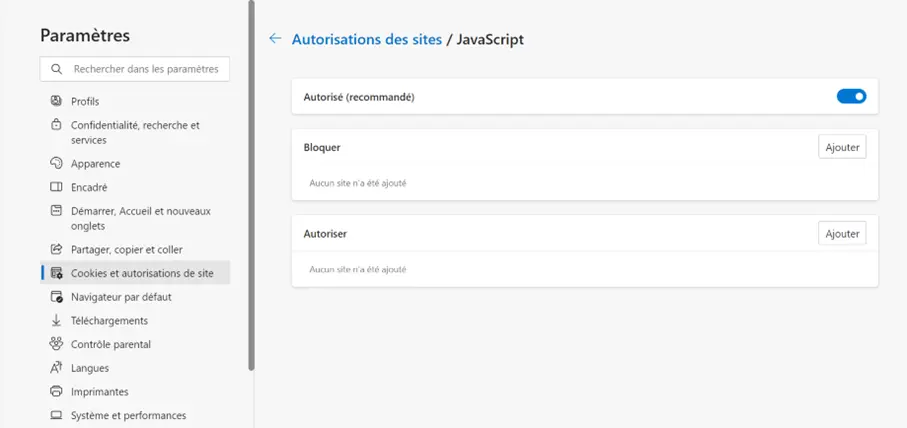
- Pour finir, redémarrez le navigateur. JavaScript est maintenant activé. Si vous souhaitez en revanche désactiver le langage de script, déplacez le curseur vers la gauche.
Pourquoi JavaScript est-il important pour votre navigateur ?
Le langage de script dynamique JavaScript est utilisé par de nombreux sites Web et est notamment nécessaire pour traiter les contenus interactifs. Cela concerne par exemple les vidéos, les boîtes de dialogue ou les animations qui s’actualisent automatiquement. C’est pourquoi tous les navigateurs courants misent sur JavaScript et activent le langage de manière autonome. Vous avez certes la possibilité de désactiver ce paramètre à l’aide des étapes décrites ci-dessus, mais de nombreux sites Web ne pourront alors plus être affichés comme habituellement.
Vous pouvez également activer JavaScript ou le désactiver si vous utilisez un autre navigateur. Dans notre Digital Guide, nous vous expliquons avec des instructions faciles à comprendre comment activer JavaScript dans Safari, activer JavaScript dans Internet Explorer et activer JavaScript dans Firefox. Et si vous souhaitez désinstaller Microsoft Edge, vous trouverez dans cet article séparé tout ce qu’il faut savoir à ce sujet.