Changer le navigateur par défaut sur Windows 10

Firefox, Chrome, Edge ou plutôt Opera ? Quel que soit le navigateur que vous choisirez, faire de celui-ci votre navigateur par défaut s’effectue en quelques clics seulement. Nous vous expliquons comment procéder.
Demandez, créez et recherchez en toute sécurité et sans limite de discussion avec IONOS GPT : l'alternative souveraine et abordable à ChatGPT et autres assistants conversationnels.
Qu’est-ce qu’un navigateur par défaut ?
Les navigateurs sont des interfaces utilisateur qui facilitent la navigation sur Internet. Ils permettent d’accéder et d’afficher facilement des contenus web tels que documents au format texte, images, vidéos et graphiques. Les navigateurs ont beaucoup évolué depuis le lancement d’Internet Explorer en 1995 par Microsoft. Il existe aujourd’hui une multitude de navigateurs puissants qui offrent aux utilisateurs une expérience web non seulement attractive, mais aussi sécurisée. Grâce à la protection contre le pistage, aux paramètres de sécurité à plusieurs niveaux et aux mesures de protection de la vie privée, c’est possible. Voici les navigateurs les plus connus et les plus courants :
- Mozilla Firefox
- Google Chrome
- Microsoft Edge
- Opera
Il existe en outre des navigateurs spécialisés, tels que Opera GX Gaming Browser ou le DuckDuckGo Privacy Browser, qui offrent des normes de sécurité et de confidentialité élevées. Peu importe que vous ayez un navigateur préféré ou que vous en utilisiez plusieurs à la fois : vous définissez l’un d’entre eux comme votre navigateur par défaut. Votre système d’exploitation utilise automatiquement un navigateur par défaut les applications web (par exemple pour ouvrir des documents) et regroupe vos fonctions web. Le navigateur par défaut se souvient alors des pages fréquemment visitées et des paramètres de sécurité préférés, optimisant ainsi la fonctionnalité.
Changer le navigateur par défaut : via le panneau de configuration
Pour changer votre navigateur par défaut, vous pouvez passer par le Panneau de configuration. Suivez les instructions ci-dessous pour changer votre navigateur par défaut en un rien de temps.
Étape 1 : ouvrez le menu de démarrage de Windows 10 et cliquez sur « Panneau de configuration » sous « Système Windows ». Ou, tout simplement : tapez « Panneau de configuration » dans la recherche Windows.
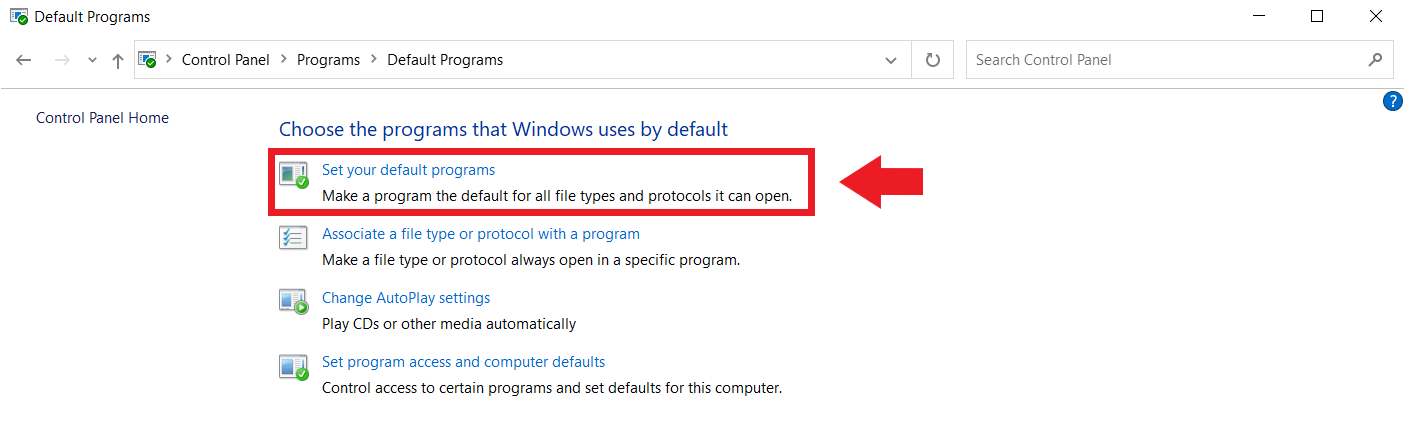
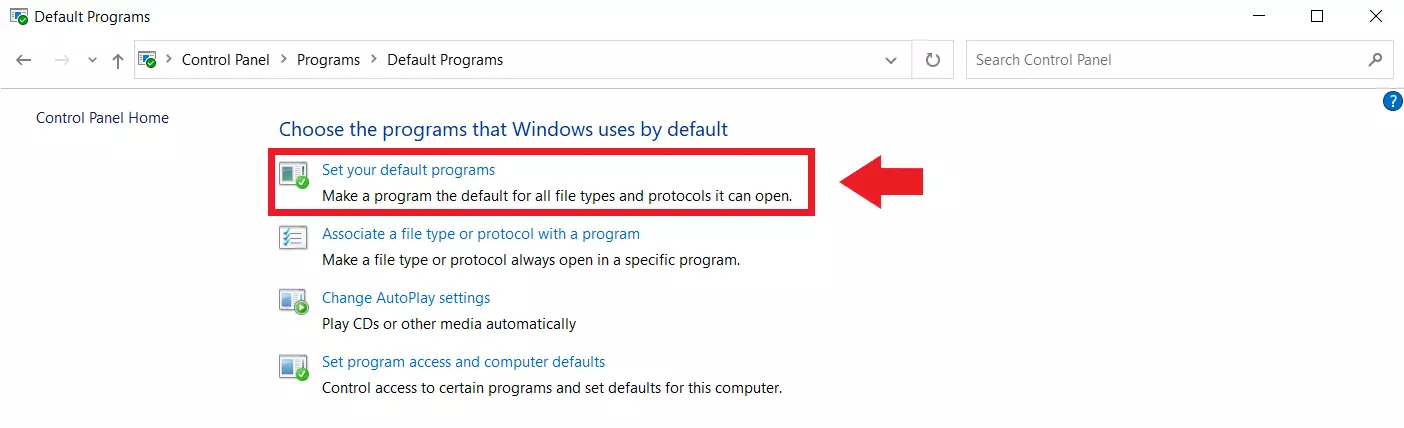
Étape 2 : dans le menu « Panneau de configuration », cliquez sur l’élément « Programmes », puis sur « Programmes standard » et enfin sur « Définir les programmes standard ». Vous accédez alors aux paramètres de Windows.
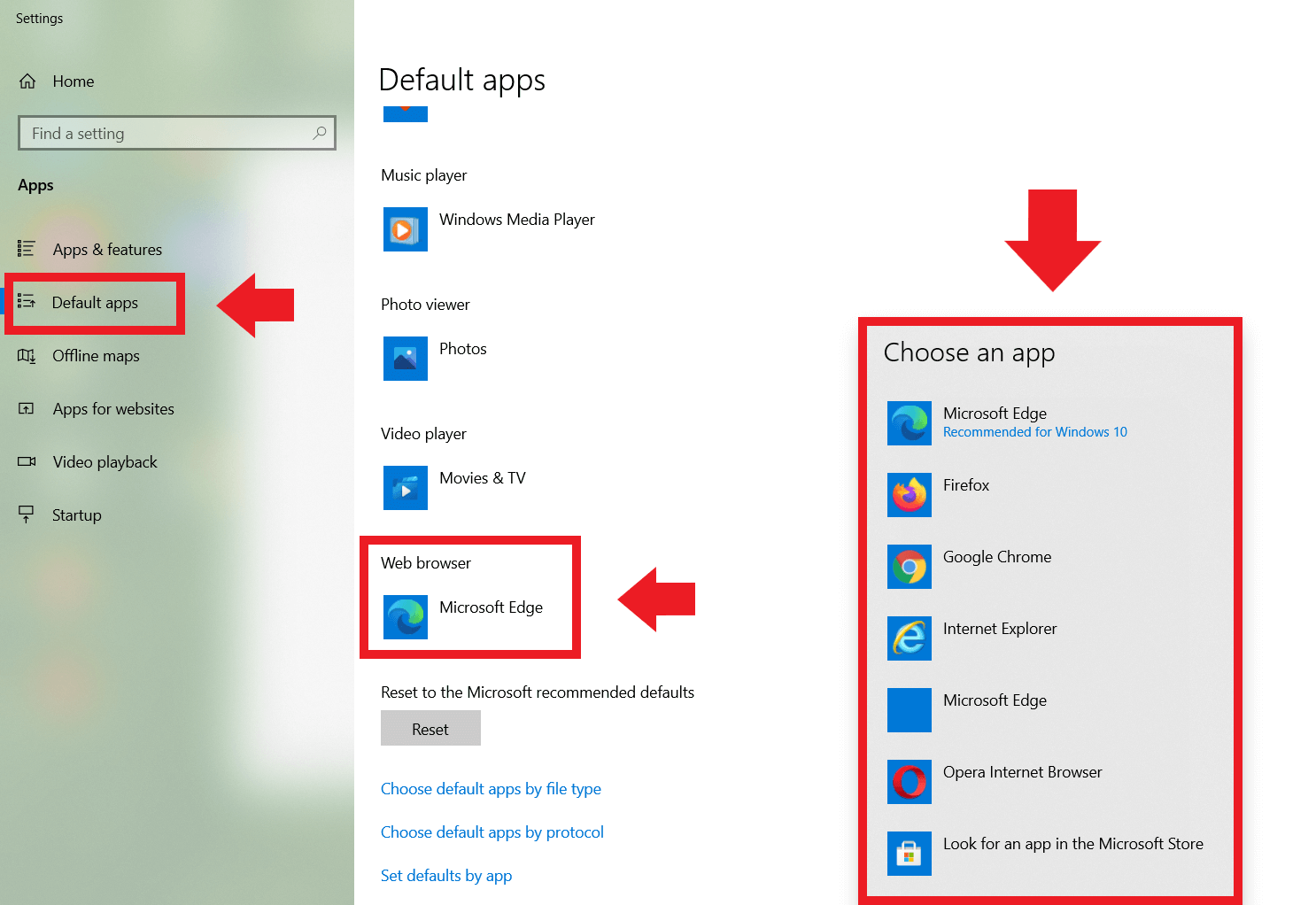
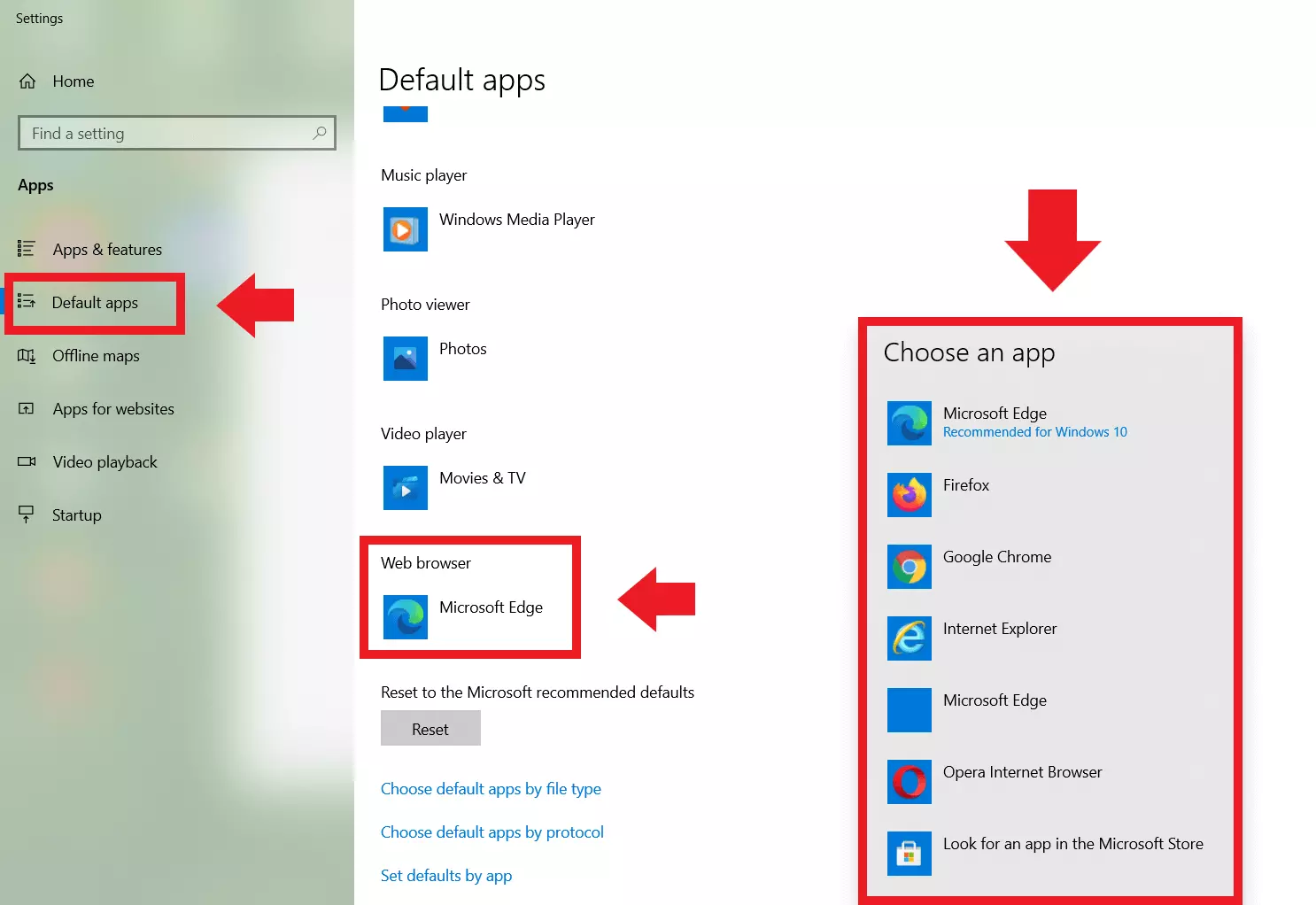
Au lieu de passer par le Panneau de configuration, vous pouvez également appuyer sur le raccourci Windows [Windows] + [I] pour ouvrir directement les paramètres. Ici, allez dans « Applications » et ensuite dans « Applications par défaut ».
Étape 3 : dans « Applications standard », sélectionnez votre navigateur préféré dans la rubrique « Navigateur web » comme navigateur par défaut. Veuillez noter que votre navigateur préféré doit déjà être installé.
FAQ : définir le navigateur par défaut
Vous pouvez également définir le navigateur de votre choix comme navigateur par défaut directement dans votre navigateur de choix. Pour cela, ouvrez le navigateur de votre choix et suivez nos instructions étape par étape.
Comment faire de Chrome le navigateur par défaut ?
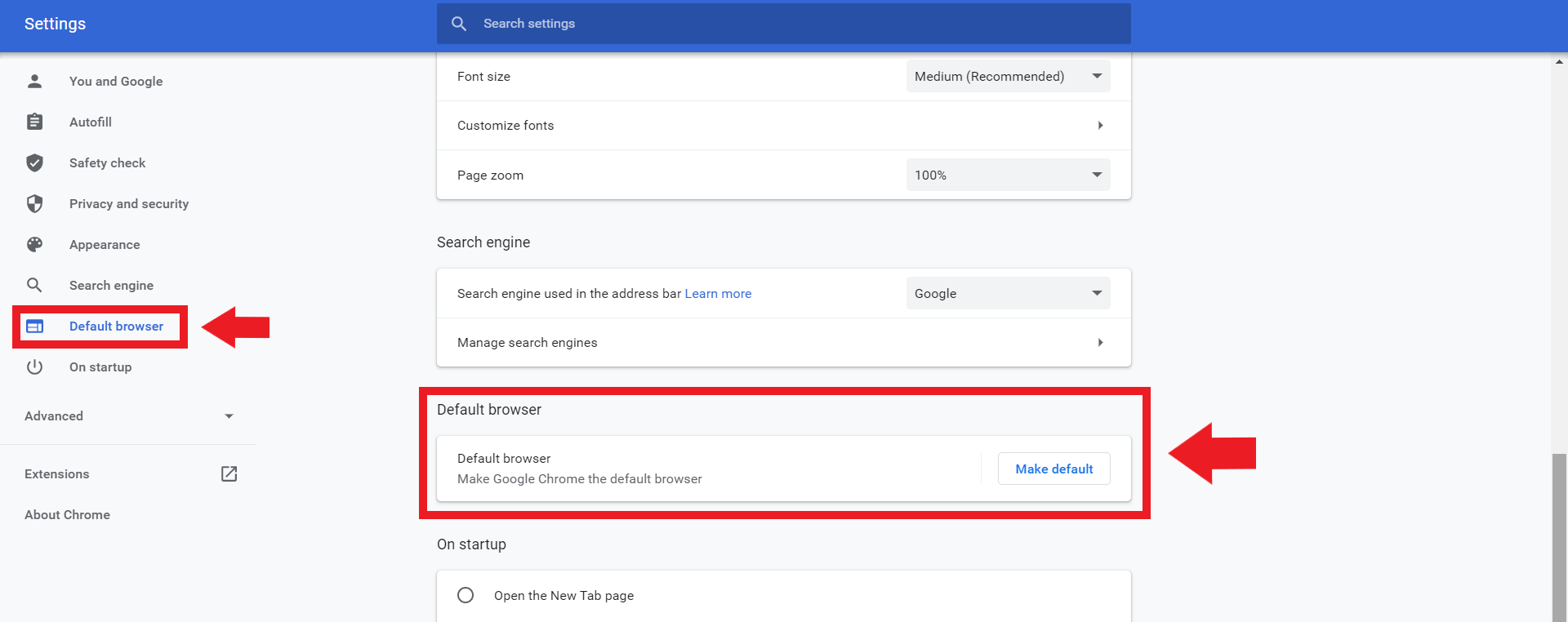
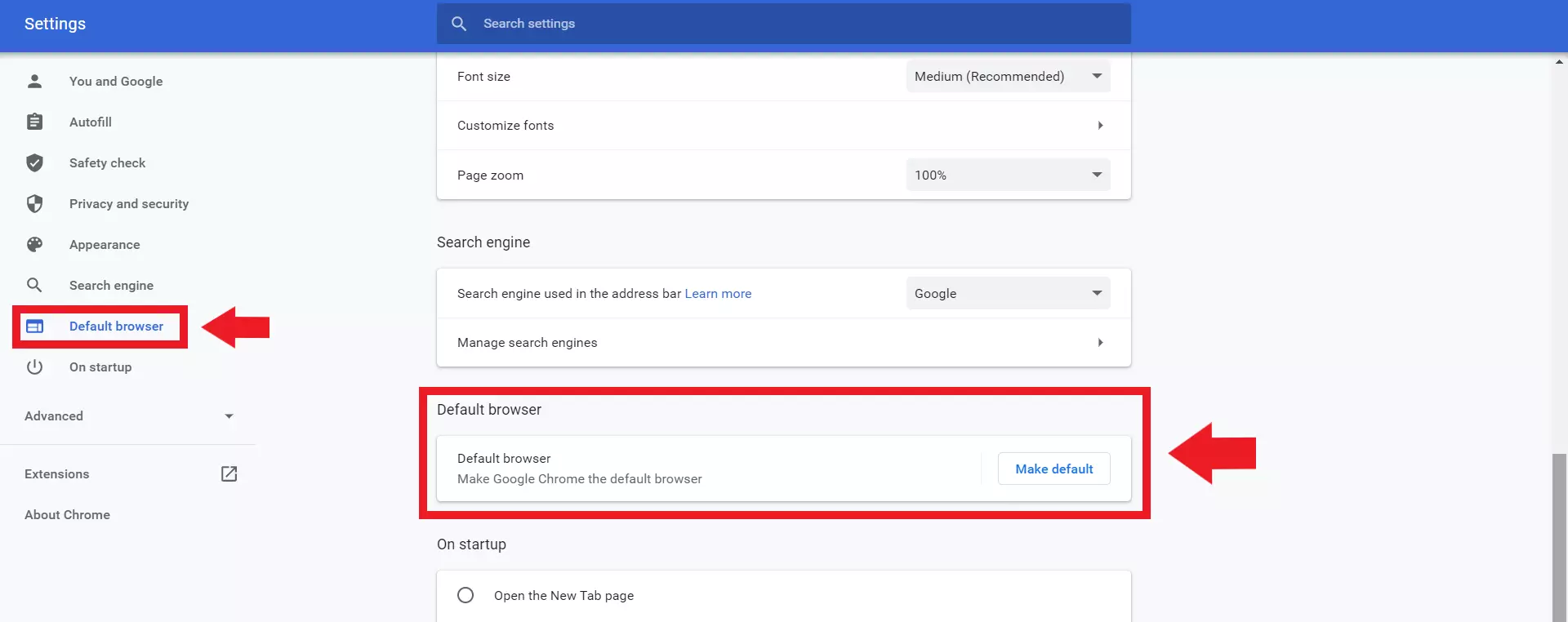
Étape 1 : dans Google Chrome, allez dans le coin supérieur droit et cliquez sur l’icône à trois points pour « Plus », puis sélectionnez « Paramètres ».
Étape 2 : dans le menu « Paramètres », sous « Navigateur par défaut », cliquez sur « Définir par défaut » pour sélectionner Chrome comme navigateur par défaut. Si l’option n’est pas disponible pour la sélection, Chrome est déjà le navigateur par défaut.
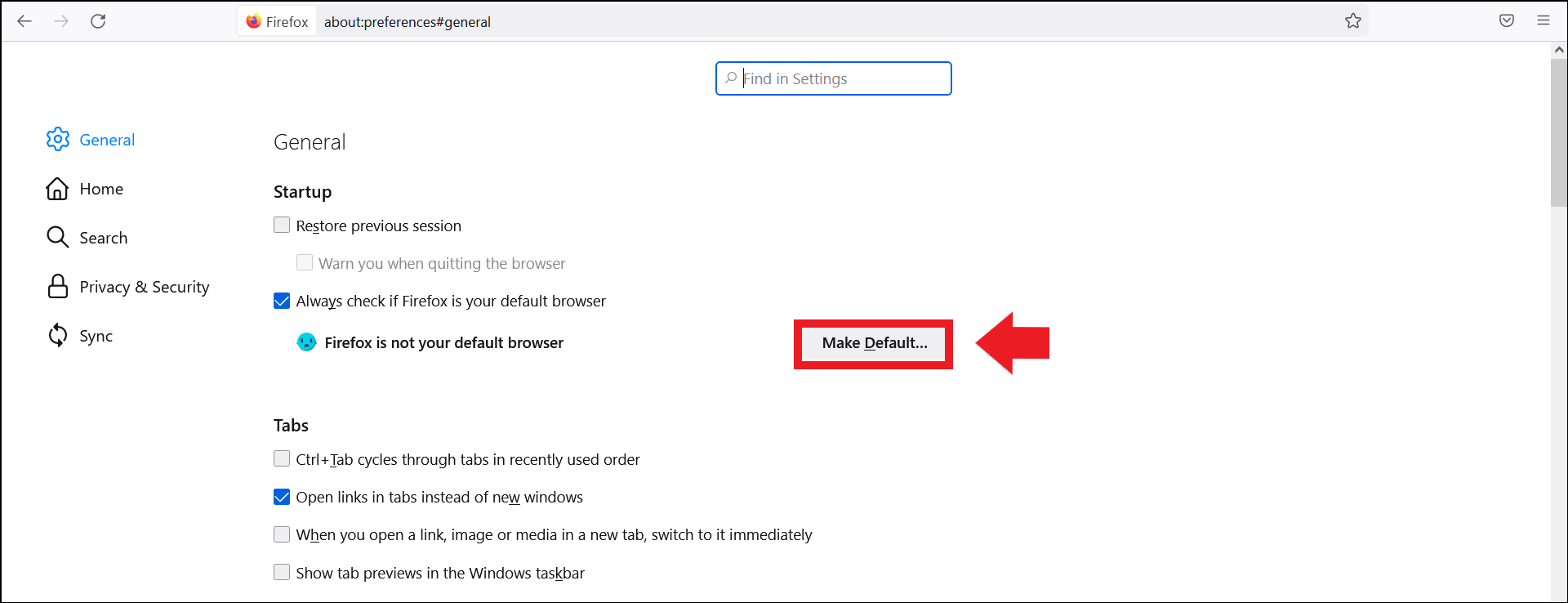
Comment configurer Firefox comme navigateur par défaut ?
Étape 1 : dans Mozilla Firefox, allez sur l’icône à trois tirets pour « Plus », puis cliquez sur « Paramètres ».
Étape 2 : sous « Général », cliquez sur « Définir par défaut » pour faire de Firefox votre navigateur par défaut.
Comment définir Microsoft Edge comme navigateur par défaut ?
Étape 1 : dans le navigateur Microsoft Edge, cliquez sur l’icône à trois points pour « Plus », puis sur « Paramètres ».
Étape 2 : allez dans « Navigateur par défaut », dans la barre latérale gauche, et définissez Edge comme navigateur par défaut.


Comment faire d’Opera le navigateur par défaut ?
Étape 1 : dans Opera, allez dans le menu de gauche et cliquez sur l’icône en forme de roue dentée pour « Paramètres ».
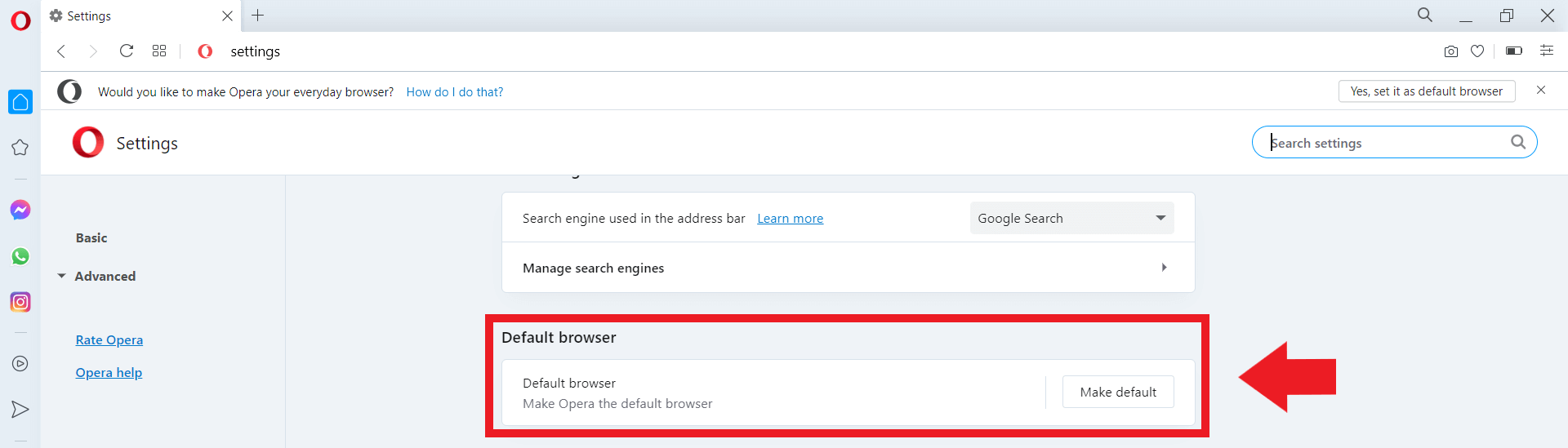
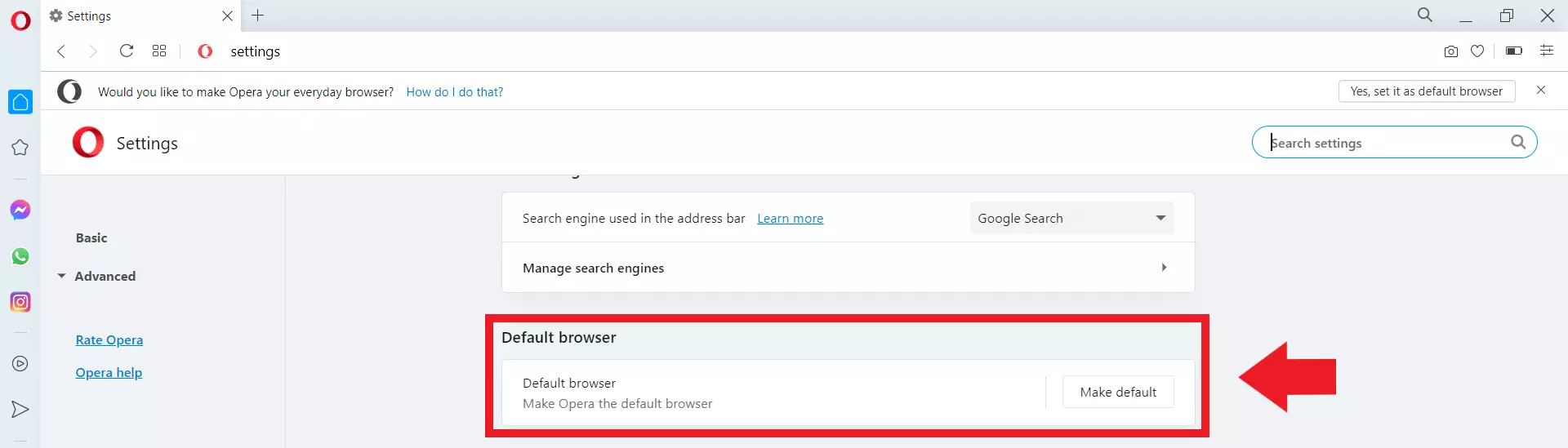
Étape 2 : dans le menu « Paramètres », faites défiler la liste jusqu’au champ « Navigateur par défaut ». Définissez Opera comme valeur par défaut ici.