

Désactiver JavaScript : guide pour Firefox, Chrome et Edge

Découvrez comment désactiver JavaScript dans les navigateurs courants que sont Mozilla Firefox, Google Chrome et Microsoft Edge et quels sont les risques connus en matière de sécurité pour cette technologie Web grâce à notre guide étape par étape.
Comment désactiver JavaScript sur un navigateur ?
Tous les navigateurs Web courants offrent la possibilité de désactiver JavaScript en cas de besoin. L’endroit où vous trouverez cette fonctionnalité dépend du navigateur utilisé. Nous vous expliquons ci-dessous comment désactiver JavaScript en quelques clics dans les navigateurs Web Mozilla Firefox, Google Chrome et Microsoft Edge.
Désactiver JavaScript dans Firefox
Depuis la version 23 de Mozilla Firefox, l’option permettant de désactiver JavaScript n’est plus disponible dans les paramètres du navigateur. Les utilisateurs souhaitant désactiver JavaScript doivent par conséquent passer par l’éditeur de configuration. Pour ce faire, procédez comme suit :
Étape 1: saisissez about:config dans la barre d’adresse et confirmez en appuyant sur la touche Entrée.
Étape 2: si vous ouvrez l’éditeur de configuration pour la première fois, Firefox vous avertira avant de vous rediriger vers les paramètres cachés du navigateur. Confirmez que vous acceptez le risque et que vous souhaitez continuer.


Si vous ne souhaitez plus recevoir cet avertissement lors de futures consultations de l’éditeur de configuration, décochez la case « M’avertir lorsque j’essaie d’accéder à ces préférences ».
Étape 3 : saisissez javascript.enabled dans la barre de recherche de l’éditeur de configuration et confirmez. Firefox filtre alors automatiquement les lignes souhaitées dans les paramètres. Sélectionnez l’option « Inverser » dans le menu contextuel pour faire basculer la valeur du paramètre true sur false.
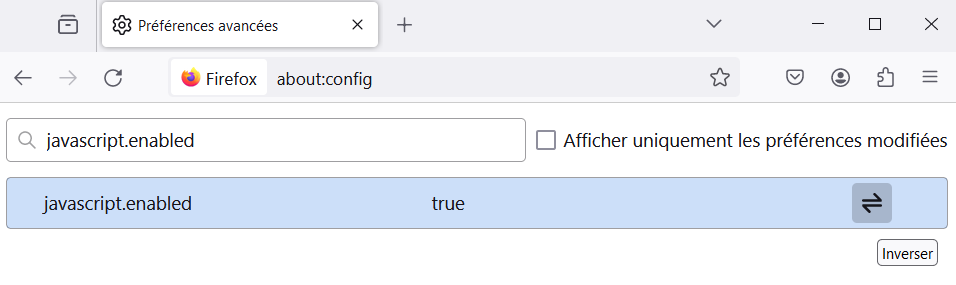
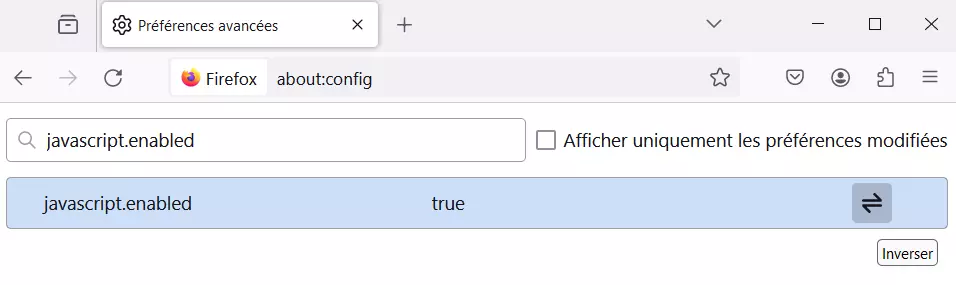
Pour autoriser à nouveau les scripts ultérieurement et activer JavaScript dans Firefox cliquez à nouveau sur « Inverser » dans l’éditeur de configuration.
Désactiver JavaScript dans Chrome
Les utilisateurs de Google Chrome peuvent gérer les options concernant l’utilisation de JavaScript directement dans les paramètres du navigateur.
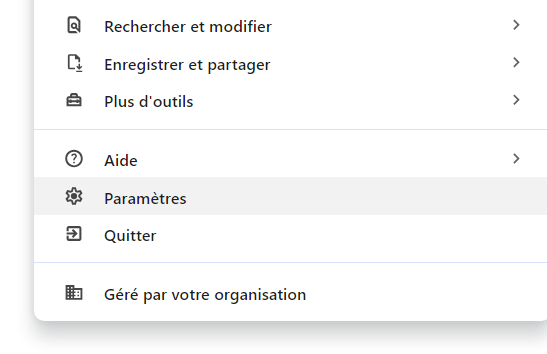
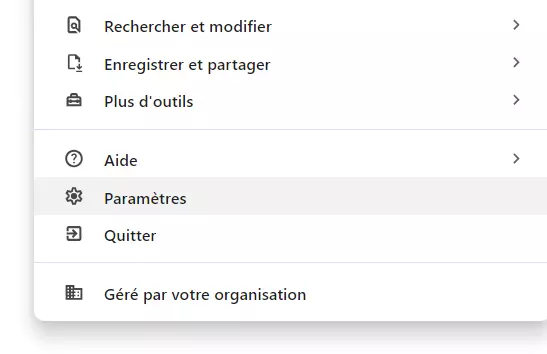
Étape 1 : cliquez sur l’icône de menu (trois points) dans le coin supérieur droit de la fenêtre de votre navigateur et cliquez « Paramètres » afin d’ouvrir les paramètres du navigateur.
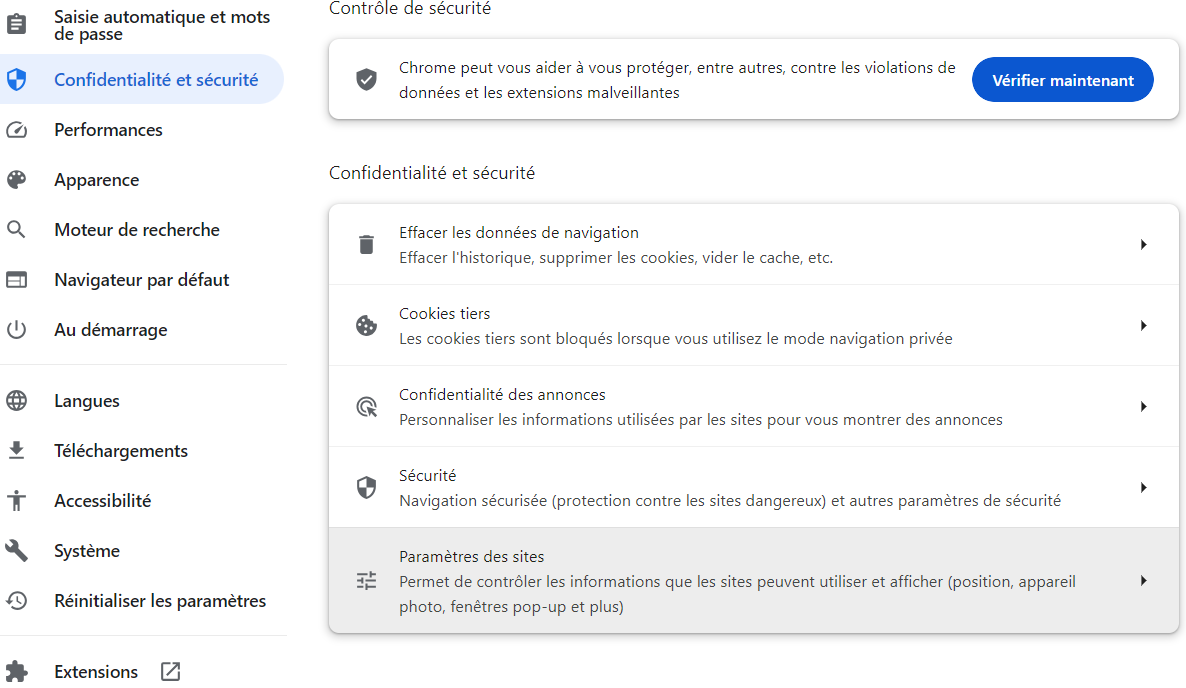
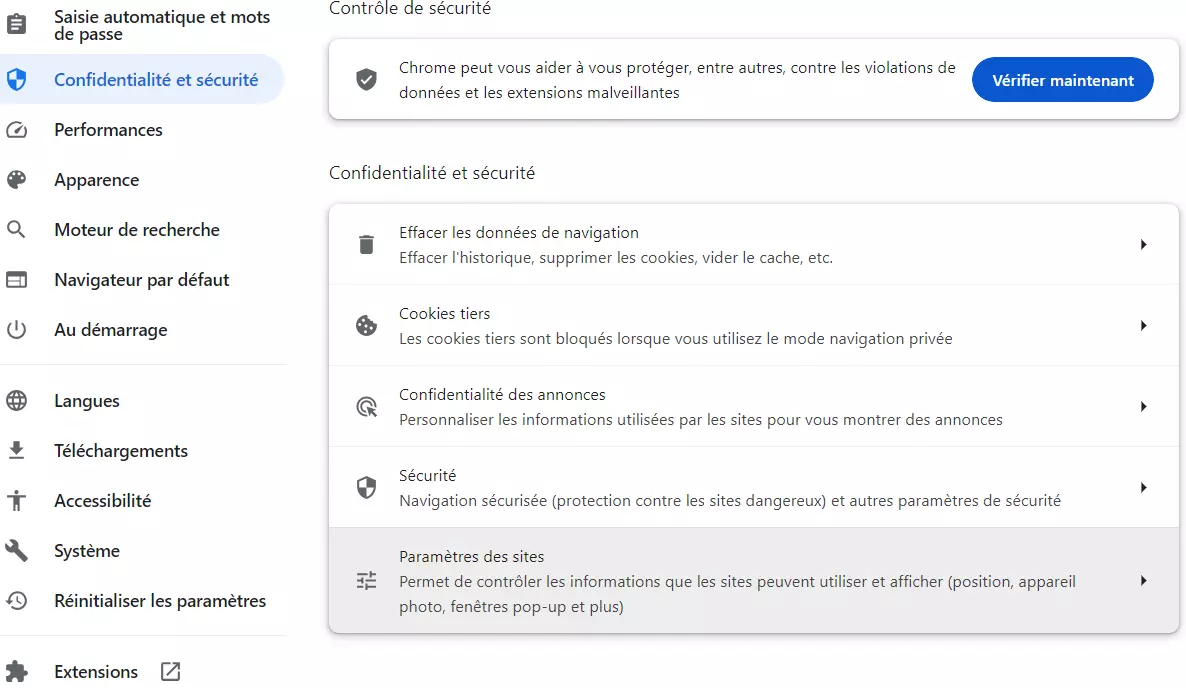
Étape 2 : sélectionnez « Confidentialité et sécurité » dans le menu latéral gauche, puis appuyez sur « Paramètres des sites ».
Étape 3 : faites défiler l’écran jusqu’à la rubrique « Contenu » puis cliquez sur « JavaScript ».


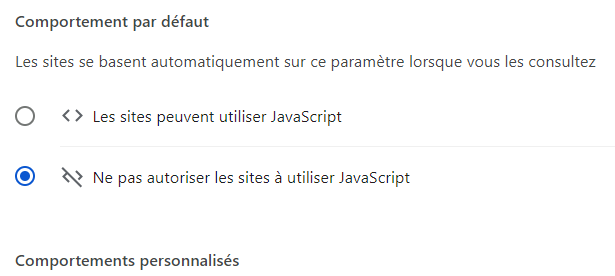
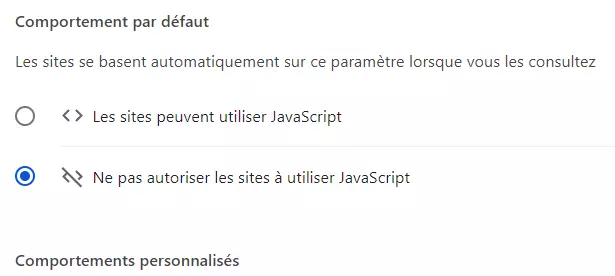
Étape 4 : JavaScript est automatiquement autorisé dans Chrome. Si vous souhaitez désactiver JavaScript pour tous les sites Web, sélectionnez l’option « Ne pas autoriser les sites à utiliser JavaScript ». Vous avez également la possibilité, dans les comportements personnalisés, de désactiver ou d’autoriser JavaScript uniquement pour certains sites Web.
Découvrez dans un autre article de notre Digital Guide comment activer JavaScript dans Google Chrome.
Désactiver JavaScript dans Microsoft Edge
Microsoft offre également aux utilisateurs d’Edge la possibilité d’empêcher l’exécution des scripts côté client. La désactivation s’effectue de la manière suivante via les paramètres généraux du navigateur :
Étape 1 : accédez aux options d’Edge en cliquant sur l’icône à trois points et cliquez sur « Paramètres ».
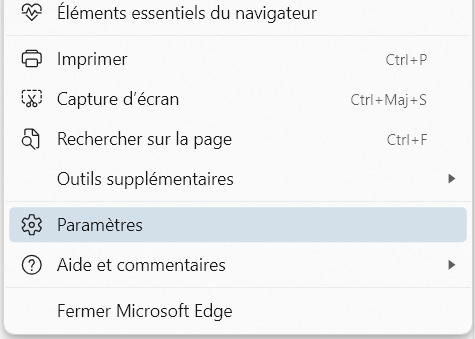
Étape 2 : dans le menu latéral gauche, cliquez sur l’entrée « Cookies et autorisations de site » et faites défiler jusqu’à la rubrique « Toutes les autorisations ». Vous y trouverez entre autres l’entrée « JavaScript », que vous pouvez alors sélectionner.


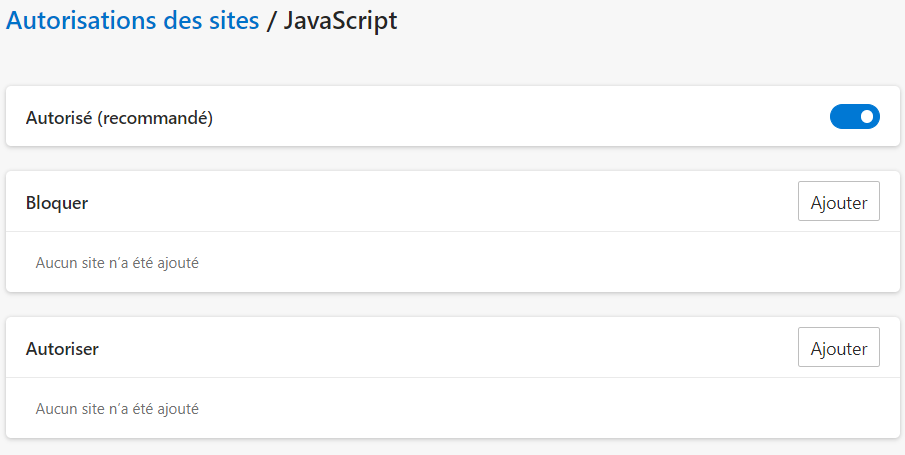
Étape 3 : déplacez le curseur de la ligne « Autorisé (recommandé) » vers la gauche pour désactiver systématiquement JavaScript dans Edge. Vous pouvez également activer ou désactiver le langage de script pour des sites Web individuels en créant une entrée correspondante dans la liste noire (« Bloquer ») ou la liste blanche (« Autoriser »).
Découvrez dans notre article « Activer JavaScript sur son navigateur » comment réactiver le langage de script.
Conséquences de la désactivation de JavaScript
Avant de désactiver JavaScript dans votre navigateur Web, vous devez être au courant des conséquences. Selon w3techs.com, ce langage de programmation de scripts est utilisé par près de 99 % des sites Web. Ces sites s’affichent correctement uniquement lorsque le navigateur Web est capable de traiter JavaScript.
Par ailleurs, tous les sites Web ne proposent pas nécessairement d’alternatives qui fonctionnent sans scripts. Si vous désactivez JavaScript, vous prenez le risque que des contenus importants des pages correspondantes ne soient pas affichés.
Plutôt que de désactiver JavaScript dans votre navigateur, vous pouvez opter pour des extensions de navigateur limitant l’exécution des scripts côté client selon des règles définies par l’utilisateur. Le leader du marché dans ce domaine est le plugin à code source libre NoScript.
JavaScript : aperçu des risques
À l’instar de HTML et CSS, JavaScript compte lui aussi parmi les technologies standards du World Wide Web. La programmation côté client est devenue incontournable dans le développement Web moderne et est omniprésente sur le Net. Les internautes doivent toutefois avoir conscience des risques liés aux technologies correspondantes.
À l’exception du nom, JavaScript a peu en commun avec Java. Il s’agit de deux langages informatiques distincts mettant à disposition des technologies permettant l’exécution de codes dans le navigateur côté client. La similarité entre les deux noms est due à des considérations marketing.
En principe, JavaScript est un langage informatique avec des autorisations très limitées. Ce langage de programmation de scripts permet essentiellement :
- d’agir sur la fenêtre de navigateur actuelle via des DOM (Document Object Model) ;
- d’ouvrir de nouvelles fenêtres de navigateur et de dialogue ;
- d’animer, afficher et masquer ou modifier la conception d’éléments de la page ;
- de valider des valeurs saisies ;
- de recharger Ajax ;
- de transmettre à d’autres sites Web des informations sur les habitudes de lecture et les activités de navigation de l’utilisateur.
JavaScript n’a accès qu’aux cookies de l’utilisateur et à d’autres mémoires de données réservées aux sites Web, et n’a pas accès au disque dur. Ce langage de programmation de scripts ne permet donc ni de consulter des bibliothèques ni de démarrer des programmes sur l’ordinateur. Ceci est garanti par le principe Sandbox, qui limite la sphère d’influence des scripts à la fenêtre du navigateur dans laquelle JavaScript est exécuté.
Cependant, une utilisation abusive de JavaScript reste possible malgré tout. JavaScript permet par exemple :
- de lire des informations sur le navigateur ou le système d’exploitation d’un internaute afin d’enregistrer son comportement sur Internet ou d’identifier les failles de sécurité (par exemple des plugins obsolètes) ;
- d’ouvrir de nombreuses fenêtres pop-up afin de paralyser l’ordinateur de l’internaute (attaque par déni de service, abrégée en DoS pour Denial of Service) ;
- de dissimuler du code malveillant ;
- de simuler des sites Web de fournisseurs de confiance dans le cadre d’attaques par hameçonnage (phishing).
De plus, certaines erreurs de programme ne se produisent que pendant l’exécution d’un script sur l’ordinateur de l’utilisateur.
Le risque de sécurité à proprement parler réside toutefois moins dans le langage de programmation de scripts que dans l’interpréteur JavaScript du navigateur. Une défaillance de ce dernier entraîne une faille de sécurité qui doit être immédiatement comblée. C’est la seule façon de veiller à ce que les scripts s’exécutent de façon isolée dans la Sandbox et à ce qu’ils ne puissent pas influer sur d’autres programmes ou sur le système sous-jacent.
Une cyberattaque au cours de laquelle les hackers exploitent les failles de sécurité des applications en fournissant du code malveillant à des scripts exécutés côté client est appelée cross-site scripting.