

Retrouver une police en ligne et gratuitement avec WhatTheFont

Êtes-vous déjà tombé sur une police sur Internet en vous interrogeant sur l’identité d’une police de caractère. Si cette situation vous est familière, WhatTheFont est fait pour vous ! Il s’agit d’un outil en ligne pratique permettant de répondre facilement à cette question : il vous suffit de télécharger une image contenant le texte pour obtenir des suggestions de polices similaires.
- Éditeur de site intuitif avec fonctions d'IA
- Générateur d'images et de textes avec optimisation SEO
- Domaine, SSL et boîte email inclus
Qu’est-ce que WhatTheFont ?
WhatTheFont est un service en ligne de MyFonts développé par Kevin Woodward, permettant de trouver facilement des polices. Il vous suffit de télécharger une image contenant le texte souhaité et WhatTheFont analyse la forme des lettres pour vous proposer des polices similaires ou identiques. Il est également possible d’analyser plusieurs polices présentes dans une seule image. Pour la reconnaissance, le service s’appuie sur une base de données de plus de 230 000 polices différentes. Cet outil est particulièrement adapté aux designers, aux amateurs de typographie ou à tous ceux qui cherchent à identifier une typographie précise. Outre la version Web, il existe une application mobile pour iOS et Android qui vous permet de reconnaître les polices à partir de votre smartphone.
Trouver une police avec WhatTheFont
Pour trouver le nom d’une police, il vous suffit d’un petit extrait de texte sous forme de fichier image. La reconnaissance des polices via WhatTheFont comprend trois étapes : téléchargement, recadrage et résultat. Le résultat est obtenu en quelques secondes. Voici comment utiliser l’application Web :
Étape 1 : accéder au site Web
Rendez-vous sur le site de l’application Web WhatTheFont.
Étape 2 : faire une capture d’écran de la police
Faites une capture d’écran du passage que vous souhaitez analyser. Un outil de capture d’écran gratuit est déjà intégré à Windows avec l’outil Capture d’écran. Nous l’avons utilisé lors de notre test pour créer le fichier image suivant à partir d’un exemple de texte :


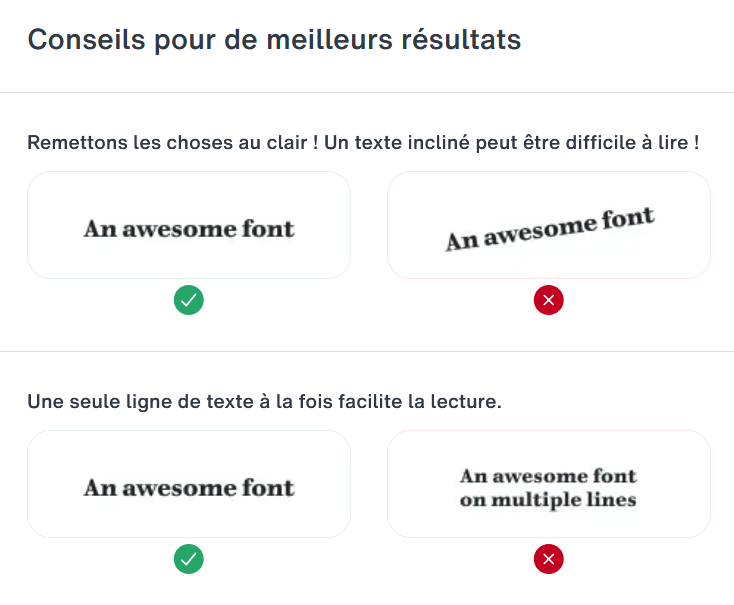
Veillez à respecter les consignes de l’application Web concernant les captures d’écran : WhatTheFont fournit les meilleurs résultats lorsque la qualité de l’image est bonne. De plus, le passage de texte doit contenir un nombre suffisant de lettres caractéristiques de la police et être aligné horizontalement dans la mesure du possible. Il doit également être écrit en caractères latins. Une seule ligne de texte est recommandée et les lettres ne doivent pas se toucher.
Étape 3 : télécharger la capture d’écran
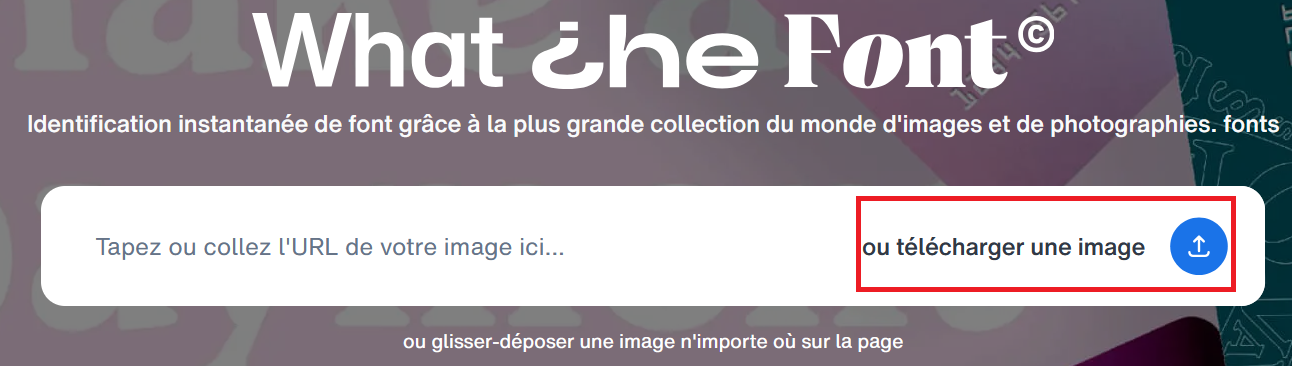
Après avoir enregistré la capture d’écran sur votre appareil, utilisez la fonction de téléchargement de l’application Web pour comparer le passage de texte avec la base de données de WhatTheFont. Pour ce faire, cliquez sur « Télécharger une image » et sélectionnez le fichier image dans le répertoire correspondant sur votre ordinateur, ou glissez-déposez simplement l’image sur la page.
Étape 4 : définir le recadrage dans l’application Web
Une fois l’image téléchargée, vous pouvez recadrer la zone de texte. WhatTheFont identifie automatiquement les mots : vérifiez-les et corrigez-les si besoin.
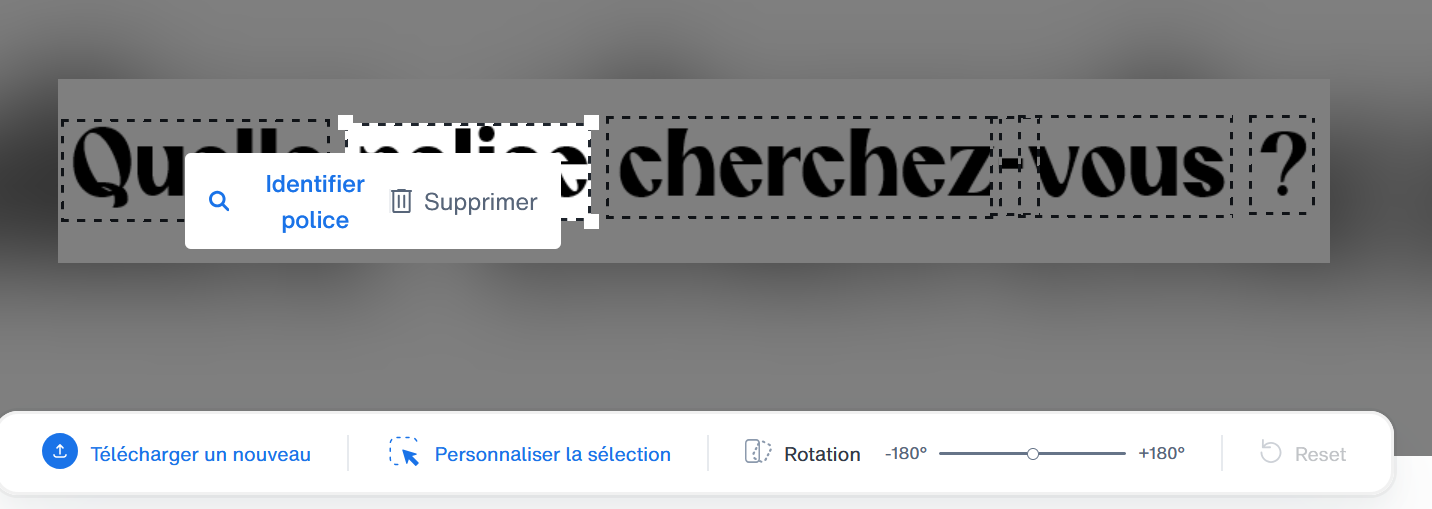
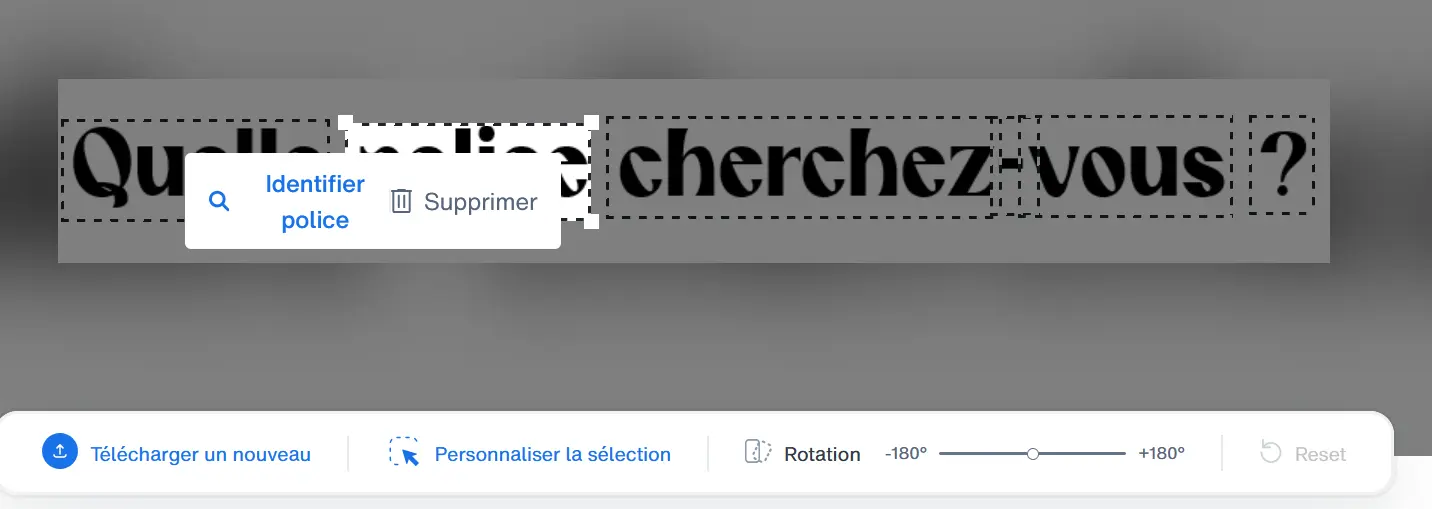
Confirmez votre recadrage en cliquant sur « Identifier police ».
Étape 5 : choisir la police correspondante dans les résultats
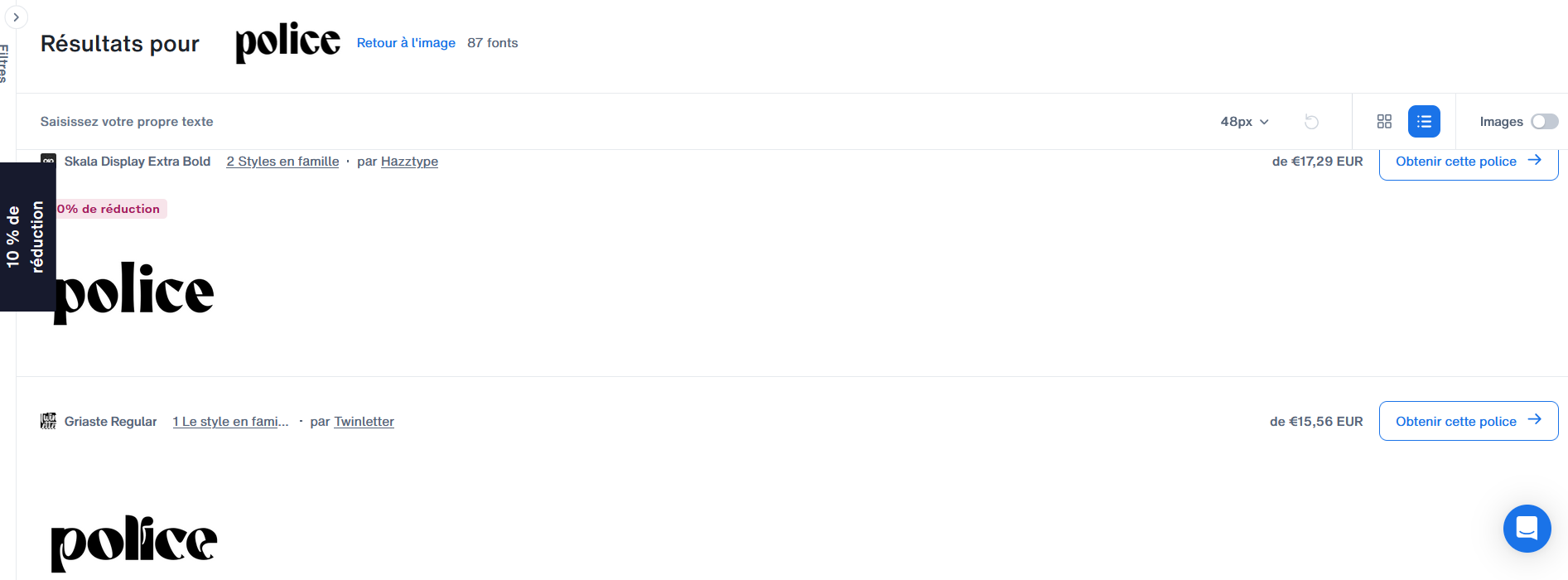
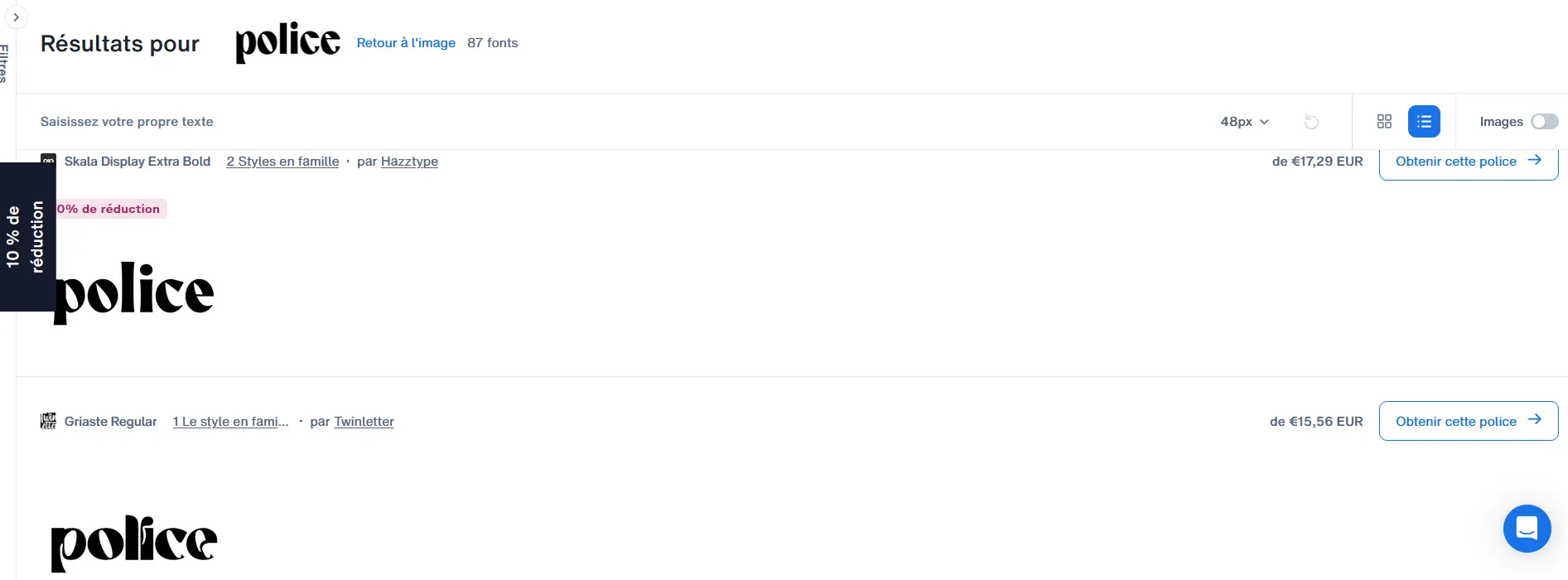
L’outil affiche alors plusieurs polices similaires. Une fois la bonne identifiée, vous pouvez l’acheter directement sur MyFonts.
Alternatives à WhatTheFont
WhatTheFont n’est pas le seul outil de ce type. Il existe toute une série d’autres services qui vous permettent d’identifier facilement les polices. Voici les trois meilleures alternatives à WhatTheFont pour trouver des polices.
Font Squirrel Matcherator
Font Squirrel Matcherator est un outil tout aussi performant pour la reconnaissance automatique des polices à partir d’images dont le fonctionnement est très proche de celui de WhatTheFont. Vous téléchargez une image et le service, disponible sous forme d’application Web, analyse les lettres afin de vous proposer des polices correspondantes. La prise en charge des fonctionnalités OpenType et des Webfonts est particulièrement pratique. Font Squirrel accorde une grande importance à la gratuité des polices, ce qui rend cet outil particulièrement intéressant pour les personnes avec un budget limité.
Identifont
Identifont fonctionne de manière très différente aux outils précédemment cités : au lieu de télécharger une image, vous répondez à des questions sur certaines caractéristiques de la police, telles que « S’agit-il d’une police avec serif ? » ou « À quoi ressemble le J majuscule ? ». Sur la base de vos réponses, Identifont vous propose des polices potentielles. Cela est particulièrement utile lorsqu’aucune image n’est disponible ou que le lettrage est fortement déformé. Identifont fournit également des informations sur les designers, les polices apparentées et les éditeurs de polices.
Adobe Capture
Adobe Capture est une application mobile qui offre, entre autres, une fonction de reconnaissance de police. Il vous suffit de pointer votre appareil photo vers le texte et l’application analyse les lettres en temps réel pour ensuite vous proposer des polices proches issues de la bibliothèque Adobe Fonts. Cet outil s’intègre parfaitement à Adobe Creative Cloud, ce qui facilite son utilisation dans Photoshop, Illustrator, etc.
- Templates professionnels
- Modification du design en un clic
- Domaine, SSL et email