

Google Data Studio : mettez vos données sur le devant de la scène

Pour la plupart des professionnels du marketing numérique, l’analyse des données représente une partie importante de leur travail quotidien. Toutes les données pertinentes doivent d'abord être recueillies, puis filtrées et résumées. Enfin, pour créer une présentation convaincante pour les clients ou les employés, il est essentiel de préparer l'information de manière claire et intéressante. Cette tâche n'est pas facile pour tout le monde, mais avec les bons outils, l'analyse visuelle des données n'est pas un problème.
Il est donc important de trouver un moyen de fournir à vos clients une bonne vue d'ensemble des données d'analyse des campagnes en cours ou des sites Web. Google Analytics est un standard presque indispensable pour la collecte de données, mais l'évaluation et le traitement de l'information est plutôt complexe. Jusqu’ici, les flux de travail se ressemble dans la plupart des agences : les clients reçoivent au fur et à mesure les rapports d'analyse appropriés qui sont généralement compilés manuellement à partir des données de Google Analytics et insérés dans des feuilles de calcul Excel. Ces tableaux sont ensuite utilisés pour créer des diagrammes et d'autres présentations visuelles.
Google Data Studio est conçu pour faciliter ces étapes. Le nouvel outil fait partie de Google Workspace Analytics 360. Ce paquet haut de gamme est la suite premium de Google Analytics Enterprise. La version gratuite est particulièrement utile pour les petites agences ou les entrepreneurs individuels, car les fonctions à utiliser ici sont déjà très utiles. La version gratuite de Google Analytics Suite devrait donner un avant-goût des possibilités de la version complète.
Qu’est-ce que Google Data Studio exactement?
Google Data Studio fournit un choix complet d'outils que vous pouvez utiliser pour améliorer visuellement les données de vos clients. L'objectif visé ici est de transmettre les informations au client d'une manière facilement compréhensible et cela par le biais d'une visualisation moderne des données.
Les rapports créés individuellement rassemblent la quintessence de grandes quantités de données d'une manière claire et facilement compréhensible. Les rapports de données sont faciles à lire et à partager avec des tiers. En quelques clics, vous pouvez créer différents types de graphiques d'évaluation : des diagrammes à barres, des diagrammes linéaires, des diagrammes circulaires et d'autres formes de visualisation des données sont disponibles. Vous pouvez modifier les polices, les couleurs et les dégradés et ajouter votre logo au rapport.
L'un des avantages de Google Data Studio est sa polyvalence dans l'intégration de données qui ne font pas partie intégrante de Google. Par exemple, vous pouvez importer des données Facebook tant que vous collez ces informations dans une feuille Google. Les programmes suivants sont pris en charge pour la fonction d'importation directe :
- AdWords
- Attribution 360
- BigQuery
- Soundcloud SQL
- Google Analytics
- MySQL
- YouTube Analytics
En théorie, cependant, vous pouvez inclure toutes les données que vous entrez dans une feuille Google Sheet dans la collecte de données de Google Data Studio. En combinant des informations pertinentes provenant d'une variété de sources, vous pouvez incorporer vos données mesurées dans un contexte plus large et augmenter l’impact de votre rapport.
Un autre avantage est que les rapports créés sont dynamiques et se mettent à jour de manière indépendante. En pratique, cela signifie que la modification de la valeur numérique dans la source de données affecte automatiquement toutes les visualisations de vos rapports associés à la source correspondante. Lorsque vous entrez et enregistrez des modifications ou des mises à jour dans des documents, des feuilles ou tout autre programme, vous pouvez immédiatement voir l'effet des changements dans votre rapport Data Studio.
Si vous souhaitez permettre à plusieurs utilisateurs d'accéder à vos rapports, ce n'est pas un problème avec Google Data Studio. Vous pouvez facilement permettre à d'autres personnes de visualiser les rapports et d'y apporter les modifications nécessaires. Cela signifie que votre entreprise, votre agence et vos clients peuvent utiliser les rapports sans avoir accès aux comptes Google Analytics associés.
Vous pouvez également utiliser ces paramètres d'autorisation pour décider qui a accès à quel document spécifique. De plus, vous pouvez définir qui peut apporter des modifications en à la vue. Google Data Studio intègre automatiquement Google Docs et Spreadsheets (tableurs), il vous suffit donc d'appuyer sur le bouton « Partager » pour que vos clients ou d'autres membres de votre équipe puissent consulter ou modifier les rapports.
Différences entre Google Workspace Analytics 360 et Google Data Studio
Google Workspace Analytics 360 est la version complète de Google Data Studio et se compose des six sections suivantes :
- Tag Manager 360
Section de collecte de données : plus de données et moins d'efforts avec des API puissantes.
- Analytics 360
Section Digital Analytics : utile pour fournir une vue d'ensemble complète à vos clients.
- Attribution 360
Section Marketing Analytics Area : évaluez correctement la valeur actuelle de vos canaux marketing.
- Optimize 360
Section de personnalisation : testez de nouvelles façons d'optimiser vos données.
- Audience Center 360
Section Audience Analytics : envoyer le bon message au bon public.
- Data Studio 360
Section d'analyse et de visualisation des données : créez des rapports convaincants et partageables à partir de toutes vos données.
La version gratuite (Google Data Studio) vous donne accès aux dernières versions de Google Analytics, Tag Manager et Data Studio Dashboard. La configuration est facile : tout ce dont vous avez besoin est un compte Google pour vous inscrire à Data Studio.
Alors que les cinq premières fonctions visent la collecte, l'analyse et le traitement des données, le Data Studio vise à interpréter les données. Vous pouvez ensuite visualiser les données existantes selon vos souhaits. Idéalement, vous reconnaîtrez mieux les relations entre vos données et obtiendrez de nouvelles informations grâce au traitement optique.
Il y a encore quelques restrictions pour la version gratuite. Google Data Studio limite le nombre de rapports à cinq par jour, mais cela va bientôt changer. Officiellement, il a été annoncé que tous les utilisateurs de Google Data Studio pourront bientôt créer et partager un nombre illimité de rapports chaque jour. Auparavant, elle était réservée aux utilisateurs de la version complète.
Cela ne signifie pas pour autant que le modèle soit définitivement abandonné avec Data Studio 360. Certaines fonctions seront certainement réservées exclusivement à la version complète à l'avenir, mais le « petit » studio sera de plus en plus ouvert pour offrir plus de possibilités à tous les utilisateurs.
Que puis-je faire exactement avec Google Data Studio ?
La fonction centrale de Google Data Studio est la préparation des données existantes afin de compiler un rapport clair. Les conseils suivants pour un workflow (flux de travail) idéal aident à le rendre aussi efficace que possible.
Collecter
Dans un premier temps, vous collectez toutes les données pertinentes que vous voulez utiliser pour vos recherches. Comme nous l'avons déjà mentionné, vous devriez utiliser une variété de sources pour obtenir le rapport le plus complet et le plus significatif possible. Vérifiez si une révision est nécessaire. Vous devrez peut-être convertir vos données en d'autres unités, par exemple de pouces en centimètres. Un formatage différent peut également causer des problèmes de transfert. Insérez vos données dans une feuille Google dans un format uniforme afin de pouvoir l’utiliser de manière optimale.
Visualiser
Dès que les données ont été compilées, vous pouvez commencer la conversion visuelle. N'oubliez pas d'organiser vos graphiques clairement. Vous pouvez choisir un modèle dans Google Data Studio ou personnaliser votre rapport. Le récepteur devrait être capable de suivre votre présentation de manière intuitive, même si vous avez une grande quantité de données à traiter.
Google Data Studio a de nombreux modèles à choisir parmi ceux que vous pouvez utiliser pour créer votre rapport. Les modèles standards sont conçus de manière à ce que vous puissiez afficher en un coup d’œil différents ensembles de données de la suite Analytics. Ceci est très pratique, mais les illustrations contiennent aussi des informations que vous ne voulez peut-être pas présenter. Avec le modèle « Blank », vous avez cependant la possibilité d'intégrer les différents éléments dans le rapport selon vos souhaits.
Exemple : rapport marketing
Un exemple d'application pour Google Data Studio est la création d'un rapport marketing. Vous pouvez placer votre logo et d'autres informations telles que la date et l'heure dans l'en-tête. Le schéma suivant montre les éléments visuels d'un rapport marketing typique dans Google Data Studio :
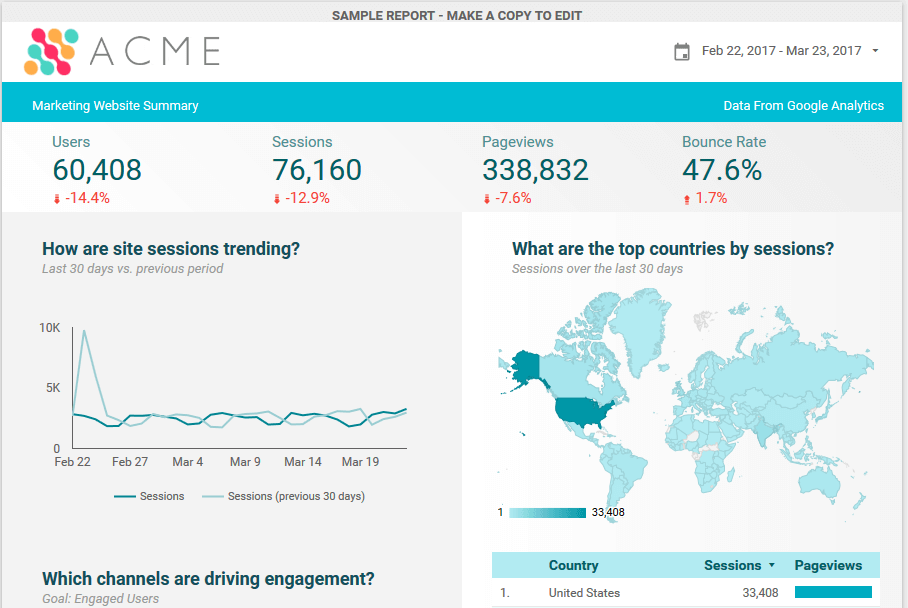
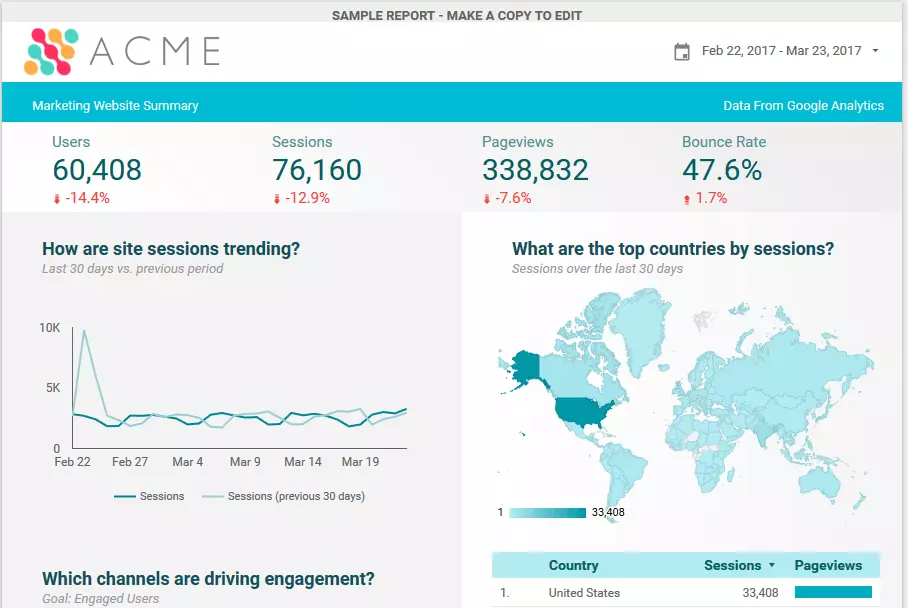
Directement sous l’en-tête, les chiffres importants y sont placés de manière judicieuse. L’observateur a ainsi immédiatement en vue les chiffres absolus et les valeurs tendancielles en pourcentage. Le graphique et le géomap sont coordonnés en couleur avec le logo et s’intègrent bien dans l’image d’ensemble.
Vous pouvez copier et sauvegarder cet exemple de modèle, afin de l’utiliser pour vos propres données si le modèle vous intéresse.
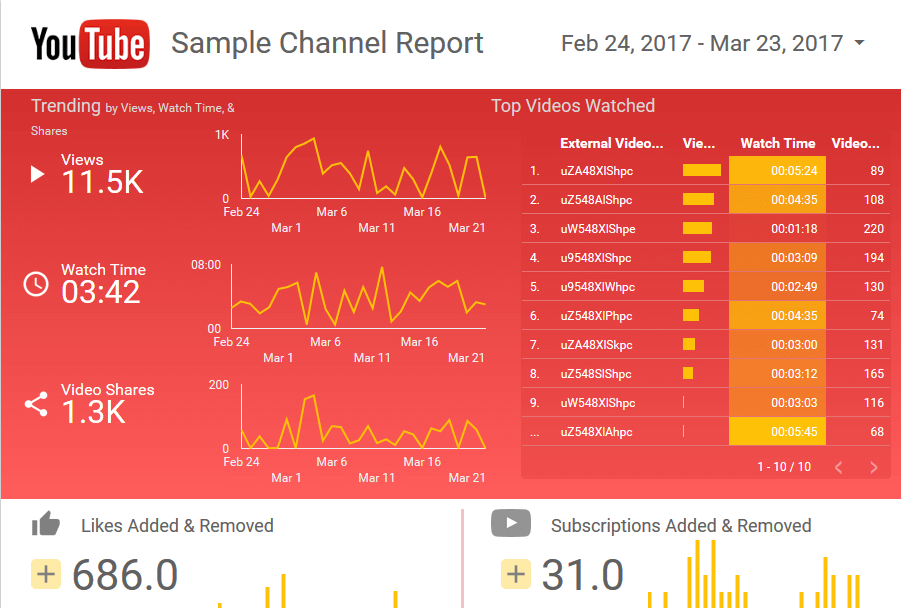
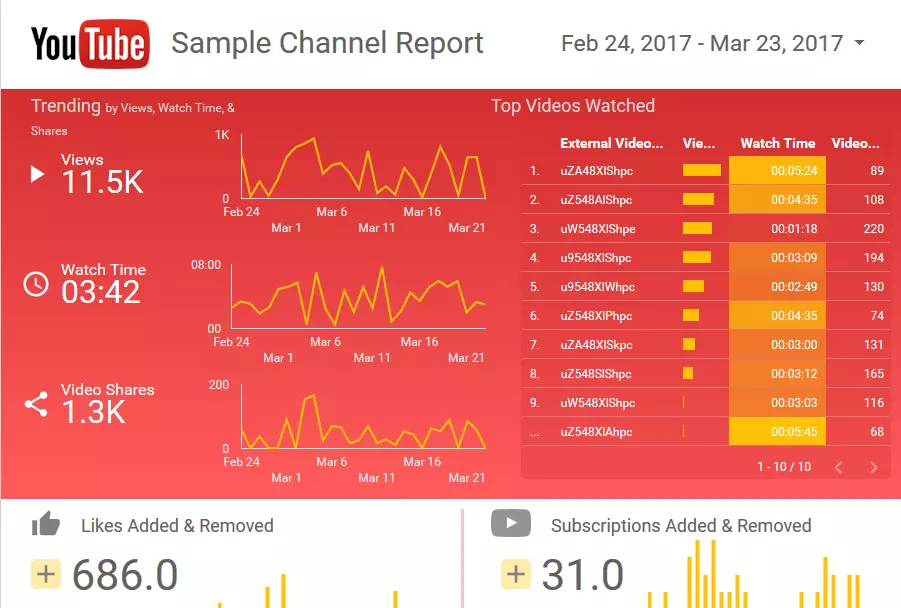
Le modèle de rapport YouTube est particulièrement intéressant pour les spécialistes du marketing des médias sociaux. L’information la plus importante est surlignée en rouge et est donc immédiatement évidente. La performance des vidéos les plus réussies est affichée dans un simple diagramme à barres sur la droite. La zone « tendance » à gauche donne un aperçu rapide du nombre de vidéos cliquées, de l’heure de visionnage et du nombre de partages vidéo.
Partager
Le résultat de votre travail dans Google Data Studio doit fournir des aperçus. Il vous suffit de partager simplement votre rapport avec vos collègues en tant que « répétition générale » pour la présentation à votre client. Le feedback interne représente une aide énorme, en un clic vous envoyez votre rapport à un collègue ou à une connaissance. Si vous y avez inséré des données sensibles, vous devriez cependant être vigilant quant au partage.
L’utilisation commune du rapport avec vos clients est une excellente façon de transmettre votre marketing digital. Vous disposez d’un accès immédiat à des rapports qui s’adaptent aux donnés actuelles, et vos clients peuvent également voir l’état d’avancement de vos efforts en même temps pendant l’exécution d’un projet, par exemple. C’est à vous de décider ce que vous voulez partager ou publier pour l’édition.
Comment est construit Google Data Studio ?
L’interface utilisateur de Google Data Studio est très simple. Mais comment fonctionne exactement Google Data Studio ? Si vous disposez de plusieurs comptes Google, vous pouvez en choisir un avec lequel vous vous connecterez. Sur la page d’accueil, vous pouvez voir tous les rapports et sources de données déjà créés ou partagés.
Le point de départ central de votre rapport est le domaine des sources de données. Cette interface utilisateur sert à connecter vos données assemblées les unes avec les autres. Cliquez sur « Sources de données » dans la barre latérale de gauche. Peut-être que vous verrez déjà quelques sources de données qui ont été importées automatiquement. Dans tous les cas, vous verrez un signe plus dans le coin inférieur droit. Cliquez dessus pour créer une nouvelle source de données.
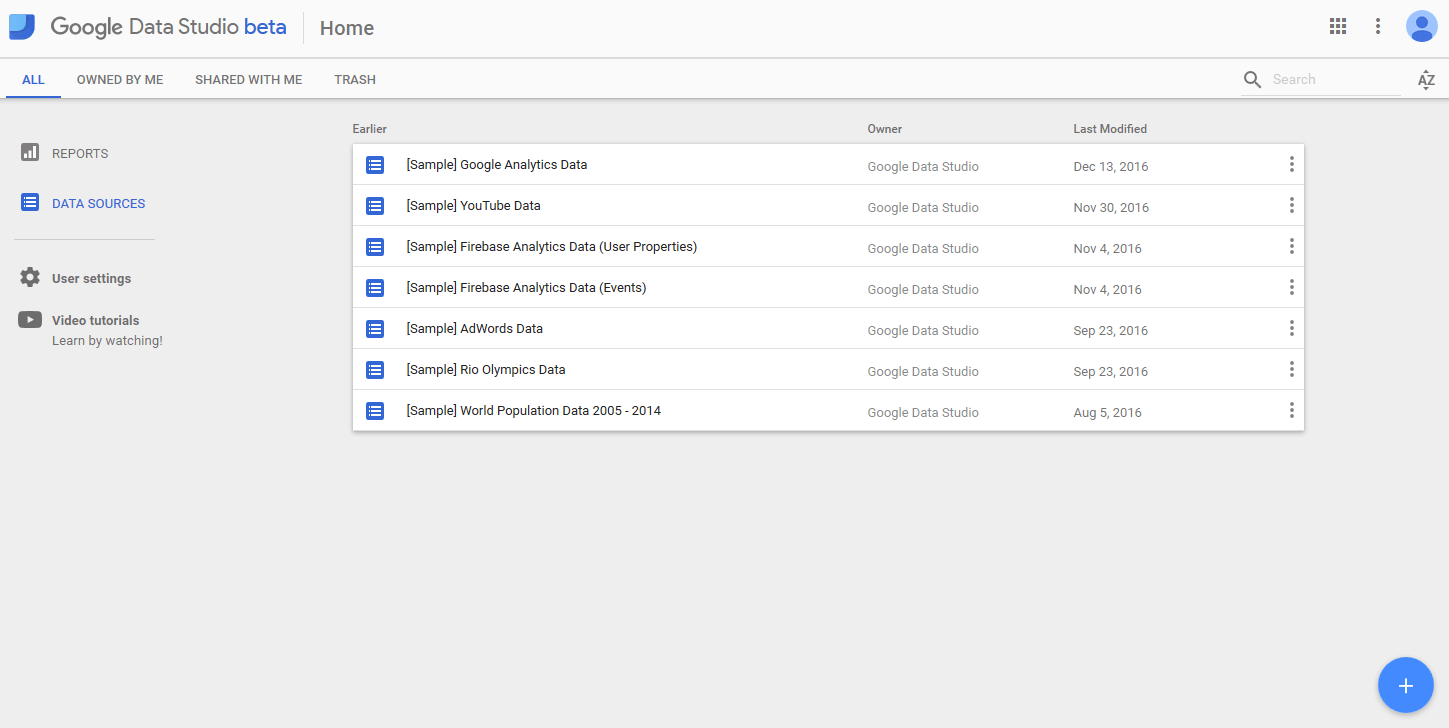
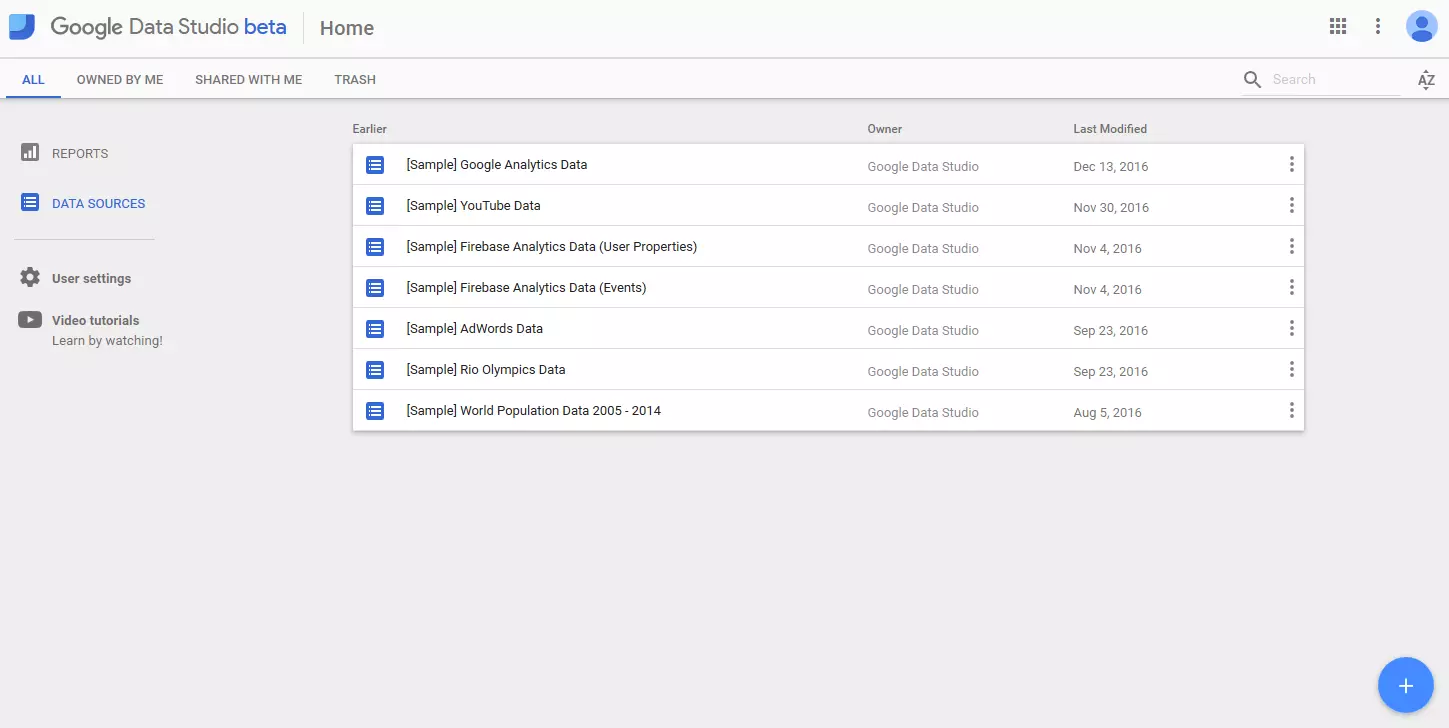
Décidez maintenant d’où vous souhaitez importer les données : Google Analytics, BigQuery, Sheets ou une autre source. Sélectionnez un compte auquel vous avez accès. Cliquez ensuite sur le bouton « Connecter ».
Les trois niveaux dans Google Data Studio
L’une des caractéristiques les plus utiles de Google Data Studio est le fait qu’il est possible d’éditer les sources de données en trois niveaux différents :
Niveau du rapport : le composant le plus important dans le flux de travail de Data Studio. Lorsque vous ajoutez une source de données à un état, vous pouvez utiliser les données contenues dans toutes les pages de l’état. Il est possible d’ajouter plusieurs sources à un rapport. Toutefois, il est recommandé de sélectionner une source par défaut pour l’ensemble du rapport si une source de données est manquant ou échoue au niveau de la page ou du graphique.
Niveau de pages : vous trouverez ici une vue d’ensemble de toutes les pages de votre rapport. Lorsque vous incluez une source de données sur une page, vous pouvez définir la source sur cette page particulière comme étant la source par défaut, même si une source de données différente est définie comme source par défaut au niveau de l’état.
Niveau diagramme : vous voyez ici la représentation graphique de vos données sur une page. Cette zone est le niveau le plus bas dans la hiérarchie de Google Data Studio. À ce niveau, vos données binaires sont converties en formes visuelles.
Modification des sources de données dans Google Data Studio
Type de champ : sélectionnez le formatage de votre métrique. Les options suivantes sont disponibles :
- Numérique : triez vos données selon la valeur numérique
- Date et heure : grâce à cette option, les données seront triées chronologiquement
- Booléen : ce réglage est utile pour les données binaires, puisque qu’il organise toutes les informations selon le principe mathématique du « vrai » ou « faux ».
- Géographique : classez tous vos contenus selon l’emplacement géographique
Agrégation des champs : sélectionnez le groupe qui doit être utilisé pour votre métrique. Par exemple, si votre métrique présente un ratio comme un taux de conversion, nous vous recommandons d’utiliser la moyenne. S’il s’agit d’une valeur absolue, vous devez utiliser les totaux.
Paramètres du filtre
Les réglages du filtre sont indispensables lorsqu’une analyse approfondie est nécessaire. Les filtres vous permettent d’inclure ou d’exclure des enregistrements spécifiques dans votre rapport. Par exemple, si vous spécifiez des filtres à inclure, seuls les enregistrements qui remplissent ces conditions sont affichés. Les filtres d’exclusion font l’inverse : seuls les enregistrements de données qui ne remplissent pas les conditions sont répertoriés.
Quelle est la meilleure façon de concevoir les filtres ? Idéalement, vous disposez d’un exemple de filtres cohérents sur toutes les pages du rapport pour faciliter l’examen des données par l’utilisateur. Si cela n’est pas possible, vous pouvez au moins essayer de rendre les filtres similaires.
Une condition de filtrage est constituée d’au moins une clause. Vous pouvez combiner plusieurs clauses avec la logique « ou » (vrai, si l’une des conditions s’applique) ou la logique « et » (vrai, si toutes les conditions s’appliquent). Une combinaison des deux logiques est également possible.
Pour définir une condition de filtre, sélectionnez une dimension (par ex. pays) ou une valeur mesurée (par ex. prix) et un opérateur (par ex. « est égal ou supérieur à ») et saisissez une valeur de comparaison (par ex. « France » ou « 500 »).
Vous pouvez filtrer les composants suivants dans votre rapport :
- Quantité : par exemple, en filtrant par « la quantité vendue est supérieure à 100 », vos clients peuvent sélectionner des produits à partir d’une liste des produits les plus vendus.
- Diagramme : vous pouvez utiliser un filtre « pays » pour créer un camembert afin de comparer géographiquement les clients de vos principaux marchés.
- Rapports : un filtre au niveau du rapport affecte chaque diagramme du rapport. Si vous voulez créer un rapport pour vos clients les plus importants, définissez la valeur de durée de vie « supérieure ou égale à x » comme propriété de filtre au niveau du rapport.
- Pages : les filtres au niveau des pages affectent chaque diagramme de la page. Par exemple, vous pouvez utiliser la première page de votre rapport pour le trafic d’applications et la deuxième page pour le trafic de bureau en filtrant par la dimension « catégorie de périphérique ».
 Pour afficher cette vidéo, des cookies de tiers sont nécessaires. Vous pouvez consulter et modifier vos paramètres de cookies ici.
Meilleures pratiques pour la conception dans Google Data Studio
La visualisation consiste toujours à présenter les relations abstraites sous une forme visuelle compréhensible. Dans le marketing en ligne, des visualisations sont utilisées pour illustrer les chiffres clés et les développements et fournir ainsi des arguments convaincants. Quels éléments de design pouvez-vous utiliser ici ?
En général, il est extrêmement avantageux que le rapport ait une conception uniforme, de sorte que le spectateur ne soit pas distrait par des déviations dans la conception graphique, et puisse mieux se concentrer sur le contenu de l’information.
Pour augmenter la valeur de reconnaissance, un en-tête peut-être un élément simple mais efficace dans un rapport de plusieurs pages. Cela vous permet de voir en un coup d’œil quelles données sont pertinentes sur une page particulière de Google Data Studio. L’en-tête vous permet de placer commodément des informations supplémentaires pour le spectateur, telles que des liens vers d’autres ressources.
Vous pouvez utiliser des diviseurs de page dans Google Data Studio pour séparer efficacement les différents types de contenu. Par exemple, si vous placez des données pour différents domaines d’activité de votre entreprise sur une seule page, vous pouvez utiliser des séparateurs latéraux pour clarifier la séparation.
La règle s’applique à la conception des graphiques d’information : votre rapport sera visuellement plus attrayant si vous concevez vos diagrammes de diverses façons (mais pas trop ludique). Un rapport qui ne contient que des tableaux ou des diagrammes en barres peut rapidement ennuyer l’utilisateur. Bien entendu, vous pouvez également inclure des graphiques de courbes minimalistes pour les tendances et des graphiques en barres pour les comparaisons de groupes. Les tableaux ne sont pas non plus interdis mais le mélange est décisif.
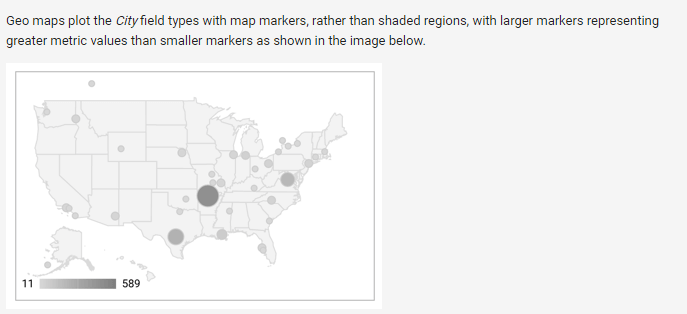
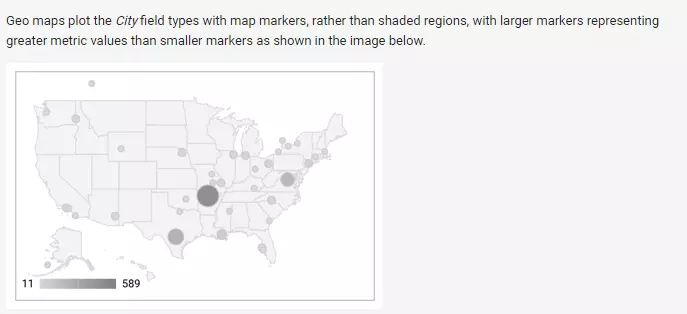
En règle générale, un graphique d’information bien conçu ne comprend pas plus de cinq couleurs. Les informations de base sont bien souvent indiquées dans les tons gris, tandis que les couleurs de signal comme le rouge ou l’orange ne doivent être utilisées que sporadiquement. Google Data Studio offre toutes les formes de cartes graphiques courantes, où les géocartes sont visuellement très attrayantes.
Lorsque le rapport est terminé, vous pouvez le partager avec vos groupes de destinataires. Veuillez noter que l’adresse email du destinataire doit être liée à un compte Google. Si ce n’est pas le cas, le destinataire reçoit un message d’erreur et peut ne pas être en mesure de voir le tableau de bord.
Ce qui peut encore être amélioré dans Google Data Studio ?
Il y a encore certaines choses qui pourraient s’améliorer dans Google Data Studio. Par exemple, l’échange de données avec le lien Google Sheet ne se fait pas toujours sans encombre. Parfois, les noms de dimensions ou les valeurs de métriques modifiées ne sont pas immédiatement adoptés. Le formatage des nombres n’est pas encore reconnu correctement dans certains cas. Concrètement, cela signifie, par exemple, un formatage en pourcentage (25%) devient un formatage décimal (0,25).
Parfois, vous devez également être patient lorsque vous déplacez des éléments du tableau de bord. Il peut arriver que vous bougiez le mauvais élément si vous cliquez trop vite. Toutefois, ces problèmes de démarrage peuvent être terminés avec la version finale de Google Data Studio pour le marché européen.
Dans l’ensemble, Google Data Studio est un outil efficace qui simplifie l’analyse visuelle des données. Grâce à son interface utilisateur intuitive, Google Data Studio peut être utile, surtout pour les débutants. Cependant, le groupe cible du programme n’est pas constitué d’analystes professionnels, pour lesquels il existe certainement des outils plus précis. Pour les agences, les blogueurs ou les opérateurs de canal YouTube, cependant, le studio est une application intéressante pour traiter les données collectées de manière sensée.