Effacer son historique YouTube : instructions pour tous les appareils

YouTube suit le comportement des utilisateurs via les cookies et l’historique des recherches, entre autres. Si cela permet d’améliorer et d’accélérer l’expérience de l’utilisateur et d’activer, par exemple, les recommandations YouTube présentées sur la page d’accueil, cela ne signifie pas que l’historique de recherche de l’utilisateur n’est pas disponible. Dans le même temps, cependant, l’historique YouTube est un bien privé que vous ne souhaitez pas nécessairement partager avec d’autres personnes ou faire suivre à Google.
À quoi sert l’historique de YouTube ? L’historique YouTube est essentiellement un miroir de votre comportement en matière de recherche et de lecture sur la célèbre plateforme vidéo de Google. L’idée de base de l’histoire est une expérience optimisée de YouTube. Grâce à ces données, YouTube peut répondre aux intérêts des utilisateurs et, par exemple, recommander des vidéos thématiquement liées.
Si vous voulez lutter un peu contre ce phénomène, vous pouvez supprimer votre propre historique de recherche sur YouTube à intervalles réguliers. Le guide suivant explique comment procéder dans le navigateur ou dans les applications mobiles pour Android et iOS.
Demandez, créez et recherchez en toute sécurité et sans limite de discussion avec IONOS GPT : l'alternative souveraine et abordable à ChatGPT et autres assistants conversationnels.
Supprimer l’historique des recherches YouTube: guides rapides
Pour supprimer votre historique de recherche YouTube dans le navigateur :
- Connectez-vous à votre compte sur la page d'accueil de YouTube
- Cliquez sur « Historique » dans la barre latérale gauche
- Supprimez votre historique YouTube actuel sous « Effacer tout l’historique des vidéos regardées »
- Pour supprimer uniquement l’historique de recherche pour une période spécifique, allez dans « Gérer tout l’historique »
- Ouvrez « Supprimer l’activité » et définissez la période de l’historique à supprimer
Sélectionnez « Configurer les suppressions automatiques » si vous souhaitez que YouTube supprime automatiquement votre historique à intervalles réguliers.
Pour supprimer l’historique de recherches sur YouTube dans l’application (Android/iOS) :
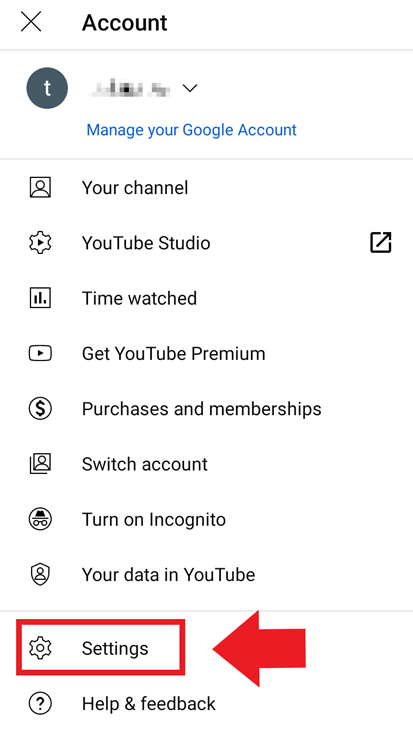
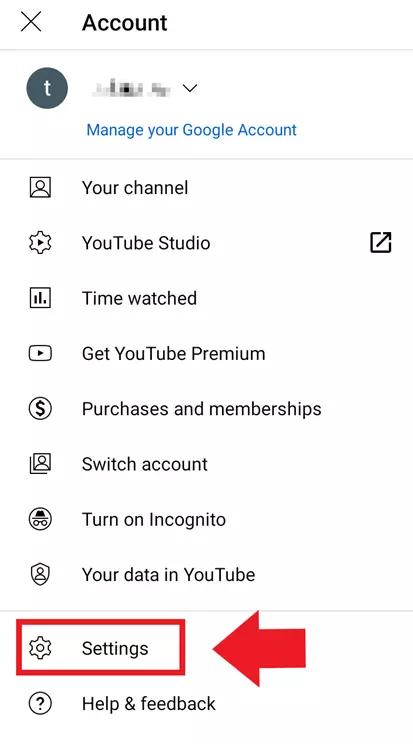
- Ouvrez l’application YouTube et cliquez sur votre photo de profil
- Sélectionnez « Paramètres »
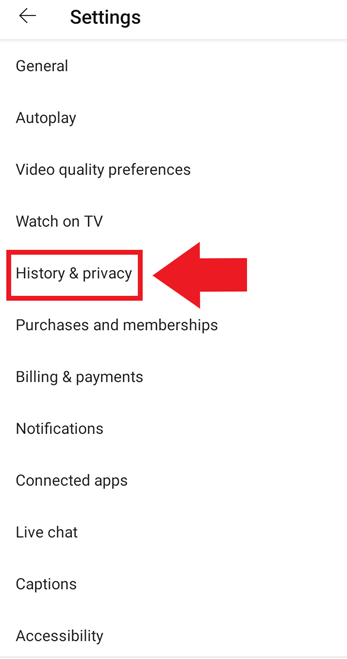
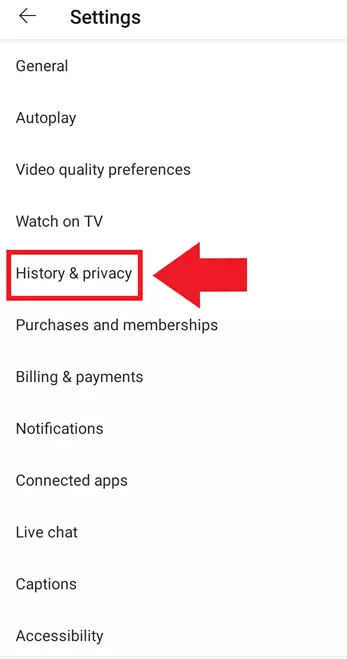
- Tapez sur « Historique et confidentialité »
- Supprimez votre historique sous « Effacer l’historique des vidéos regardées »
Supprimer l’historique de YouTube : étape par étape
Dans les sections suivantes, nous avons une fois de plus résumé en détail pour vous les étapes à suivre pour effacer votre propre historique YouTube. Nous avons également fait la distinction entre les étapes sur navigateur et l’application dans ces instructions détaillées.
Pour effacer votre historique YouTube dans le navigateur
Étape 1 : connectez-vous à YouTube
Connectez-vous à votre compte utilisateur YouTube.


Étape 2 : appeler l’historique
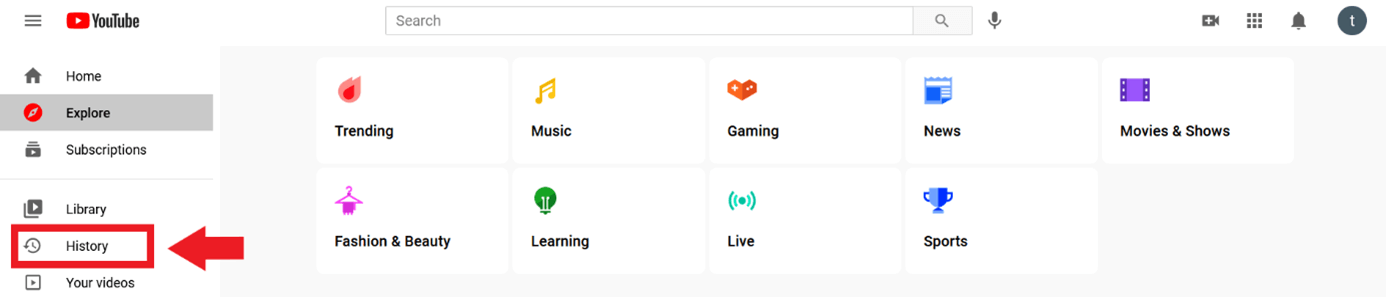
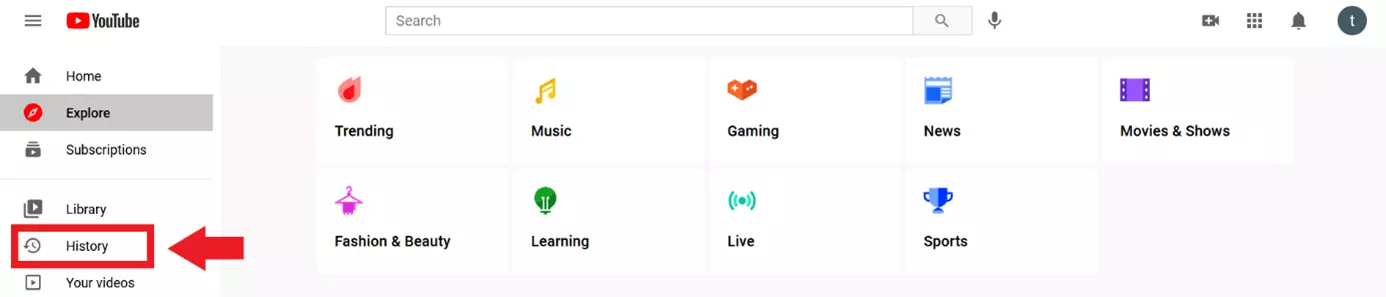
Sélectionnez l’option « Historique » dans la barre latérale gauche (sous l’icône à trois tirets) pour afficher l’historique de vos vidéos YouTube.
Étape 3 : supprimez tout votre historique YouTube
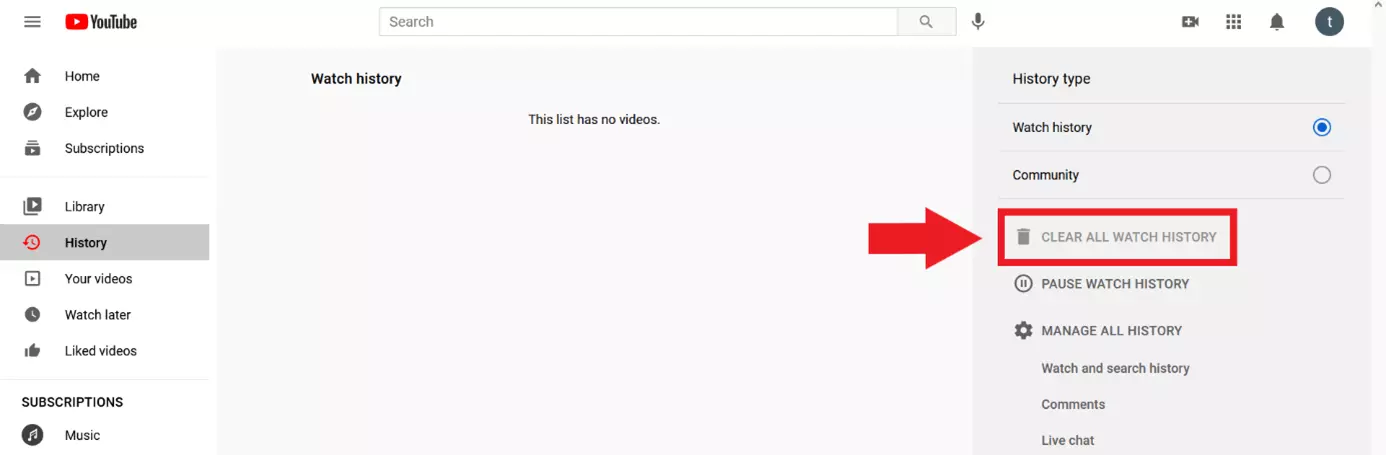
Maintenant, supprimez tout votre historique YouTube actuel sous l’option « Effacer tout l’historique des vidéos regardées ». Sautez cette étape si vous ne souhaitez supprimer l’historique que pour une période donnée.
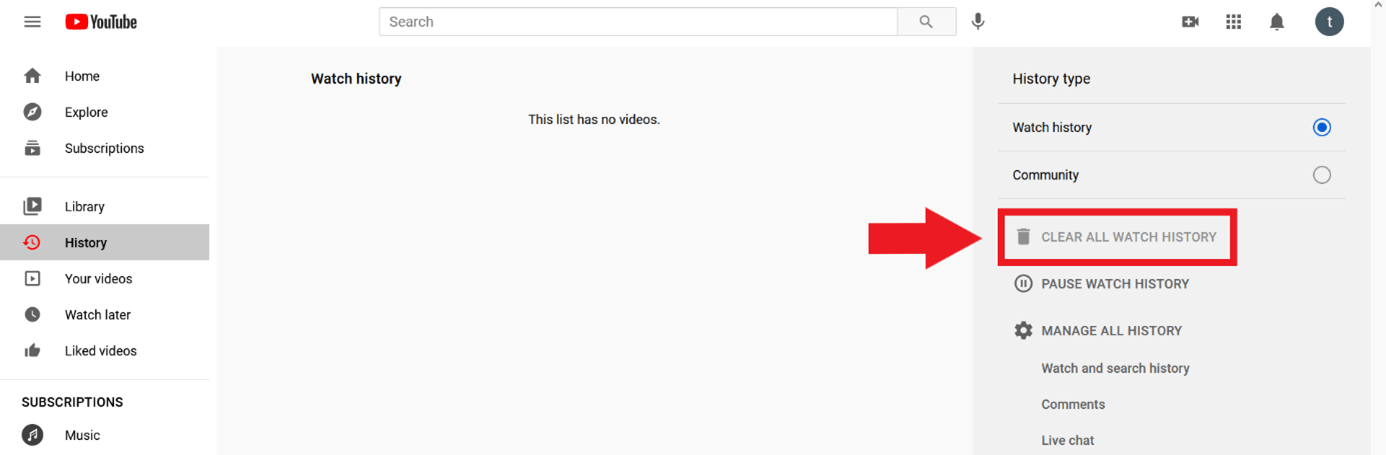
Étape 4 : ouvrez les paramètres de l’historique
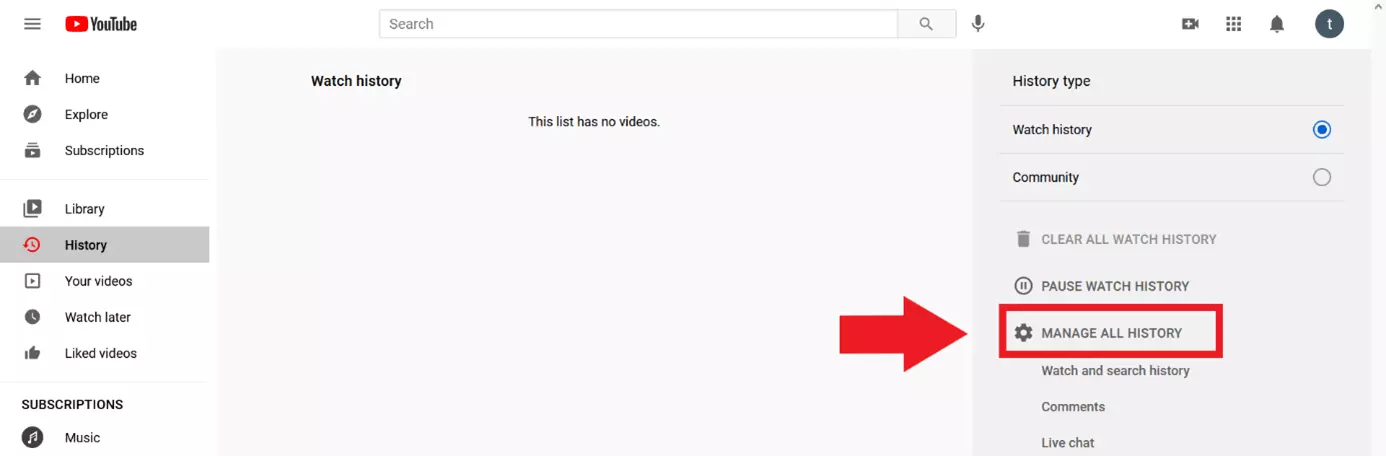
- Pour supprimer des périodes spécifiques de l’historique de recherche ou ajuster les paramètres généraux du comportement de stockage de YouTube, allez dans « Gérer tout l’historique ».
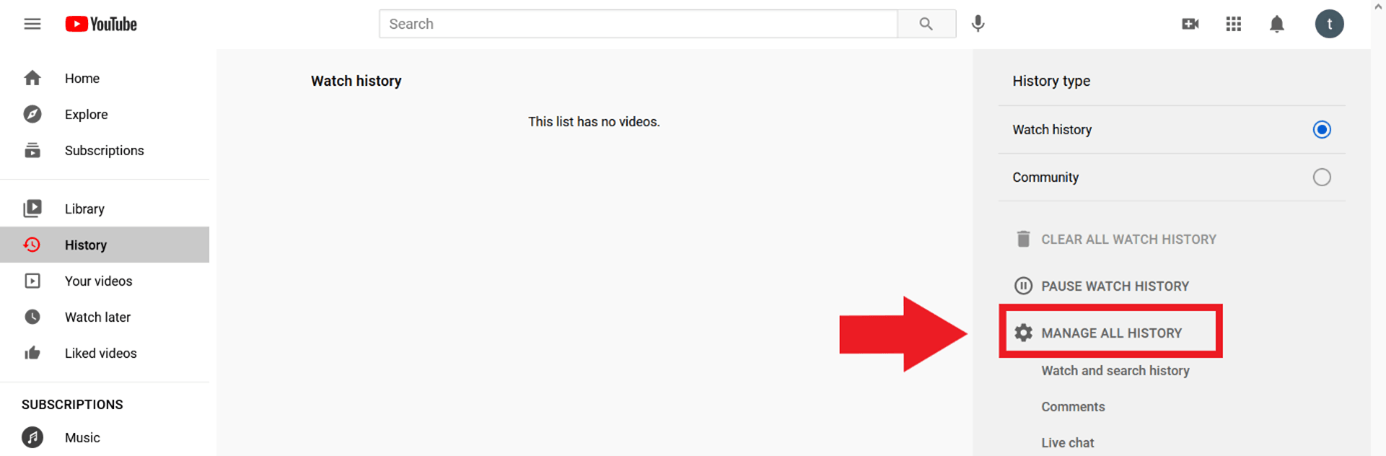
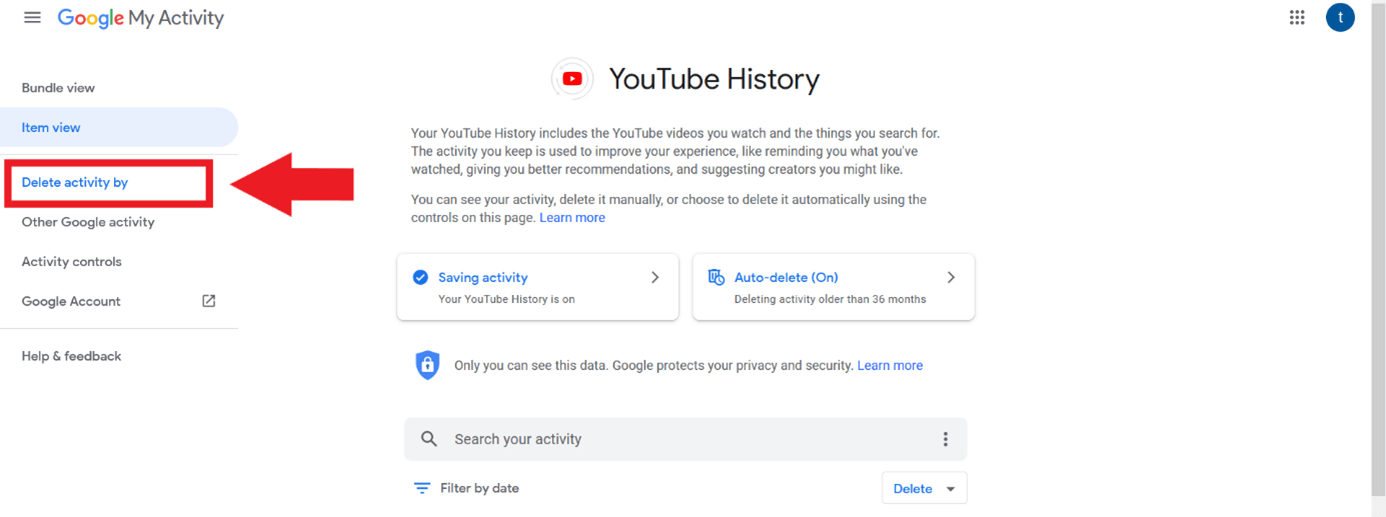
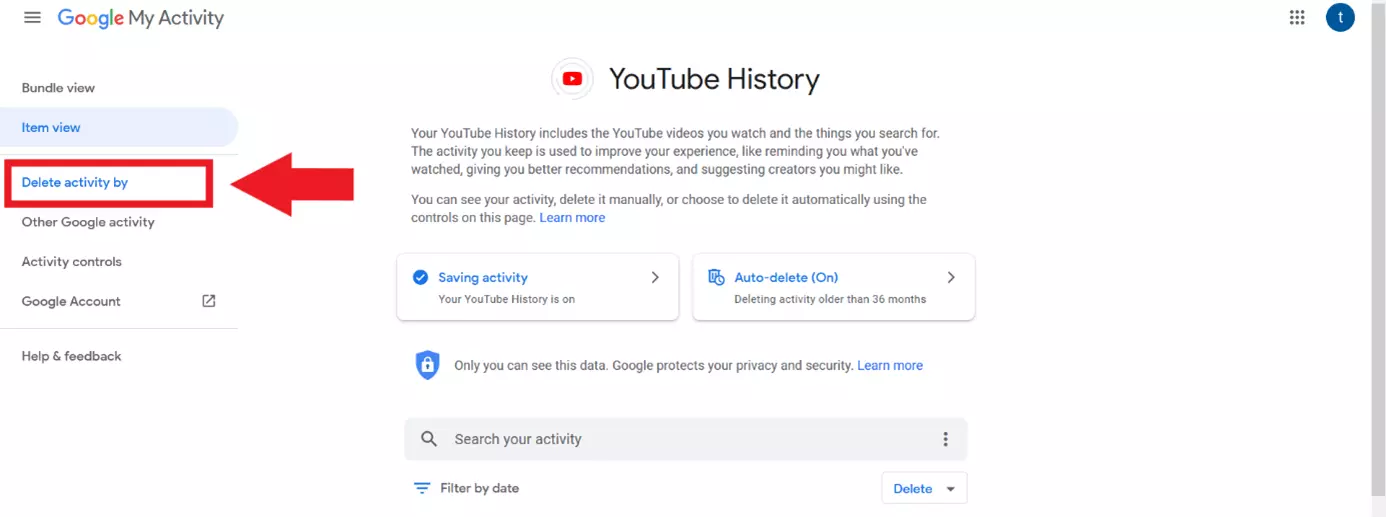
Étape 5 : appuyez sur « Supprimer l’activité »
Pour supprimer votre historique de lecture et de recherche pour des périodes spécifiques, allez à « Supprimer l’activité ».
Étape 6 : définir la période à supprimer
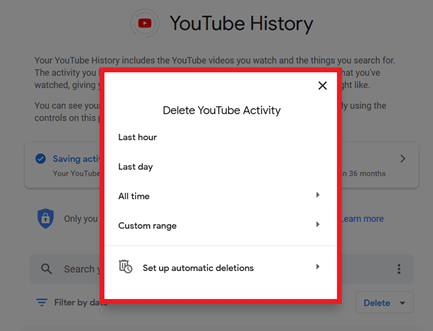
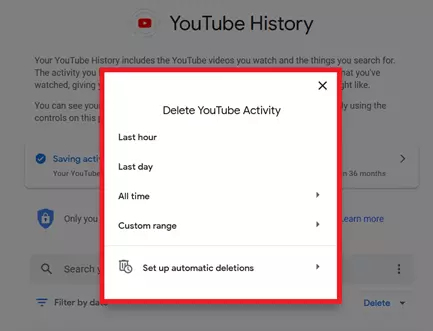
Définissez maintenant la période de l’historique YouTube que vous voulez supprimer. Ici, vous pouvez également sélectionner la période entière, mais des périodes plus courtes telles que « Dernière heure » ou « Dernier jour » sont également possibles.
Étape 7 : activer la suppression automatique
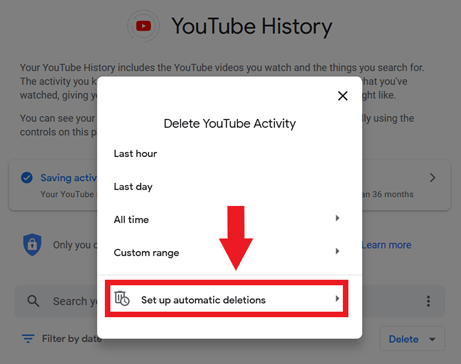
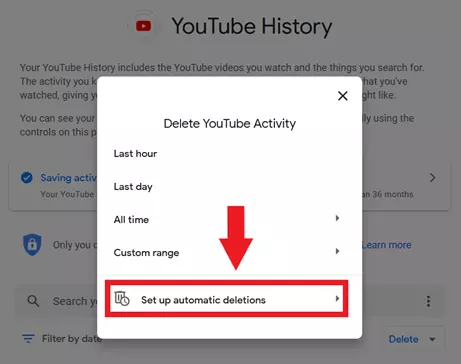
Pour supprimer automatiquement votre historique YouTube à intervalles réguliers, sélectionnez l’élément « Configurer les suppressions automatiques » dans la boîte de dialogue « Supprimer activités YouTube ».
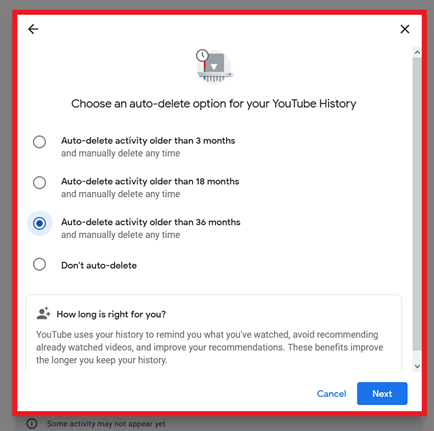
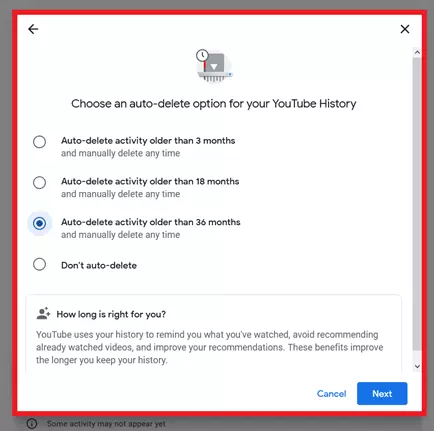
Choisissez ensuite si Google doit supprimer automatiquement vos activités après 3, 18 ou 36 mois et confirmez votre choix en cliquant sur « Suivant ».
Apprenez comment supprimer votre chaîne YouTube dans notre guide dédié.
Pour effacer l’historique de YouTube dans l’application (iOS/Android)
Étape 1 : lancez l'application YouTube et appuyez sur la photo de profil
Ouvrez l’application YouTube sur votre smartphone ou votre tablette et connectez-vous à votre compte si vous ne l’avez pas encore fait. Ouvrez les paramètres du profil utilisateur en appuyant sur votre photo de profil.


Étape 2 : ouvrir les paramètres
Tapez sur l’élément « Paramètres » dans le menu qui s’affiche.
Étape 3 : ouvrez les options « Historique et confidentialité ».
Dans la fenêtre de menu suivante, sélectionnez l’élément « Historique et confidentialité ».
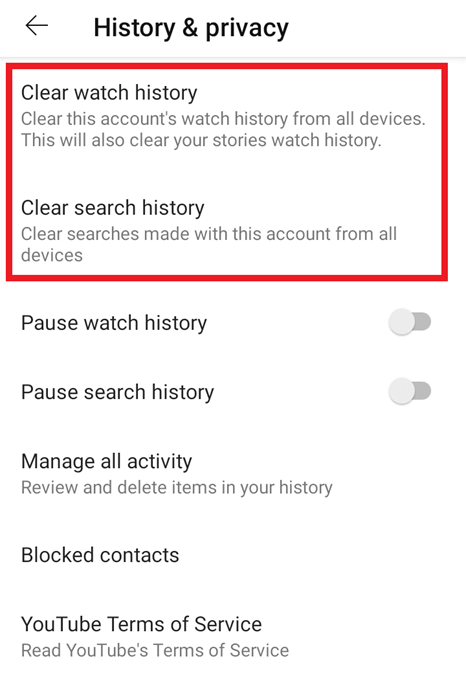
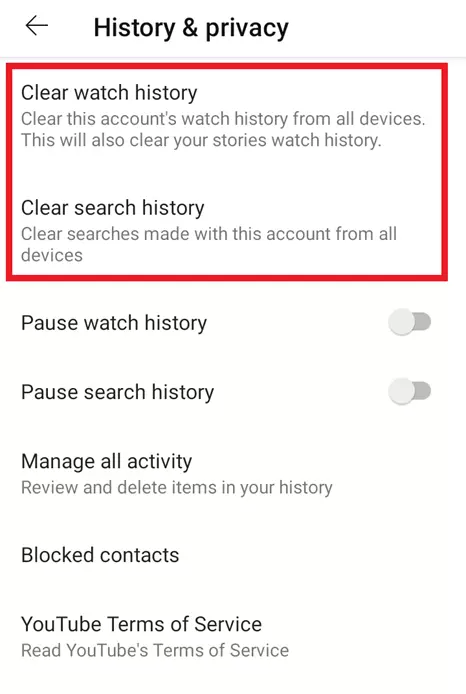
Étape 4 : supprimer l’historique de recherche et l’historique de visualisation de YouTube
Maintenant, supprimez tout votre historique YouTube en appuyant sur « Supprimer l’historique des vidéos regardées » et « Supprimer l’historique des recherches » l’un après l’autre.
Désactiver l’historique de YouTube
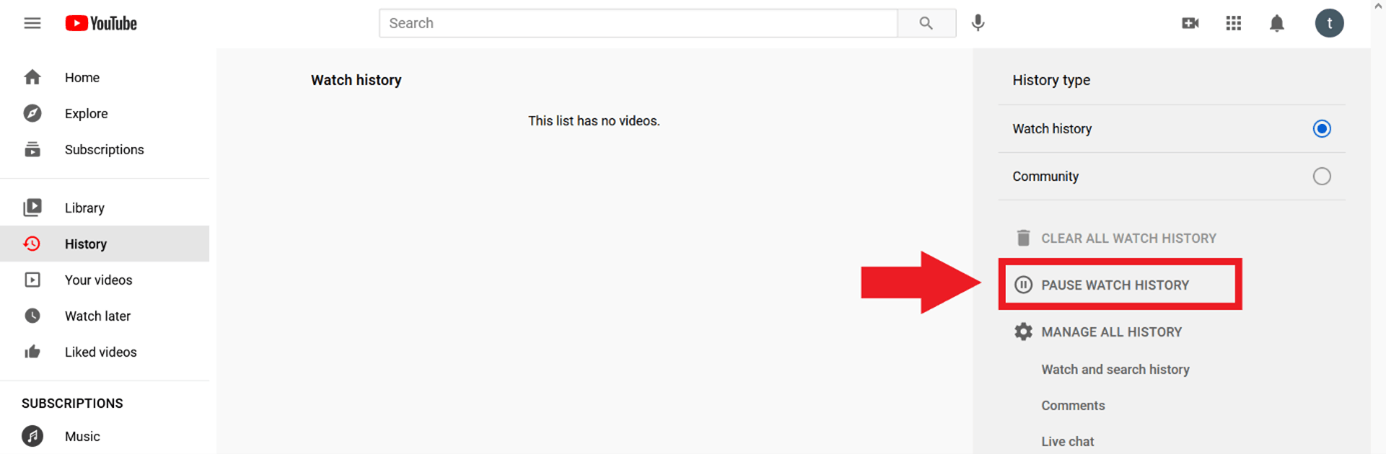
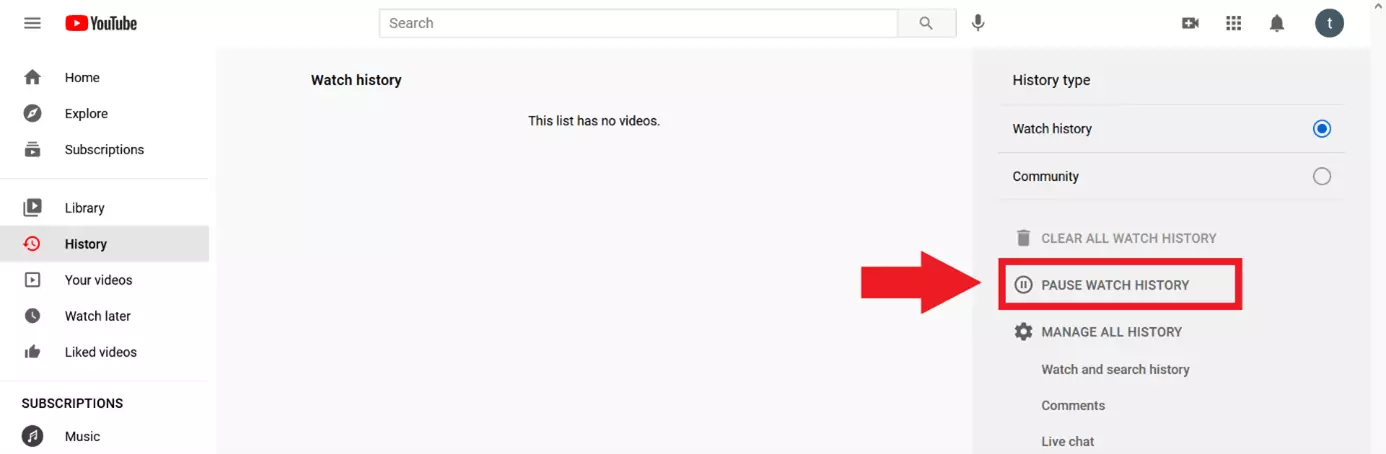
Voulez-vous empêcher YouTube d’évaluer et de stocker votre données ? Interrompez définitivement l’historique en sélectionnant l’option correspondante. Dans l’application, vous trouverez l’élément sous « Historique et confidentialité », dans l’application du navigateur sous l’élément « Historique ».
Il n’y a pas qu’avec YouTube qu’il est utile d’effacer l’historique aussi régulièrement que possible. Les alternatives à YouTube populaires comme Twitch, Vimeo, TikTok et Dailymotion stockent également des informations sur le comportement des utilisateurs que vous devriez supprimer régulièrement.
Désactiver définitivement l’historique YouTube : voici comment faire
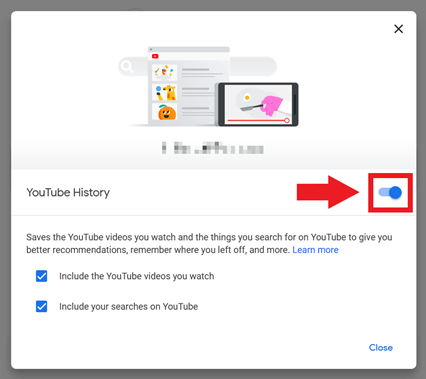
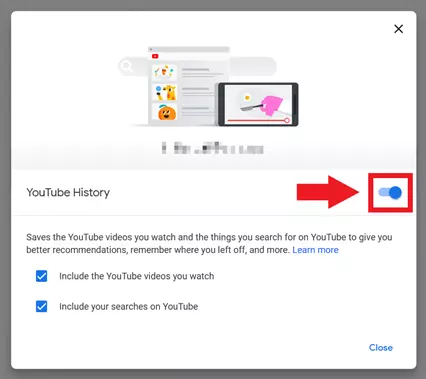
Pour désactiver définitivement l’historique de YouTube, allez dans « Historique » dans la barre latérale gauche et dans « L’activité est enregistrée » dans le menu « Historique YouTube ».
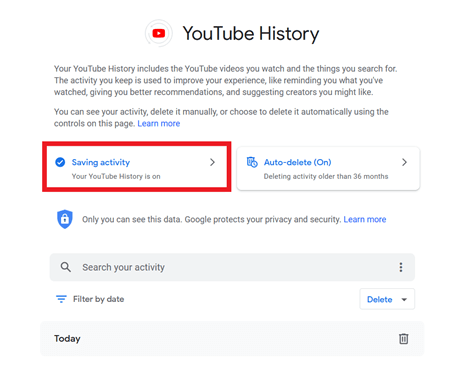
Activez le bouton bleu ici pour désactiver définitivement l’historique YouTube. Vous pouvez réactiver l’option à tout moment au même endroit.