

Comment supprimer un compte Google ?

Vous pouvez supprimer votre compte Google à tout moment, mais sachez qu’il peut être impossible de le récupérer si vous changez d’avis. Les informations personnelles associées à votre compte sont généralement effacées.
- 1 certificat SSL Wildcard par contrat
- Fonction incluse Domain Connect pour une configuration DNS simplifiée
Supprimer un compte Google : ce à quoi vous devez faire attention
Afin de préparer votre compte pour le cas d’une éventuelle restauration, vous pouvez indiquer une adresse email séparée ou un numéro de téléphone : la procédure exacte est décrite dans les instructions de l’assistance Google. De cette manière, il devrait au moins être possible de restaurer votre profil de manière générale, même après une longue période.
Si vous supprimez votre profil Google, vous perdrez l’accès aux services Google pour lesquels vous devez vous connecter avec un compte, tels que Gmail, Google Drive, Google Play ou Google Calendar. De plus, toutes les données et contenus associés à ces services (comme les emails, les fichiers, les photos, les signets ou les entrées de calendrier) seront perdus. De même, l’accès aux abonnements ou aux contenus payants que vous avez achetés sur YouTube ou Google Play ne sera plus possible après la suppression du compte Google. En tant qu’utilisateur Android, vous ne pourrez plus non plus télécharger ou mettre à jour les applications depuis le Play Store ou enregistrer des fichiers dans Google Drive.
Google vous offre la possibilité d’exporter et de télécharger des données à partir des services que vous utilisez. Vous pouvez ainsi créer en quelques étapes une archive à laquelle vous aurez toujours accès même si votre compte Google est supprimé. Pour cela aussi, le géant de la recherche fournit des instructions détaillées dans son forum d’assistance.
Si vous utilisez votre adresse Gmail pour d’autres services Web tels que la banque en ligne ou les réseaux sociaux, vous devriez, avant de supprimer votre compte Google, enregistrer une autre adresse comme adresse de contact pour ces services.
- Adresse email à votre nom
- Fonctions d'IA pour rédiger des emails parfaits (en option)
- Messagerie sécurisée avec protection anti-spam
Supprimer un compte Google : tutoriel
Une fois les préparatifs effectués, vous pouvez supprimer votre compte Google en suivant les instructions étape par étape ci-dessous.
Étape 1 : se connecter au compte Google
La première étape consiste à accéder au menu central des paramètres de votre compte Google. Visitez la page compte Google et cliquez sur « Se connecter ». Saisissez ensuite vos identifiants et cliquez sur « Suivant » pour terminer la procédure de connexion.
Étape 2 : accéder aux paramètres « Données et confidentialité »
Une fois que vous êtes connecté à votre profil Google, cliquez sur l’onglet « Données et confidentialité » pour accéder au menu des paramètres de votre compte. Vous pouvez y consulter entre autres les paiements, les achats et les abonnements, modifier vos paramètres linguistiques ou gérer votre espace de stockage Google Drive.
Si le menu principal central du compte n’apparaît pas immédiatement après la connexion, vous pouvez aussi y accéder via « Applications Google » (icône en forme de cube en haut à droite) et sous le premier point « Compte ».
Étape 3 : ouvrir le menu « Données et confidentialités »
Faites défiler les paramètres du compte vers le bas jusqu’à ce que vous trouviez l’élément « Supprimer votre compte Google » dans la section « Plus d’options ». Sélectionnez cette option. Vous serez alors invité à entrer de nouveau un mot de passe ; il s’agit du même mot de passe que celui utilisé pour vous connecter à votre compte Google.
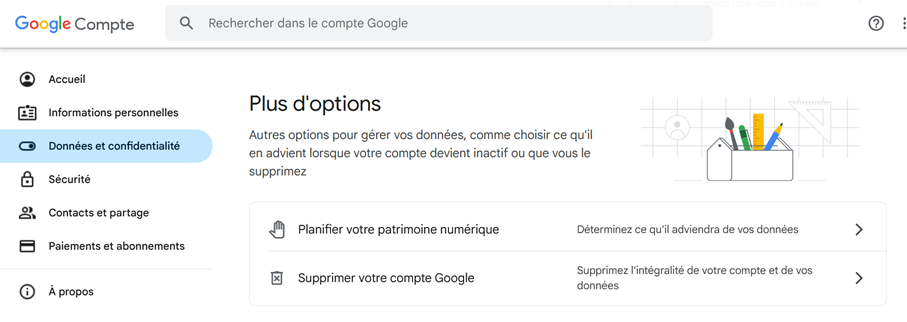

Étape 4 : supprimer le compte Google
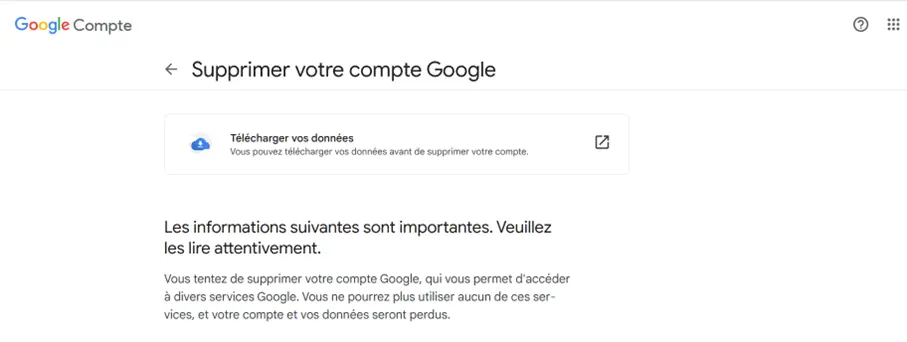
Vous êtes maintenant dans le menu décisif où vous pourrez enfin supprimer votre compte Google. Tout d’abord, Google vous informera de la possibilité mentionnée ci-dessus de télécharger certaines données avant de supprimer votre compte Google. Vous recevrez alors une liste détaillée (mais pas nécessairement complète) du contenu à sauvegarder ; ces données seront également supprimées lorsque vous fermerez votre compte.
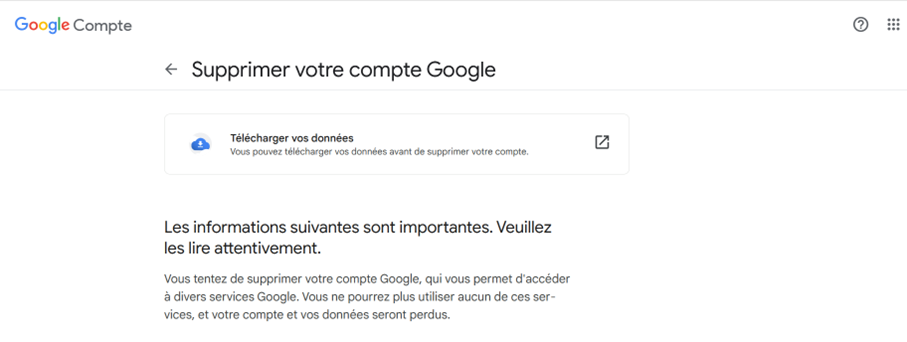
Enfin, il vous faudra confirmer que vous serez responsable de tous les frais de fonctionnement de toute transaction financière en cours (certains revenus peuvent ne pas encore être versés). Vous devrez également confirmer que votre compte Google et toute information associée peuvent être supprimés. Pour ce faire, il vous suffit de cocher les cases appropriées.
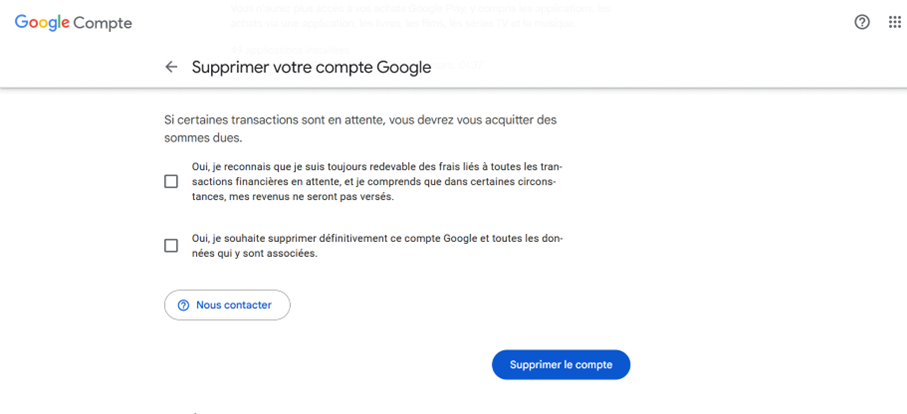
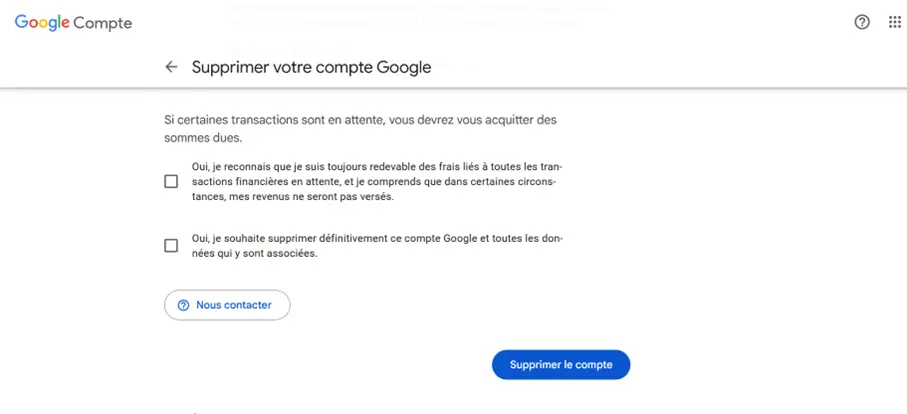
Cliquez maintenant sur « Supprimer le compte » pour finaliser la suppression. Vous recevrez alors un message de confirmation de Google.
- Tous les outils Google au même endroit
- Messagerie professionnelle via Gmail
- Assistant IA Gemini pour gagner en efficacité