Qu’est-ce que l’authentification SMTP ? Des emails sécurisés contre le spam

L’authentification SMTP permet d’augmenter considérablement la sécurité de votre serveur SMTP. Une fois la procédure d’authentification configurée, seuls les utilisateurs ou clients SMTP fiables pourront envoyer des emails.
Qu’est-ce que l’authentification SMTP ?
L’authentification SMTP, souvent abrégée en SMTP-Auth ou ASMTP, est une extension de Extended SMTP (ESMTP), qui est elle-même une extension du protocole réseau SMTP. Il permet à un client SMTP de se connecter à un serveur SMTP en utilisant un mécanisme d’authentification. Ainsi, seuls les utilisateurs de confiance peuvent envoyer des emails sur le réseau et les transférer via le serveur. Les données du journal peuvent également être utilisées pour déterminer qui a utilisé le serveur comme relais SMTP.
Pourquoi SMTP-Auth existe ?
Le but de SMTP-Auth est d’empêcher qu’un serveur SMTP soit utilisé comme « Open Mail Relay » pour distribuer du spam sur le réseau. Certes, la situation est aujourd’hui loin d’être aussi critique qu’auparavant, mais on tombe tout de même régulièrement sur des serveurs avec relais ouvert pour lesquels aucune authentification SMTP n’est mise en place. C’est parfois le résultat de l’imprudence d’administrateurs inexpérimentés qui ouvrent temporairement leur serveur à des fins de test. Plus souvent, le problème provient de pare-feux mal configurés et d’applications de sécurité externes.
Les relais de messagerie ouverts sont généralement identifiés comme tels après quelques jours, voire quelques heures. Ils se retrouvent ensuite sur les listes noires, il ne faut donc pas sous-estimer les conséquences d’un renoncement à l’authentification SMTP. Par conséquent, les propriétaires de serveurs font face à une augmentation importante du trafic en raison de la popularité des serveurs de messagerie ouverts pour les spams. Cela nuit à leur réputation et demande un effort de temps supplémentaire. Ces problèmes ont également un coût financier. C’est précisément pour cette raison que presque tous les serveurs de messagerie utilisent aujourd’hui ESMTP en combinaison avec ASMTP (Extended SMTP avec authentification SMTP).
Comment fonctionne ASMTP ?
Une caractéristique essentielle de l’ASMTP est que les emails sont acceptés via le port TCP 587 (le SMTP-Auth-Port) au lieu du port TCP traditionnel 25, qui est la base obligatoire pour ESMTP. Le protocole contient essentiellement une sélection de mécanismes d’authentification avec différents niveaux de sécurité qu’un serveur SMTP peut utiliser en fonction de sa configuration pour vérifier la fiabilité d’un client SMTP.
Il s’agit notamment, mais pas exclusivement, des éléments suivants :
PLAIN: une authentification utilisant le nom d’utilisateur et le mot de passe du client. Les deux sont transmis en clair et codés dans le jeu de caractères Base64.LOGIN: fonctionne commePLAIN, mais les codes Base64 pour le nom d’utilisateur et le mot de passe sont transmis en deux étapes au lieu d’une seule.CRAM-MD5: une alternative àPLAINetLOGINavec un niveau de sécurité plus élevé selon le principe challenge-response. Avec ce mécanisme, le mot de passe n’est pas transmis au serveur en texte clair ou en code. Au lieu de cela, le serveur donne au client une sorte de problème arithmétique qui ne peut être résolu qu’en utilisant le mot de passe.- D’autres mécanismes sont également proposés : GSSAPI, DIGEST-MD5, MD5, OAUTH10A, OAUTHEBEARER, SCRAM-SHA-1 et NTLM.
Voici un exemple d’authentification via LOGIN :
| Partie | Commandes et codes statut ESMTP | Explication |
|---|---|---|
| Serveur: | 220 smtp.server.com ESMTP Postfix + | Une fois la connexion établie, le serveur SMTP répond |
| Client: | EHLO relay.client.com | Le client SMTP se connecte avec son nom d’hôte et interroge le support ESMTP du serveur via la commande « EHLO » |
| Serveur: | Le serveur confirme le login et donc aussi qu’il est compatible avec ESMTP (si ce n’est pas le cas, il continue avec « HELO » grâce à la rétrocompatibilité du SMTP) ; Le serveur offre ensuite au client un choix de mécanismes d’authentification | |
| Client: | AUTH LOGIN | Le client sélectionne le mécanisme d’authentification LOGIN |
| Serveur: | 334 VXNlcm5hbWU6 | Le serveur demande le nom d’utilisateur de l’expéditeur avec le code Base64 pour « Username : » |
| Client: | TWF4IE11c3Rlcm1hbm4= | Le client répond en code Base64 avec « John Doe » |
| Serveur: | 334 UGFzc3dvcmQ6 | Le serveur demande via le code Base64 le mot de passe de l’expéditeur |
| Client: | SWNoYmlua2VpblNwYW1tZXI= | Le client répond avec le code Base64 pour le mot de passe. Dans cet exemple, c’est « Imnotaspammer » |
| Serveur: | 235 OK | Le serveur confirme l’authentification. La transmission de l’email selon SMTP commence. |
Comment configurer une authentification SMTP ?
Dans la plupart des clients de messagerie, l’authentification SMTP est généralement configurée automatiquement lorsqu’un nouveau compte est créé. Si cela ne fonctionne pas, vous devrez peut-être aider manuellement. Vous trouverez ci-dessous des instructions pour la configuration dans Gmail, Outlook et IONOS Email.
- Adresse email à votre nom
- Fonctions d'IA pour rédiger des emails parfaits (en option)
- Messagerie sécurisée avec protection anti-spam
Configurer SMTP-Auth dans Outlook
- Cliquez sur « Paramètres du compte » dans le menu « Fichier ».
- Sélectionnez votre compte et cliquez sur « Modifier ».
- Cliquez sur « Autres paramètres » dans la fenêtre qui s’ouvre.
- Allez dans l’onglet Serveur de courrier sortant et sélectionnez l’option « Serveur de courrier sortant (SMTP) requiert une authentification ».
- Cochez la case « Utiliser les mêmes paramètres que pour le serveur de messagerie entrant ».
- Confirmez avec « OK ». La fenêtre se referme.
- Cliquez sur « Suivant ». Outlook va maintenant vérifier les nouveaux paramètres du compte. Une fois le test terminé, cliquez sur « Fermer ».
- Cliquez sur « Terminer » puis sur « Fermer ».
Les utilisateurs de Microsoft 365 peuvent également activer l’authentification SMTP dans le centre d’administration 365 ou via Windows PowerShell.
 Pour afficher cette vidéo, des cookies de tiers sont nécessaires. Vous pouvez consulter et modifier vos paramètres de cookies ici.
Configurer SMTP-Auth dans Gmail
Si vous connectez votre adresse Gmail à un client de bureau, vous pouvez également activer une authentification SMTP :
- Connectez-vous à votre compte Gmail.
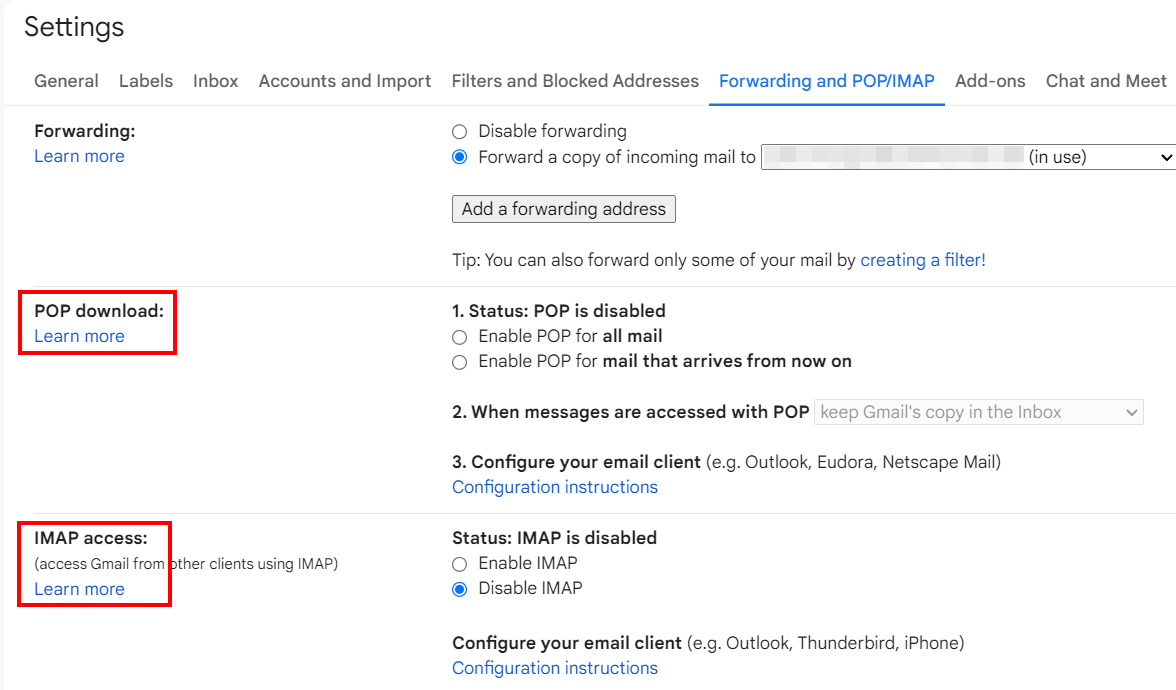
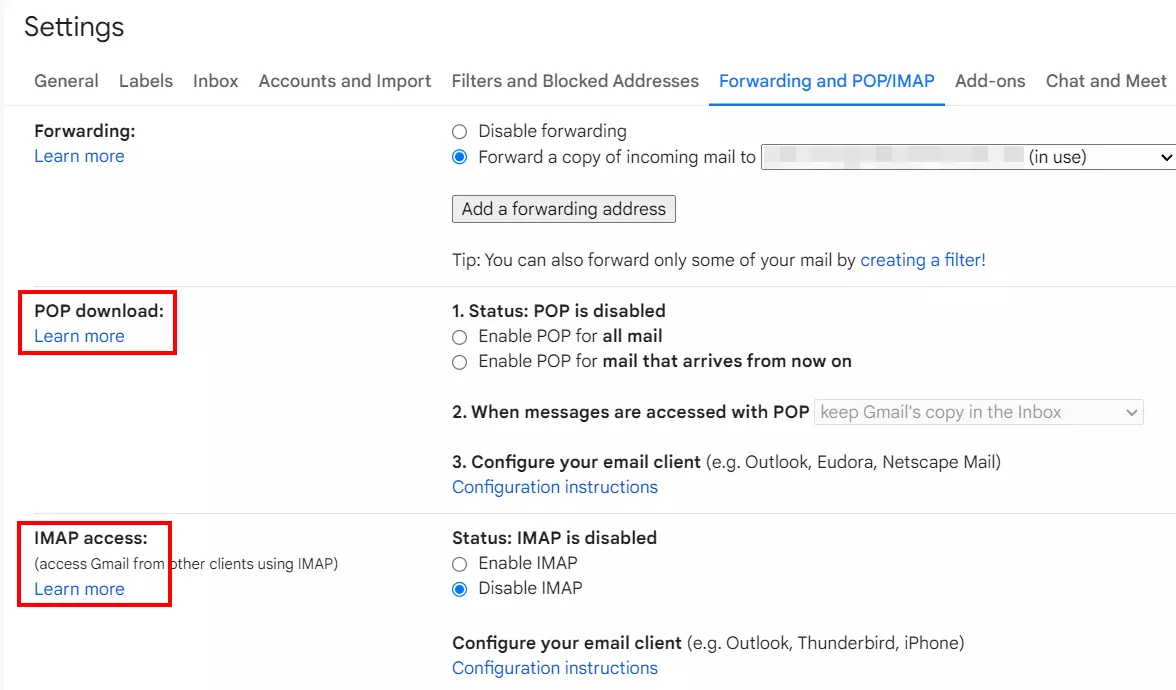
- Appuyez sur « Paramètres » et sélectionnez « Afficher tous les paramètres ».
- Passez à l’onglet « Redirection & POP/IMAP ».
- Vous pouvez maintenant cliquer sur le lien « Plus d’informations » sous « Téléchargement POP » ou « Accès IMAP ».
- Vous serez enfin redirigé vers les instructions de configuration, où vous trouverez entre autres toutes les informations sur le serveur de messagerie sortant (SMTP), donc également l’authentification SMTP.
Configurer SMTP-Auth pour IONOS Email
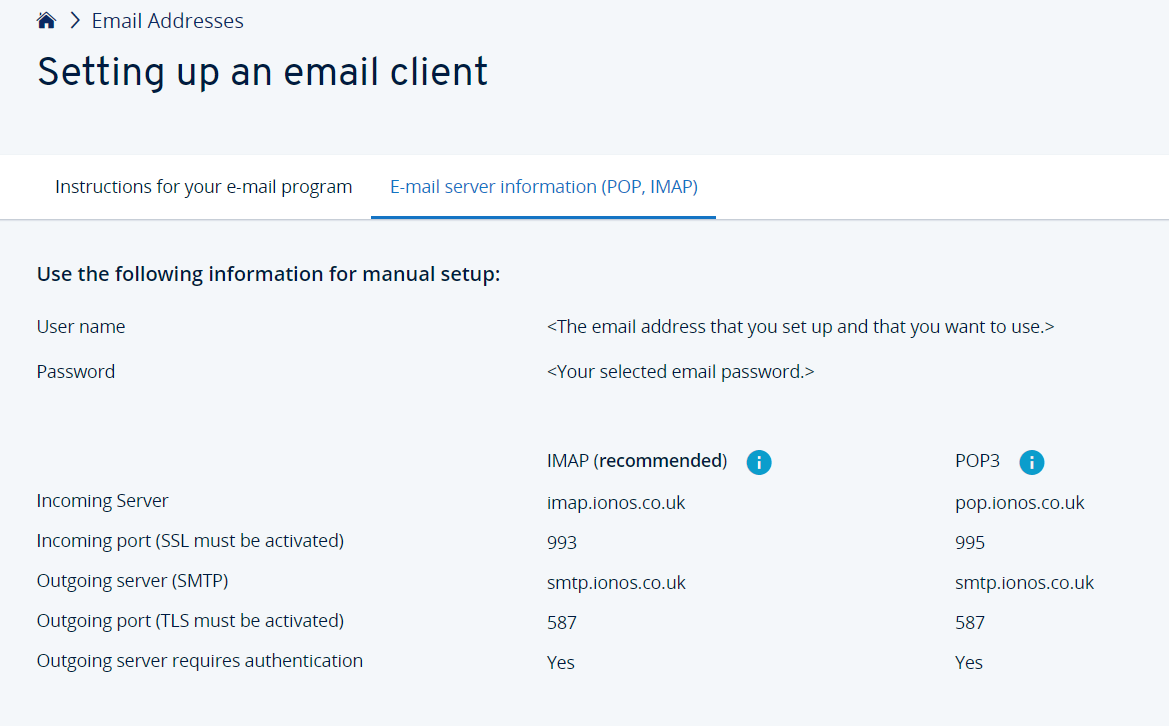
Pour les utilisateurs de IONOS Email, l’authentification SMTP est automatiquement activée. Si vous configurez IONOS Email dans le client de bureau de votre choix, vous pouvez également mettre en place facilement SMTP-Auth. Vous trouverez les paramètres correspondants, y compris le SMTP Auth Port, dans l’espace client en suivant les instructions suivantes :
- Connectez-vous à votre compte client IONOS via la page de connexion officielle.
- Dans l’aperçu des produits, sélectionnez le service IONOS Email.
- Cliquez ensuite sur le package IONOS Email souhaité et sélectionnez l’adresse email pour laquelle vous souhaitez configurer l’authentification SMTP.
- Appuyez sur l’option de menu « Informations sur le serveur de messagerie (POP, IMAP) ».
- Vous trouverez alors toutes les informations nécessaires à la configuration de l’adresse email, y compris l’authentification SMTP.
Avec votre propre serveur de messagerie chez IONOS, vous bénéficiez d’un domaine professionnel individuel et vous avez en plus le contrôle total sur vos emails, et ce de manière chiffrée et sécurisée !
Comment tester SMTP-Auth ?
Vous pouvez utiliser le client Telnet pour vérifier si un serveur de messagerie est utilisé comme relais ouvert ou si SMTP-Auth fonctionne correctement (par exemple, si vous configurez votre propre serveur de messagerie). Cette solution est également utilisée par certains spammeurs pour localiser manuellement les relais de messagerie ouverts. SMTP et ESMTP sont des protocoles purement textuels, c’est pourquoi vous pouvez également démarrer et exécuter une session client-serveur manuellement.
Le client Telnet est disponible sur tous les systèmes d’exploitation courants et peut être ouvert par défaut via le terme « telnet ». Sur les versions Windows à partir de Vista, le client doit d’abord être installé ou activé dans le panneau de contrôle. Tout ce dont vous avez besoin est votre nom d’utilisateur et votre mot de passe dans le code Base64, que vous pouvez obtenir sur des sites Web tels que base64encode.net.
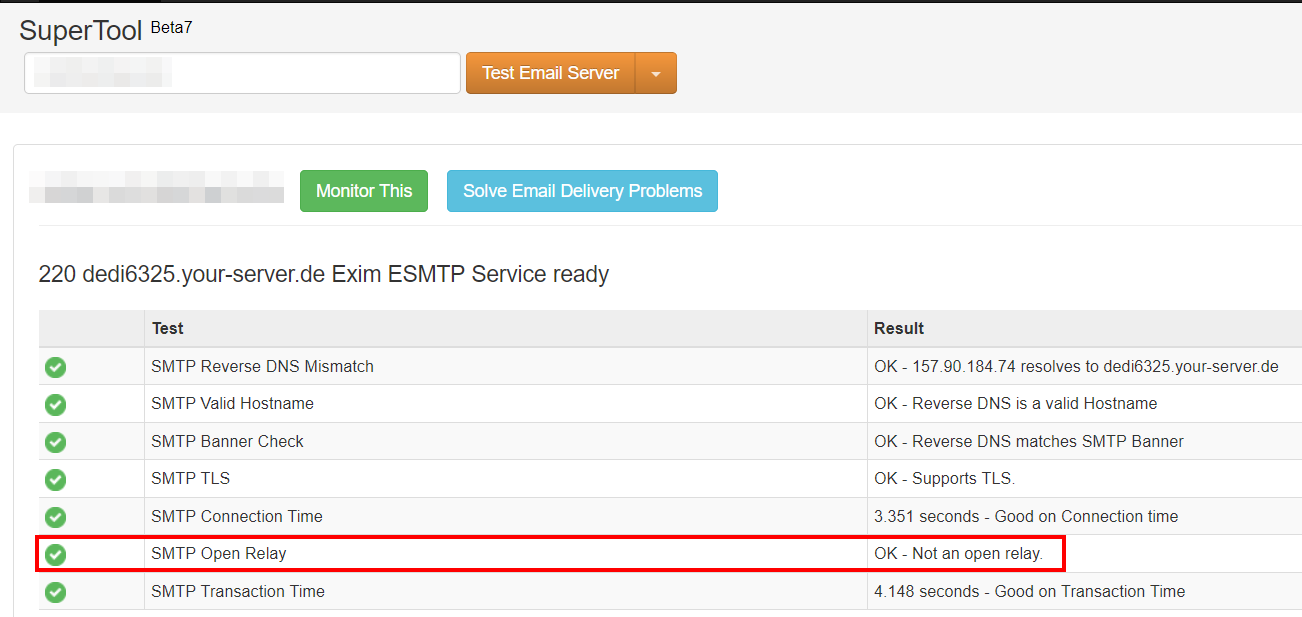
Vous pouvez également effectuer le test d’authentification SMTP à l’aide d’outils Web externes tels que SMTP Diagnostic de MxToolbox :
- Ouvrez SMTP Diagnostic.
- entrez dans le champ de saisie l’adresse du serveur SMTP ou une adresse email quelconque faisant appel au serveur SMTP.
- Appuyez sur « Test Email Server ».
- Après quelques instants, vous obtenez une liste avec les informations les plus importantes, notamment concernant l’authentification SMTP : la ligne « SMTP Open Relay » vous indique si l’authentification est activée ou non.