

Comment envoyer un mail en Cci sur Outlook ?

Avec la copie carbone invisible (Cci), Outlook propose une fonction qui vous permet d’envoyer une copie cachée de votre message à des adresses sélectionnées. C’est pratique, par exemple, lorsque vous souhaitez vous adresser à plusieurs personnes avec le même email.
- Boîte email Exchange jusqu’à 50 Go
- Dernières versions de vos applications Office préférées
- Assistance gratuite pour l’installation
Contrairement aux adresses figurant dans les champs « À » ou « Cc », les adresses figurant dans le champ « Cci » n’apparaissent pas aux personnes visées par votre message. Vous empêchez ainsi que vos relations commerciales soient visibles pour tous les destinataires et protégez en même temps les données de contact de toutes les personnes concernées.
Nous vous expliquons pas à pas comment afficher le champ Cci dans Outlook pour envoyer des copies cachées.
Comment envoyer un mail en Cci sur l’application Outlook ?
Le champ Cci est disponible dans toutes les versions de l’application de bureau Outlook. Cependant, par défaut, le champ Cci est masqué pour les versions Outlook de Microsoft 365 ainsi que pour Outlook 2021, Outlook 2019 et Outlook 2016.
Procédez comme suit pour activer le champ Cci pour les nouveaux messages, les réponses ou les transferts.
Envoyer un message avec Cci :
- Cliquez sur « Nouveau message » pour ouvrir une nouvelle fenêtre d’email.
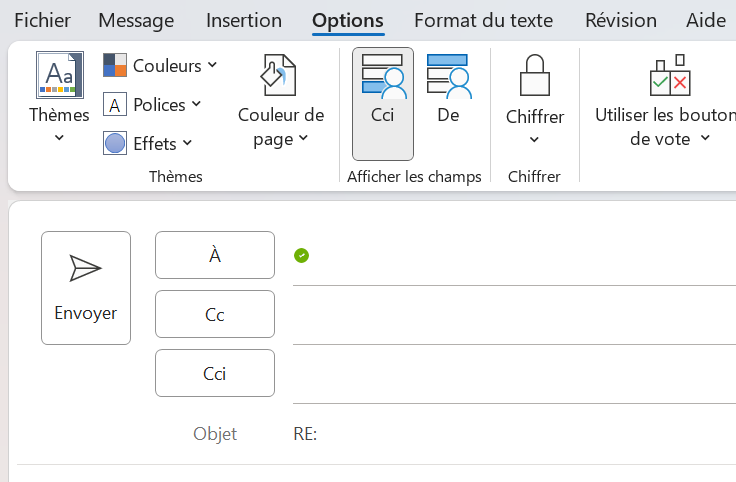
- Cliquez sur l’onglet « Options ».
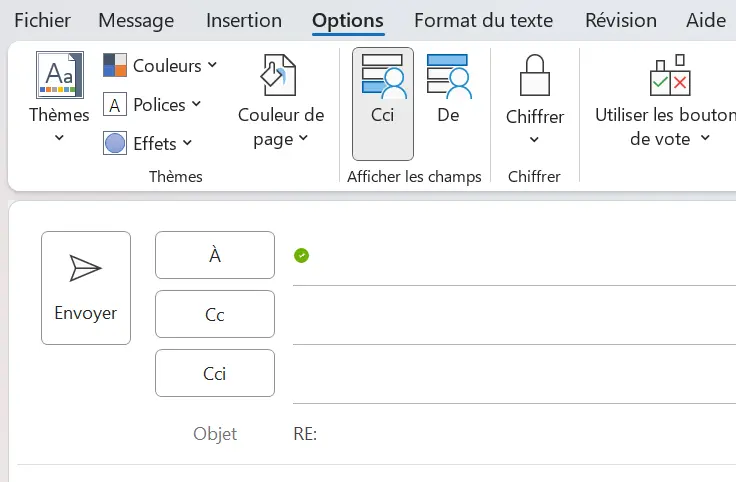
- Cliquez sur le bouton « Cci » dans la zone « Afficher les champs ».
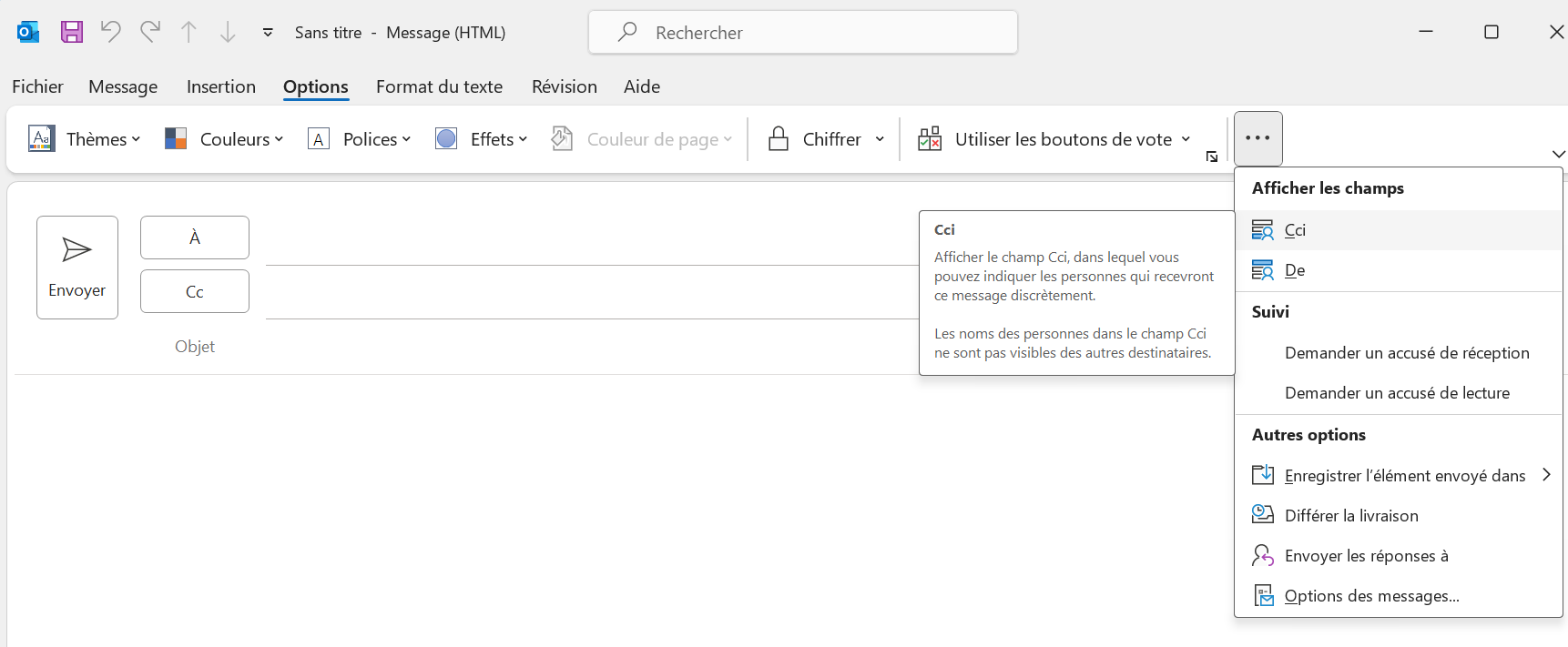
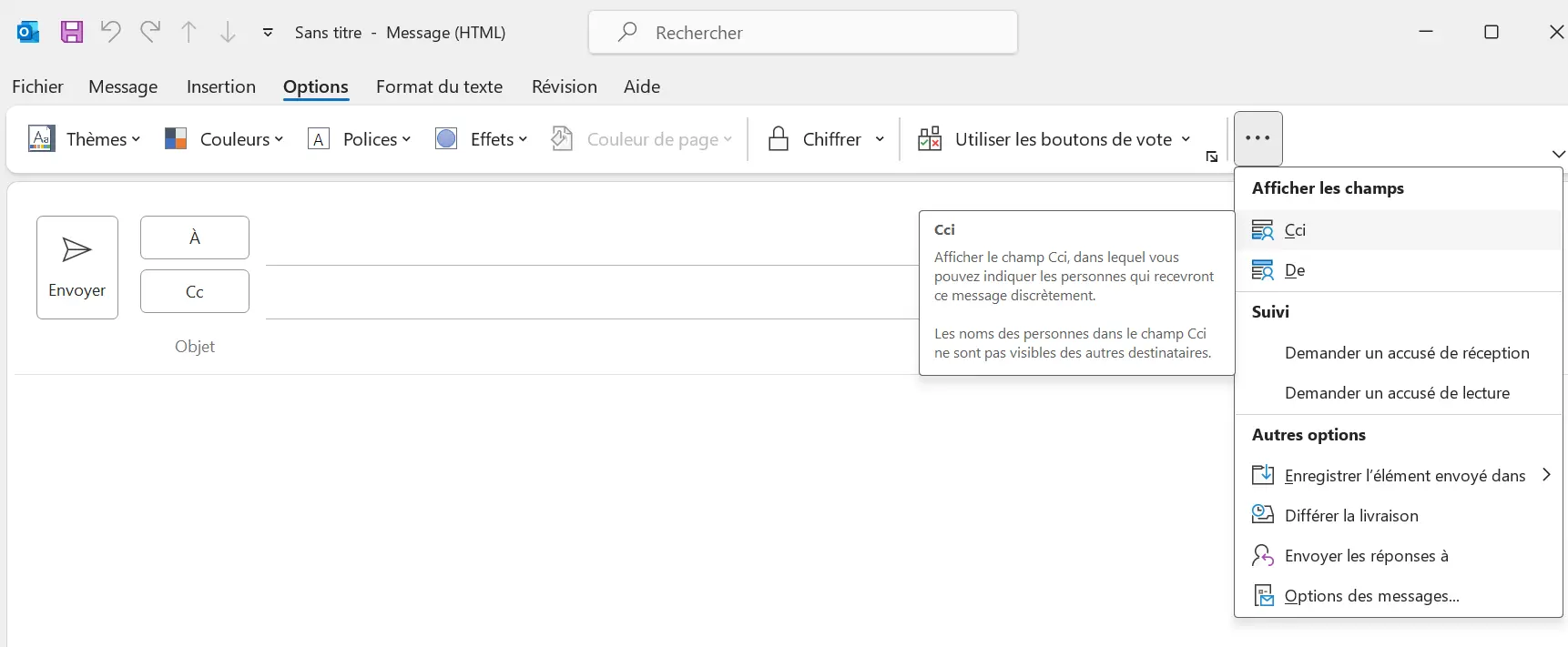
Une fois activé, le champ Cci s’affiche comme nouvelle barre d’adresse sous « À » et « Cc ».
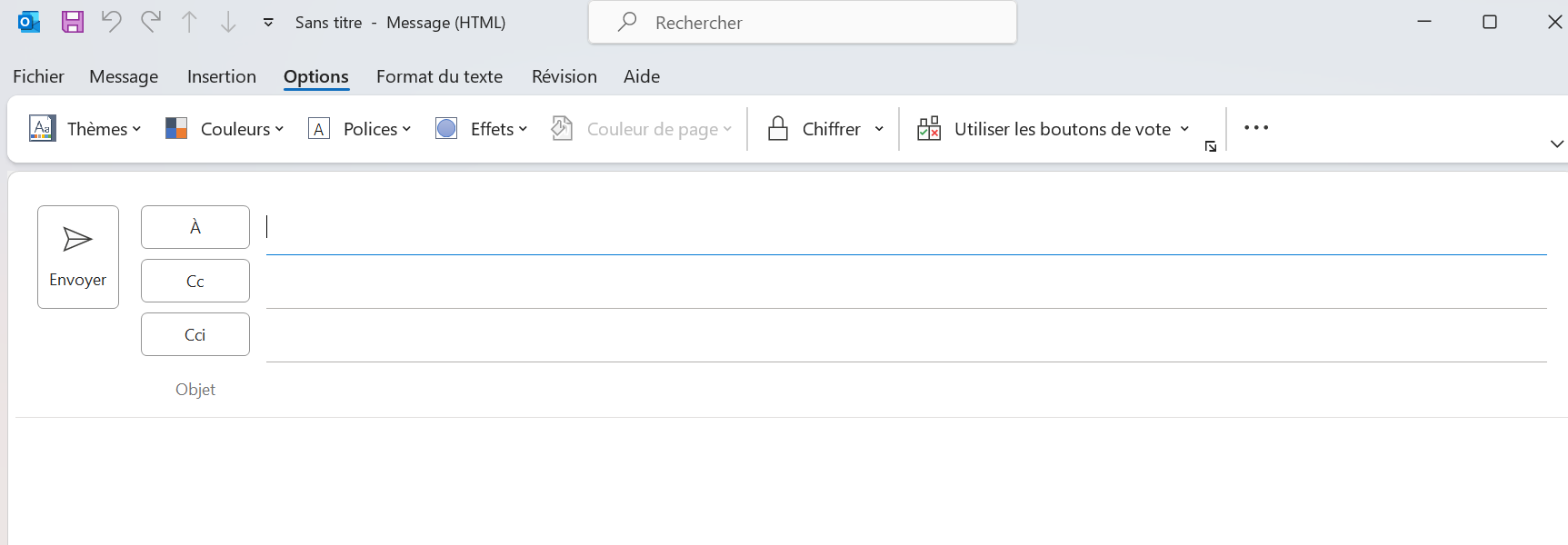
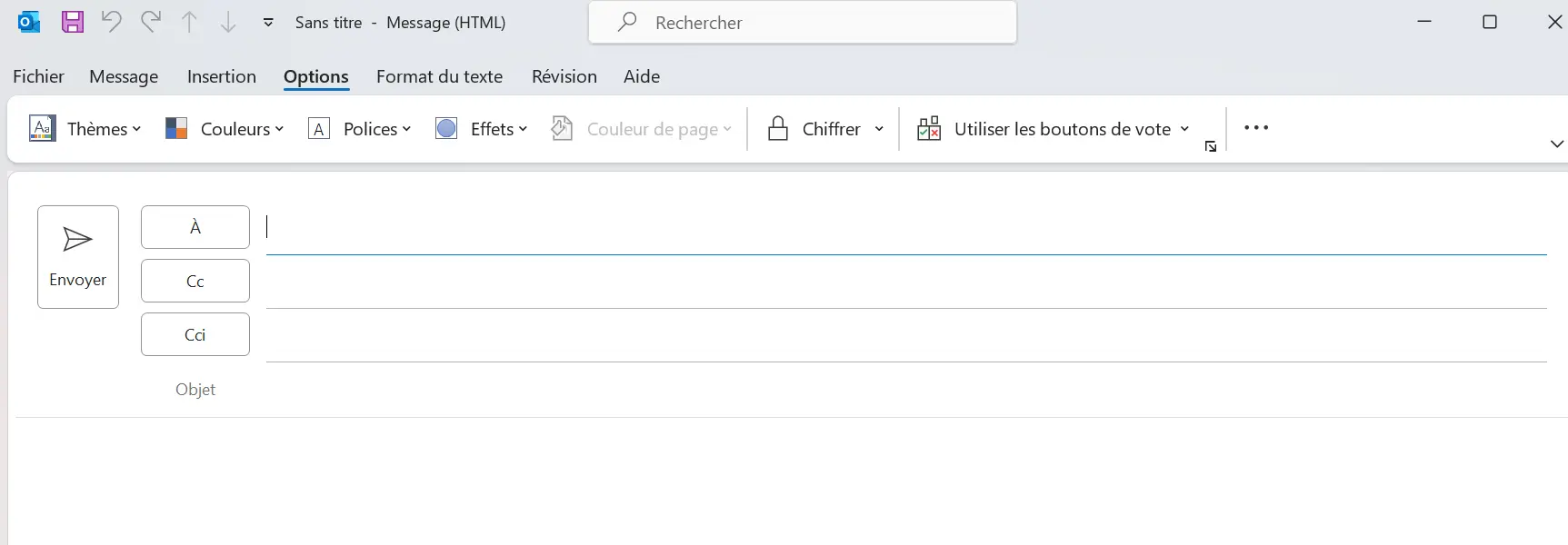
Si vous avez activé le champ Cci dans votre application de bureau Outlook, il s’affiche par défaut lorsque vous créez de nouveaux messages. Le bouton « Cci » apparaît alors en surbrillance. Si vous souhaitez désactiver le champ Cci, il vous suffit de cliquer à nouveau sur le bouton en surbrillance.
Répondre ou transférer avec Cci :
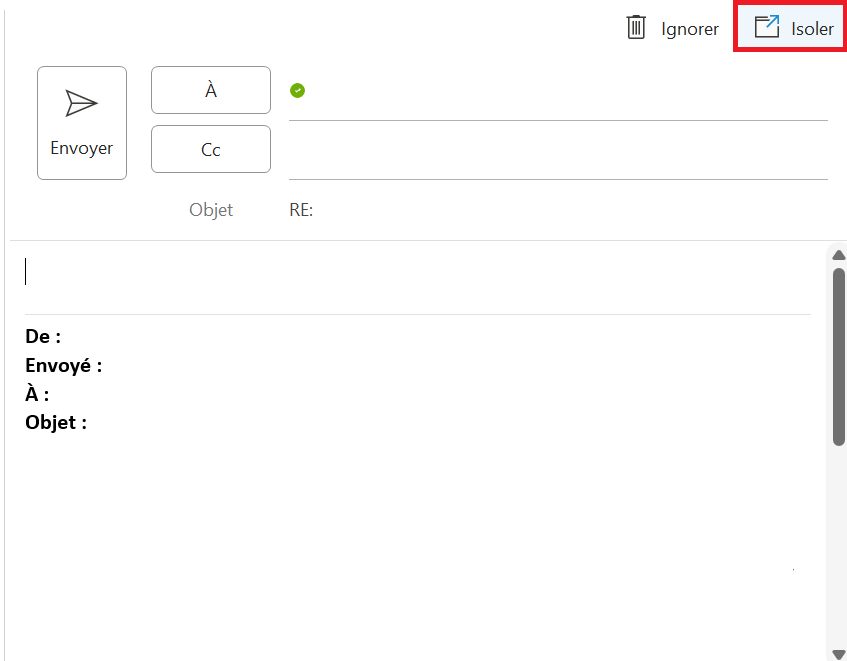
- Cliquez sur « Répondre » ou « Transférer » depuis le volet de lecture pour écrire une réponse à un message ou pour le transférer.
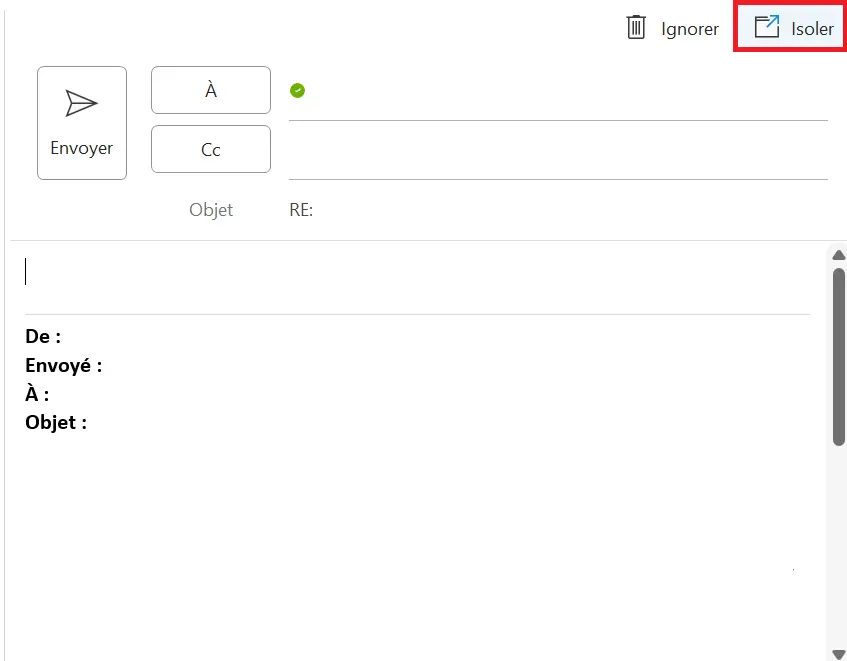
- Cliquez sur le bouton « Isoler » pour ouvrir le message dans une nouvelle fenêtre.
- Cliquez sur le bouton « Cci » dans la section « Afficher les champs ».
- Adresse email à votre nom
- Fonctions d'IA pour rédiger des emails parfaits (en option)
- Messagerie sécurisée avec protection anti-spam
Envoyer un message en Cci sur Outlook Web et la version en ligne de Microsoft 365
Tant dans Microsoft 365 que dans Outlook Web, la fonction Cci est disponible en ligne. Dans l’interface utilisateur d’Outlook Web, le champ Cci est également masqué par défaut.
Procédez comme suit pour afficher le champ Cci dans Outlook Web et Microsoft 365.
- Connectez-vous à Outlook Web ou Microsoft 365.
- Cliquez sur « Nouveau message » ou sur « Répondre » ou « Transférer ».
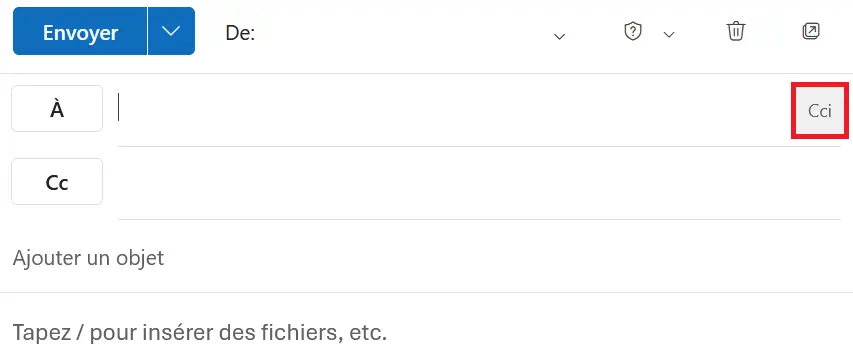
- Activez le champ Cci en cliquant sur le bouton du même nom en haut à droite de la ligne « À ».
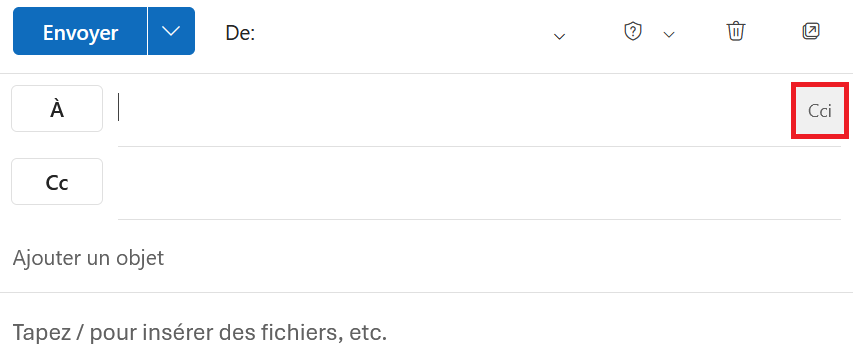
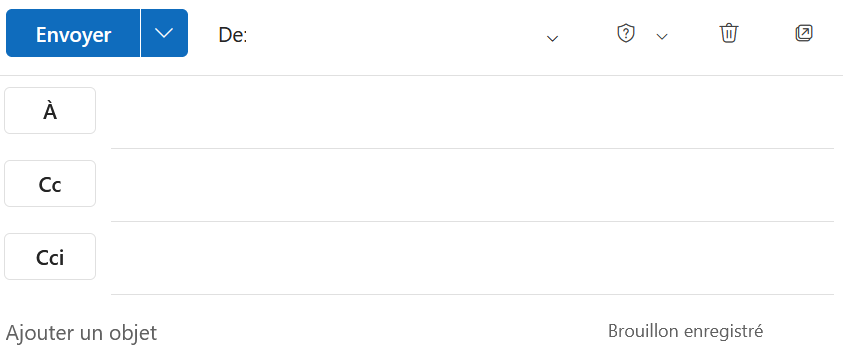
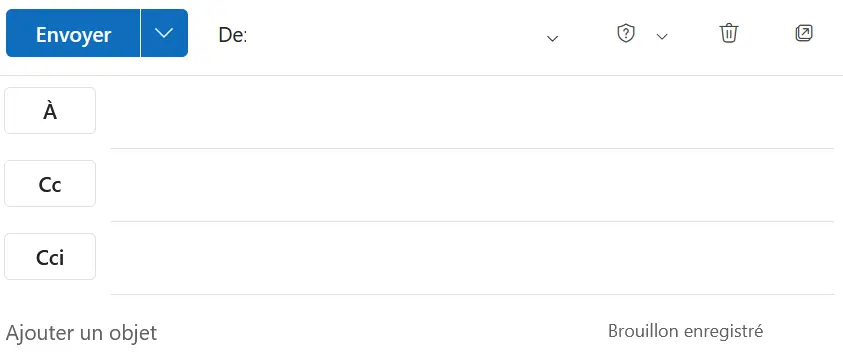
Le champ Cci s’affiche comme nouvelle barre d’adresse sous « À » et « Cc ».
Afficher l’adresse de réception Cci dans les messages envoyés
Les adresses email inscrites dans le champ Cci restent cachées aux destinataires du message, qu’ils en aient été récepteurs directs, ou par Cc/Cci. Seule la personne qui a envoyé le message peut voir les adresses Cci ultérieurement.
Pour ce faire, allez dans le dossier « Éléments envoyés ». Les adresses Cci sont affichées dans l’en-tête du message.
- Conception rapide grâce à l'IA et nombreux modèles disponibles
- Synchronisation avec votre solution e-commerce IONOS
- Envoi d'emailing simple et conforme au RGPD