Dans Microsoft Outlook, l’ex­por­ta­tion des contacts est une étape im­por­tante qui permet de sau­ve­gar­der votre carnet d’adresses et de le trans­fé­rer fa­ci­le­ment lors d’une mise à jour. En quelques étapes seulement, vous pouvez exporter vos contacts Outlook dans un fichier CSV et ainsi les trans­mettre à des tiers ou tout sim­ple­ment importer dans une version plus récente d’Outlook.

Email Microsoft Exchange
  • La solution email la plus populaire au monde
  • Hé­ber­ge­ment sécurisé
  • Accès mobile permanent via Microsoft Outlook

Guide rapide : exporter des contacts Outlook

  1. Allez dans « Fichier » > « Ouvrir et exporter » > « Importer/Exporter ».
  2. Sé­lec­tion­nez « Exporter des données dans un fichier » > « Valeurs séparées par des virgules ».
  3. Sé­lec­tion­nez le dossier dans lequel en­re­gis­trer le fichier en cliquant sur « Parcourir ». Sé­lec­tion­nez l’em­pla­ce­ment voulu, donnez un nom au fichier puis cliquez sur « Terminer ».

Exporter des contacts depuis Outlook étape par étape

Note

Ces ins­truc­tions s’ap­pli­quent aux versions Microsoft 365 d’Outlook, ainsi qu’aux versions 2021, 2019 et 2016. L’interface uti­li­sa­teur diffère selon la version et les pa­ra­mètres d’affichage d’Outlook. Cependant, le processus pour exporter des contacts depuis Outlook est fon­da­men­ta­le­ment le même.

Quelle que soit la version que vous utilisez, vous pouvez exporter vos contacts Outlook à tout moment et sans outils sup­plé­men­taires. Si vous utilisiez jusqu’à présent des éditions plus anciennes comme Outlook 2016 pour gérer vos emails, la fonction d’ex­por­ta­tion simplifie énor­mé­ment le passage à des solutions modernes comme Microsoft 365.

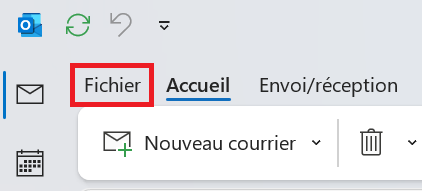
Étape 1 : dans un premier temps, ouvrez l’onglet « Fichier ». Vous le trouverez tout à gauche dans la barre de menu su­pé­rieure.

Image: Outlook 365 : aperçu de la boîte de réception
Dans l’onglet « Fichier », vous trouverez non seulement la fonction d’ex­por­ta­tion des contacts Outlook, mais aussi les pa­ra­mètres du compte.

Étape 2 : sé­lec­tion­nez « Ouvrir et exporter » puis « Importer/Exporter ».
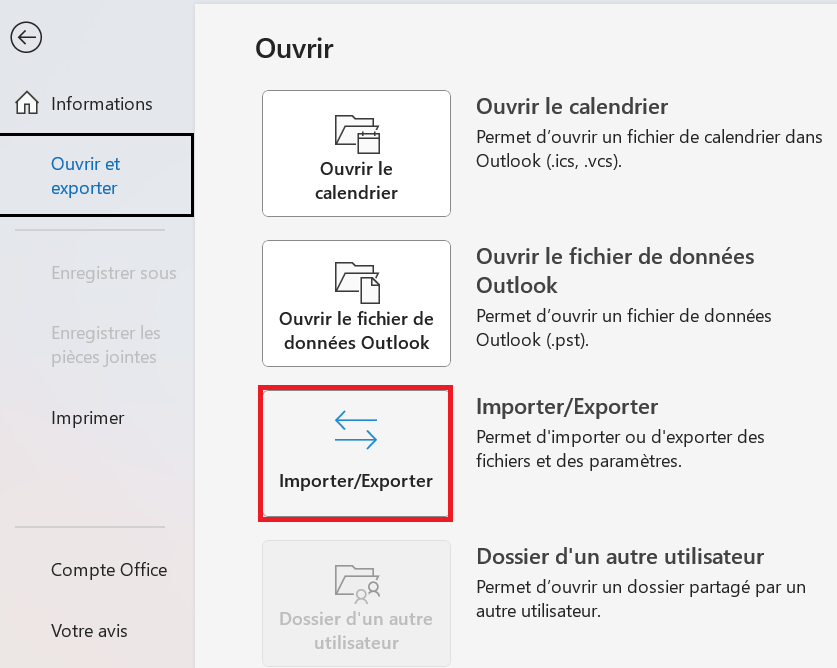
Image: Outlook 365 : ouvrir et exporter
Le menu « Ouvrir et exporter » permet d’ouvrir, d’importer et d’exporter les fichiers Outlook les plus divers tels que ca­len­driers, dossiers partagés ou carnets d’adresses.

Étape 3 : par la suite, Outlook lance l’assistant d’im­por­ta­tion/ex­por­ta­tion qui vous présente une série d’actions possibles à choisir. Cliquez sur « Exporter des données vers un fichier », puis sur le bouton « Continuer ».

Image: Assistant d’importation/exportation d’Outlook 365
L’option « Exporter des données vers un fichier » permet d’exporter les in­for­ma­tions d’Outlook afin de les sau­ve­gar­der en dehors du client ou de les utiliser dans d’autres pro­grammes.

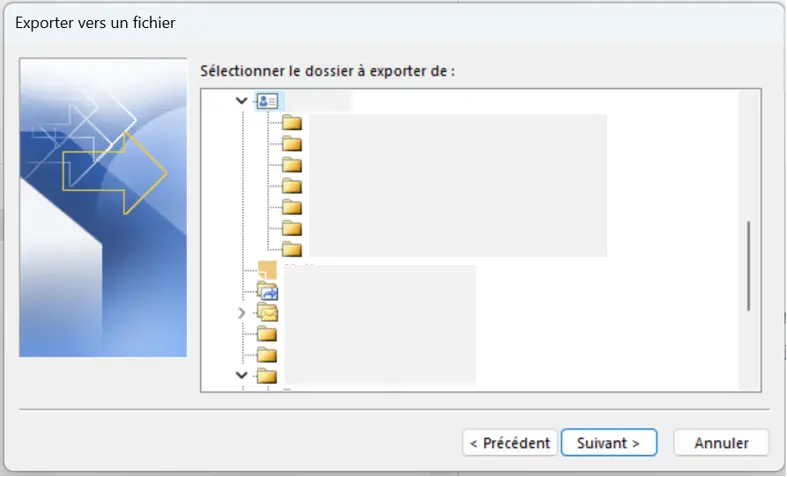
Étape 4 : dans le menu qui suit, sé­lec­tion­nez « Valeurs séparées par des virgules » et appuyez à nouveau sur « Suivant ». Vous arrivez dans l’aperçu des dossiers Outlook, dans lequel vous sé­lec­tion­nez le contenu que vous souhaitez exporter, à savoirles « Contacts », par un double-clic :

Image: Aperçu des dossiers dans Outlook 365
Les uti­li­sa­teurs disposant d’un compte Exchange trou­ve­ront également les données de contact internes à l’en­tre­prise (GAL Contacts) dans le listing des contacts Outlook 365.

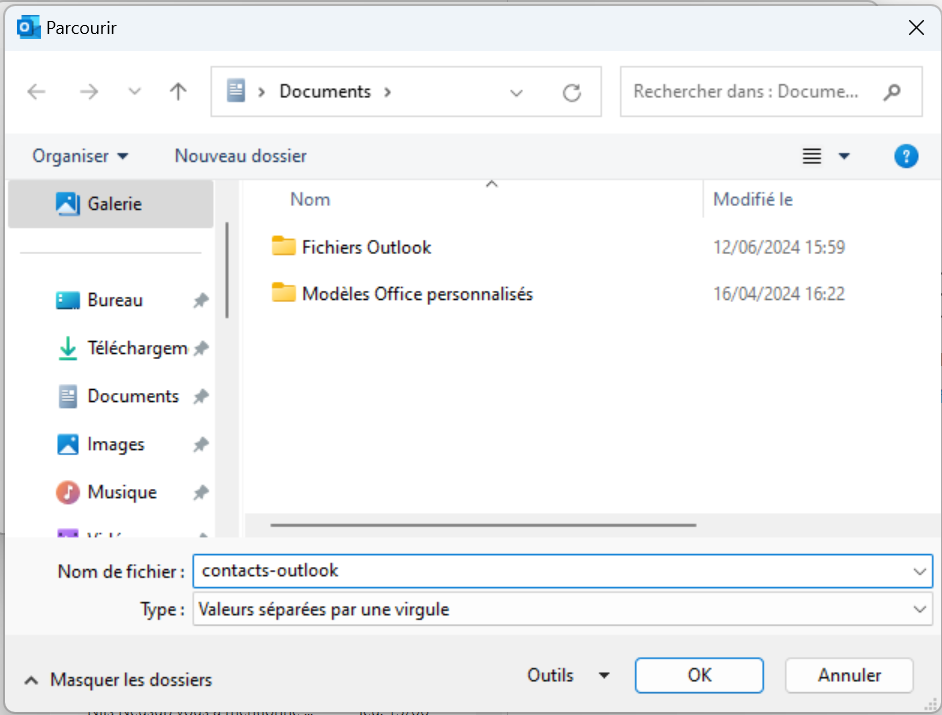
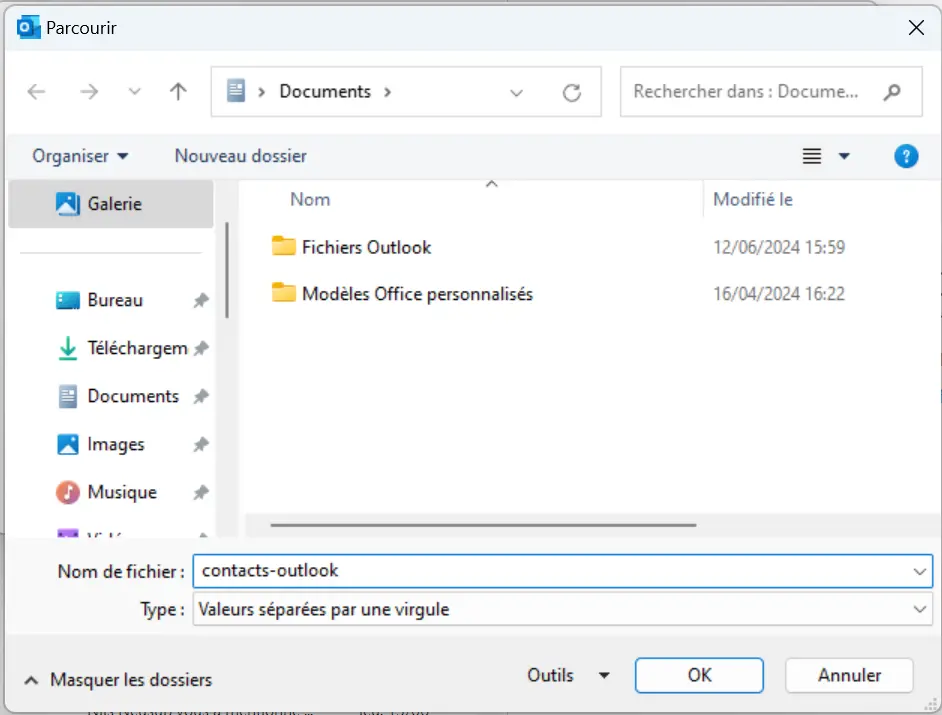
Pour finir, cliquez sur « Parcourir » afin de sé­lec­tion­ner un em­pla­ce­ment et un nom de stockage ap­pro­priés pour votre fichier.

Image: Outlook 365 : choix de l’emplacement de stockage pour l’exportation de fichiers
Vous pouvez choisir d’exporter vos contacts d’Outlook di­rec­te­ment sur le système sur lequel le client email est installé ou sur un support de stockage externe.

Confirmez l’em­pla­ce­ment et le nom du fichier en cliquant sur « OK », puis cliquez une dernière fois sur « Suivant ». Assurez-vous que le dossier approprié soit sé­lec­tionné, puis appuyez sur « Terminer » pour exporter votre carnet d’adresses Outlook. Une fois qu’Outlook a effectué le processus d’ex­por­ta­tion avec succès, vous trouverez un fichier CSV contenant vos contacts Outlook à l’endroit choisi. Vous pouvez également sau­ve­gar­der les données de contact dans un fichier PST.

Note

Dans les anciennes versions d’Outlook, vous pouvez ouvrir l’assistant d’im­por­ta­tion/ex­por­ta­tion via « Fichier » > « Options » > « Avancé » > « Exporter ».

Comment exporter le carnet d’adresses sur Outlook Web ?

Si vous le souhaitez, vous pouvez également exporter votre carnet d’adresses dans la version Web d’Outlook. Pour ce faire, il faut tout d’abord vous connecter à l’outil en ligne et appuyer sur l’icône en forme de portrait, en bas ou en haut (selon la version) de l’écran :

Image: Outlook sur le Web : boîte de réception
L’interface d’Outlook sur le Web se ca­rac­té­rise, par rapport à la variante de bureau, par une réduction et une sim­pli­fi­ca­tion sensibles des points de menu et des boutons.

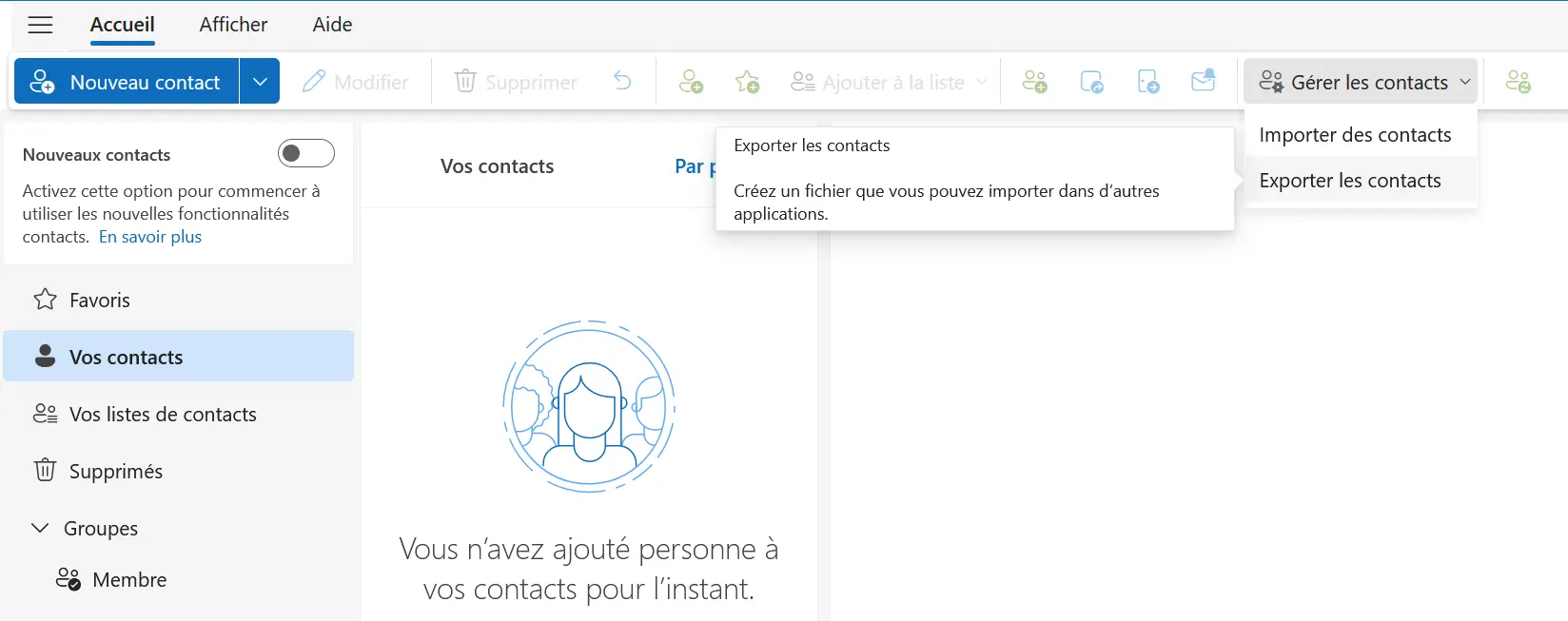
Dans le menu qui suit, cliquez sur le bouton « Gérer les contacts », puis sur « Exporter les contacts ». Il est ensuite possible d’exporter tous les contacts ou seulement certains d’entre eux. Enfin, le bouton « Exporter » lance la fenêtre de té­lé­char­ge­ment qui vous permet de té­lé­char­ger le fichier CSV sur votre PC ou sur un support de stockage externe de votre choix.

Image: Aperçu de l’onglet Vos Contacts sur Outlook Web
En quelques clics, vous pouvez exporter vos contacts vers un dossier CSV.
Email marketing
Créez des news­let­ters et générez des ventes
  • Fonctions de glisser-déposer et d'IA pour une con­cep­tion intuitive
  • Nombreux modèles pro­fes­sion­nels au choix
  • Envoi d'emai­ling simple et conforme au RGPD

Dans Microsoft Outlook, l’ex­por­ta­tion des contacts est une étape im­por­tante qui permet de sau­ve­gar­der votre carnet d’adresses et de le trans­fé­rer fa­ci­le­ment lors d’une mise à jour. En quelques étapes seulement, vous pouvez exporter vos contacts Outlook dans un fichier CSV et ainsi les trans­mettre à des tiers ou tout sim­ple­ment importer dans une version plus récente d’Outlook.

Email Microsoft Exchange
  • La solution email la plus populaire au monde
  • Hé­ber­ge­ment sécurisé
  • Accès mobile permanent via Microsoft Outlook

Guide rapide : exporter des contacts Outlook

  1. Allez dans « Fichier » > « Ouvrir et exporter » > « Importer/Exporter ».
  2. Sé­lec­tion­nez « Exporter des données dans un fichier » > « Valeurs séparées par des virgules ».
  3. Sé­lec­tion­nez le dossier dans lequel en­re­gis­trer le fichier en cliquant sur « Parcourir ». Sé­lec­tion­nez l’em­pla­ce­ment voulu, donnez un nom au fichier puis cliquez sur « Terminer ».

Exporter des contacts depuis Outlook étape par étape

Note

Ces ins­truc­tions s’ap­pli­quent aux versions Microsoft 365 d’Outlook, ainsi qu’aux versions 2021, 2019 et 2016. L’interface uti­li­sa­teur diffère selon la version et les pa­ra­mètres d’affichage d’Outlook. Cependant, le processus pour exporter des contacts depuis Outlook est fon­da­men­ta­le­ment le même.

Quelle que soit la version que vous utilisez, vous pouvez exporter vos contacts Outlook à tout moment et sans outils sup­plé­men­taires. Si vous utilisiez jusqu’à présent des éditions plus anciennes comme Outlook 2016 pour gérer vos emails, la fonction d’ex­por­ta­tion simplifie énor­mé­ment le passage à des solutions modernes comme Microsoft 365.

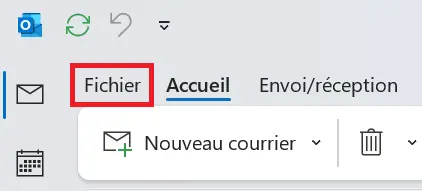
Étape 1 : dans un premier temps, ouvrez l’onglet « Fichier ». Vous le trouverez tout à gauche dans la barre de menu su­pé­rieure.

Image: Outlook 365 : aperçu de la boîte de réception
Dans l’onglet « Fichier », vous trouverez non seulement la fonction d’ex­por­ta­tion des contacts Outlook, mais aussi les pa­ra­mètres du compte.

Étape 2 : sé­lec­tion­nez « Ouvrir et exporter » puis « Importer/Exporter ».
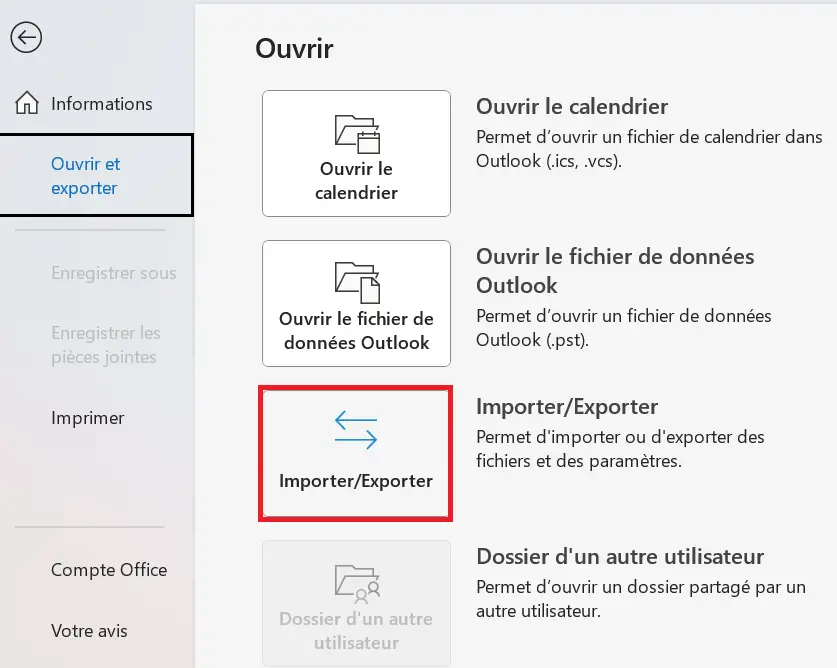
Image: Outlook 365 : ouvrir et exporter
Le menu « Ouvrir et exporter » permet d’ouvrir, d’importer et d’exporter les fichiers Outlook les plus divers tels que ca­len­driers, dossiers partagés ou carnets d’adresses.

Étape 3 : par la suite, Outlook lance l’assistant d’im­por­ta­tion/ex­por­ta­tion qui vous présente une série d’actions possibles à choisir. Cliquez sur « Exporter des données vers un fichier », puis sur le bouton « Continuer ».
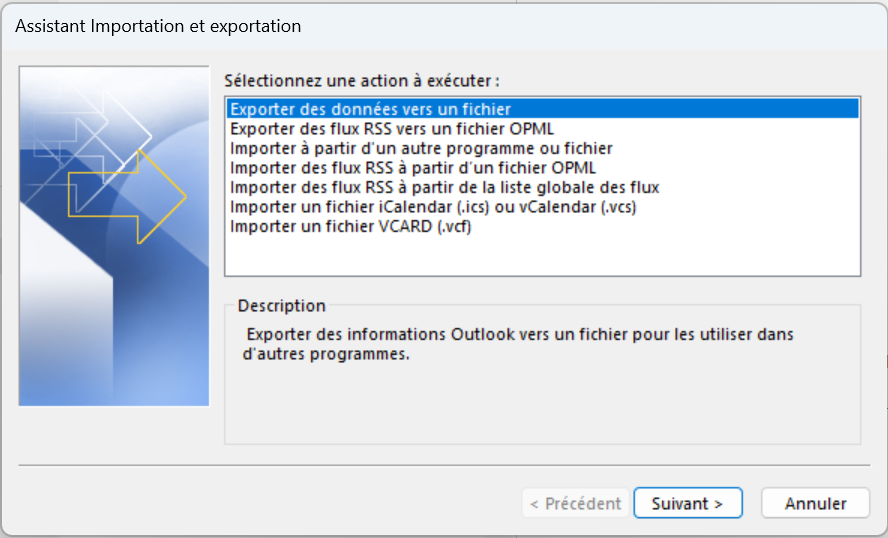
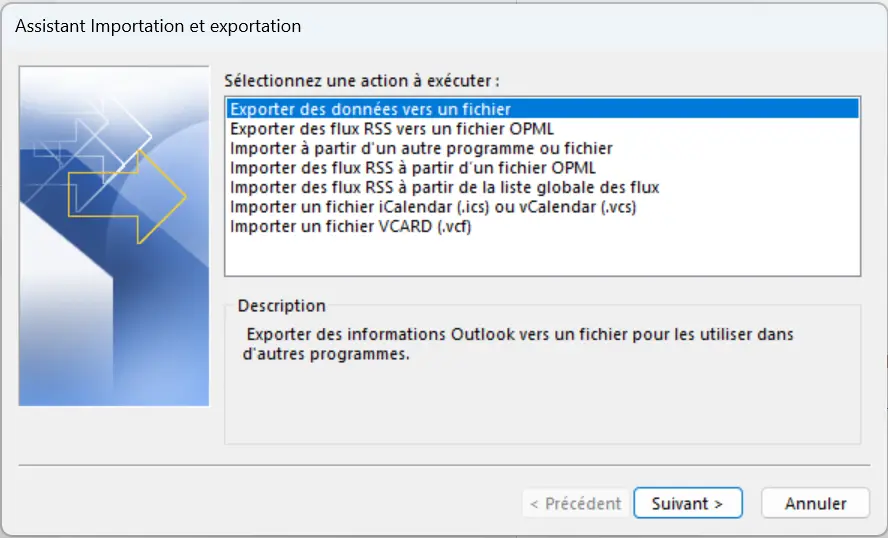
Image: Assistant d’importation/exportation d’Outlook 365
L’option « Exporter des données vers un fichier » permet d’exporter les in­for­ma­tions d’Outlook afin de les sau­ve­gar­der en dehors du client ou de les utiliser dans d’autres pro­grammes.

Étape 4 : dans le menu qui suit, sé­lec­tion­nez « Valeurs séparées par des virgules » et appuyez à nouveau sur « Suivant ». Vous arrivez dans l’aperçu des dossiers Outlook, dans lequel vous sé­lec­tion­nez le contenu que vous souhaitez exporter, à savoirles « Contacts », par un double-clic :
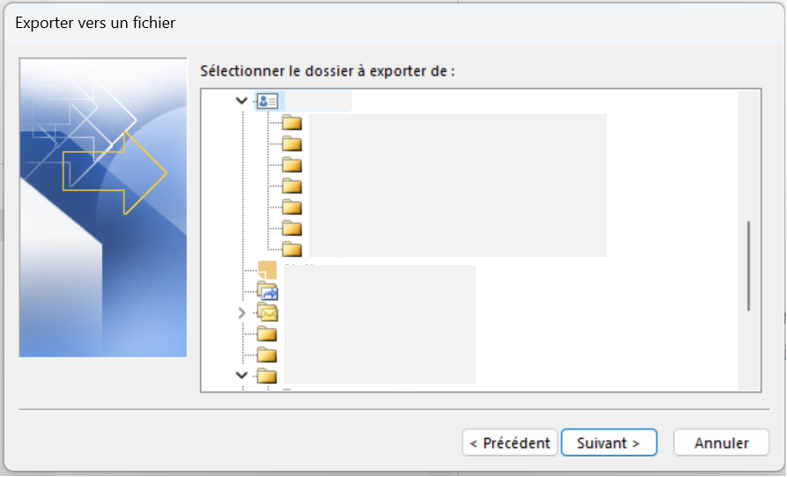
Image: Aperçu des dossiers dans Outlook 365
Les uti­li­sa­teurs disposant d’un compte Exchange trou­ve­ront également les données de contact internes à l’en­tre­prise (GAL Contacts) dans le listing des contacts Outlook 365.

Pour finir, cliquez sur « Parcourir » afin de sé­lec­tion­ner un em­pla­ce­ment et un nom de stockage ap­pro­priés pour votre fichier.

Image: Outlook 365 : choix de l’emplacement de stockage pour l’exportation de fichiers
Vous pouvez choisir d’exporter vos contacts d’Outlook di­rec­te­ment sur le système sur lequel le client email est installé ou sur un support de stockage externe.

Confirmez l’em­pla­ce­ment et le nom du fichier en cliquant sur « OK », puis cliquez une dernière fois sur « Suivant ». Assurez-vous que le dossier approprié soit sé­lec­tionné, puis appuyez sur « Terminer » pour exporter votre carnet d’adresses Outlook. Une fois qu’Outlook a effectué le processus d’ex­por­ta­tion avec succès, vous trouverez un fichier CSV contenant vos contacts Outlook à l’endroit choisi. Vous pouvez également sau­ve­gar­der les données de contact dans un fichier PST.

Note

Dans les anciennes versions d’Outlook, vous pouvez ouvrir l’assistant d’im­por­ta­tion/ex­por­ta­tion via « Fichier » > « Options » > « Avancé » > « Exporter ».

Comment exporter le carnet d’adresses sur Outlook Web ?

Si vous le souhaitez, vous pouvez également exporter votre carnet d’adresses dans la version Web d’Outlook. Pour ce faire, il faut tout d’abord vous connecter à l’outil en ligne et appuyer sur l’icône en forme de portrait, en bas ou en haut (selon la version) de l’écran :
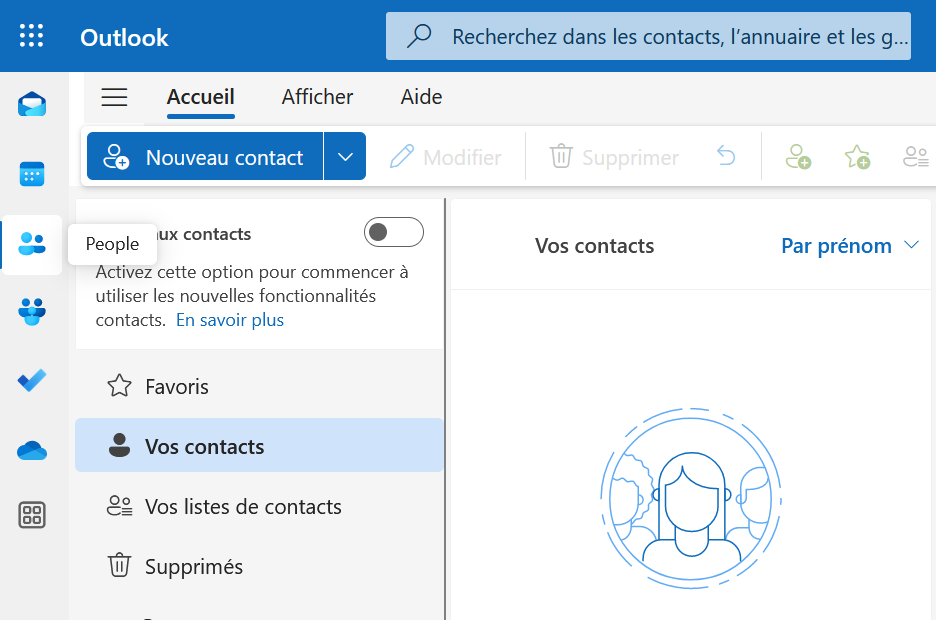
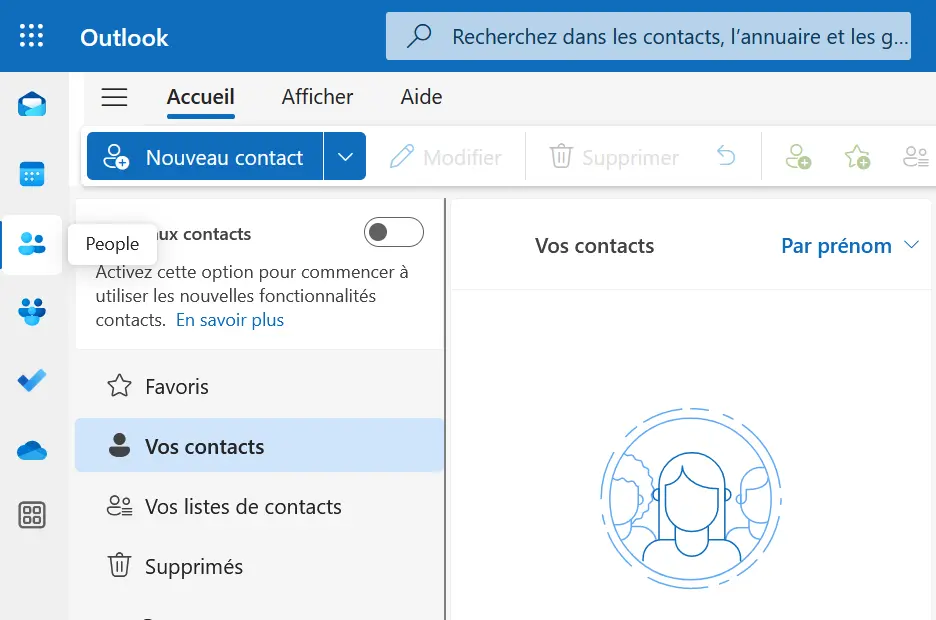
Image: Outlook sur le Web : boîte de réception
L’interface d’Outlook sur le Web se ca­rac­té­rise, par rapport à la variante de bureau, par une réduction et une sim­pli­fi­ca­tion sensibles des points de menu et des boutons.

Dans le menu qui suit, cliquez sur le bouton « Gérer les contacts », puis sur « Exporter les contacts ». Il est ensuite possible d’exporter tous les contacts ou seulement certains d’entre eux. Enfin, le bouton « Exporter » lance la fenêtre de té­lé­char­ge­ment qui vous permet de té­lé­char­ger le fichier CSV sur votre PC ou sur un support de stockage externe de votre choix.
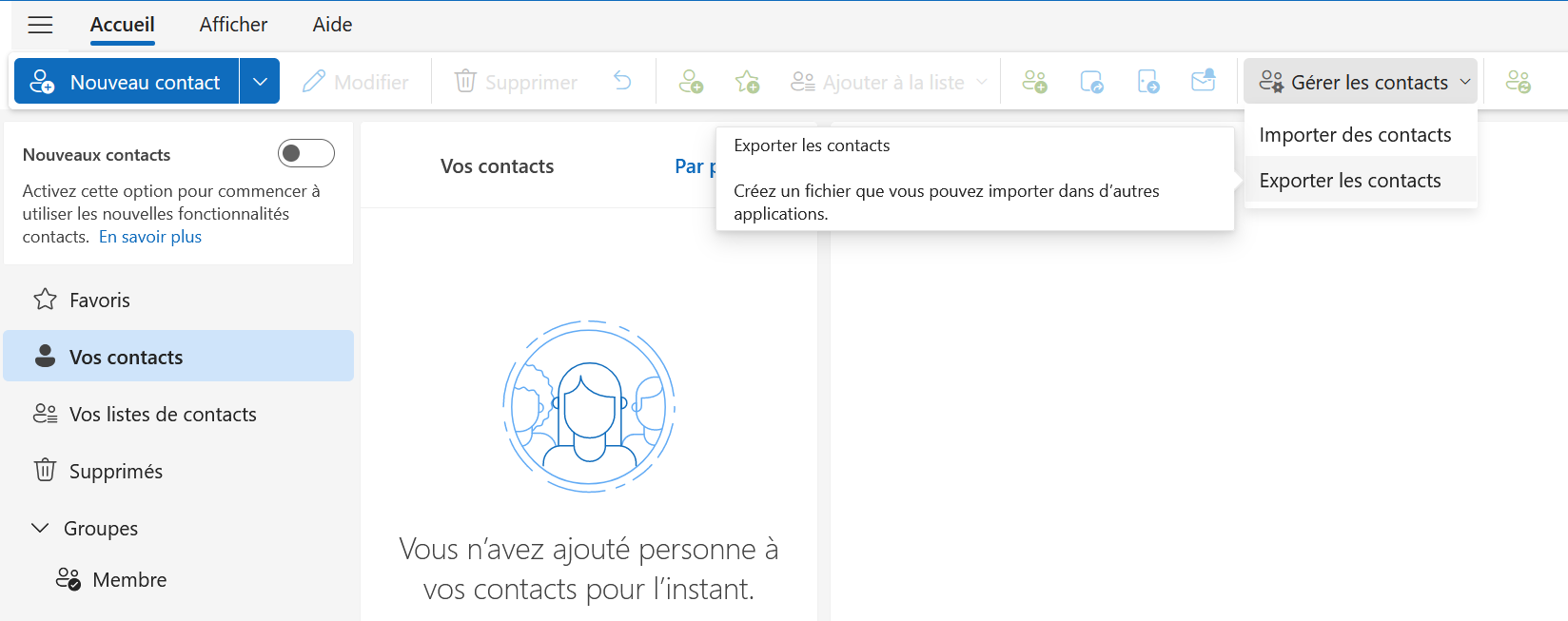
Image: Aperçu de l’onglet Vos Contacts sur Outlook Web
En quelques clics, vous pouvez exporter vos contacts vers un dossier CSV.
Email marketing
Créez des news­let­ters et générez des ventes
  • Fonctions de glisser-déposer et d'IA pour une con­cep­tion intuitive
  • Nombreux modèles pro­fes­sion­nels au choix
  • Envoi d'emai­ling simple et conforme au RGPD
Aller au menu principal