

Partage de calendrier sur Google : comment partager tâches et rendez-vous grâce au calendrier Gmail

Google Agenda est une fonctionnalité gratuite offerte à tout titulaire d’un compte Google. Il suffit d’être inscrit sur Google pour pouvoir utiliser cet outil de calendrier. Comme toutes les informations relatives à votre compte sont stockées en ligne, cela vous permet d’accéder à Google Agenda depuis n’importe quel endroit. Cela vous offre un contrôle total sur votre emploi du temps, indépendamment de l’endroit où vous vous trouvez ou de l’appareil que vous utilisez pour vous connecter.
Outre ses fonctions classiques, le calendrier Google peut être partagé. Cela permet, par exemple, de tenir un calendrier commun pour une famille ou pour les employés d’une société, qui est consultable par tous les membres. En outre, des droits d’accès individuels peuvent être attribués. En fonction des autorisations accordées, les membres peuvent avoir ou non le droit de modifier le calendrier partagé. Le cas échéant, ils peuvent également saisir leurs propres dates de rendez-vous et modifier des événements existants.
- Tous les outils Google au même endroit
- Messagerie professionnelle via Gmail
- Assistant IA Gemini pour gagner en efficacité
Partager le calendrier Gmail
Étape 1 : ouvrez le calendrier Google
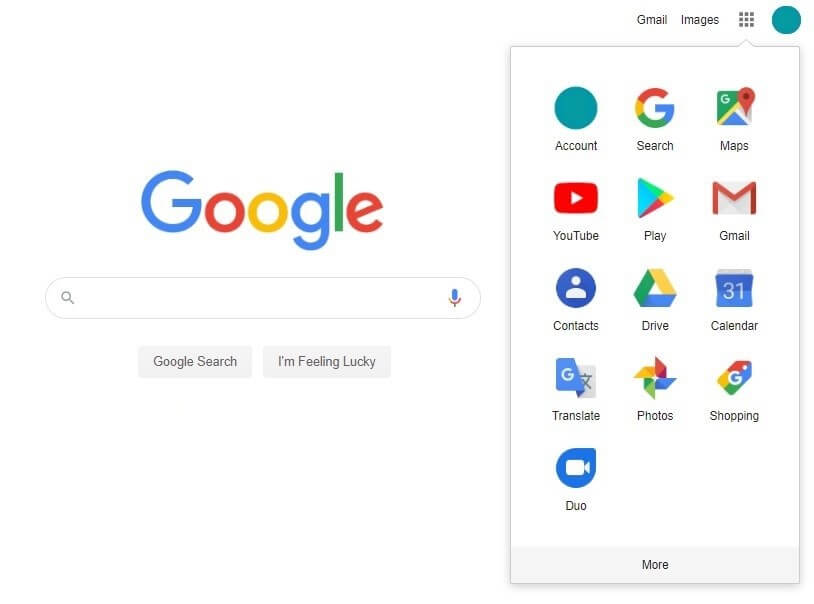
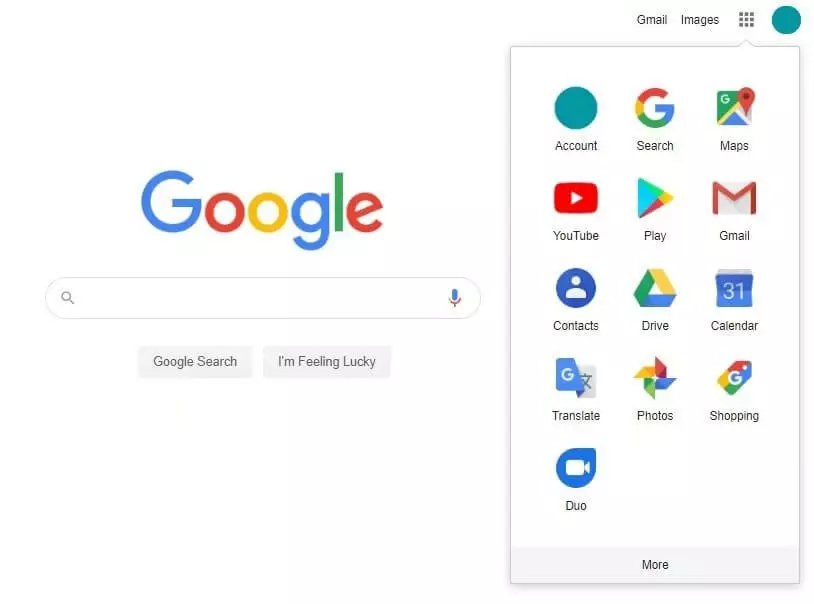
Étape 2 : sélection du calendrier à diffuser
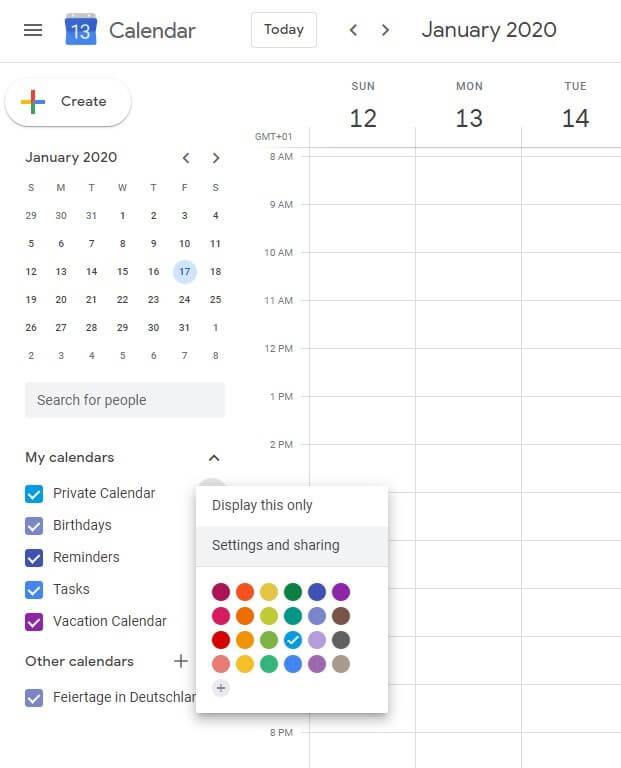
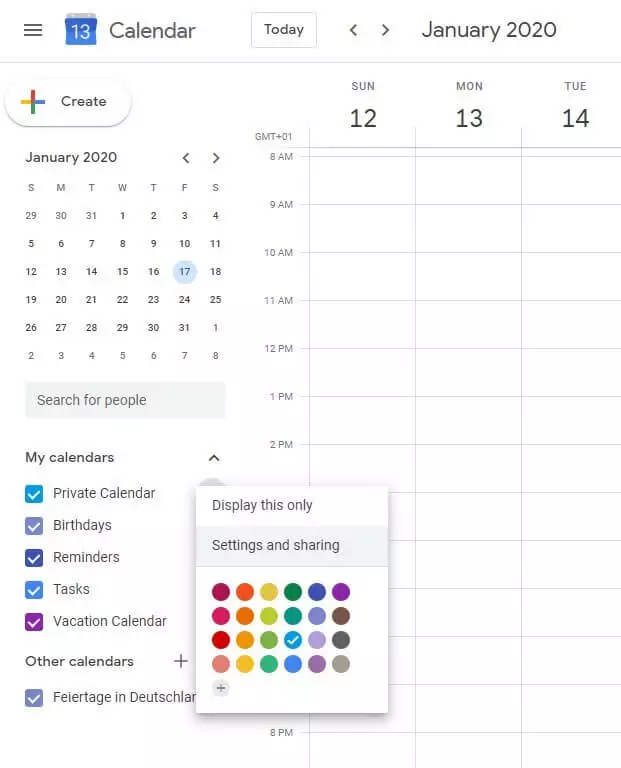
Étape 3 : ouvrez les paramètres du calendrier
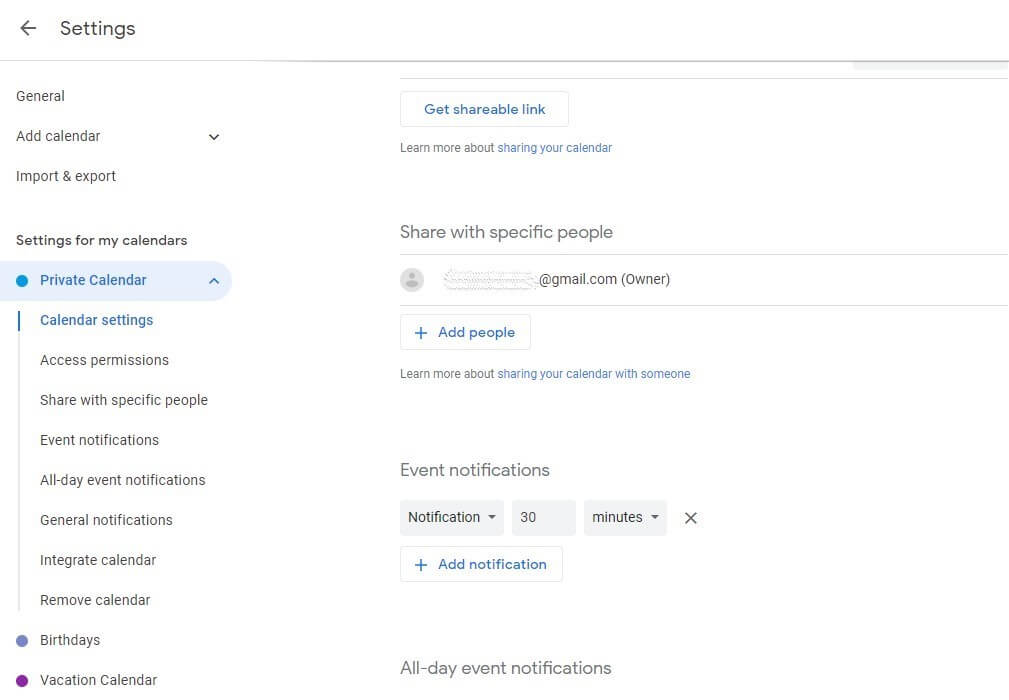
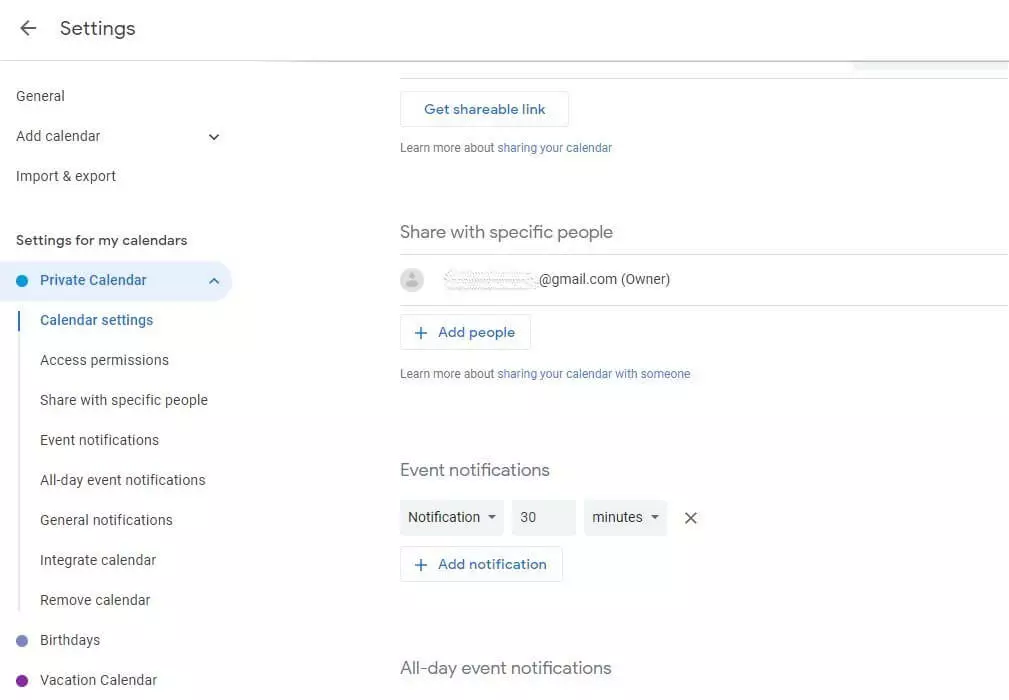
Étape 4 : partagez votre calendrier Gmail par email
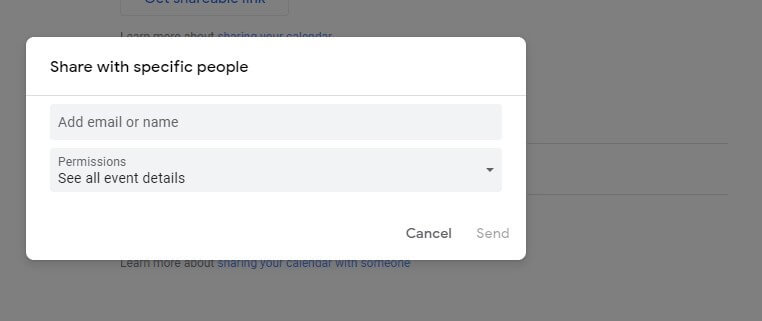
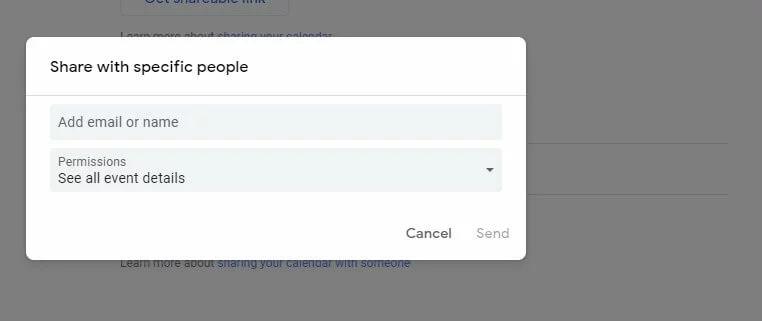
Étape 5 : attribuer des droits d’accès
Le menu déroulant « Autorisations » vous permet également d’attribuer des droits individuels à chaque personne. Cela peut permettre par exemple d’accorder à certaines personnes le droit de consulter uniquement le calendrier Gmail partagé, ou bien aussi de saisir et supprimer des rendez-vous.
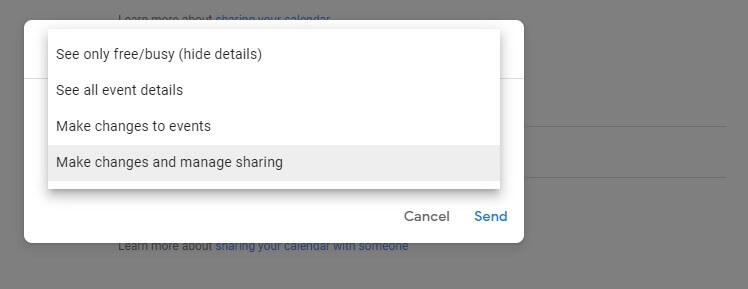
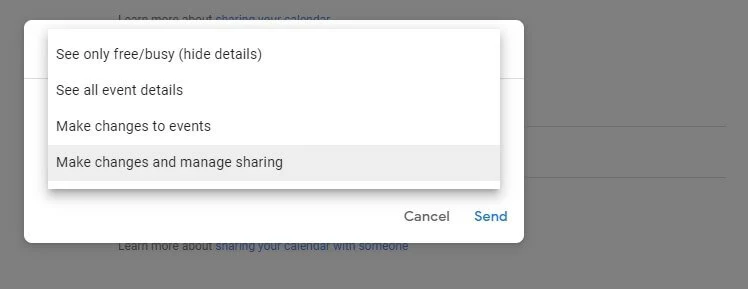
Étape 6 : publication et partage
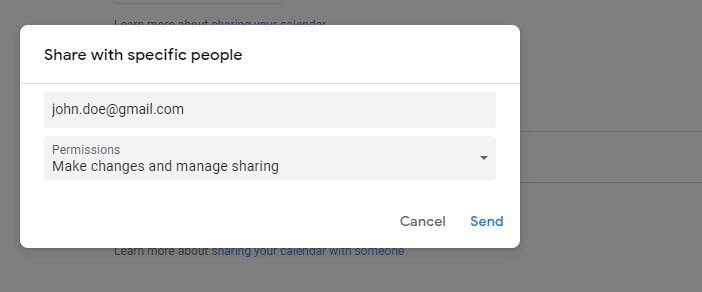
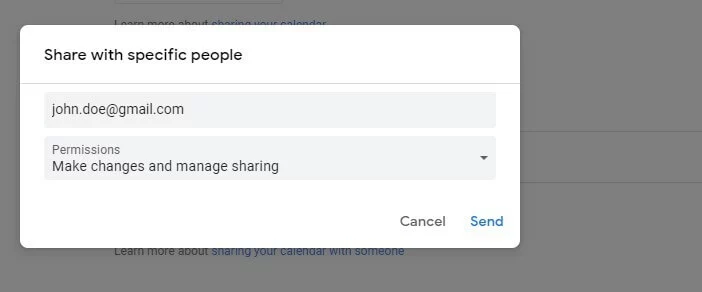
Une fois que vous avez saisi les adresses électroniques des personnes concernées et attribué les droits d’accès, confirmez en cliquant sur « Envoyer ». Vous pouvez également donner à d’autres personnes le droit de partager votre calendrier Google, ce qui peut permettre de le partager avec de nombreuses autres personnes en même temps. Quand vous aurez cliqué sur « Envoyer », un message de notification sera envoyé à chacune des personnes enregistrées.
Utilisez la Google Workspace avec IONOS pour bénéficier de solutions commerciales souples et efficaces pour votre entreprise.
Comment puis-je partager publiquement mon calendrier Google ?
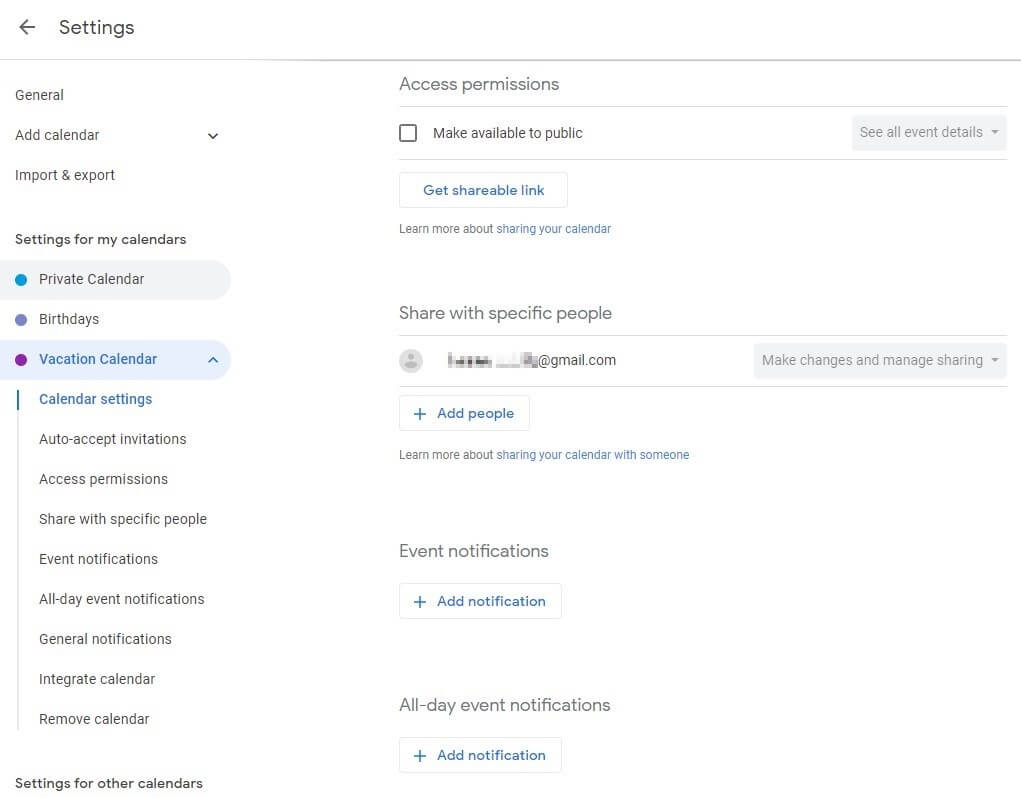
Au bureau, il est parfois utile de rendre un calendrier directement accessible au public. Si vous et vos collègues souhaitez tenir un calendrier des vacances, il est beaucoup plus facile de créer un nouveau calendrier et de le rendre public que d’inviter personnellement les membres et de leur accorder des autorisations individuelles.
Étape 1 : créer un nouveau calendrier
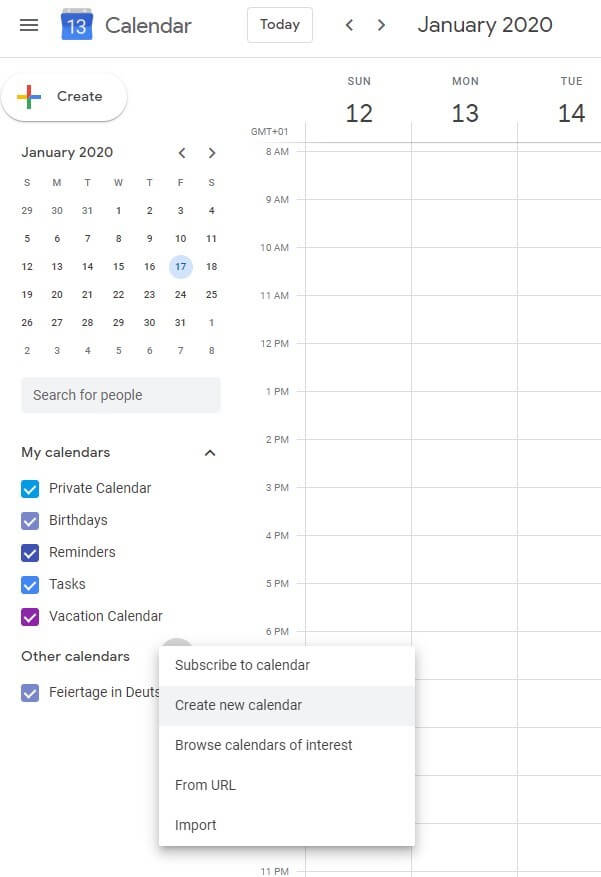
Étape 2 : configurer un calendrier
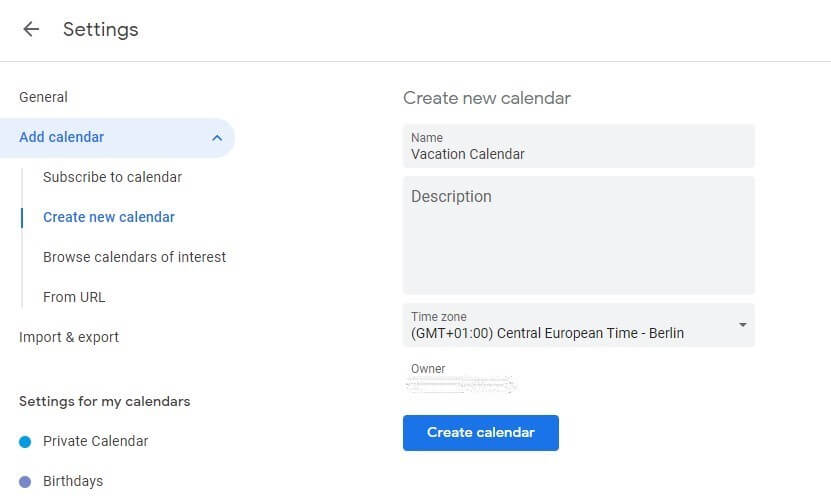
Étape 3 : obtenir le lien pour partager
Certaines fonctionnalités vous manquent sur les services de Google ? D’autres fournisseurs d’outils de collaboration peuvent vous proposer des options plus adaptées.
- Tous les outils Google au même endroit
- Messagerie professionnelle via Gmail
- Assistant IA Gemini pour gagner en efficacité