

Tout savoir sur la taille maximale des pièces jointes sur Outlook

La taille maximale combinée des pièces jointes Outlook est de 20 Mo. Mais que faire si la taille maximale est atteinte sur Outlook et doit être étendue ? Découvrez comment procéder dans notre article.
Pourquoi les pièces jointes ont-elles une taille maximale sur Outlook ?
Vous voulez envoyer un email important avec un gros fichier joint et vous recevez un message d’erreur parce que la pièce jointe est trop grande ? Alors, vous avez probablement dépassé la taille maximale pour les pièces jointes Outlook, qui est de 20 Mo. C’est particulièrement ennuyeux si vous utilisez un service email qui autorise des fichiers de plus de 20 Mo. Pour les comptes Microsoft Exchange, par exemple, une taille de fichier combinée maximale de 25 Mo est possible.
Il y a une raison évidente à la limite de taille maximale des pièces jointes sur Outlook 2016, 2019, 2021 et autres : la sécurité. En fixant une limite à la taille des fichiers, Microsoft vous empêche, vous ou votre ordinateur, d’envoyer régulièrement de nombreuses pièces jointes volumineuses qui dépassent la limite des services Internet. Si, par exemple, vous faites involontairement partie d’un réseau de zombies ou si votre entreprise est la cible d’attaquants, un flot d’emails avec des pièces jointes volumineuses peut surcharger les systèmes et la mémoire et entraîner des pannes.
- Boîte email Exchange jusqu’à 50 Go
- Dernières versions de vos applications Office préférées
- Assistance gratuite pour l’installation
Configurer la taille maximale d’Outlook pour les pièces jointes
Si la limite de fichier d’Outlook vous pose un problème, vous pouvez configurer la limite supérieure ou adapter la taille d’Outlook pour les pièces jointes. Pour cela, il existe différentes possibilités : la taille maximale peut être étendue via l’éditeur du registre, les gros fichiers peuvent être téléchargés dans le Cloud ou compressés. Nous vous présentons les différentes méthodes plus en détail.
Avec regedit
Si vous souhaitez étendre manuellement la taille maximale des fichiers Outlook, l’éditeur du registre de Windows, également appelé regedit, est la solution appropriée. Dans la base de données du registre (Registry) de Microsoft, vous pouvez facilement définir une nouvelle limite supérieure pour les pièces jointes Outlook. N’oubliez cependant pas qu’une extension de la limite de taille n’est utile que si le serveur de messagerie ou le fournisseur d’accès qui doit recevoir votre pièce jointe prend en charge la taille de données correspondante. De nombreux serveurs de messagerie ont une limite de 25 Mo.
Les entrées et les modifications dans le registre ne doivent être effectuées que par des utilisateurs expérimentés, car des modifications erronées peuvent entraîner des dommages durables dans le système Windows !
Procédez comme suit :
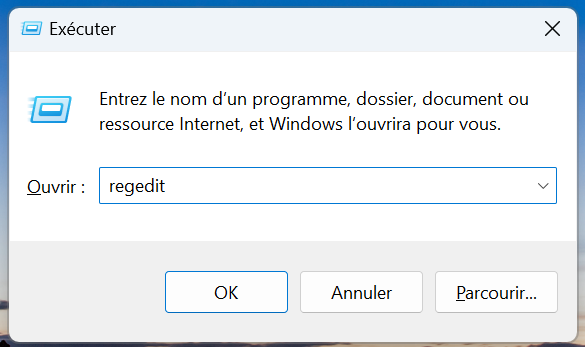
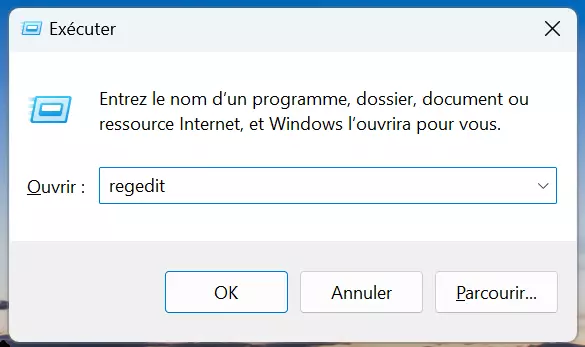
- Étape 1 : ouvrez boîte de dialogue Windows « Exécuter » avec le raccourci [Windows] + [R], saisissez la commande « regedit » et cliquez sur « OK ». Vous ouvrez ainsi l’éditeur du registre sous Windows.
- Étape 2 : recherchez sous le chemin
HKEY_CURRENT_USER\Software\Microsoft\Office\(votre numéro de version Outlook)\Outlook\Preferencesle chemin correspondant à votre version Outlook. - Étape 3 : si vous ne voyez pas de valeur nommée
MaximumAttachmentSize, allez en haut sur « Édition », sur « Nouveau » et surDWORD. Saisissez maintenantMaximumAttachmentSizedans le champ, en respectant les majuscules et les minuscules, et créez la valeur en appuyant sur [Entrée]. Effectuez ensuite un clic droit sur la valeur. - Étape 4 : via « Modifier », vous pouvez ensuite supprimer toute limite en entrant un « 0 » (zéro) dans « Valeur ». Ainsi, il n’y a plus de taille maximale pour vos pièces jointes Outlook. Vous pouvez également définir une nouvelle taille de fichier plus élevée en saisissant votre limite souhaitée en Ko dans le champ « Base » avec l’option « Décimal » activée.
Avec le stockage Cloud
Une autre méthode pratique pour contourner la limite dans Outlook et économiser de l’espace de stockage tout en sécurisant les données est d’utiliser un service de stockage Cloud comme IONOS HiDrive Next, iCloud, Google Drive ou OneDrive. Au lieu d’envoyer directement une pièce jointe volumineuse, il suffit de télécharger le fichier concerné dans le Cloud, de le partager avec le destinataire souhaité et d’insérer le lien vers le fichier dans l’email. Le destinataire utilise alors ce lien pour accéder facilement au fichier.
Utilisez l’espace de stockage hautement sécurisé HiDrive Next Cloud de IONOS pour créer des sauvegardes importantes ou mettre des fichiers volumineux à la disposition des utilisateurs.
Avec Kutools
Le module complémentaire payant Kutools pour Outlook offre de nombreuses fonctions pour une communication efficace via Outlook. Outre des points forts tels que le transfert automatique, la réponse, CC/CCI pour différents partages de réception et de stockage, Kutools offre la possibilité de compresser automatiquement les pièces jointes entrantes afin de préserver ainsi la taille de vos fichiers Outlook.
Avec les programmes de compression
Une autre astuce pour contourner la limite supérieure des pièces jointes Outlook : les programmes de compression gratuits comme WinZip, WinRAR ou 7-Zip. Ceux-ci permettent de compresser les fichiers jusqu’à 90 % de leur taille d’enregistrement d’origine. Vous pouvez ainsi envoyer sans problème des fichiers volumineux dans des formats d’archive tels que ZIP, RAR ou 7z tout en respectant la limite. Les destinataires doivent toutefois être en mesure de décompresser les fichiers d’archive. Alors que Windows peut décompresser le ZIP, vous avez besoin de programmes spécifiques pour décompresser les fichiers RAR ou 7z, par exemple. Sous macOS, des logiciels supplémentaires sont également nécessaires pour les formats tels que ZIP, RAR et 7z.
- Conception rapide grâce à l'IA et nombreux modèles disponibles
- Synchronisation avec votre solution e-commerce IONOS
- Envoi d'emailing simple et conforme au RGPD