

Family email adress : comment configurer une adresse email familiale ?

Créer sa propre adresse email familiale est un jeu d’enfant, et ce même sans connaissances informatiques. Il suffit de disposer d’un domaine personnel et d’un peu de temps pour configurer la messagerie sur mesure pour les membres de la famille souhaités.
Pourquoi disposer d’une adresse email familiale est utile ?
De nombreuses familles exploitent la possibilité de partager des boîtes aux lettres électroniques via leur service de messagerie de confiance. Grâce à des structures de dossiers individuelles et à des règles de filtrage adaptées, les messages entrants sont triés, offrant ainsi à chaque membre de la famille son propre espace de communication numérique. Bien que cette approche d’une adresse email familiale partagée implique un certain effort de gestion, elle demeure la seule manière astucieuse d’utiliser une adresse telle que prénom@nomdefamille.fr.
La solution la plus judicieuse consiste donc à créer des adresses électroniques familiales individuelles pour tous les membres de la famille. Si vous créez pour cela une adresse email avec votre propre domaine, vous avez la liberté de choisir le nom et vous bénéficiez de nombreux avantages exclusifs. Vous n’avez pas besoin de connaissances techniques ou de votre propre matériel comme c’est par exemple le cas pour exploiter son propre serveur de messagerie. En règle générale, seules quelques étapes d’installation sont nécessaires dans le compte client de votre fournisseur de services de messagerie.
Quels sont les avantages de disposer d’une adresse email personnelle ?
Avoir son propre domaine ou sa propre adresse email permet d’offrir une boîte aux lettres privée à toute la famille. Il ne s’agit pas seulement d’une solution pratique et facile à mettre en place : avoir sa propre adresse présente également divers avantages par rapport aux comptes de messagerie des services de messagerie habituels :
- Disponibilité sur tous les appareils : grâce à la prise en charge du protocole de réseau IMAP, vous pouvez consulter les messages envoyés à votre propre adresse partout et à tout moment, depuis n’importe quel appareil.
- Messagerie sans publicité : les adresses basées sur un domaine personnel sont peu coûteuses. Vous pouvez généralement compter sur le fait que vos boîtes aux lettres ne présentent pas ou peu de publicité, ce qui rend l’expérience utilisateur plus clair.
- Protection maximale contre les spams et autres : si vous optez pour votre propre domaine familial, vous bénéficiez des mécanismes de sécurité extrêmement efficaces des fournisseurs professionnels, qui sont nettement supérieurs aux mesures de défense des solutions basiques.
- Archivage conforme à la législation : de nombreux fournisseurs proposent une option d’archivage des emails qui vous permet de conserver tous vos messages conformément à la législation et en toute sécurité.
- Plus d’individualité : avec des adresses email familiales qui identifient chaque membre de la famille par son prénom et son nom, vous vous démarquez facilement du lot. Ainsi, vous pouvez également utiliser cette adresse pour les échanges professionnels.
Vous souhaitez dès aujourd’hui commencer à créer les adresses email familiales parfaites avec votre propre domaine ? Réservez votre adresse email professionnelle chez IONOS et réservez au besoin autant de boîtes aux lettres électroniques supplémentaires que vous le souhaitez pour toute la famille !
Family email adress : comment configurer une adresse email familiale ?
Créer des adresses personnalisées pour chaque membre de la famille ne prend que quelques minutes. Les étapes exactes peuvent varier d’un fournisseur à l’autre, mais la procédure de base reste généralement similaire. Les étapes de base de la configuration sont les suivantes :
- Choisir un domaine : vous devez tout d’abord déposer un nom de domaine qui correspond bien à votre famille. Il s’agit ici de la partie située après le signe
@. Une option envisageable seraitnomdefamille.fr, ce qui vous permettrait de configurer des adresses email familiales sur le modèleprénom@nomdefamille.com. - Trouver le tarif approprié : les fournisseurs proposent différents forfaits pour la gestion des boîtes aux lettres électroniques. Cherchez une option appropriée qui offre suffisamment d’espace de stockage et réservez le nombre de boîtes aux lettres électroniques souhaitées afin de pouvoir configurer des adresses pour tous les membres de votre famille.
- Configurer des adresses électroniques familiales : lorsque vous avez trouvé le domaine et le forfait d’espace/boîte aux lettres adapté, vous pouvez créer les adresses email souhaitées (y compris les mots de passe) via votre compte client du fournisseur. De plus, il est souvent possible de configurer des paramètres supplémentaires tels que la mise en place d’un filtre anti-spam ou d’une redirection d’emails.
Si vous souhaitez gérer vous-même la sauvegarde de vos emails et les éventuelles mesures de sécurité, vous pouvez décider d’exploiter votre propre serveur de messagerie.
Comment configurer vos propres adresses email familiales chez IONOS ?
Avec IONOS également vous pouvez bien entendu créer des adresses email familiales sur mesure : vous bénéficiez de tous les éléments importants, du domaine aux packs de messagerie adaptés avec 2 gigaoctets ou plus d’espace de stockage, un filtre anti-spam et une assistance d’experts 24h/24 et 7j/7.
Ci-dessous, nous avons résumé pour vous les différentes étapes de la configuration d’une adresse email familiale chez IONOS.
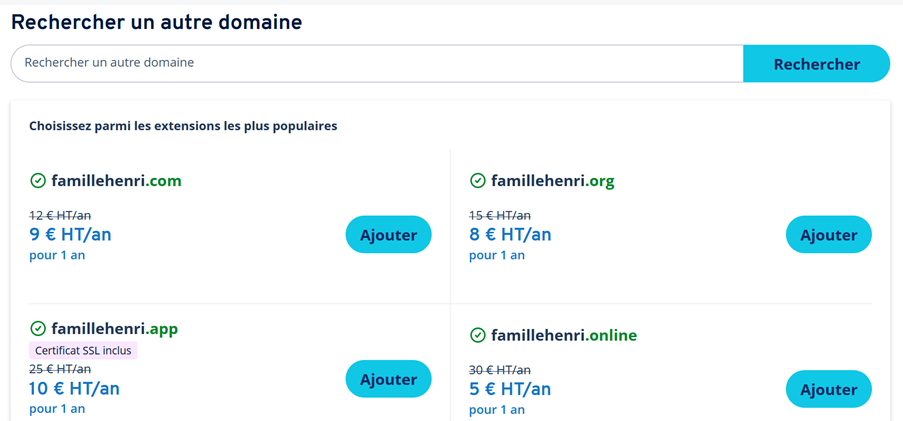
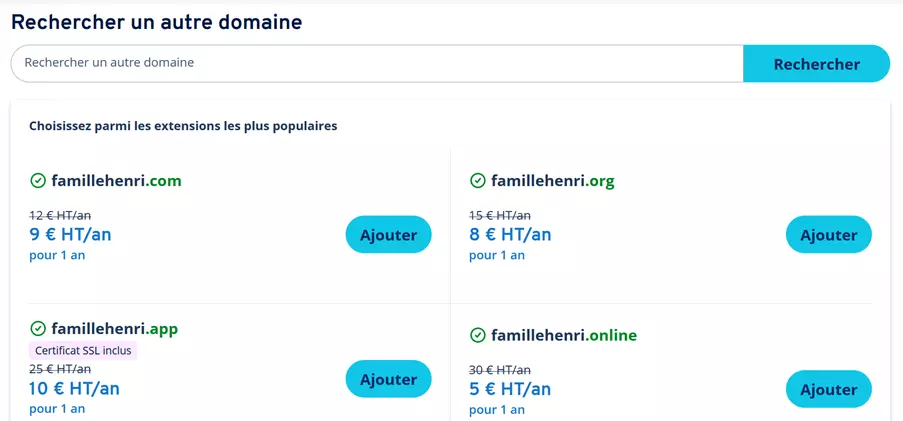
Étape 1 : enregistrer le domaine
La base de votre adresse email familiale est de disposer de votre propre domaine. Vous pouvez l’acquérir dans un premier temps soit directement dans le cadre d’un pack Email IONOS, soit en passant par un autre fournisseur.
Si vous avez déjà enregistré un domaine chez un autre fournisseur, vous pouvez le transférer chez IONOS ou le configurer comme domaine externe.
L’outil Domain Checker vous aide à vérifier la disponibilité du domaine de votre choix. Si votre premier choix est occupé, l’outil propose automatiquement des alternatives - par exemple avec d’autres domaines de premier niveau.
Étape 2 : se connecter au compte client et choisir le pack Email
Une fois que vous disposez de votre propre domaine, vous pouvez commencer à configurer votre adresse email familiale. Pour ce faire, accédez d’abord à la page de connexion au IONOS Cloud Panel et connectez-vous avec vos données client.
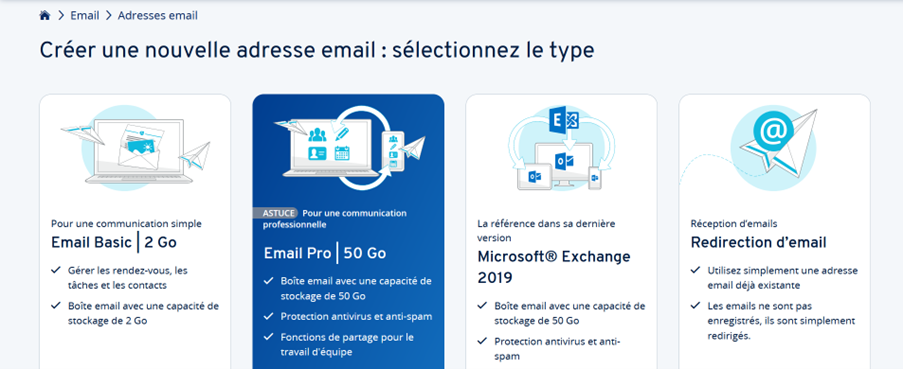
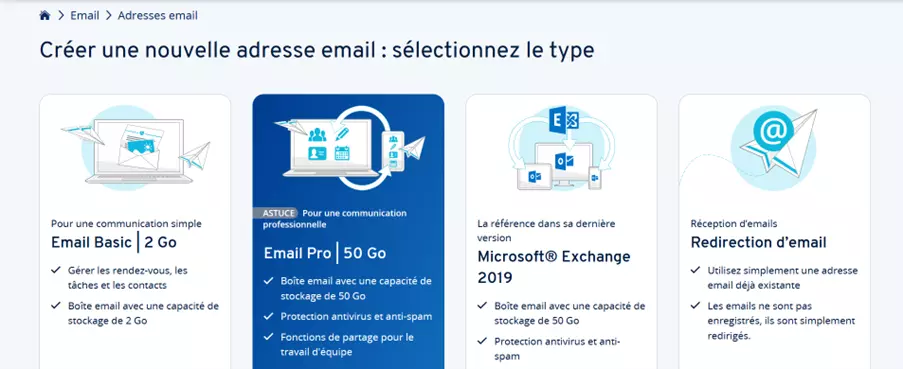
Sélectionnez ensuite la catégorie dédiée aux emails, puis le pack Email souhaité, par exemple « Email Basic ».
Étape 3 : créer une adresse email familiale
Vous avez désormais votre propre domaine, ainsi que le pack mail de votre choix. Cliquez désormais sur « Créer une nouvelle adresse email » et sélectionnez une nouvelle fois le contrat souhaité. Remplissez maintenant les champs de saisie présentés :
- Email : partie de l’adresse email familiale qui se trouve avant le signe
@ - @ : sélection du domaine souhaité
- Mot de passe : mot de passe pour l’adresse email
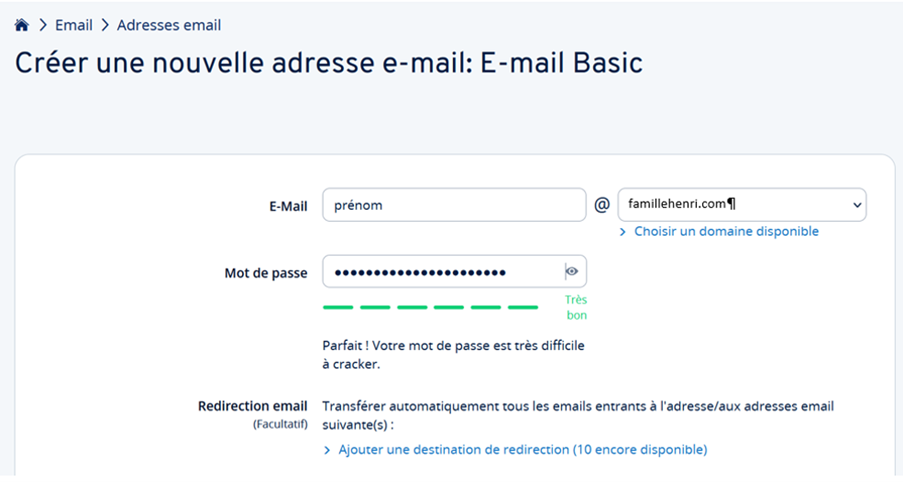
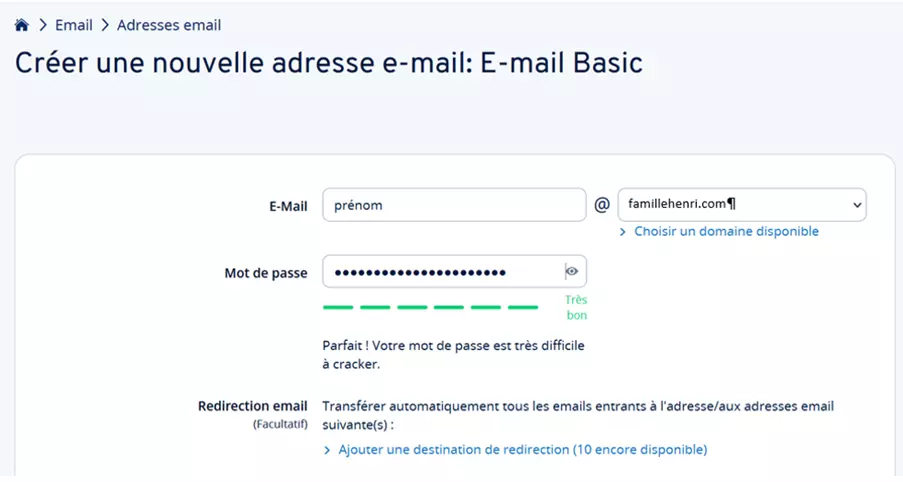
En option, vous pouvez également ajouter jusqu’à dix destinations de transfert pour les messages entrants en appuyant sur « Ajouter une destination de transfert » et en saisissant les adresses correspondantes. Vous pouvez également ajouter les services de sécurité payants pour une protection antivirus et pour l’archivage des emails.
Enfin, appuyez sur le bouton « Enregistrer » pour configurer la nouvelle boîte aux lettres.
Vous souhaitez ajouter des nouveaux comptes de messagerie dans Outlook ? Découvrez les étapes à suivre pour ce faire dans notre article dédié.
Étape 4 : ajouter d’autres adresses
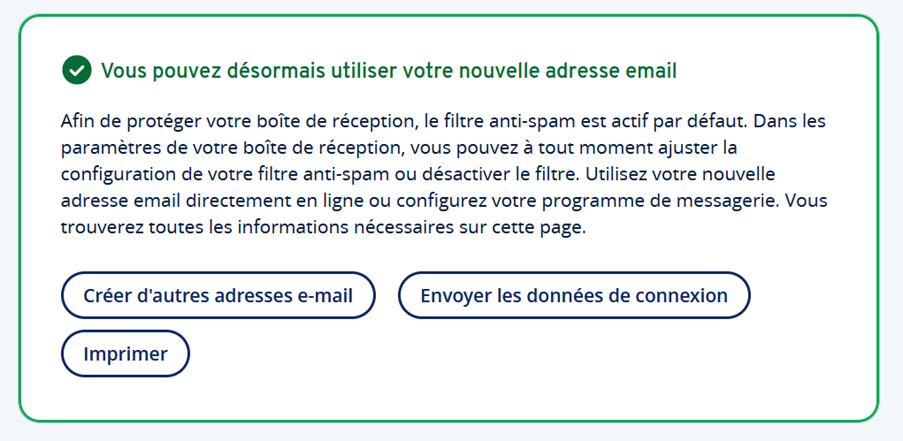
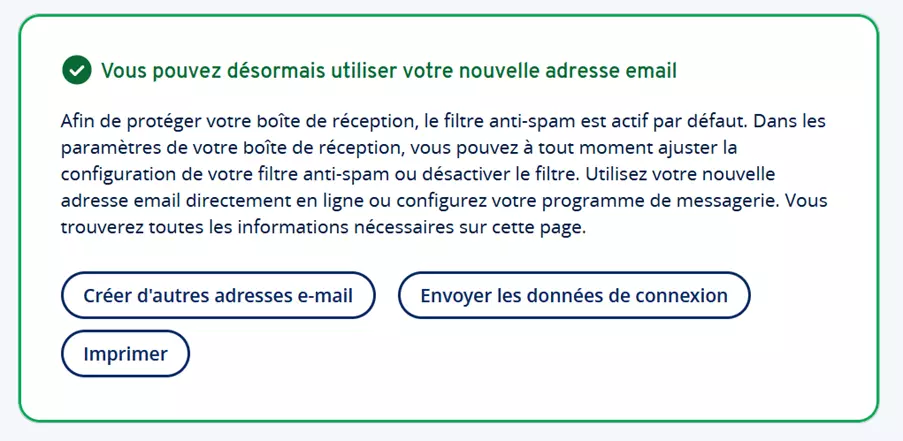
Vous recevrez un message de succès dès que le compte email aura été configuré. Cliquez sur le bouton « Créer une autre adresse email » pour poursuivre la configuration de l’adresse pour le prochain membre de la famille.
Si vous le souhaitez, vous pouvez bien sûr à tout moment acheter d’autres domaines pour créer d’autres adresses email personnelles, par exemple à des fins professionnelles.
Pour compléter les instructions de cet article, vous pouvez également consulter la page du Centre d’Assistance IONOS sur la création d’une adresse email pour vous aider.