

Comment régler le filtre anti-spam d’Outlook ?

Outlook dispose d’un filtre anti-spam intégré qui supprime automatiquement les emails indésirables reçus ou les déplace dans le dossier indésirable. Vous pouvez adapter les règles de filtrage à vos besoins dans les paramètres du filtre.
Guide rapide : réglage du filtre anti-spam d’Outlook
- Allez dans l’onglet « Accueil ».
- Cliquez sur « Bloquer ».
- Sélectionnez « Options du courrier indésirable ».
- Réglez le niveau de protection du filtre sur « Faible » ou « Elevé » pour activer le filtre anti-spam d’Outlook.
Les instructions de cet article sont valables pour la version Outlook de Microsoft 365 ainsi que pour les versions Outlook 2021, 2019 et 2016.
Les options de configuration du filtre anti-spam d’Outlook
Outlook offre quelques options de paramétrage pour la gestion des spams. Outre le filtrage classique, dont vous pouvez définir le niveau, vous avez entre autres l’option de bloquer les adresses d’expéditeurs ou de définir des adresses d’expéditeurs et de destinataires sécurisées.
- Adresse email à votre nom
- Fonctions d'IA pour rédiger des emails parfaits (en option)
- Messagerie sécurisée avec protection anti-spam
Configuration du filtre anti-spam classique
Le menu de configuration du filtre de courrier indésirable d’Outlook s’ouvre en principe via le ruban de l’onglet « Accueil ». La procédure exacte dépend de vos paramètres pour l’affichage d’Outlook : si vous avez configuré le ruban classique, appuyez d’abord sur le bouton « Bloquer » (que vous trouverez dans la catégorie « Supprimer »), puis sur « Options du courrier indésirable ».
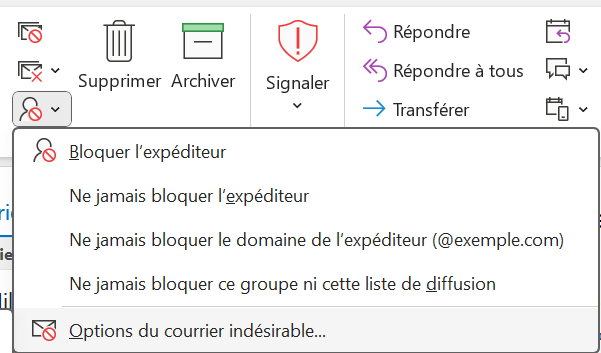
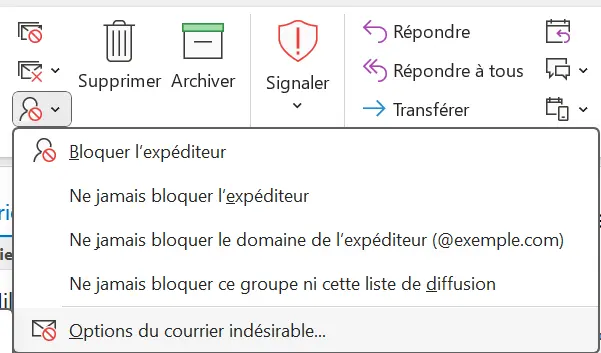
Dans la vue simplifiée du ruban, vous ne trouverez le bouton « Bloquer » qu’après avoir cliqué sur l’icône à trois points :
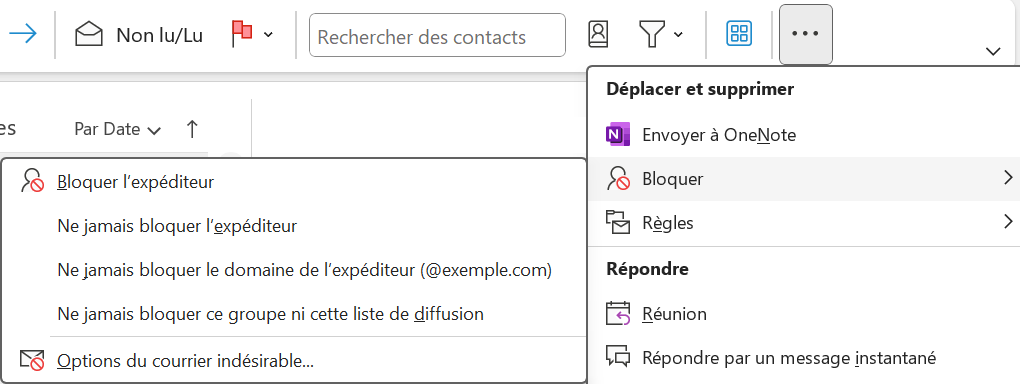
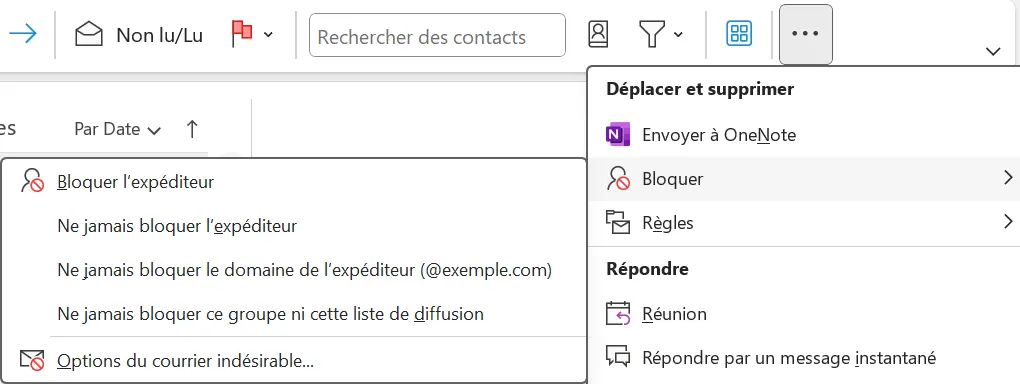
Consultez notre article dédié pour savoir comment modifier l’affichage d’Outlook.
Dans la fenêtre suivante, activez le filtre anti-spam d’Outlook en sélectionnant « Faible » ou « Elevé ». Nous vous conseillons de tester les deux pendant quelques jours, afin d’identifier la variante qui vous convient le mieux. S’il reste trop de spam dans la boîte de réception, passez à l’option « Elevé ». En revanche, si trop d’emails normaux, comme les newsletters auxquelles vous êtes abonné, sont catégorisés comme spam, repassez sur « Faible ».
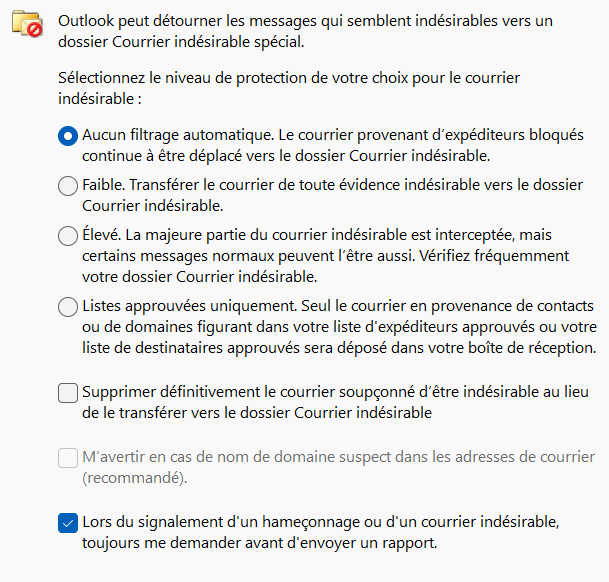
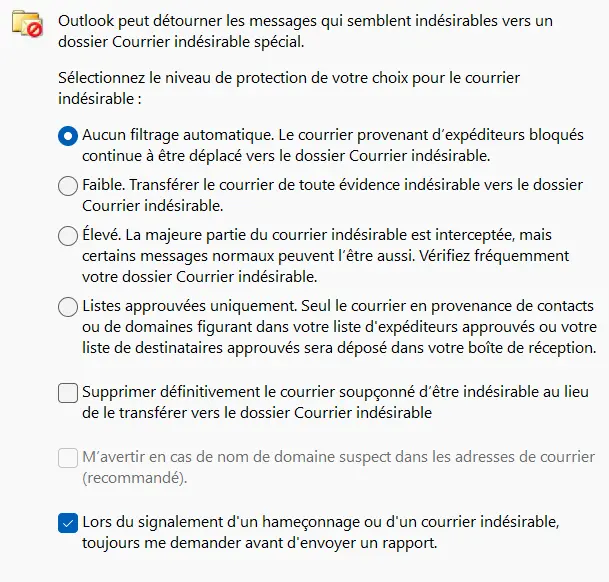
Le filtre anti-spam d’Outlook place tous les emails de spam dans le dossier « Courrier indésirable » du compte email. Vérifiez régulièrement si des emails normaux y ont été placés par erreur.
Définir des expéditeurs et des destinataires approuvés
Outlook vous donne la possibilité de créer une liste blanche d’adresses de confiance. Tous les emails provenant d’expéditeurs qui ne figurent pas dans cette liste sont alors automatiquement catégorisés comme spam. Vous devez donc réfléchir à deux fois avant d’activer cette fonction : l’expérience montre que parmi les emails filtrés, il y a aussi beaucoup d’emails normaux, comme de nouveaux clients intéressés qui souhaitent obtenir un devis.
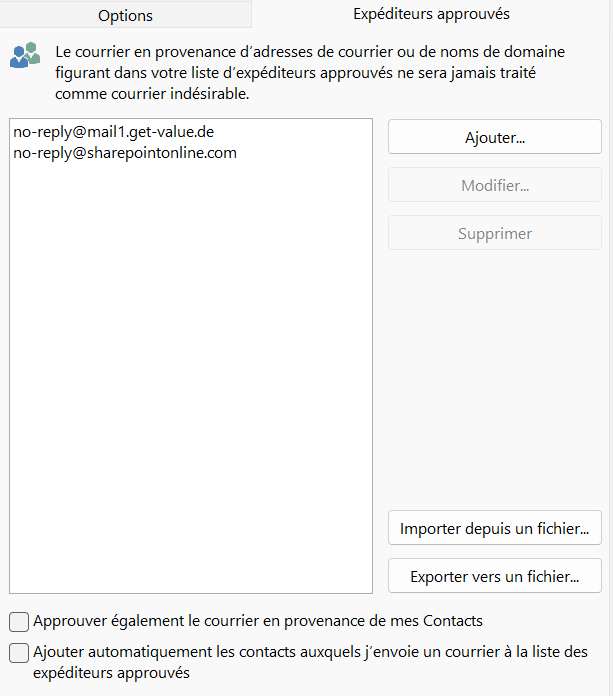
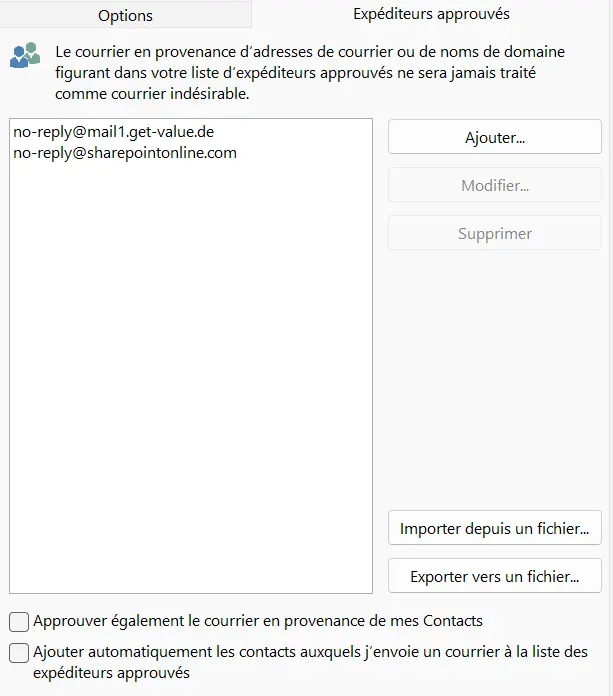
Pour activer la liste blanche, cliquez sur l’option « Liste approuvée uniquement » dans les options des emails indésirables. Ensuite, passez à l’onglet « Expéditeurs approuvés » et inscrivez-y toutes les adresses dont vous souhaitez recevoir des emails. Cochez la case « Ajouter automatiquement les contacts auxquels j’envoie un courrier comme expéditeurs approuvés » pour ajouter automatiquement vos contacts enregistrés à la liste.
Inscrire les expéditeurs bloqués
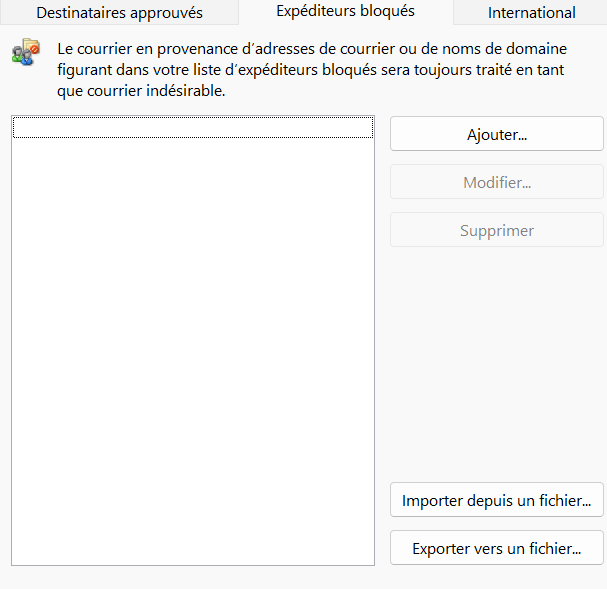
Dans la liste « Expéditeurs bloqués », vous voyez toutes les adresses d’expéditeurs qui ont déjà été bloquées. Si vous souhaitez spécifier une adresse manuellement, il vous suffit de cliquer sur « Ajouter ». Le bouton « Supprimer » vous permet également de débloquer des adresses individuelles si nécessaire.
Bloquer les domaines de pays sélectionnés
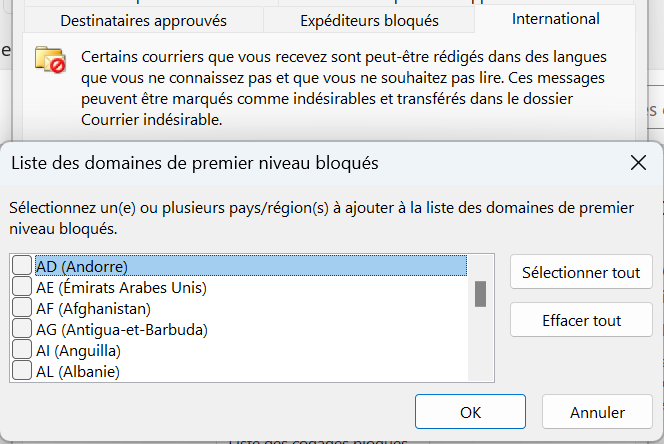
De nombreux expéditeurs de spam utilisent des adresses d’expéditeur avec domaines de pays plutôt inconnus, par exemple de petits États insulaires des mers du Sud, où les domaines peuvent être enregistrés à bas prix. L’onglet « International » vous permet de marquer automatiquement comme spam certains domaines de pays dont vous ne recevrez probablement jamais d’emails utiles.
Marquer manuellement un email comme spam
Si un email n’est pas automatiquement identifié comme spam, il suffit de le marquer dans la boîte de réception par un clic droit, puis de sélectionner successivement « Bloquer » et « Bloquer l’expéditeur ».
Microsoft 365 Business de IONOS contient non seulement Word, Excel et PowerPoint, mais aussi Outlook avec un filtre anti-spam préconfiguré. Tous les programmes Office sont toujours automatiquement mis à disposition dans leur version actuelle. De plus, 1 To d’espace de stockage sur OneDrive est inclus pour vos données.
Comment fonctionne un filtre anti-spam ?
Les filtres anti-spam reconnaissent les spam en fonction de contenus typiques tels que les liens fréquemment utilisés ou les pixels espion utilisés par les spammeurs. Les serveurs d’email connus qui sont utilisés pour l’envoi de spam sont placés sur des listes grises par les fournisseurs d’email et interceptés directement. Ainsi, ils n’arrivent pas sur votre ordinateur et n’ont donc pas besoin d’être contrôlés par le filtre anti-spam d’Outlook. Cette méthode économe en ressources est basée sur les DNS-Based Blackhole Lists (DNSBL), des listes noires d’adresses d’expéditeurs douteuses consultables en temps réel.
Il est important que le filtre d’email d’Outlook soit bien entraîné pour améliorer son taux de détection. Si vous recevez des emails de spam dans votre boîte de réception, vous devriez donc les marquer comme spam et non simplement les supprimer. Ces signalements permettent au filtre anti-spam d’apprendre et d’augmenter son taux de réussite. Il en va de même pour les emails ayant été identifiés comme spam par erreur. Vous pouvez également configurer le filtre anti-spam d’Outlook de manière à ce que certaines adresses email soient systématiquement bloquées.
Les adresses email gratuites de Laposte.net ou Gmail sont très populaires dans la sphère privée. Toutefois, pour les emails professionnels, les adresses avec un domaine d’entreprise donnent une impression plus professionnelle. Chez IONOS, vous pouvez créer votre adresse email avec votre propre domaine !