

Quel client FTP choisir pour transférer vos fichiers ?

Pour envoyer des fichiers vers un serveur FTP ou en télécharger depuis celui-ci, vous avez besoin d’un client FTP. Ce type de logiciel FTP établit une connexion TCP avec le serveur (via le port de contrôle), puis pilote l’échange via des commandes. Selon votre système d’exploitation, vous utilisez un programme FTP adapté à Windows, macOS ou à d’autres environnements, ce qui simplifie nettement le transfert de fichiers via le protocole FTP.
Notre sélection de 9 clients FTP
Le marché propose de nombreux clients pour le transfert via FTP, qui se distinguent parfois nettement par leurs fonctionnalités et leur ergonomie. Il existe des solutions payantes et gratuites. Certains programmes FTP sont exclusivement compatibles avec Windows, d’autres uniquement avec macOS ou Linux. Nous vous présentons 9 logiciels FTP.
| Développeur | Plateforme | Coût | |
|---|---|---|---|
| CloudMounter | Electronic Team, Inc. | Windows, macOS | 29,99 $ sur macOS 29,99 $ sur Windows |
| Commander One | Electronic Team, Inc. | macOS | 29,99 $ |
| Cyberduck | Iterate | Windows, macOS | Gratuit |
| FileZilla | Tim Kosse | Windows, macOS, Linux | Gratuit |
| ForkLift | BinaryNights | macOS | 19,95 $ |
| SmartFTP | SmartSoft Ltd. | Windows | À partir de 79,99 $ / an |
| Transmit | Panic | macOS | 45 $ |
| WinSCP | Martin Přikryl | Windows | Gratuit |
| WISE-FTP | AceBIT | Windows | Gratuit |
FileZilla
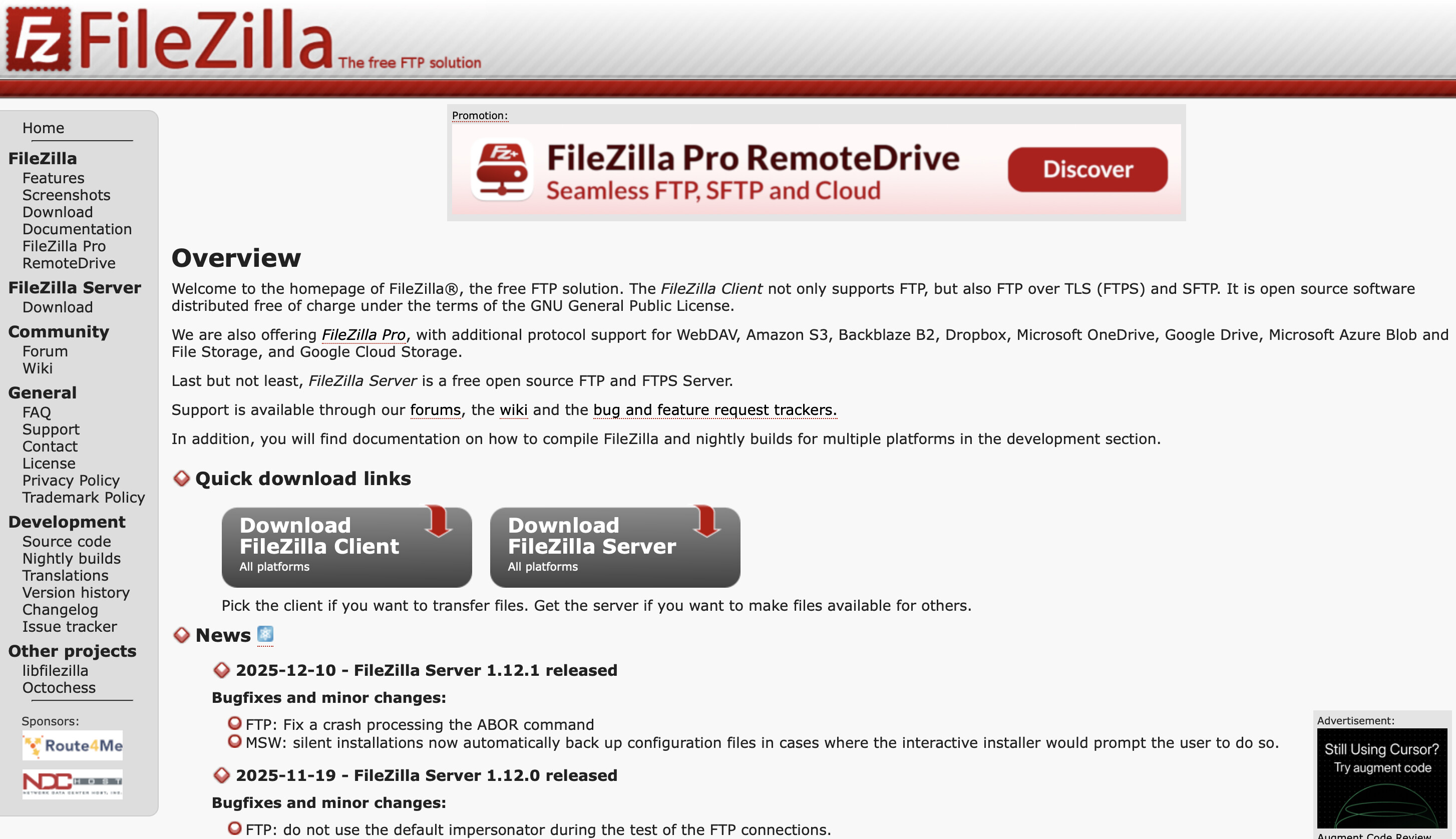
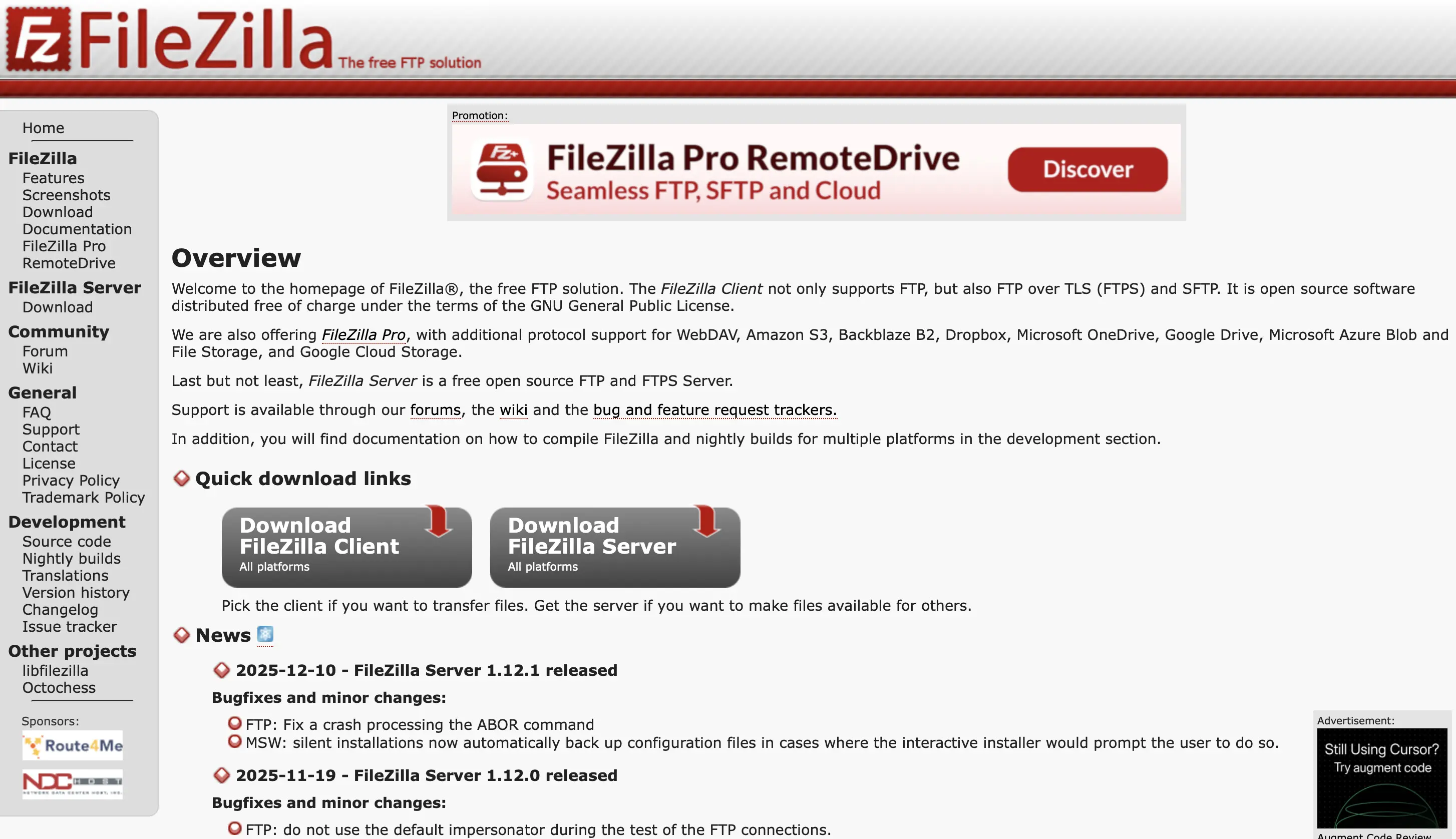
FileZilla compte parmi les logiciels FTP les plus populaires, et ce pour de bonnes raisons. Ce programme FTP open source est gratuit et disponible pour Windows à partir de Windows 10, ainsi que pour Linux et macOS. Une fois la connexion établie, les fichiers peuvent être transférés facilement entre le client FTP et le serveur par glisser-déposer. FileZilla prend en charge le transfert de fichiers volumineux et permet de reprendre des transferts interrompus. Les utilisateurs peuvent aussi ajuster les vitesses d’envoi et de téléchargement. Le gestionnaire de sites permet d’enregistrer les serveurs FTP, y compris les données d’accès. Selon les besoins, le protocole de transfert de fichiers peut être chiffré via FTPS (SSL/TLS) ou SFTP (SSH).
Aperçu des fonctionnalités de FileZilla :
- Compatible avec Windows, Linux et macOS
- Prise en charge de FTPS (SSL/TLS) et SFTP (SSH)
- Vitesses de transfert configurables
- Connexion possible via des serveurs proxy FTP
- Documentation détaillée en anglais
- Système de keepalive pour maintenir la connexion réseau
| Avantages | Inconvénients |
|---|---|
| ✓ Utilisable sur plusieurs plateformes | ✗ Les identifiants de connexion sont enregistrés en clair par défaut |
| ✓ Prise en charge des transferts de fichiers volumineux |
CloudMounter
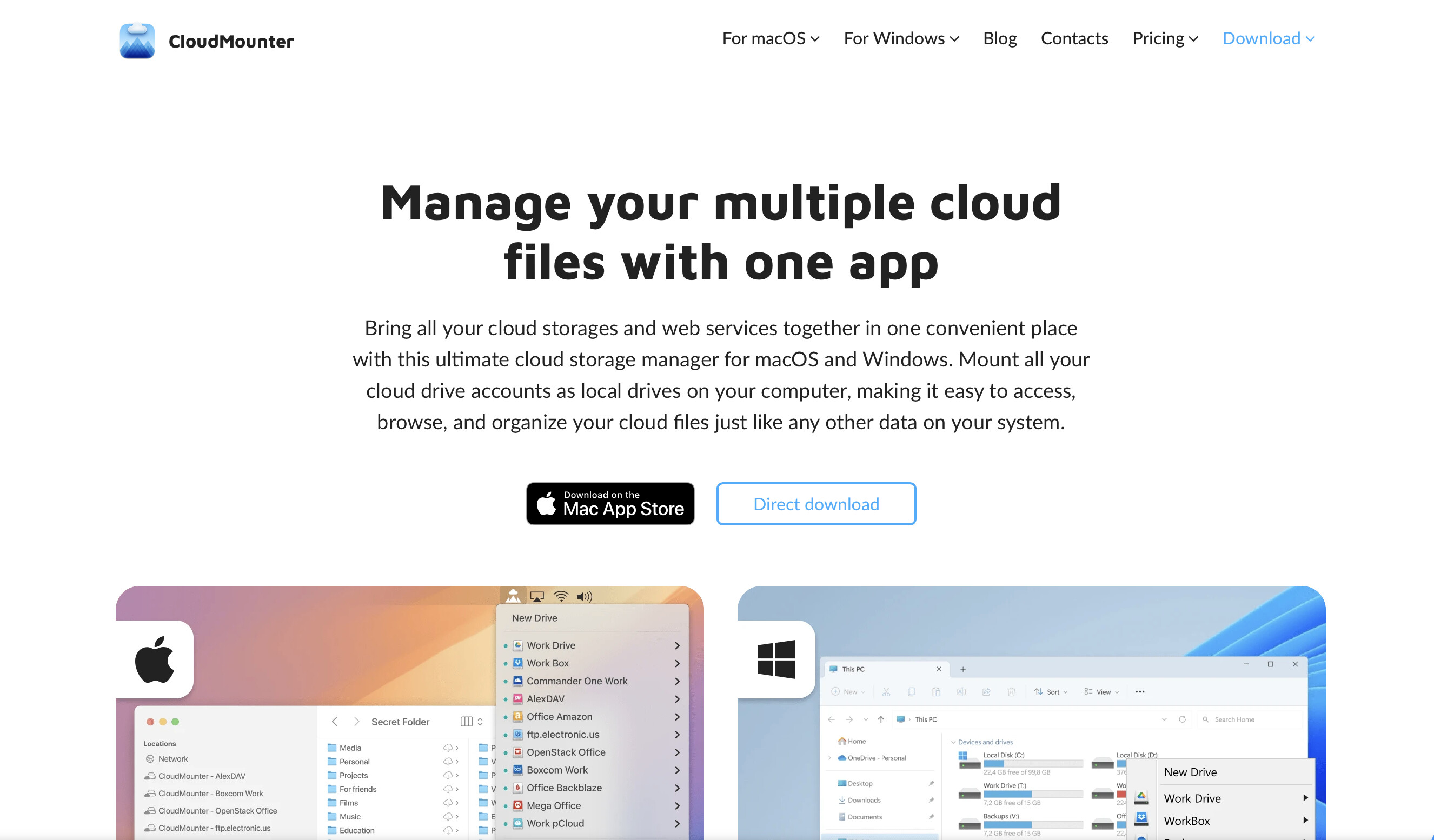
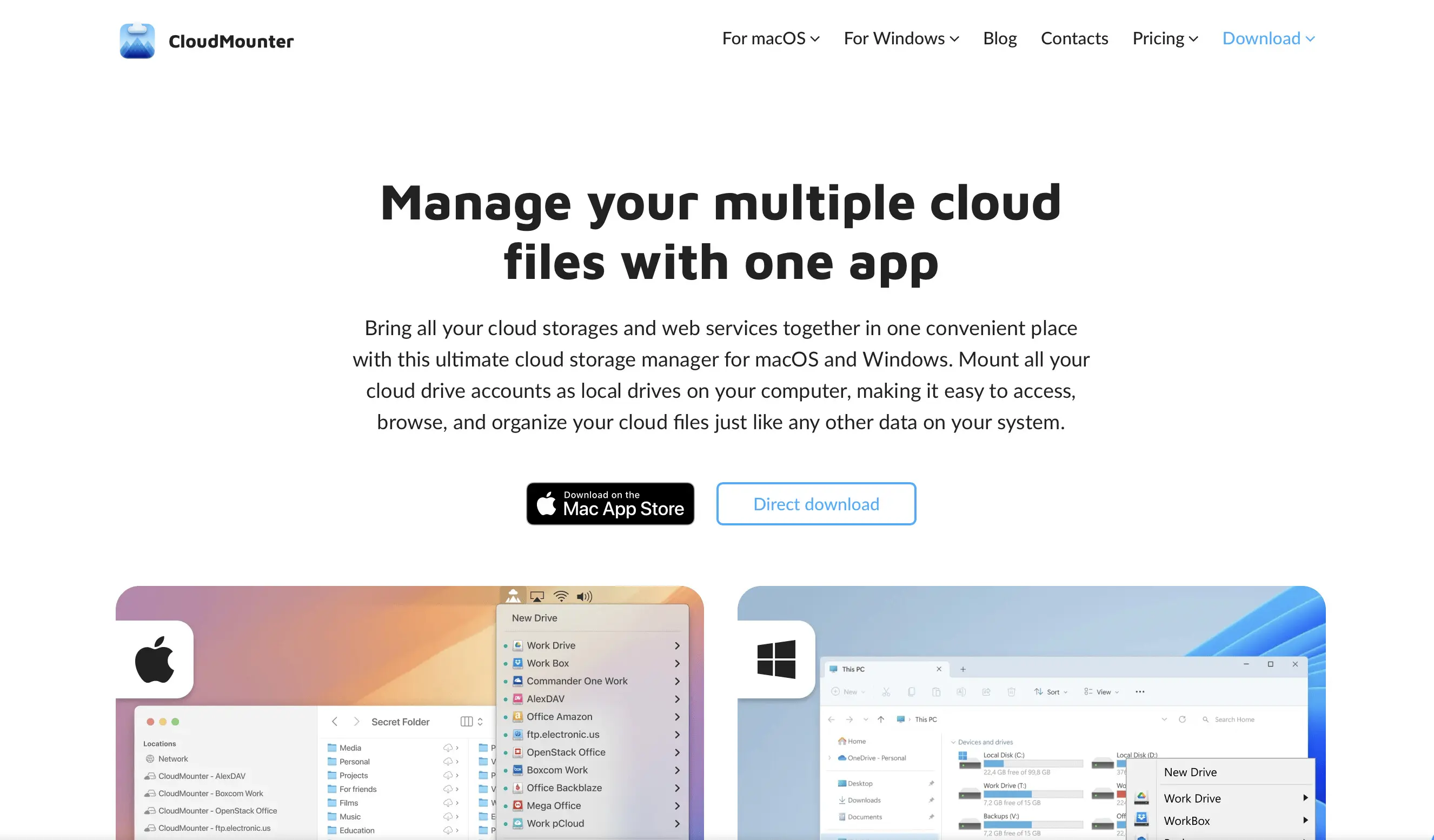
CloudMounter va au-delà d’un client FTP classique. Ce logiciel FTP combine des fonctions FTP, SFTP et d’accès au stockage Cloud au sein d’une seule application, directement intégrée à l’Explorateur Windows et au Finder de macOS. En plus des connexions FTP traditionnelles, il permet de gérer de manière centralisée différents comptes et services : FTP, SFTP et WebDAV, ainsi que des solutions de stockage Cloud comme Dropbox, Google Drive, Microsoft OneDrive, Amazon S3, Box, MEGA ou Backblaze B2.
Aperçu des fonctionnalités de CloudMounter :
- Compatible avec Windows et macOS
- Prise en charge de FTP, SFTP et FTPS pour des connexions sécurisées
- Intégration du stockage Cloud comme lecteur local
- Utilisation simultanée de plusieurs connexions
- Stockage chiffré des identifiants d’accès
- Aucune synchronisation locale requise
| Avantages | Inconvénients |
|---|---|
| ✓ Intégration de plusieurs serveurs et services Cloud comme lecteurs | ✗ Toutes les fonctionnalités nécessitent une licence payante |
| ✓ Accès direct via l’Explorateur de fichiers |
WISE-FTP
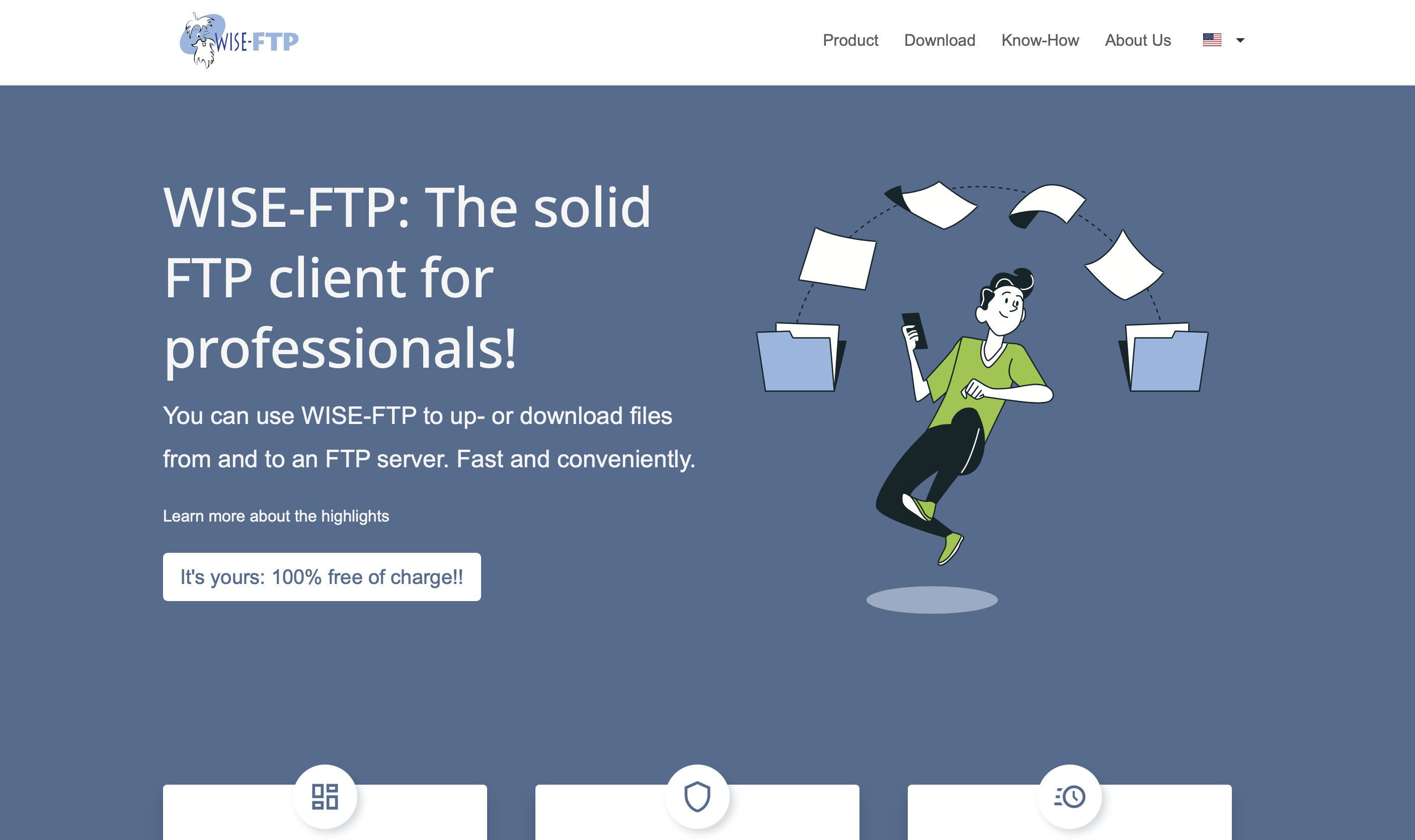
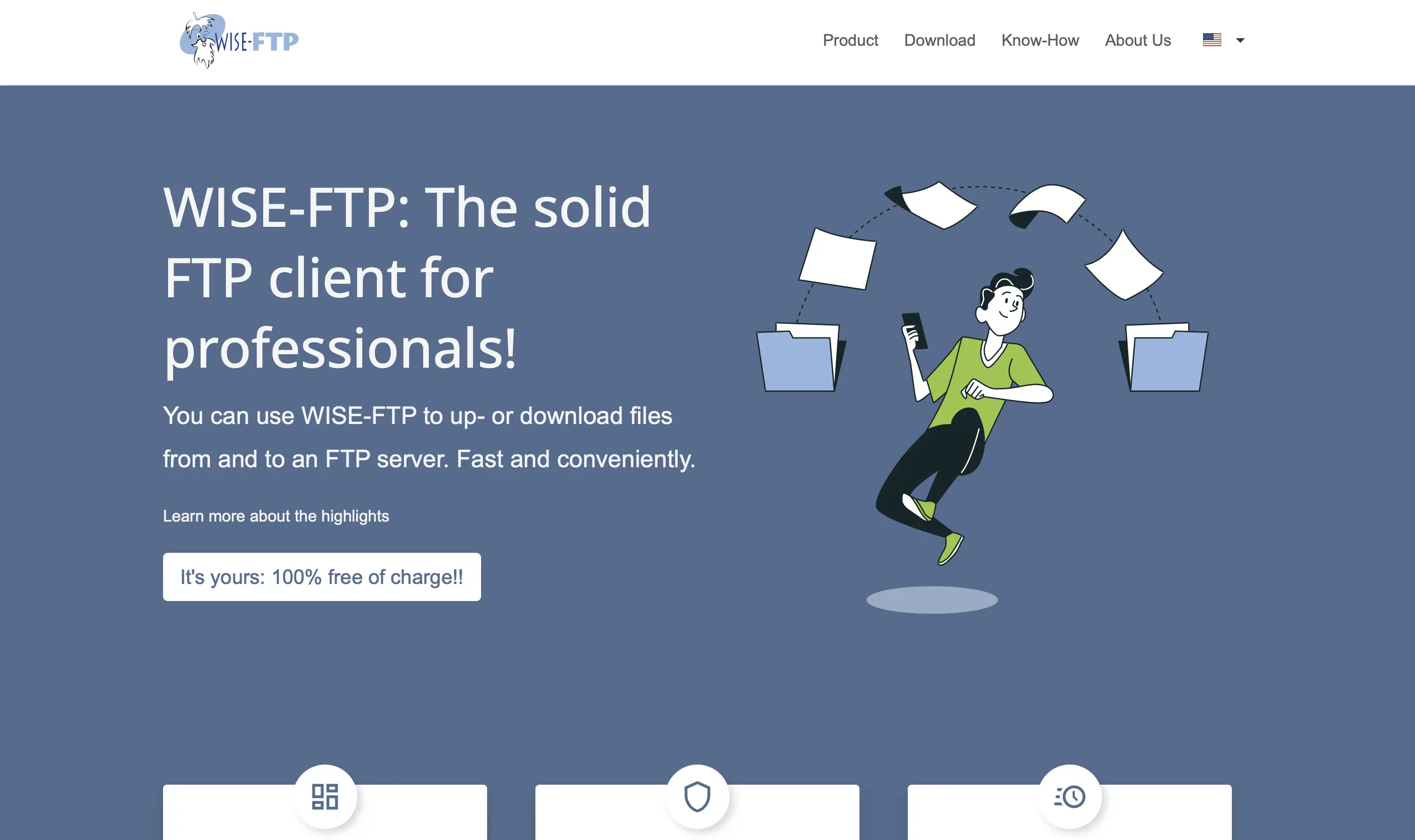
WISE-FTP est un programme FTP gratuit pour les systèmes d’exploitation Windows à partir de Vista. Ce logiciel FTP prend en charge les protocoles courants tels que FTP, SFTP, FTPS et FTPES, ce qui permet d’établir une connexion avec pratiquement n’importe quel serveur FTP. Grâce au planificateur de tâches intégré, les transferts peuvent être automatisés avec WISE-FTP : il suffit de définir le serveur cible ainsi que l’heure et la fréquence d’exécution de la tâche. L’authentification et le transfert des fichiers bénéficient d’un haut niveau de sécurité via SFTP ou FTPS. De plus, les données peuvent être chiffrées au choix avec les algorithmes Rijndael, Blowfish ou Triple DES.
Aperçu des fonctionnalités du client FTP :
- Compatible avec Windows
- Chiffrement des données possible via Rijndael, BlowFish ou TripleDES
- Planificateur de tâches intégré
- Synchronisation FTP performante
- Raccourcis clavier personnalisables et enregistrables
- Vitesses d’envoi et de téléchargement réglables
| Avantages | Inconvénients |
|---|---|
| ✓ Planificateur de tâches intégré | ✗ Disponible uniquement à partir de Windows Vista |
| ✓ Différents algorithmes de chiffrement disponibles |
Transmit
Le client FTP payant Transmit constitue un excellent choix pour les appareils macOS. Son moteur performant assure des transferts rapides, avec une limite de bande passante configurable. L’interface, fidèle au design macOS, séduit autant par son esthétique que par son ergonomie. Grâce à la fonction de synchronisation, des répertoires entiers peuvent être synchronisés facilement entre le serveur et le client.
Transmit prend en charge le transfert chiffré via SSL/TLS et SSH ainsi que l’accès à des services de stockage en ligne comme Amazon S3, Dropbox ou WebDAV. Les serveurs peuvent être ouverts rapidement via Quick Connect ou enregistrés comme favoris, ce qui permet de les afficher directement sur la page d’accueil de l’application.
Aperçu des fonctionnalités du client FTP :
- Compatible avec macOS
- Prise en charge du chiffrement SSL/TLS et SSH
- Connexion possible à FTP, SFTP, WebDAV et Amazon S3
- Limite de téléversement et de téléchargement configurable
- Transfert de données de serveur à serveur via FXP
- Plusieurs connexions actives simultanément


| Avantages | Inconvénients |
|---|---|
| ✓ Authentification à deux facteurs | ✗ Aucune demande de confirmation lors de la suppression de fichiers |
| ✓ Interfaces avec divers services de stockage Cloud |
Cyberduck
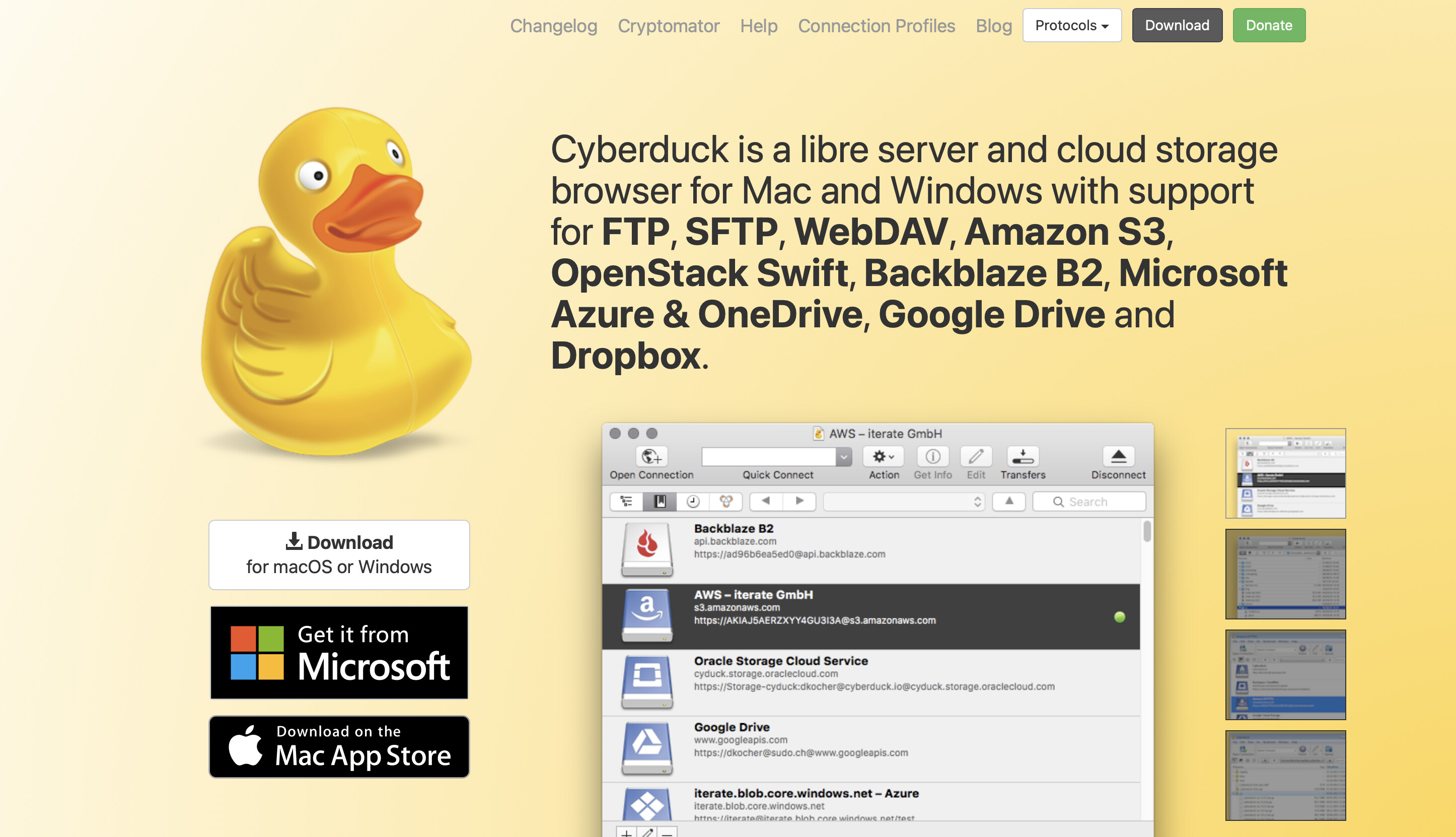
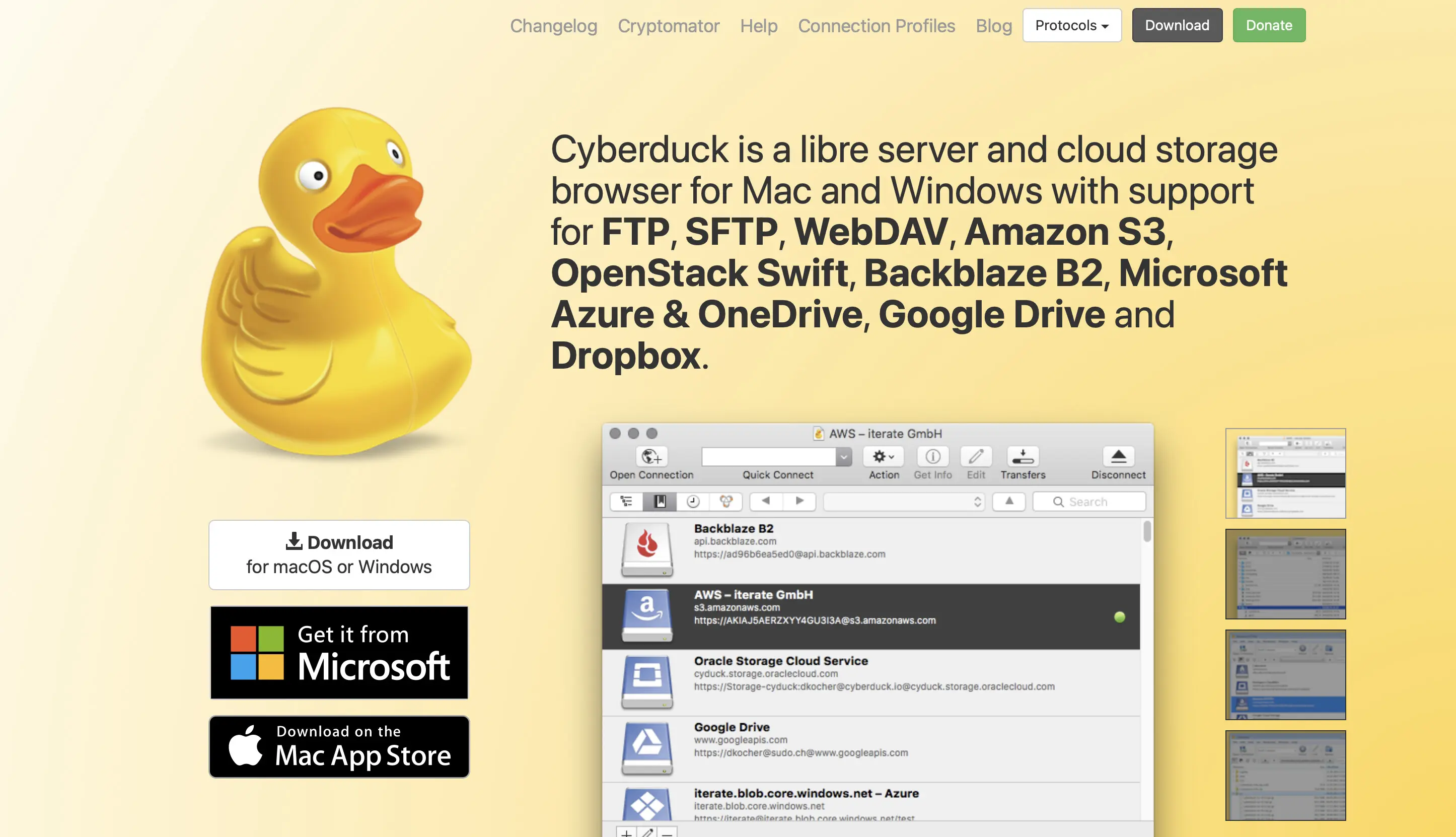
Cyberduck est un programme FTP gratuit, compatible avec Windows à partir de Windows 10 et avec macOS à partir de la version 10.13. Ce client FTP permet de se connecter facilement à des serveurs FTP, SFTP ou WebDAV ainsi qu’à des services Cloud comme Amazon S3, Azure ou OpenStack. Son interface est claire et intuitive, ce qui facilite l’ajout rapide de nouveaux serveurs. Le nombre de transferts simultanés peut être limité si nécessaire et la reprise de transferts interrompus fonctionne sans difficulté. Cyberduck propose également une gestion pratique des signets par glisser-déposer, avec la possibilité d’importer des signets depuis d’autres programmes.
Aperçu des fonctionnalités du client FTP :
- Compatible avec Windows et macOS
- Connexion possible à FTP, SFTP, WebDAV, Azure, OpenStack, Amazon S3 et autres services
- Nombre de transferts simultanés configurable
- Archivage et extraction de fichiers tar et zip via SSH
- Chiffrement côté client via Cryptomator
- Selon le service, envoi segmenté pour les fichiers de plus de 5 Go
| Avantages | Inconvénients |
|---|---|
| ✓ Interface claire et facile à utiliser | ✗ Interruptions de connexion occasionnelles |
| ✓ Chiffrement côté client via Cryptomator |


Commander One Pro
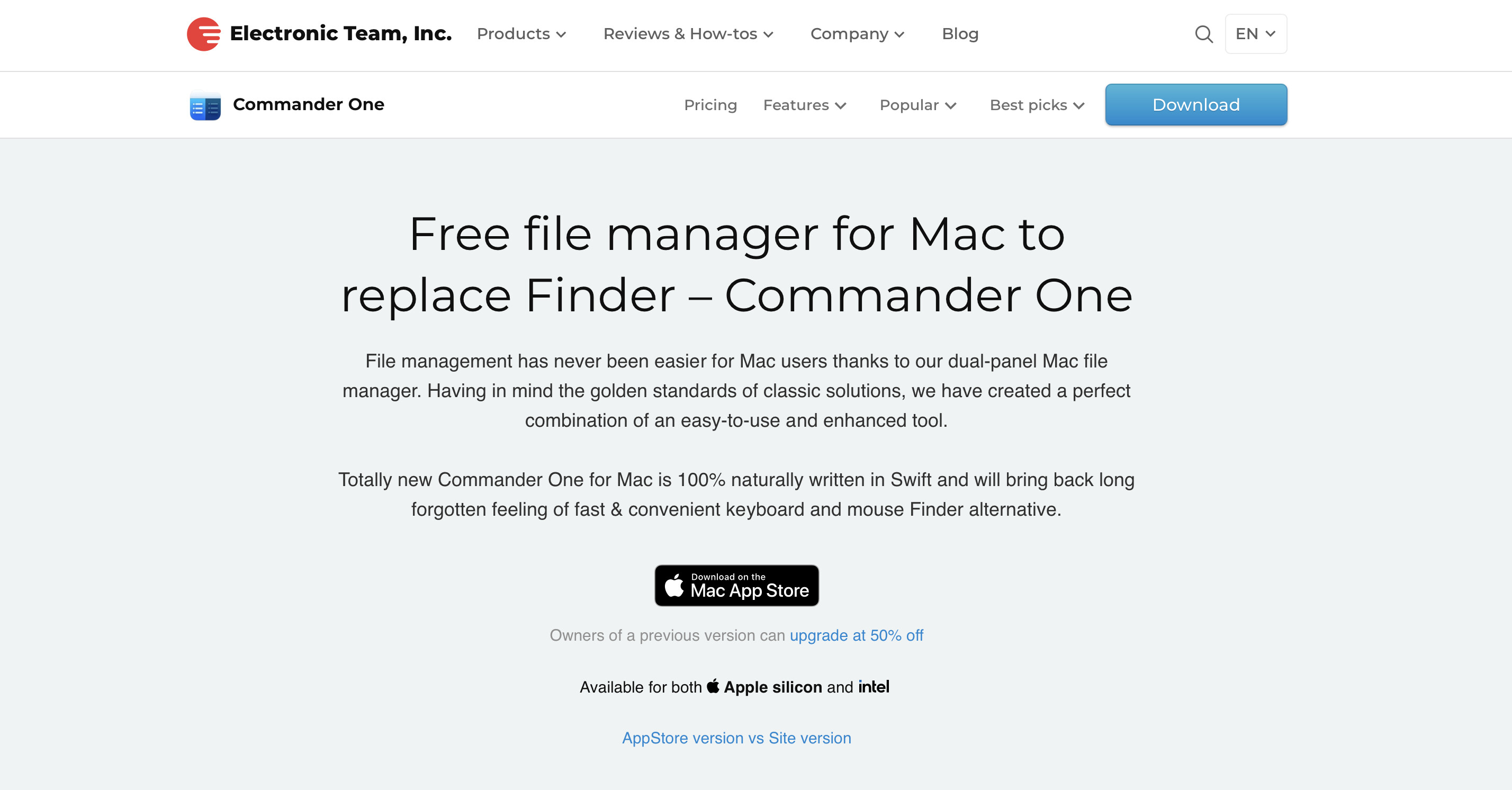
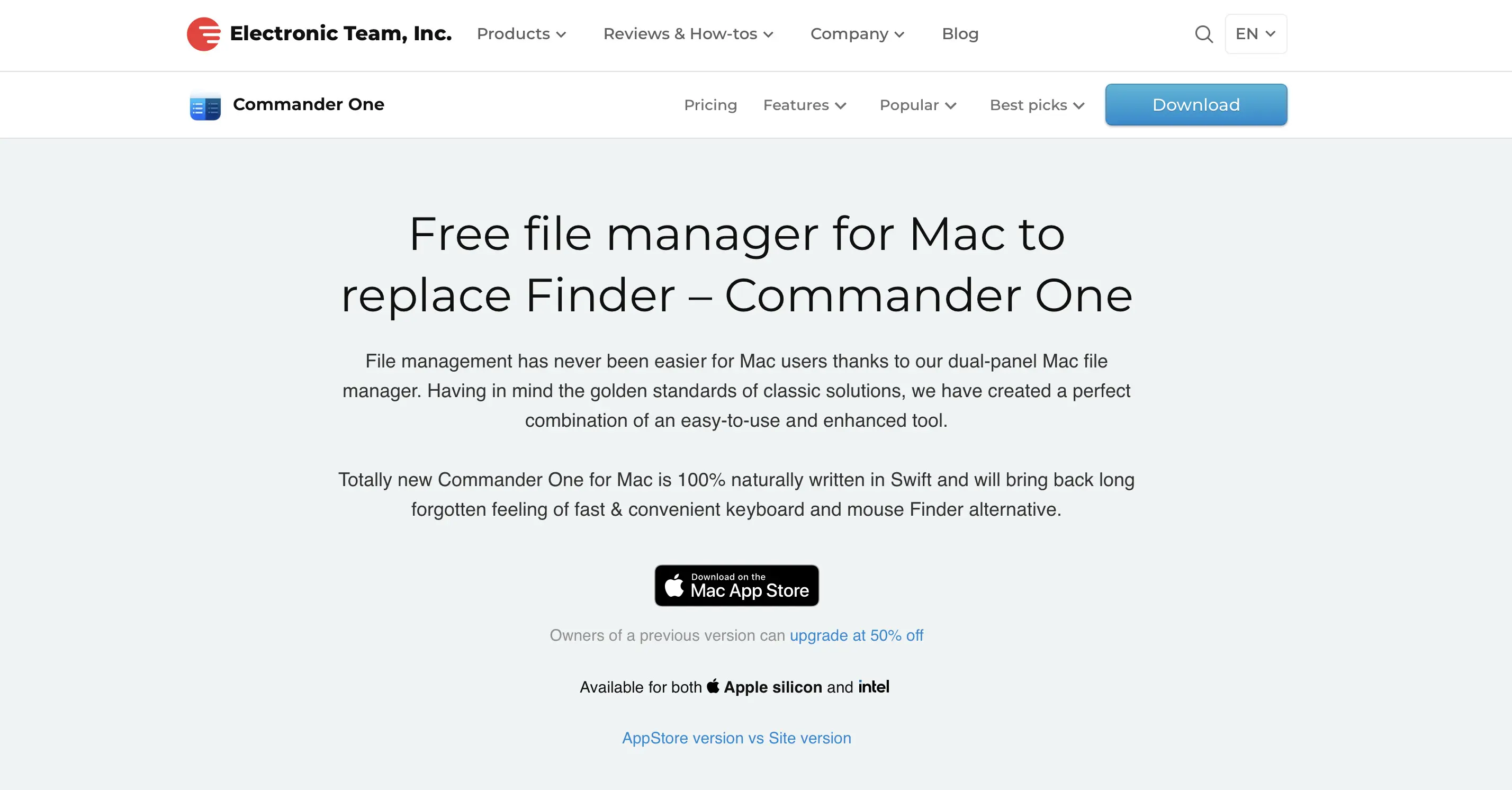
Le gestionnaire de fichiers pour Mac Commander One peut, après mise à niveau vers l’édition Pro payante, être utilisé comme client FTP. En plus des protocoles FTP, FTPS et SFTP, le logiciel prend en charge l’échange de données via WebDAV ainsi qu’avec des solutions de stockage en ligne comme Dropbox, OneDrive, Google Drive et Amazon S3. Afin d’assurer des processus de téléversement et de téléchargement rapides et efficaces, Commander One autorise le transfert simultané de plusieurs fichiers, tandis qu’une file d’attente intégrée évite les goulots d’étranglement de bande passante. Lors de l’établissement de la connexion au serveur FTP, il est en outre possible de définir une limite pour le nombre de connexions simultanées.
Aperçu des fonctionnalités du client FTP :
- Compatible avec macOS
- Connexion possible à FTP, FTPS, SFTP, WebDAV, Google Drive, OneDrive et Amazon S3
- Gestionnaire de processus intégré
- Émulateur de terminal intégré
- Différents thèmes disponibles
- Enregistrement automatique des paramètres du serveur et des identifiants dans le trousseau macOS
| Avantages | Inconvénients |
|---|---|
| ✓ Enregistrement automatique des données du serveur dans le trousseau macOS | ✗ Aucune fonction de synchronisation des répertoires |
| ✓ Terminal intégré |
SmartFTP
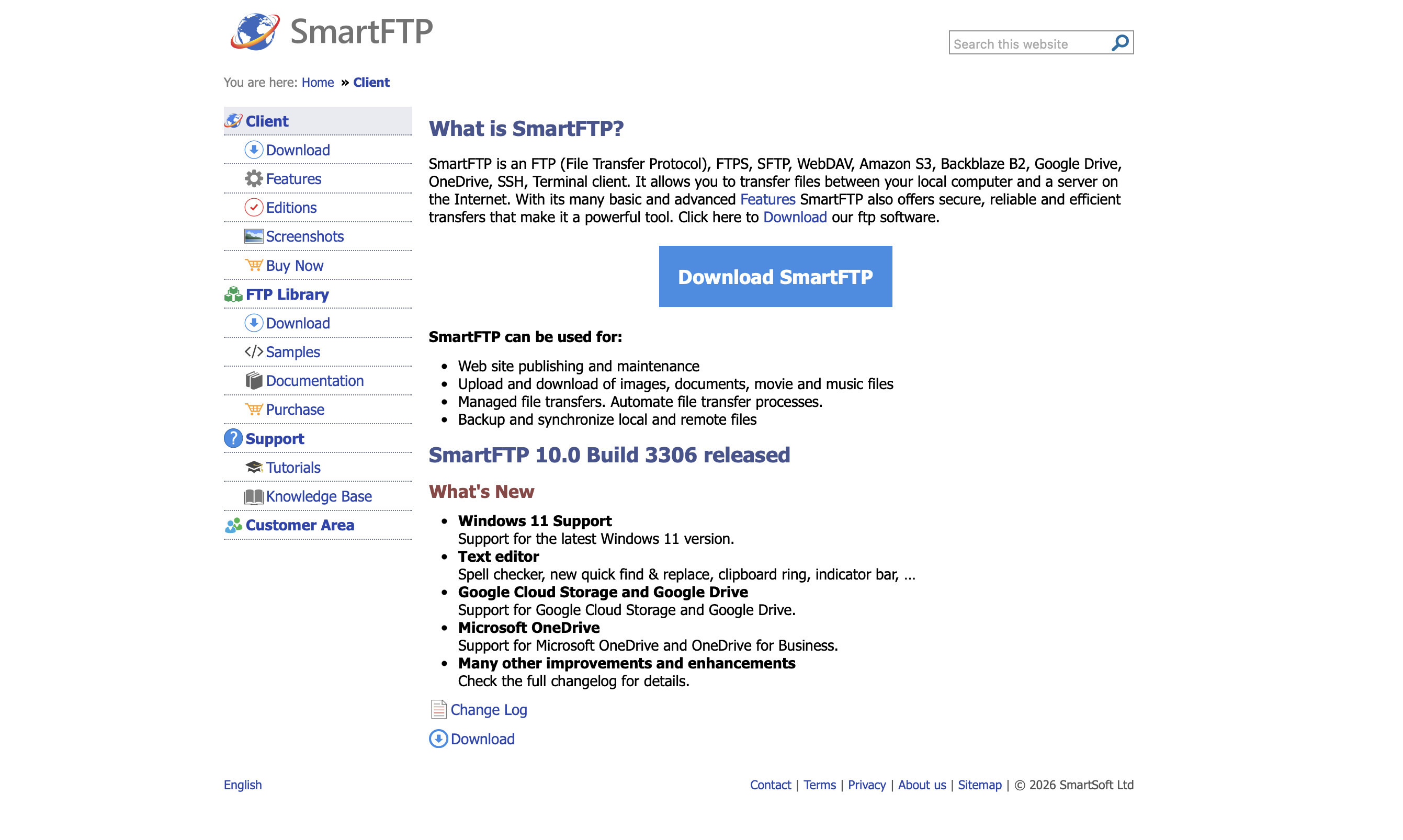
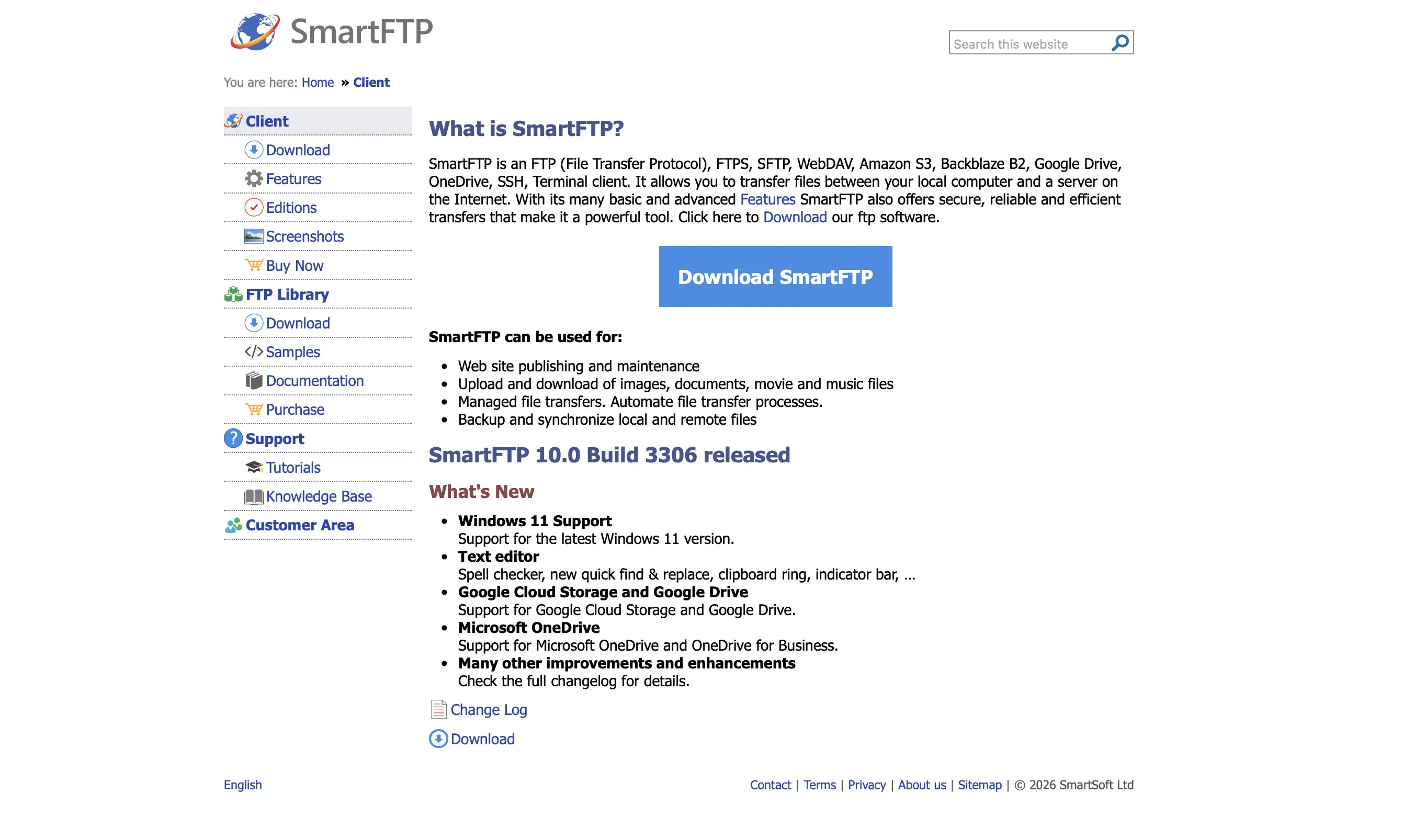
La solution FTP commerciale SmartFTP peut être testée gratuitement pendant 30 jours avant l’achat. Le client FTP est compatible avec Windows à partir de Windows 10 et prend en charge les protocoles FTP, FTPS et SFTP ainsi que, selon l’édition choisie, des services comme WebDAV, Amazon S3, Google Drive, Microsoft OneDrive, Google Cloud Storage, Backblaze B2 et Box. De plus, un émulateur de terminal est intégré dans certaines éditions.
La connexion à plusieurs serveurs simultanément est possible, ce qui permet par exemple de transférer des données directement de serveur à serveur via FXP. La fonction de recherche intégrée s’avère particulièrement utile sur des serveurs FTP volumineux. À l’issue de la période d’essai, trois éditions sont proposées, Professional, Ultimate et Enterprise, qui se distinguent par leur périmètre fonctionnel.
Aperçu des fonctionnalités du client FTP :
- Compatible avec Windows
- Prise en charge du chiffrement SSL/TLS et SSH
- Connexion possible à FTP, SFTP, WebDAV, Google Drive, Microsoft OneDrive et Amazon S3
- Planification des transferts
- Reprise des transferts interrompus
- Connexion simultanée à plusieurs serveurs
| Avantages | Inconvénients |
|---|---|
| ✓ Reprise des transferts interrompus | ✗ Relativement coûteux |
| ✓ Navigateur distant intégré |
ForkLift
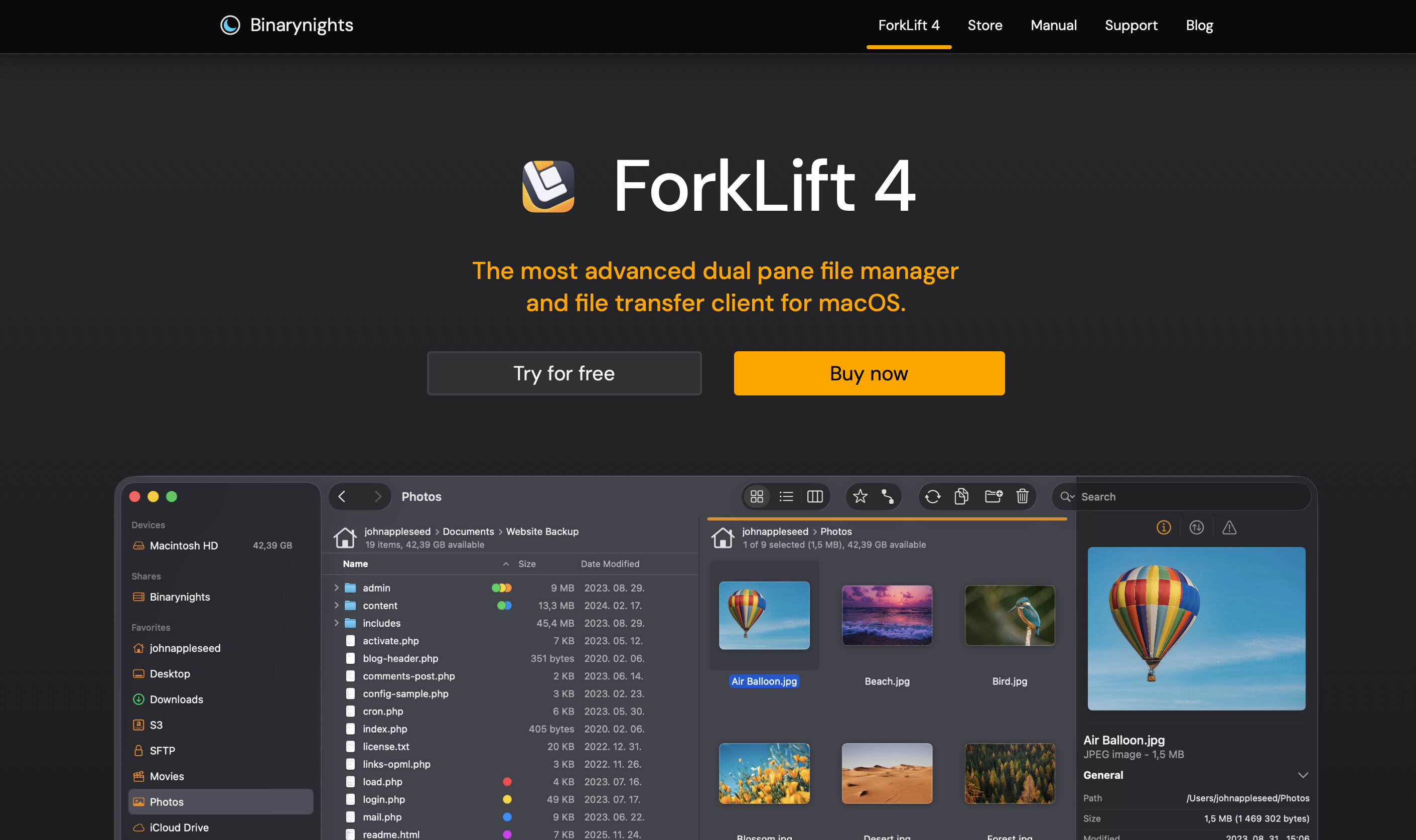
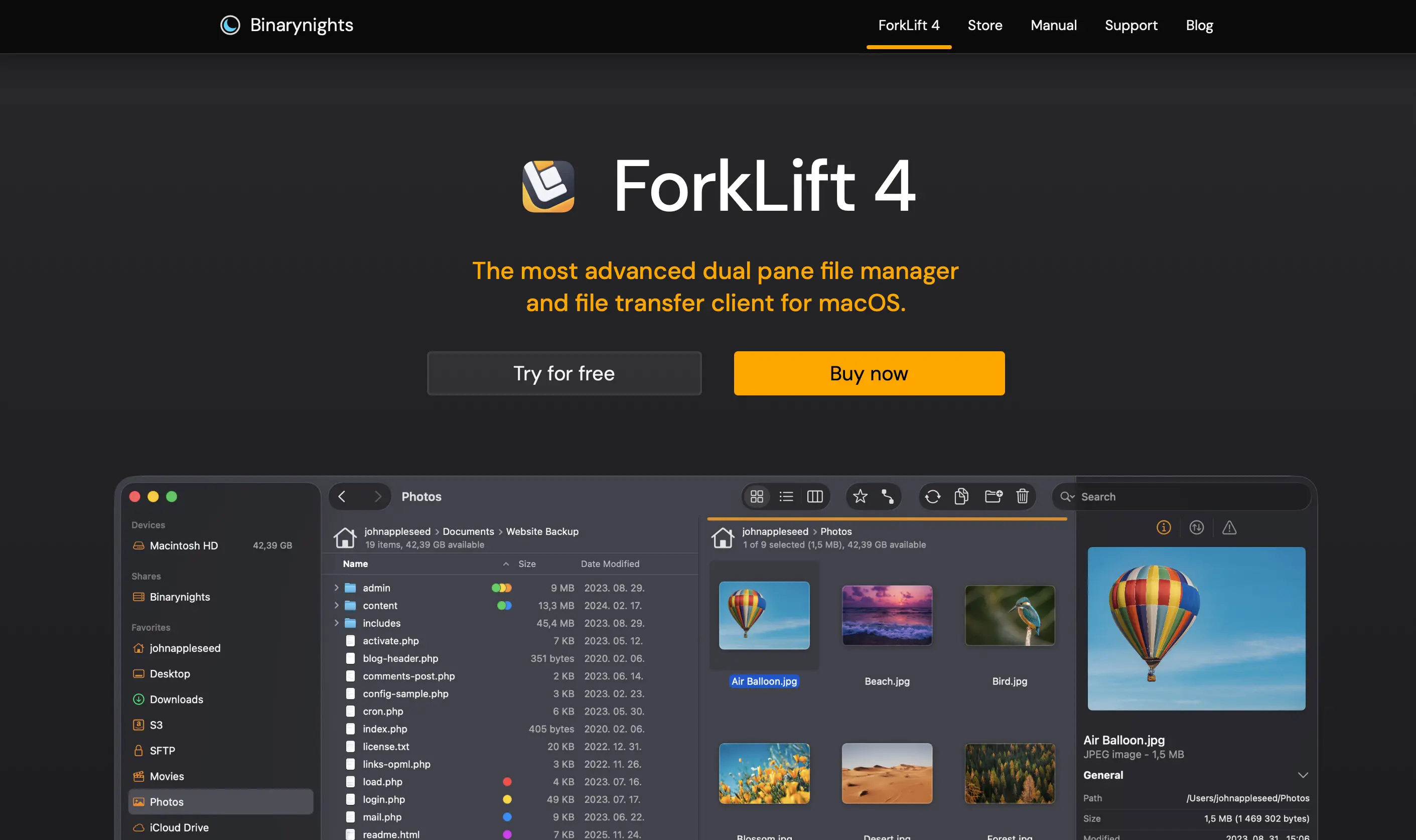
Le programme FTP ForkLift fait depuis des années partie des solutions les plus complètes pour macOS. Ce logiciel payant prend en charge divers protocoles tels que FTP, SFTP, SMB, AFP et NFS, et propose également des interfaces vers des services en ligne comme Amazon S3, Google Drive ou Backblaze B2.
Les utilisateurs peuvent se connecter à plusieurs serveurs simultanément et transférer facilement des fichiers entre eux par glisser-déposer. En un clic, il est également possible de synchroniser des répertoires entiers, dans un seul sens ou de manière bidirectionnelle. Les modifications locales peuvent ainsi être répercutées rapidement sur le serveur FTP. Le logiciel permet en outre de renommer des fichiers par lots.
Aperçu des fonctionnalités du client FTP :
- Compatible avec macOS
- Connexions possibles à FTP, SFTP, SMB, Google Drive et Amazon S3
- Protection par mot de passe des données du serveur
- Organisation des fichiers à l’aide de tags
- Synchronisation des répertoires
- Fonction d’aperçu pour les images, PDF et fichiers texte, ainsi que lecture de fichiers audio et vidéo
| Avantages | Inconvénients |
|---|---|
| ✓ Protection par mot de passe des données du serveur | ✗ Mises à jour incluses uniquement pendant une durée limitée, puis frais supplémentaires |
| ✓ Fonction d’aperçu et de lecture intégrée |
WinSCP
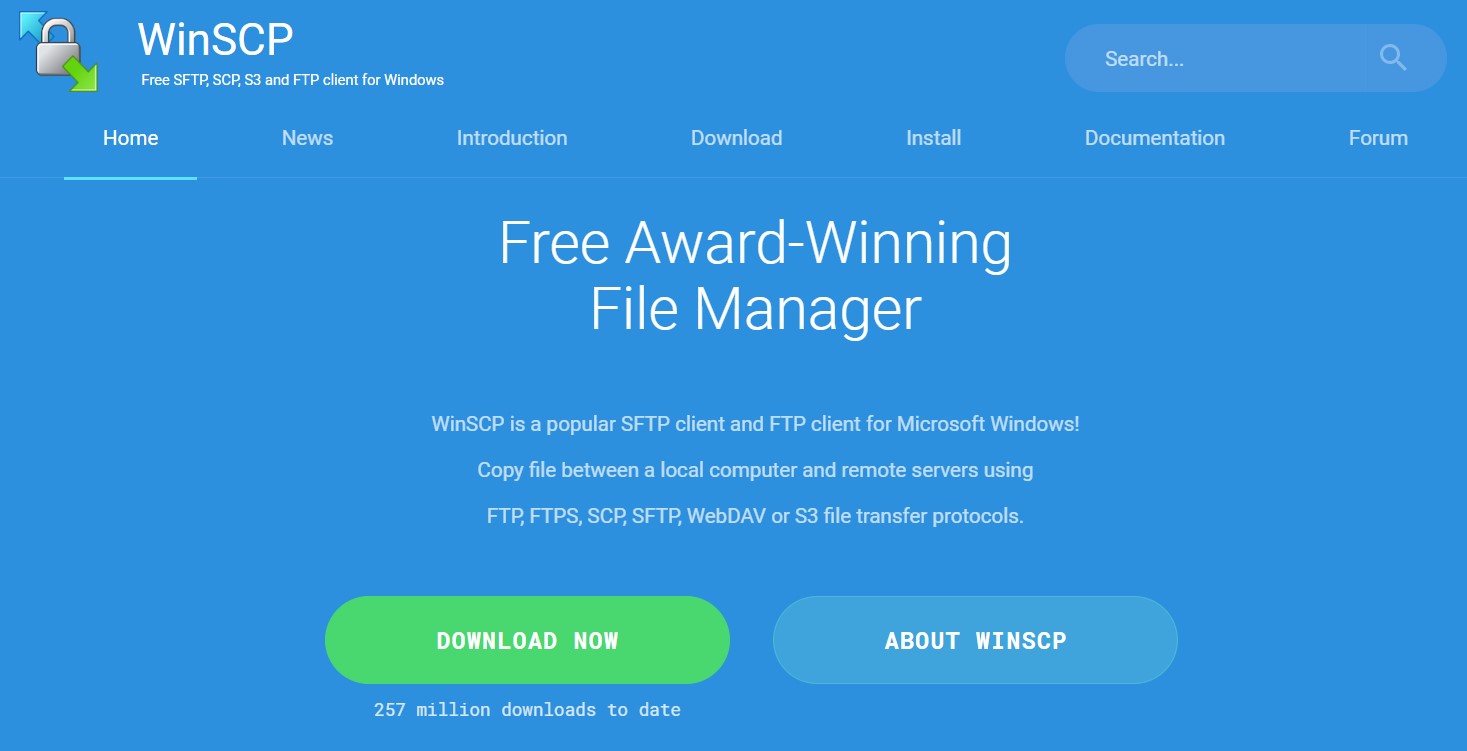
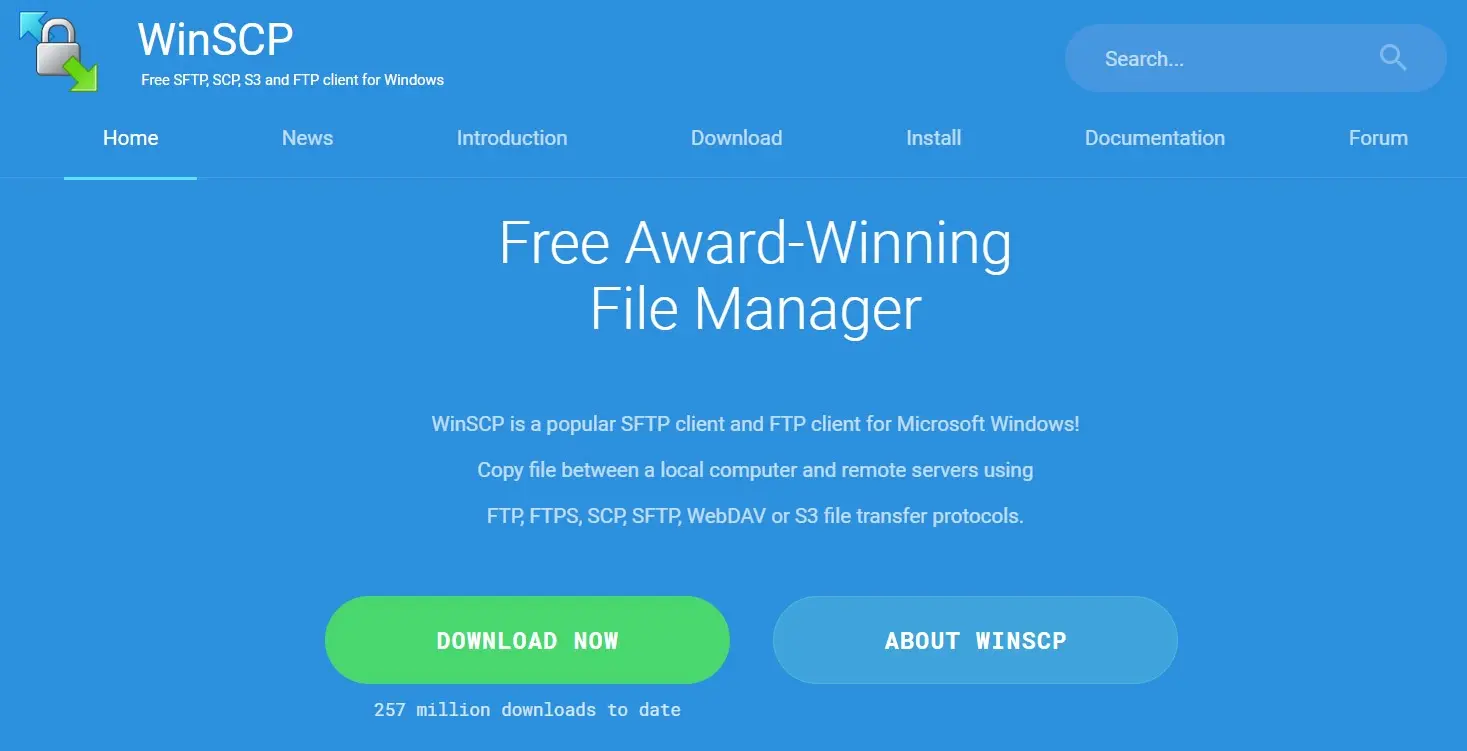
WinSCP est un programme open source pour Windows (à partir de Windows 7). En plus de FTP, SFTP, WebDAV et S3, il prend également en charge le protocole de chiffrement SCP. Lors de la connexion à des serveurs SSH, l’échange de fichiers est chiffré et les identifiants sont transmis de manière sécurisée.
Avec WinSCP, il est possible de synchroniser des répertoires ainsi que de copier, supprimer ou déplacer des fichiers. L’utilisateur peut choisir entre deux interfaces : l’interface Explorateur, qui reprend la structure de dossiers typique de Windows, et l’interface Norton Commander, inspirée du gestionnaire de fichiers du même nom. Les connexions fréquemment utilisées peuvent être enregistrées comme favoris.
Aperçu des fonctionnalités du client FTP :
- Compatible avec Windows
- Prise en charge de SSL/TLS, SSH et SCP
- Connexion possible à FTP, SFTP, WebDAV et S3
- Synchronisation des répertoires semi-automatisée ou entièrement automatisée
- Éditeur de texte intégré
- Version portable disponible pour une utilisation sans installation
| Avantages | Inconvénients |
|---|---|
| ✓ Open source | ✗ Problèmes occasionnels lors du transfert de fichiers volumineux |
| ✓ Choix entre interface Commander et Explorateur |
Comment fonctionne le transfert de fichiers via (S)FTP ?
Pour accéder à un serveur FTP, il faut d’abord établir une connexion à l’aide d’un client FTP. Celui-ci ouvre une connexion TCP vers le port de contrôle du serveur (par défaut le port 21) et envoie ensuite des commandes, auxquelles le serveur répond. Le transfert des fichiers proprement dit s’effectue via une connexion distincte. On distingue à cet égard deux modes de transfert :
- Mode actif : le serveur établit la connexion de données depuis son port 20 vers le client. Pour cela, le client lui communique son adresse IP et un port libre sur lequel il peut être joint.
- Mode passif : le serveur ouvre un port et le communique au client. Celui-ci initie alors lui-même la connexion de données. Ce mode est particulièrement utile lorsque le client se trouve derrière un pare-feu ou un routeur NAT.
Dans le cas de SFTP, le transfert ne repose pas sur FTP mais sur le protocole SSH. La connexion et l’échange de données passent alors par un seul canal chiffré (généralement via le port 22), ce qui simplifie la configuration et renforce la sécurité.
Si vous utilisez une solution d’hébergement Web avec accès FTP ou SFTP, vous pouvez transférer rapidement et facilement des fichiers entre votre appareil et le serveur Web. Un programme FTP facilite cette tâche grâce à une interface utilisateur claire, souvent plus confortable que les solutions basées uniquement sur le navigateur.