

Résoudre l’erreur « Err_Connection_Timed_Out »

Si vous utilisez le navigateur Chrome sur Internet, vous avez peut-être déjà rencontré le message d’erreur « Err_Connection_Timed_Out » (“err timed out - Ce site est inaccessible … a mis trop de temps à répondre“). Il apparaît généralement en même temps qu’un message indiquant qu’une page Internet ne peut être chargée. Cela signifie simplement que le serveur cible prend trop de temps pour envoyer une réponse (généralement plus de 30 secondes, puis le navigateur affiche l’erreur). Le message d’erreur indique donc un problème de communication.
Que signifie « Err_Connection_Timed_Out » ?
Traduit approximativement, « Err_Connection_Timed_Out » signifie que la connexion prend trop de temps lors du chargement d’une page Web. Lorsqu’une requête est envoyée au serveur cible, elle ne répond pas dans les 30 secondes et le navigateur met fin à la tentative de communication. La conséquence est qu’aucun contenu ne peut être chargé, après quoi le navigateur émet ce message standard. Ne vous inquiétez pas : c’est l’un des messages d’erreur les plus inoffensifs. Avec quelques astuces simples, vous pouvez résoudre vous-même l’ Err_Connection_Timed_Out.
Comment résoudre l’erreur « Err_Connection_Timed_Out » ?
Tout d’abord, assurez-vous d’avoir une connexion Internet fonctionnelle, un navigateur Web à jour, un ordinateur exempt de logiciels malveillants. Souvent, il peut également être utile lors de la recherche du problème d’accéder au site Web auquel vous n’avez pas réussi à accéder avec un autre navigateur. Si la page correspondante fonctionne avec Firefox ou Edge, par exemple, mais pas dans Chrome, cela signifie que le navigateur Web de Google est le responsable du problème. Voici quelques conseils que vous pouvez utiliser pour résoudre vous-même ce problème.
Réparer le fichier hosts (Windows)
Le fichier hosts est, sous Windows, responsable du contrôle des serveurs en fonction de l’adresse IP. Par le passé, ce fichier était indispensable pour surfer ; de nos jours, on n’en a besoin que pour bloquer certaines adresses Web. Cependant, un fichier hosts défectueux peut également causer des problèmes et mettre fin à une tentative de connexion avec un Err_Connection_Timed_Out. Voici comment trouver et réparer le fichier hosts Windows :
- Ouvrez l’éditeur en tant qu’administrateur.
- Ouvrez le fichier hosts dans l’éditeur. Dans les systèmes d’exploitation Windows, vous les trouverez également via le chemin C:\Windows\System32\drivers\etc\hosts.
- Supprimez toutes les entrées qui ne commencent pas par « # ». En règle générale, cela signifie que vous supprimez toutes les lignes qui commencent par des chiffres, par exemple : « 0.0.0.0.0.0.0 www.google.fr ».
- Sauvegardez « hosts » et fermez l’éditeur. Vérifiez si Err_Connection_Timed_Out persiste toujours.
Effacez les données de navigation
Souvent, les données du navigateur telles que les cookies, l’historique et la mémoire cache font obstacle à une communication fluide avec le serveur cible. Si vous supprimez les données de navigation à intervalles réguliers, vous pouvez corriger tous les problèmes tels que Err_Connection_Timed_Out et les prévenir à l’avenir. Attention : la suppression des données du navigateur peut modifier certaines de vos habitudes sur Internet. Par exemple, lorsque vous commencez à taper une adresse sur la barre URL ou le champ de recherche d’un moteur de recherche, les sites Web n’apparaissent plus comme des suggestions. Si vous êtes en permanence connecté à des portails Web, il se peut que vous soyez déconnecté.
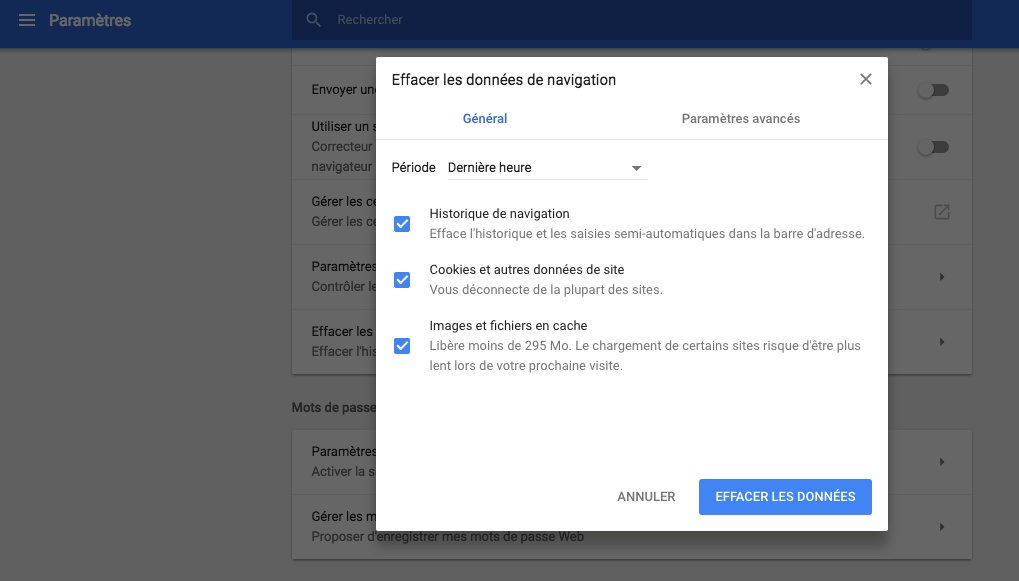
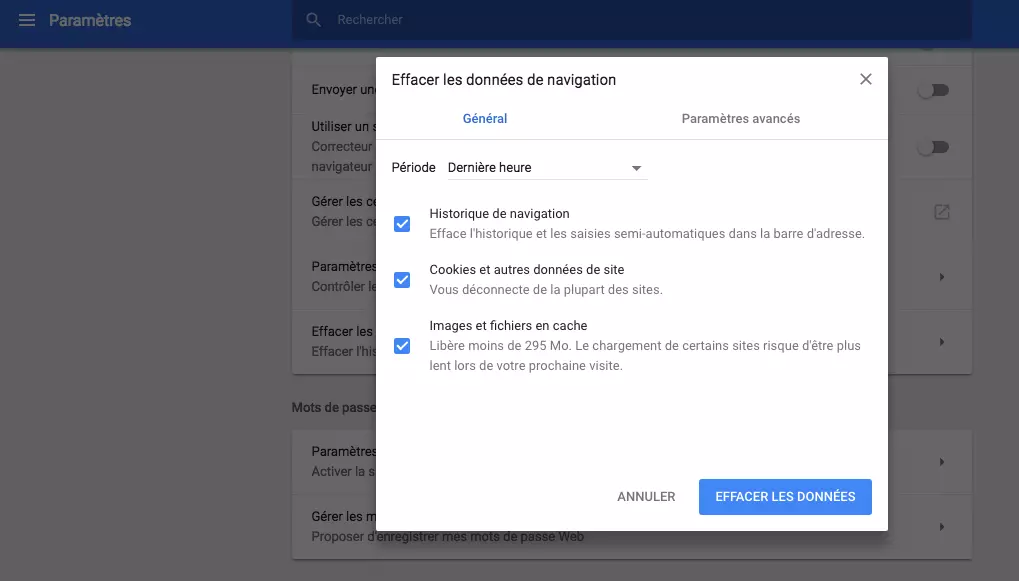
L’erreur Err_Connection_Timed_Out se produit principalement dans Google Chrome. Pour supprimer les données de navigation dans Chrome, suivez ces étapes :
- Cliquez sur le bouton en haut à droite du cadre du navigateur, marqué par trois points.
- Cliquez sur « paramètres ».
- Faites défiler le menu vers le bas dans la fenêtre nouvellement ouverte et cliquez sur « avancé ».
- Dans la section « sécurité et confidentialité », cliquez sur le dernier élément appelé « supprimer les données de navigation ».
- Dans la fenêtre pop-up, vous contrôlez ensuite exactement quelles données du navigateur vous souhaitez supprimer en fonction de la période de temps souhaitée. Si vous voulez résoudre un problème tel que Err_Connection_Timed_Out, nous vous recommandons de supprimer les données sur la totalité de la période.
- Vérifiez ensuite si Err_Connection_Timed_Out se produit toujours.
Vérifiez vos paramètres de réseau local LAN
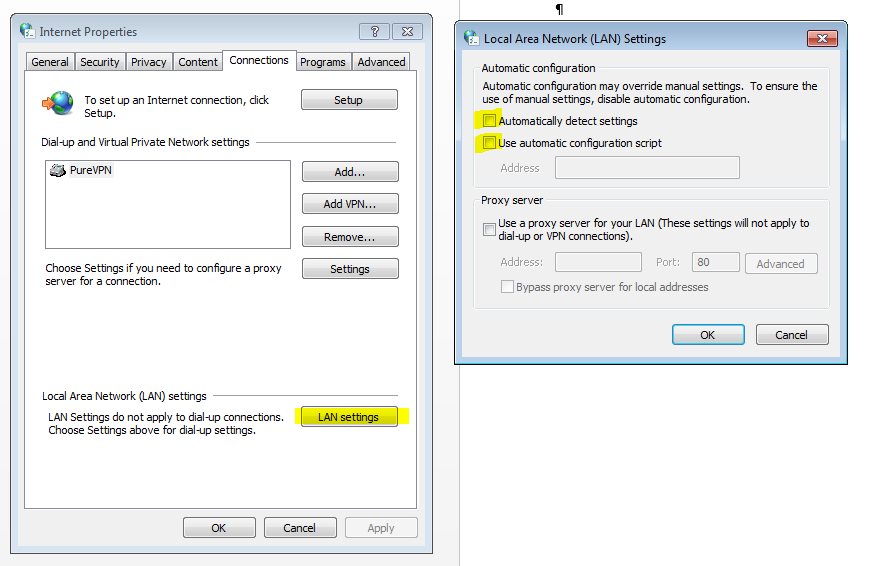
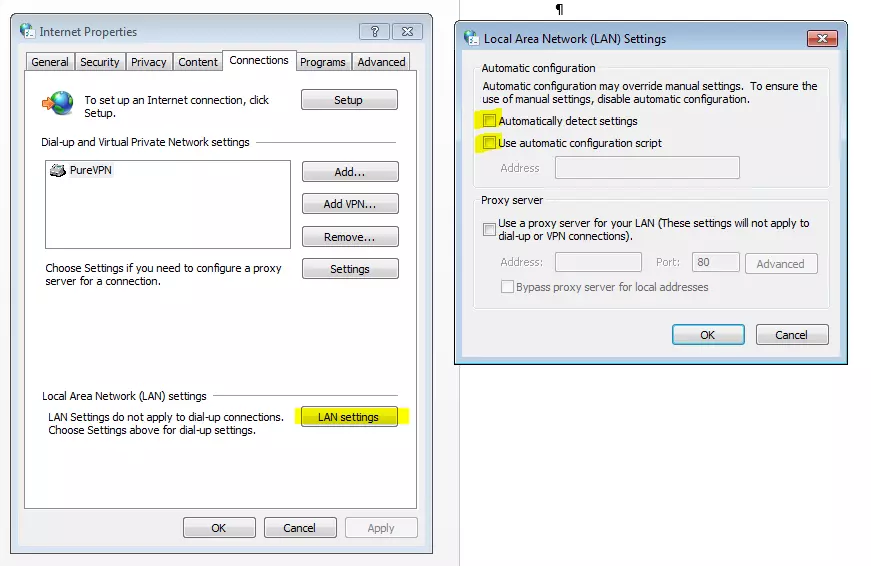
Une Err_Connection_Timed_Out peut parfois être corrigée en désactivant certains processus automatiques dans les paramètres de réseau local.
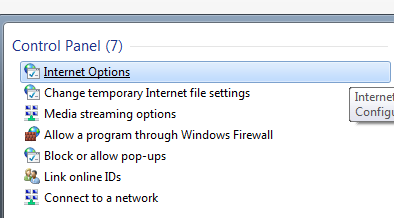
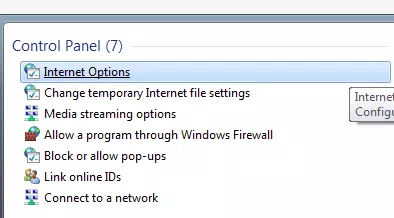
- Entrez « Options Internet » dans la barre de recherche du menu et ouvrez-le.
- Sous l’onglet « connexions», cliquez sur le bouton « Paramètres LAN ».
- Dans la fenêtre qui s’ouvre, décochez, si possible, toutes les options.
- Cliquez sur « Ok » et fermez toutes les fenêtres.
- Vérifiez si l’erreur Err_Connection_Timed_Out est encore là.
Nettoyage ou renouvellement du DNS et de l’adresse IP
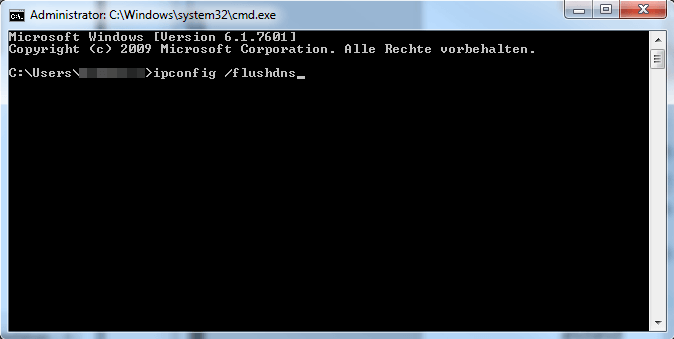
Un cache DNS surchargé mène parfois à des problèmes lors du chargement d’une page Web. Une Err_Connection_Timed_Out peut alors survenir. Un renouvellement de l’adresse IP est souvent une manipulation utile.
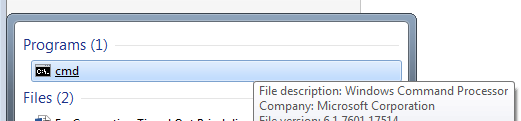
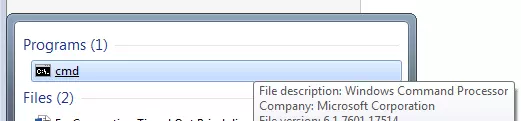
- Dans le menu démarrer, tapez « cmd » dans la barre de recherche et ouvrez l’outil.
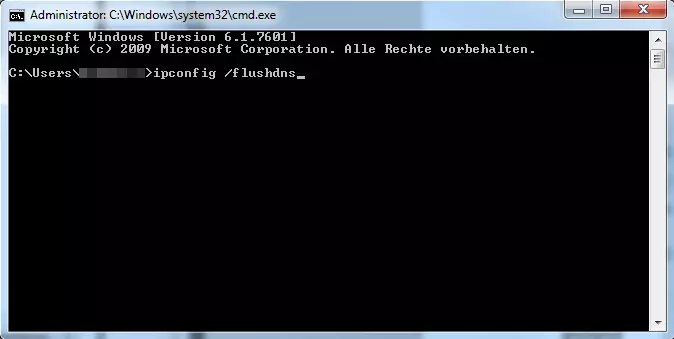
- Indiquez la commande ipconfig/flushdns et confirmez avec la touche Entrée. L’outil implémente la commande et vous en informe par un court message.
- Faites de même avec les commandes suivantes : ipconfig /registerdns, ipconfig /release, ipconfig /renew, netsh winsock reset.
- Redémarrez votre ordinateur et vérifiez si Err_Connection_Timed_Out se produit encore.
Vérifiez les logiciels de sécurité et les pare-feu
Les programmes de sécurité tels que les programmes antivirus et les pare-feu bloquent parfois involontairement les connexions, ce qui se termine par une Err_Connection_Timed_Out. Veuillez donc vérifier tous les paramètres du logiciel utilisé, en particulier la configuration du navigateur. Vérifiez également si votre logiciel de sécurité et votre navigateur ont des problèmes de compatibilité connus.
Vous courrez un certain risque si vous désactivez temporairement vos logiciels de sécurité. Cependant, vous pouvez vérifier aussi rapidement que possible si Err_Connection_Timed_Out est liée à ce logiciel.
Renseignez-vous auprès de votre fournisseur d’accès
Si les options de solution décrites ci-dessus n’aident pas à corriger Err_Connection_Timed_Out, dans de très rares cas, l’erreur peut être du côté du fournisseur. Cela se produit lorsque le fournisseur bloque certains sites Web. Par conséquent, veuillez demander si le site Web que vous visitez est bloqué par le fournisseur ou s’il y a un problème de connexion classique.
Si le fournisseur nie qu’il a un problème et que vous avez épuisé les autres options de solution pour Err_Connection_Timed_Out, vous pouvez supposer une erreur côté serveur. Dans ce cas, vous n’avez pas d’autre choix que d’attendre que l’opérateur du site Web corrige l’erreur.
Comment puis-je empêcher « Err_Connection_Timed_Out » ?
L’Err_Connection_Timed_Timed_Out se produit le plus fréquemment s’il y a un problème à court terme avec l’adresse Web. Il disparaît généralement en quelques minutes. Cependant, il arrive parfois que des facteurs liés à l’utilisateur jouent un rôle. Les conseils suivants réduiront le risque que l’erreur se produise à l’avenir :
- Gardez votre navigateur et votre logiciel de sécurité à jour. Les logiciels obsolètes entraînent souvent des problèmes de compatibilité qui se terminent par une Err_Connection_Timed_Out. La plupart du temps, cependant, les programmes se mettent à jour eux-mêmes.
- Supprimez régulièrement les données inutiles du navigateur. Ceci n’est pas seulement important pour réduire les risques d’erreurs de connexion futures. Il est également recommandé de continuer à naviguer sur Internet généralement plus couramment. Pour des raisons de protection des données et de la vie privée, il est recommandé de supprimer les données du navigateur à intervalles réguliers.
- Nettoyez régulièrement le cache DNS et renouvelez votre adresse IP. Comme décrit, un cache DNS erroné conduit parfois à Err_Connection_Timed_Out. Empêchez cela en vidant le cache de temps en temps. Renouvelez votre adresse IP en même temps.