

Intégrer Google Maps dans WordPress : avec ou sans plugin

- 1 certificat SSL Wildcard par contrat
- Fonction incluse Domain Connect pour une configuration DNS simplifiée
Intégration possible avec ou sans plugin
Il y a plusieurs bonnes raisons de vouloir insérer une carte de Google Maps sur votre site WordPress. Cette option se révèle la plus simple et la meilleure, notamment si vous gérez une fiche Google Maps et que vous souhaitez montrer à vos clients comment vous trouver, ou encore afficher un trajet entre deux destinations. Intégrer Google Maps à votre site WordPress est relativement facile. Il existe différentes méthodes, plus ou moins pertinentes selon la structure de votre site. Vous avez le choix entre plusieurs plugins WordPress dédiés et une intégration sans plugin.
Intégrer Google Maps dans WordPress sans plugin : guide rapide
- Créez une carte ;
- Copiez le code d’intégration ;
- Insérez le code ;
- Vérifiez via l’aperçu ;
- Enregistrez les modifications.
La méthode la plus simple pour intégrer Google Maps dans WordPress est proposée par le service de cartographie en ligne lui-même.
Étape 1 : affichez tout d’abord la carte que vous cherchez à intégrer. Vous pouvez choisir un seul lieu ou sélectionner un trajet entre deux ou plusieurs points ;
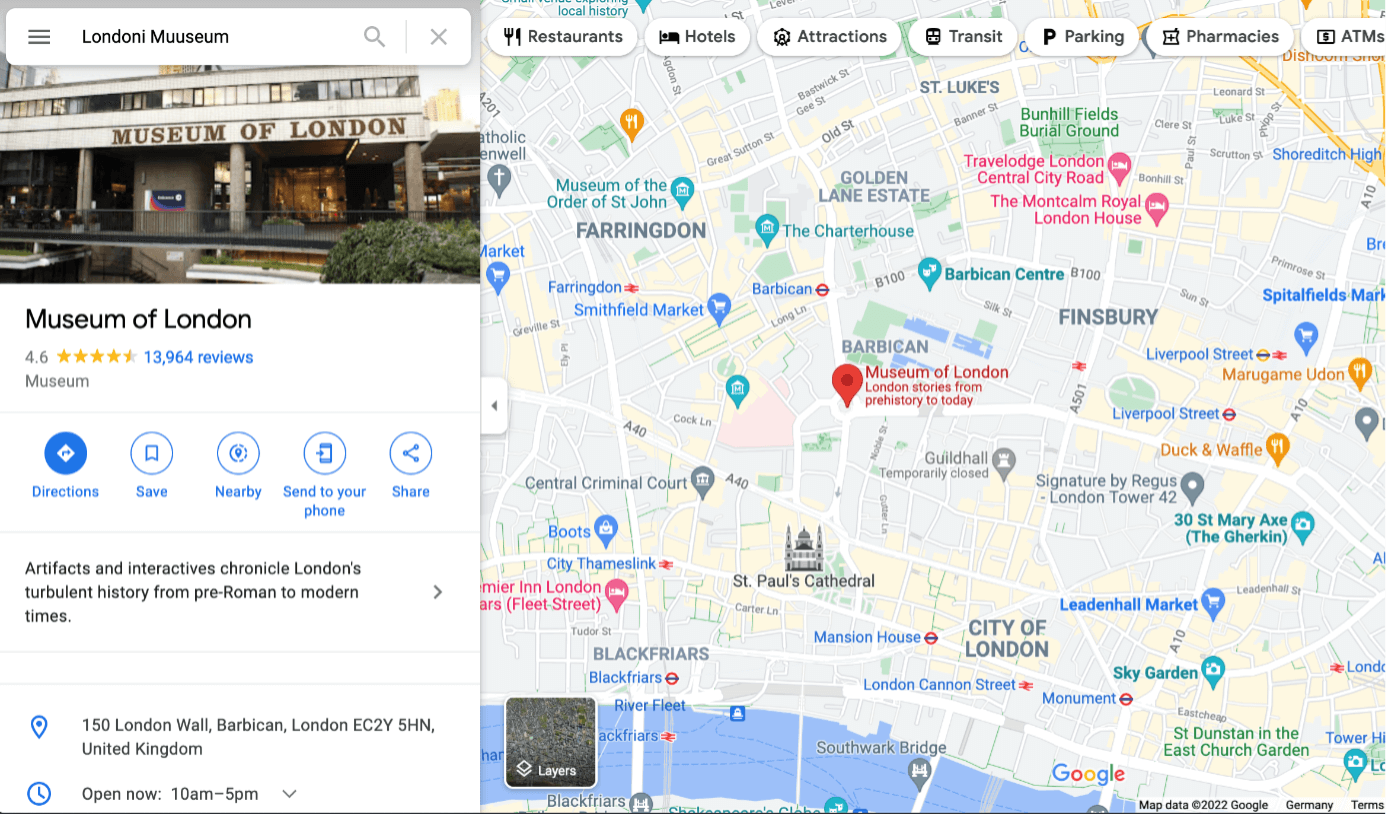
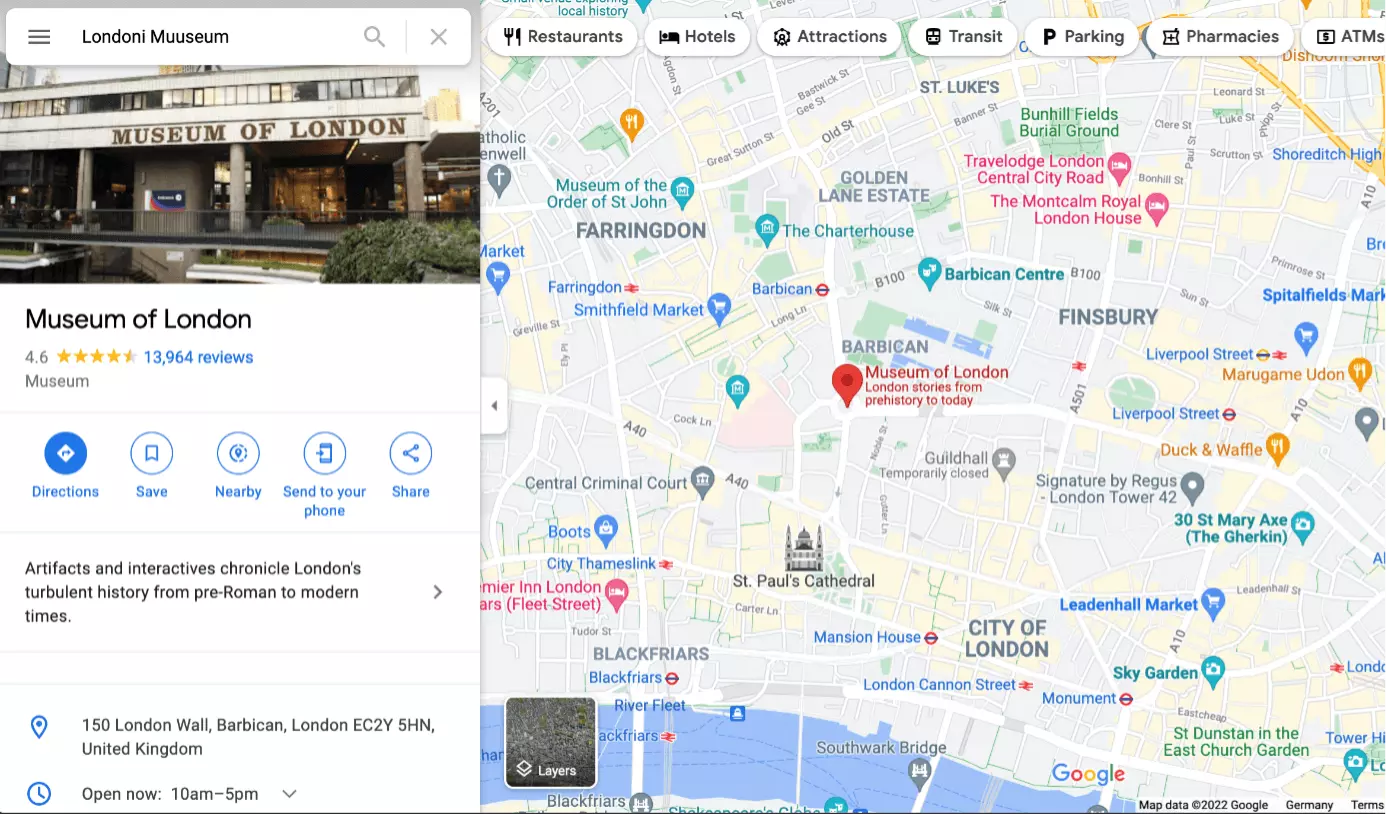
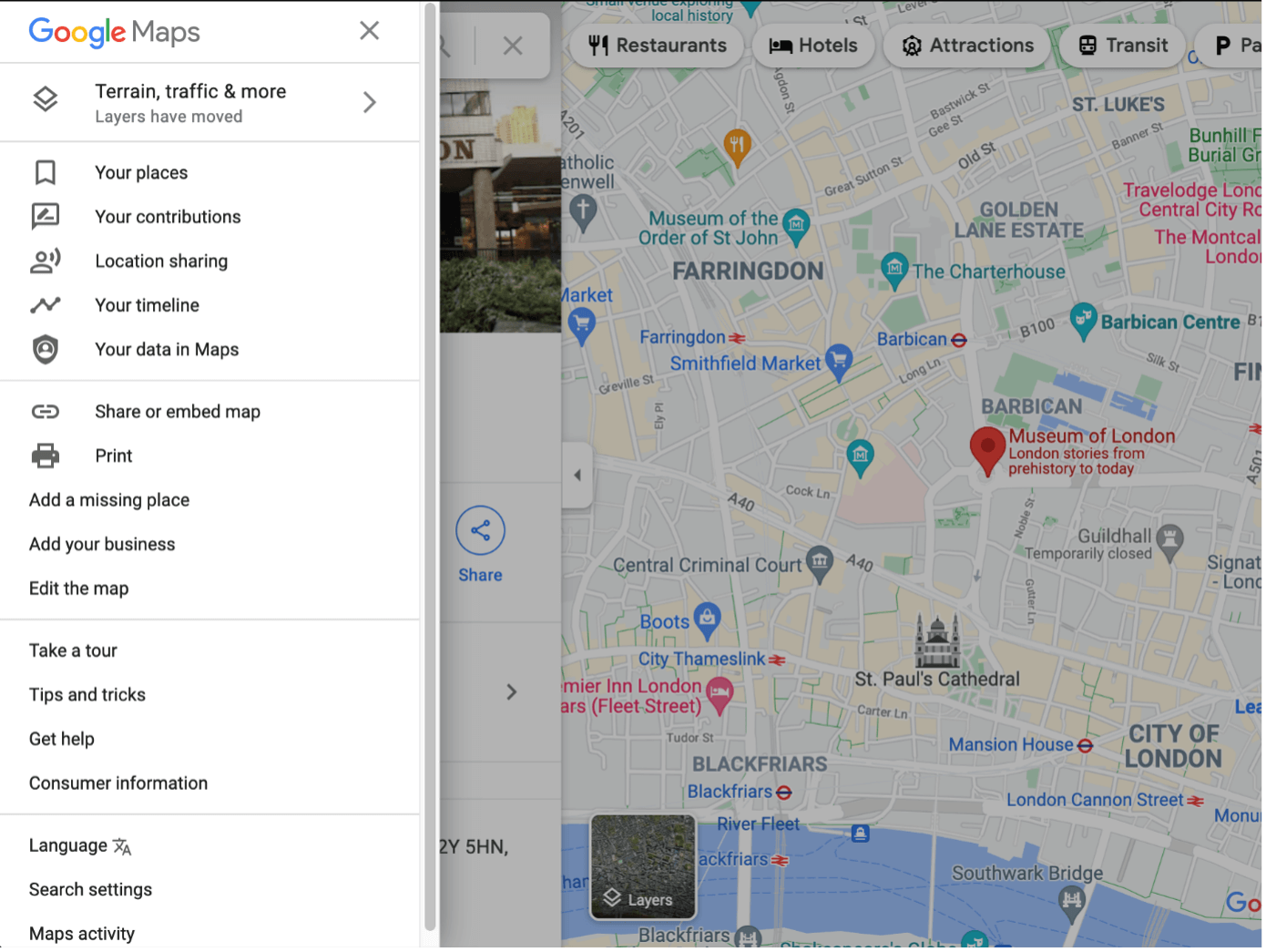
Étape 2 : une fois que la carte correspond à vos attentes, cliquez en haut à gauche sur le menu avec les trois traits horizontaux ;
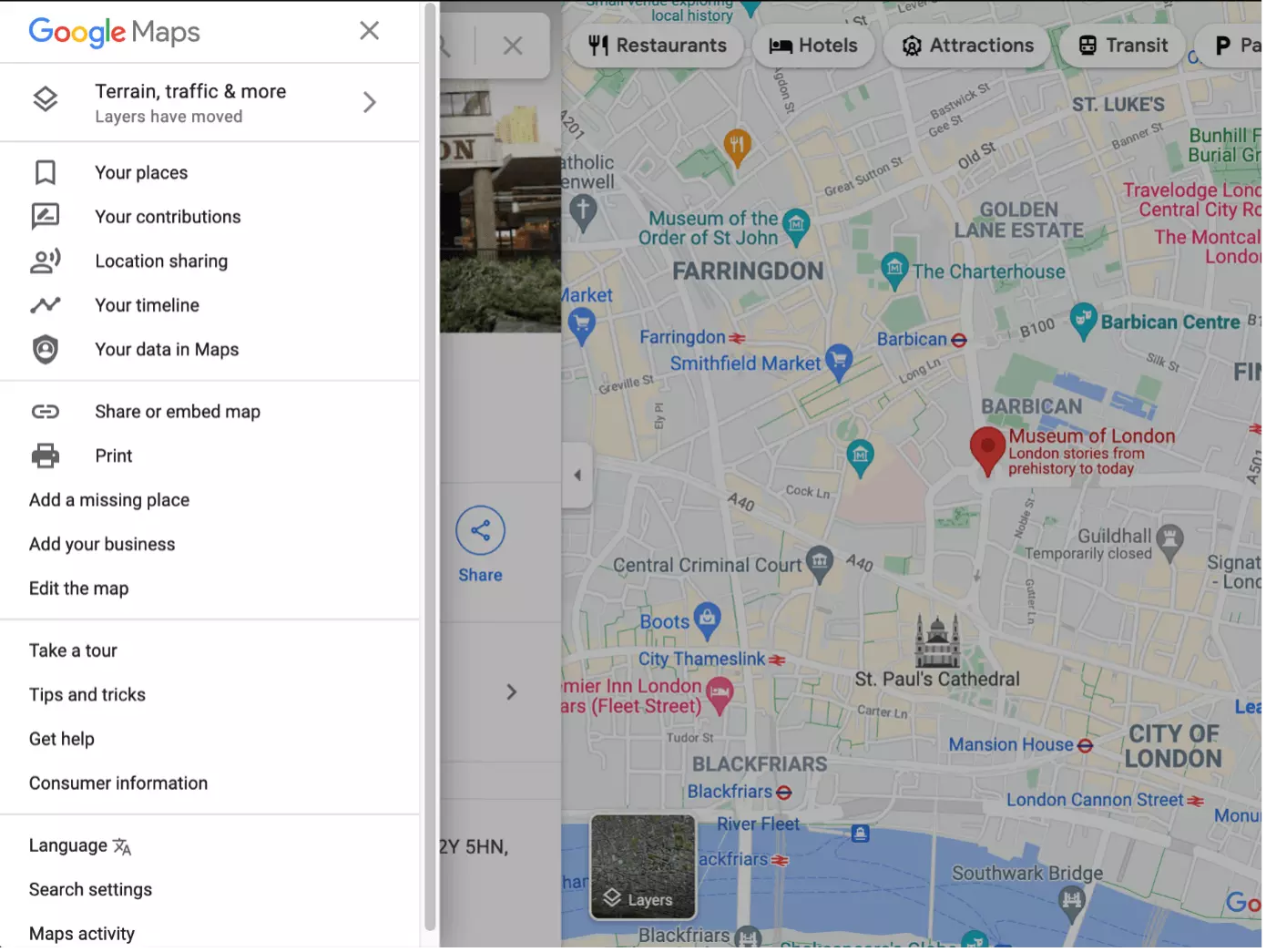
Étape 3 : sélectionnez ensuite l’option « Partager ou intégrer la carte » ;
Étape 4 : une fenêtre pop-up s’ouvre alors. En cliquant en haut sur « Intégrer une carte », il est possible de copier le code d’intégration et de choisir aussi la taille souhaitée ;
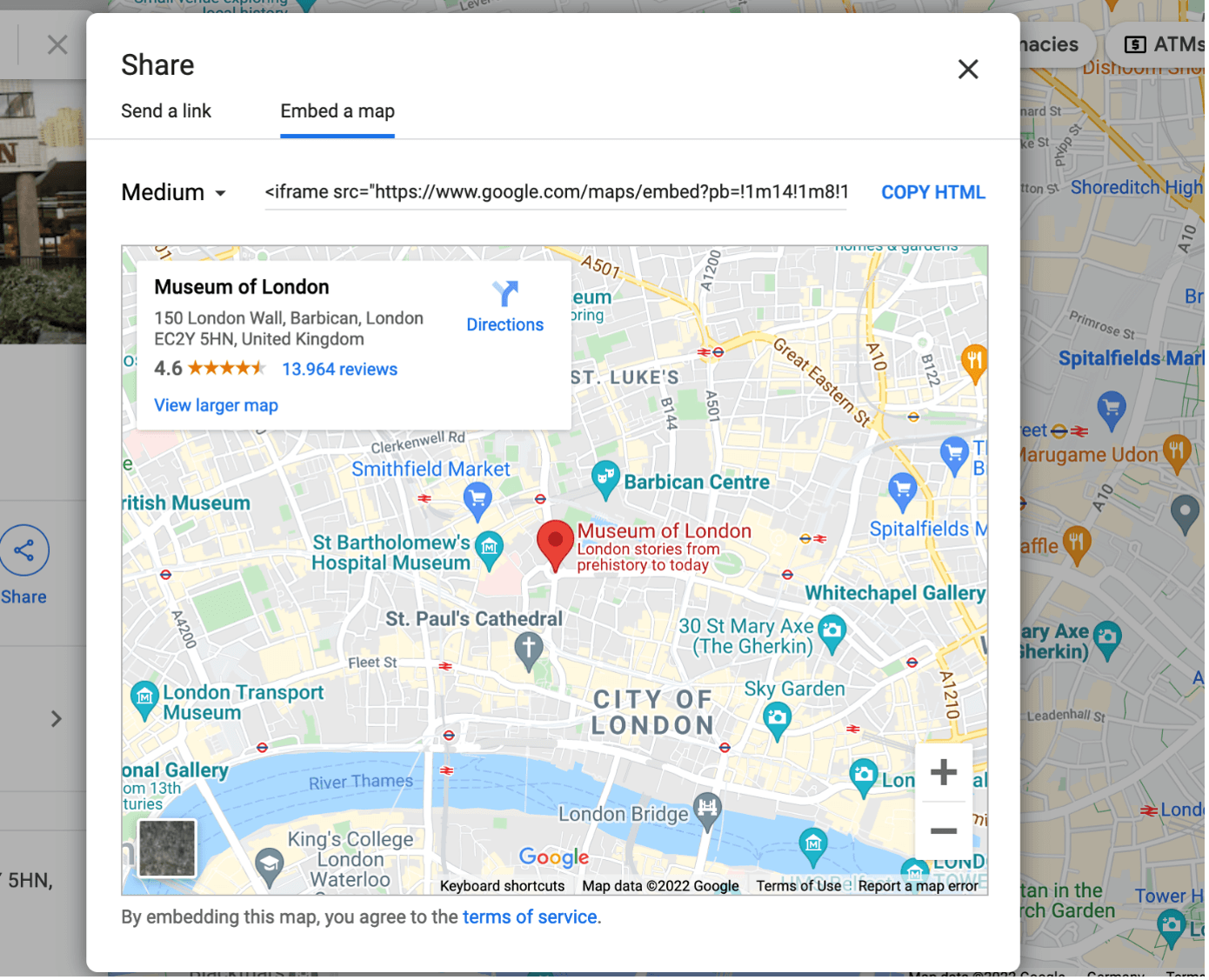
Étape 5 : cliquez ensuite sur « Copier le contenu HTML » ;
Étape 6 : insérez maintenant le code de Google Maps dans votre page WordPress. Pour cela, utilisez l’éditeur HTML et copiez-collez le code HTML dans le bloc ;


Étape 7 : avec la fonction Aperçu, contrôlez si la carte a bien été intégrée dans votre site et effectuez les modifications au besoin.
Il est important d’insérer aussi votre clé API si vous souhaitez intégrer Google Maps sur un site WordPress commercial. Nous allons voir plus loin cette méthode en détail.
Intégration via My Maps
Il est aussi possible de créer et d’intégrer des cartes par le biais de Google My Maps. Cette méthode permet d’afficher plus de détails et d’ajouter vos propres commentaires. Cela peut se révéler très utile si vous souhaitez, par exemple, indiquer les possibilités de stationnement à proximité ou afficher des itinéraires alternatifs. Une fois la carte créée, l’intégration se déroule de la même manière que la méthode expliquée ci-dessus. Vous générez un code d’intégration pour le copier et l’intégrer dans l’éditeur.
La solution d’hébergement WordPress par IONOS inclut jusqu’à trois domaines gratuits et toutes les mises à jour nécessaires de manière automatique. Trouvez l’offre qui vous convient parmi nos différents packs.
Intégrer Google Maps dans WordPress avec plugin
Il est aussi possible d’utiliser un plugin pour intégrer Google Maps à WP, ou une carte d’un service de cartographie alternatif. Cela facilite l’intégration et élargit les possibilités de conception du site. Un plugin est la solution la plus pratique, notamment si vous cherchez à intégrer plusieurs cartes sur un même site. Après l’avoir installé, effectuez les réglages nécessaires depuis le tableau de bord. Voici un choix des meilleurs plugins WordPress pour Google Maps.
Google Maps Widget
Le widget Google Maps est une méthode particulièrement facile à utiliser si vous souhaitez intégrer Google Maps dans WordPress. Installez et activez d’abord le widget, puis enregistrez votre clé API. Vous trouverez ensuite le widget dans le menu latéral gauche de WordPress sous « Apparence ». Cet outil permet d’intégrer des cartes où vous voulez sur votre site, et aussi de créer des cartes interactives. Pour la plupart des usages, les possibilités offertes par ce widget gratuit suffisent largement.
Google Maps Easy
Là encore, le nom annonce la couleur : la particularité de Google Maps Easy est de pouvoir créer de nouvelles cartes à l’aide d’une interface de gestion dédiée. L’outil permet d’insérer des descriptions, des commentaires et des images, ainsi que de définir les options de zoom. Si vous avez créé votre propre carte, vous pourrez l’insérer facilement à l’aide d’un shortcode.
WP Google Maps
WP Google Maps est l’une des méthodes les plus utilisées pour intégrer Google Maps dans WordPress. Il existe une version de base gratuite et une version payante avec quelques fonctionnalités supplémentaires. La version gratuite inclut déjà dix thèmes différents et permet d’intégrer des détails aussi précis que des pistes cyclables, des instructions de direction ou des informations supplémentaires et de définir les options de zoom.
Hero Maps Premium
Du haut de ses 20 $ à l’achat, Hero Maps Premium reste une option assez chère juste pour intégrer une simple carte. Néanmoins, si vous cherchez à intégrer dans WordPress des cartes Google Maps personnalisées, qui s’intègrent parfaitement dans votre site et avec toutes les options supplémentaires pour les visiteurs, ce plugin est la solution idéale. Sa fonction de filtrage, en particulier, se révèle un petit plus très utile en fonction de l’utilisation. Pour savoir si son prix en vaut la peine, vous pouvez d’abord essayer la version de démonstration gratuite.
WP Google Map Plugin
WP Google Map Plugin dispose lui aussi de sa propre interface. Les cartes sont créées via une nouvelle entrée de menu. Les différentes étapes pour arriver au résultat restent intuitives pour un processus qui très rapide. Il suffit dans un premier temps de définir les lieux qui doivent figurer sur la carte avant de régler quelques paramètres. L’intégration se fait ensuite par shortcode. Le plugin WP Google Map reste certes limité comparé à d’autres options, mais il se révèle largement suffisant pour des cartes simples et sans fioritures.
En quelques clics, obtenez l’URL dont vous rêvez : chez IONOS, enregistrez votre nom de domaine préféré et profitez du certificat SSL Wildcard, du verrouillage du transfert de domaine et de 2 Go pour vos boîtes email. Jetez un œil et voyez si votre URL préférée est disponible !
Une clé API est nécessaire pour les boutiques en ligne
Si vous souhaitez intégrer Google Maps dans un site WordPress à but commercial, il vous faudra une clé API. En général, celle-ci est gratuite. Elle n’entraîne des frais mensuels que si votre site est particulièrement fréquenté et qu’il attire des milliers de visiteurs chaque mois, ou si vous souhaitez utiliser plus qu’une simple carte. Cette clé API peut être obtenue par la console Google Cloud Platform. Sur cette interface, créez votre projet et choisissez ensuite le produit approprié. Si vous souhaitez intégrer Google Maps sur votre site WordPress sans plugin, choisissez l’option « API Maps Embed ». Avec un plugin, le bon choix est « API Maps Static ».
Il est aussi possible de sélectionner plusieurs produits ou de les modifier par la suite. Activez ensuite le produit choisi via l’option « Enable ». Vous trouverez ensuite votre clé API sous « Credentials ». C’est là que vous pourrez également définir des restrictions pour la clé, afin que personne ne puisse l’utiliser pour d’autres pages. Si vous intégrez une carte sur votre site, insérez la clé dans le code ou déposez-la dans le plugin correspondant. Si votre site n’est pas destiné à la vente, ce n’est pas la peine de chercher à avoir une clé API propre.
- Fonctions d'IA faciles à utiliser, quel que soit votre niveau de compétence
- Nombreux thèmes et plugins pour une personnalisation complète
- Mise à jour sans efforts et moins d'administration
En résumé : intégrer Google Maps dans un site WordPress
Il est facile d’intégrer Google Maps dans un site WordPress, avec ou sans plugin. Si vous souhaitez uniquement intégrer une description d’itinéraire vers votre adresse, cela ne pose aucun problème. Pour afficher plusieurs cartes ou insérer des fonctions supplémentaires, cela peut valoir la peine de passer par un plugin qui vous facilitera la personnalisation des cartes selon vos besoins.
Le Digital Guide de IONOS concentre toutes les infos à connaître sur le CMS le plus célèbre au monde. Retrouvez par exemple les meilleurs thèmes WordPress, ou apprenez comment rendre votre site WordPress plus rapide. Et si vous cherchez des alternatives à WordPress, vous y trouverez aussi toutes les informations.