

Mises à jour de WordPress : comment mettre à jour votre site Web

Les sites Web évoluent. Cela ne vaut pas seulement pour le contenu de vos pages ou d’autres pages, mais aussi pour le CMS qui se trouve derrière. WordPress met régulièrement à disposition des mises à jour afin de combler d’éventuelles lacunes en matière de sécurité, d’optimiser les processus et de garantir le support nécessaire pour tous les plugins WordPress. Mais comment mettre à jour WordPress et que faut-il absolument prendre en compte ou éviter ?
Demandez, créez et recherchez en toute sécurité et sans limite de discussion avec IONOS GPT : l'alternative souveraine et abordable à ChatGPT et autres assistants conversationnels.
Pourquoi les mises à jour de WordPress sont-elles nécessaires ?
Quel que soit le type de site utilisé, vous devez identifier les besoins de vos clients : les mises à jour de WordPress sont très importantes et doivent être effectuées régulièrement. En premier lieu, pour des raisons de sécurité. Afin de corriger les erreurs et de lutter efficacement contre les failles de sécurité. Sans mises à jour, vous vous exposez aux tentatives de piratage. De même, certaines nouvelles options et fonctions ne sont disponibles que si vous mettez à jour WordPress. Vos plugins évoluent : il peut arriver qu’une version obsolète ne prenne plus en charge les nouveaux logiciels.
Enregistrez le domaine de votre choix chez IONOS ! Non seulement vous avez le choix entre de nombreuses extensions de domaine, mais vous bénéficiez également de nombreux avantages. En plus des meilleures offres, vous profitez de nombreuses options de sécurité et d’un service client spécialisé 24h/24.
Quand faut-il mettre à jour WordPress ?
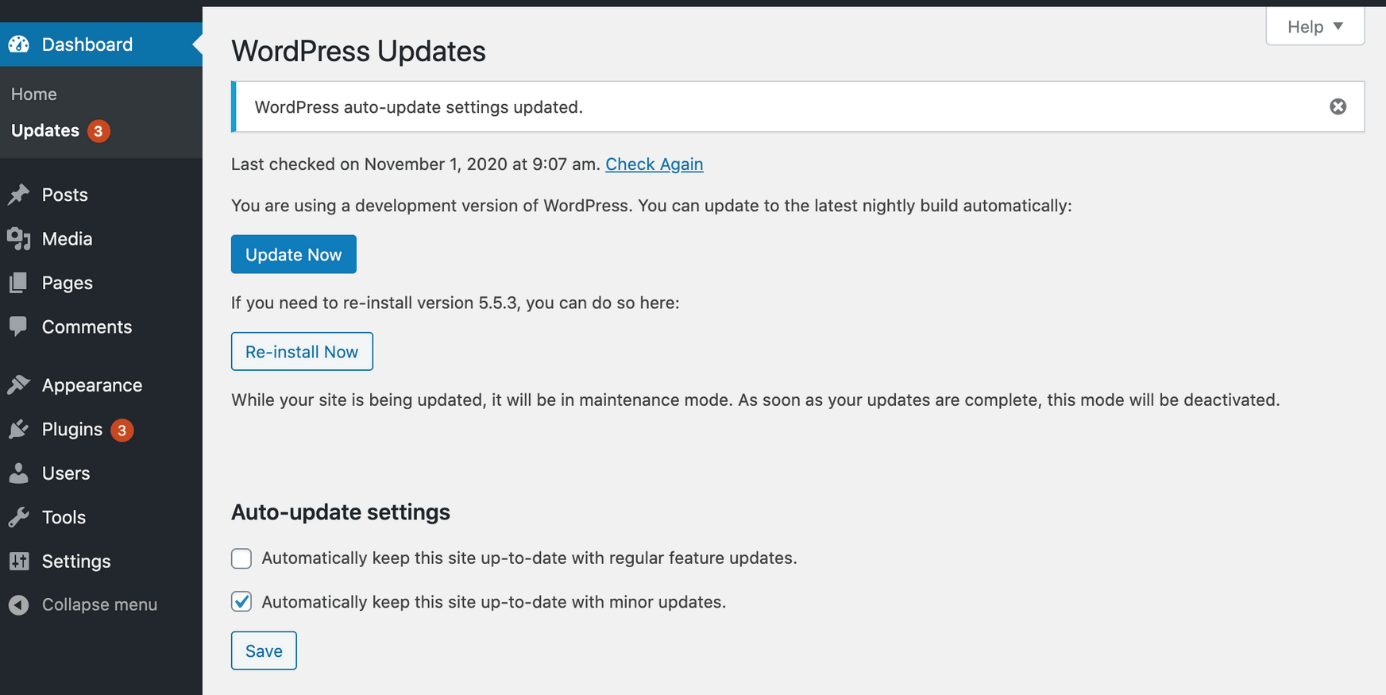
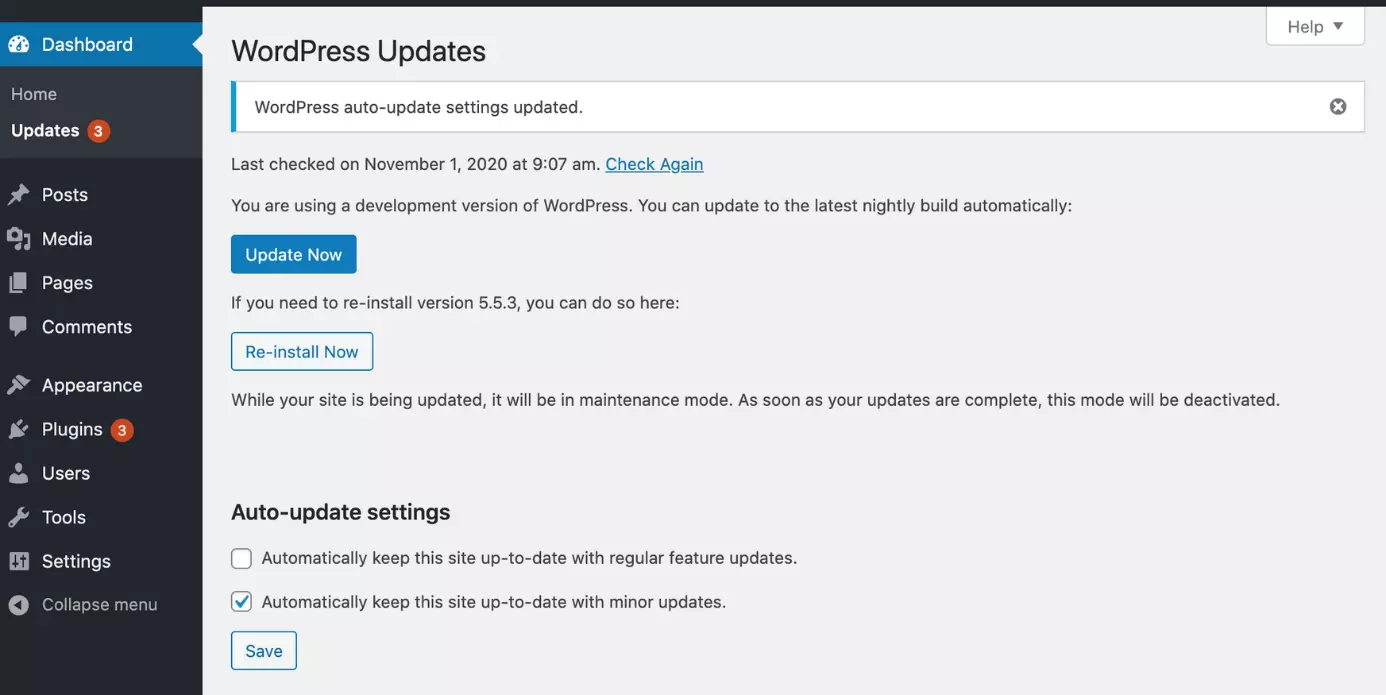
WordPress vous informe dans le backend lorsqu’une mise à jour importante est disponible. Vous y verrez également les nouveautés pour vos plugins. Si une mise à jour de sécurité régulière est disponible pour WordPress, il est recommandé de l’installer le plus rapidement possible. Enfin, chaque jour que vous attendez augmente le risque que d’éventuelles failles de sécurité soient découvertes et exploitées sur votre site. Ce n’est que lorsqu’une nouvelle version de WordPress est proposée que vous pouvez néanmoins attendre quelques jours. Pendant ce temps, d’éventuels bugs seront peut-être découverts et corrigés.
De quoi faut-il tenir compte avant de mettre à jour WordPress ?
Avant de décider de mettre à jour WordPress, vous devez tenir compte de quelques points. C’est la seule façon de s’assurer que la mise à jour de WordPress prend bien en charge votre site.
- Vérifiez d’abord précisément de quel type de mise à jour WordPress il s’agit. S’agit-il d’une mise à jour de sécurité ou d’une nouvelle version ?
- Assurez-vous que la nouvelle version prend en charge vos plugins et votre thème WordPress ou qu’il existe également des mises à jour correspondantes pour ceux-ci. Dans le cas contraire, il se peut que des problèmes apparaissent dans le fonctionnement de votre site. En cas d’urgence, vous devez mettre à jour les plugins ou même la version de PHP.
- Avant de procéder à une mise à jour de WordPress, vous devriez toujours sauvegarder votre site, y compris toutes les données. Si quelque chose se passe mal, vous pouvez alors revenir facilement à l’ancienne version et déterminer ou toute quiétude où se situaient les problèmes.
- Pour cela, il est important de choisir un moment approprié pour la mise à jour.
Mises à jour de WordPress dans le backend, manuellement ou automatiquement ?
Vous avez plusieurs possibilités pour effectuer une mise à jour sur WordPress. L’option qui vous convient le mieux dépend avant tout de votre connaissance du CMS et de la structure de votre site. Pour de nombreux plugins, il y a aussi plus à prendre en compte. En règle générale, nous recommandons une mise à jour de WordPress via le backend car c’est la plus simple. Ce n’est que si vous n’avez pas accès au backend, par exemple en raison d’une erreur, qu’il est préférable de mettre à jour WordPress manuellement. Nous vous expliquons ci-dessous les deux méthodes.
Mise à jour de WordPress dans le backend
Si une mise à jour est prévue pour WordPress, vous trouverez la notification correspondante directement dans le tableau de bord. Un seul clic suffit donc pour l’installation. Pour être sûr que la mise à jour ne pose aucun problème, il convient toutefois de procéder consciencieusement étape par étape.
Étape 1 : cela signifie que vous devez tout d’abord sauvegarder toutes vos données. Vérifiez quelle version de WordPress vous utilisez et assurez-vous que vous avez vraiment besoin de la mise à jour. La compatibilité avec vos plugins doit également être garantie.
Étape 2 : maintenant, connectez-vous en tant qu’administrateur.
Étape 3 : commencez par désactiver la mise en cache de votre site Web.
Étape 4 : activez le mode de maintenance.
Étape 5 : cliquez ensuite sur la mention « Veuillez mettre à jour maintenant » (ou « Please update now »). Vous accédez à l’aperçu des mises à jour disponibles. C’est à cet endroit que vous choisissez la version que vous souhaitez utiliser.


Étape 6 : la mise à jour de WordPress peut maintenant prendre quelques minutes.
Étape 7 : lorsque la mise à jour est terminée, vous en serez informé.
Étape 8 : actualise maintenant la liste des mises à jour des plugins. Après la mise à jour, il se peut que certains plugins y soient mentionnés sans être déjà compatibles avec la nouvelle version. Si c’est le cas, vous pouvez maintenant également mettre à jour les plugins.
Étape 9 : vérifiez que toutes les fonctions continuent de fonctionner. Testez consciencieusement le site et toutes ses fonctionnalités afin d’éviter les mauvaises surprises.
Étape 10 : Réactivez la mise en cache.
Plus vite, plus sûr, meilleur : avec l’hébergement Wordpress de IONOS, vous décidez des fonctionnalités dont vous avez besoin et choisissez le tarif correspondant. Un service parfait, les normes de sécurité les plus élevées et des paramètres optimisés en PHP sont inclus.
Mettre à jour WordPress manuellement
La méthode décrite ci-dessus est la plus sûre pour effectuer une mise à jour sur WordPress. Si, pour une raison ou une autre, cette procédure n’est pas réalisable, il reste la possibilité de mettre à jour WordPress manuellement. C’est toutefois nettement plus compliqué et donc plus risqué.
Étape 1 : c’est précisément pour cette raison qu’il est d’autant plus important de commencer par créer une sauvegarde WordPress de l’ensemble du site. Ainsi, dans le pire des cas, vous pouvez revenir à l’ancienne version et faire une nouvelle tentative.
Étape 2 : si vous avez créé une sauvegarde, connectez-vous en tant qu'administrateur dans le backend.
Étape 3 : désactivez tous les plugins.
Étape 4 : déconnectez-vous maintenant du backend.
Étape 5 : rendez-vous sur le site officiel de WordPress et téléchargez la version que vous souhaitez réutiliser.
Étape 6 : supprimez via FTP les répertoires /wp-admin et /wp-includes ainsi que les fichiers tels que wp-cron.php ou wp-login.php. Seuls les fichiers wp-config.php et .htaccess doivent être conservés.
Étape 7 : décompressez le fichier ZIP téléchargé contenant la mise à jour de WordPress.
Étape 8 : téléchargez maintenant les versions actuelles des répertoires et fichiers que vous venez de supprimer. Seuls les deux fichiers wp-config.php et .htaccess sont conservés.
Étape 9 : pour mettre également à jour la base de données, recherchez le fichier upgrade.php dans votre navigateur. Il suffit d’ajouter le nom des données à l’URL de votre tableau de bord dans la barre d’adresse : exempledesiteweb.fr/wp-admin/upgrade.php - les étapes nécessaires à la mise à jour de la base de données vous y seront expliquées.
Étape 10 : activez à nouveau tous les plugins et testez votre site avec toutes les fonctions.
- Sauvegarde automatique et restauration facile
- Gestion et planification intuitives
- Protection contre les menaces basée sur l'IA
Mises à jour automatiques de WordPress
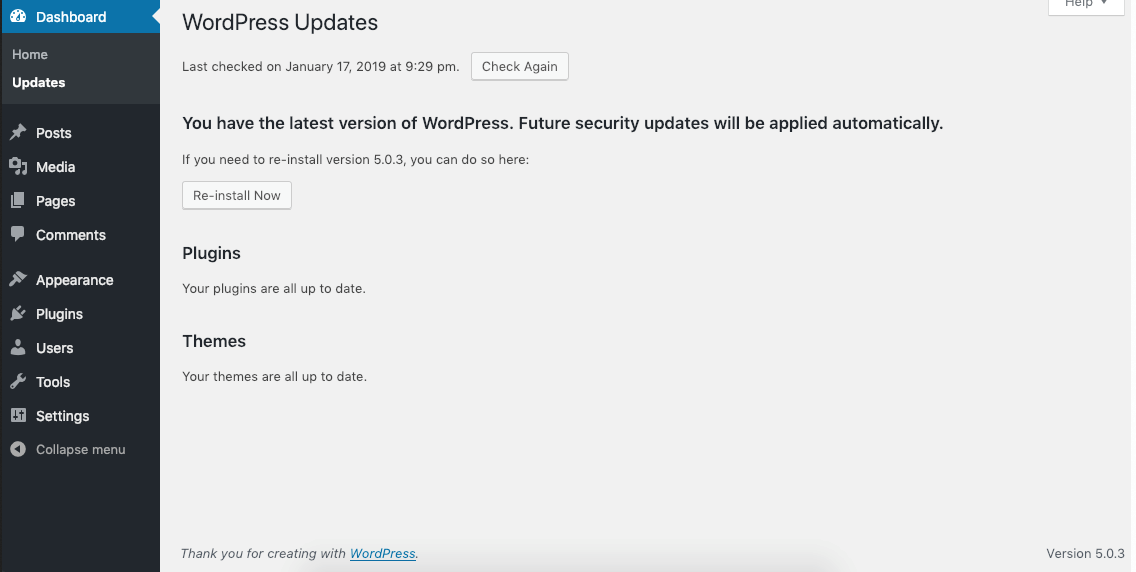
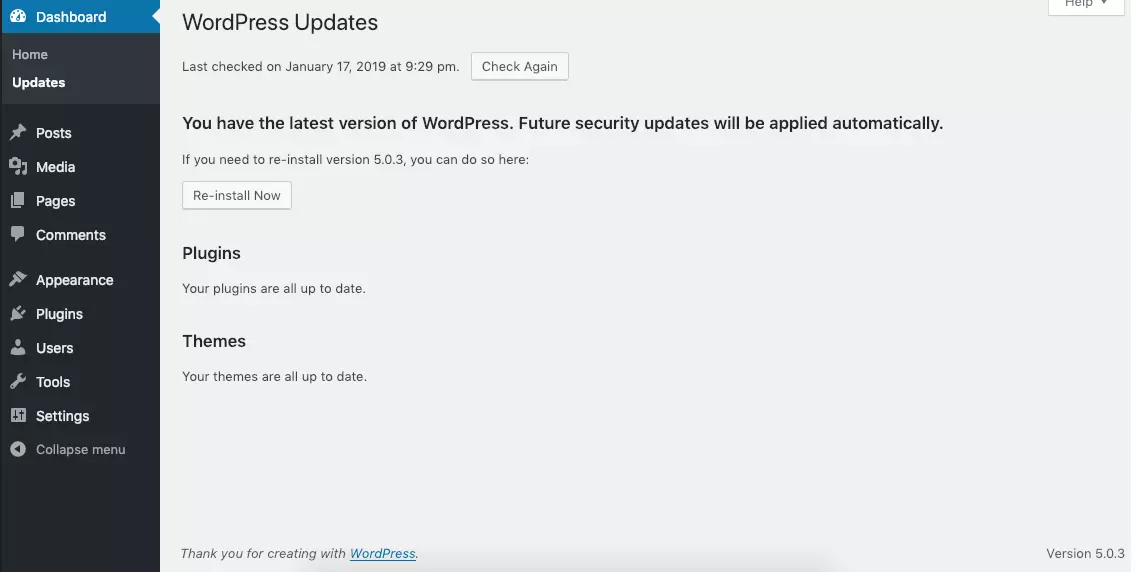
Tout comme les systèmes d’exploitation et les logiciels, WordPress propose des mises à jour automatiques. L’avantage est qu’en théorie, vous n’avez à vous occuper de rien, tandis que le CMS reste toujours à jour. Généralement, cette procédure n’est toutefois pas recommandée. En cas de complications, il est d’autant plus difficile de localiser les problèmes et d’y remédier.
Dans le pire des cas, comme vous ne vous rendez pas compte qu’une mise à jour a été effectuée, vous aurez du mal à comprendre pourquoi votre site ne fonctionne plus correctement. C’est pourquoi il est préférable d'effectuer les mises à jour de WordPress dans le backend.
Tout ce qu’il faut savoir sur WordPress en un seul endroit : dans le guide digital de IONOS, nous répondons à toutes vos questions sur le CMS le plus populaire au monde. Vous obtiendrez ici de précieux conseils sur la migration d’un serveur avec WordPress et apprendrez comment développer votre propre plugin Wordpress ou installer un WordPress Staging.