

Créer un sitemap WordPress grâce aux plugins

Après la création d'un site WordPress, il faut s'occuper du classement du site Web dans les moteurs de recherche. Pour cela, un aperçu structuré des données est permis par le sitemap du site Web WordPress. Un plugin supplémentaire est cependant recommandé pour enregistrer précisément les données pertinentes pour les moteurs de recherche.
- Fonctions d'IA faciles à utiliser, quel que soit votre niveau de compétence
- Nombreux thèmes et plugins pour une personnalisation complète
- Mise à jour sans efforts et moins d'administration
Sitemap WordPress : aperçu rapide
- Se connecter au backend de WordPress
- Dans le tableau de bord, sélectionner « Plugins > Installer »
- Saisir par exemple « XML Sitemap Generator for Google » dans le champ de recherche
- Installer le plugin puis l'activer
- Adapter les types de contenu, les périodes et le fichier robots.txt
- Activer le sitemap WordPress sur les moteurs de recherche
Héberger son propre site Web est rapide avec l’hébergement Wordpress de IONOS. Lancez dès maintenant votre nouveau projet Web !
Sitemap HTML vs. XML dans WordPress
Deux types de sitemaps sont importants pour un site Web :
Un sitemap HTML répertorie tous les contenus sous la forme d'un répertoire structuré des liens de toutes les pages et de tous les posts du site Web. Il agit pratiquement comme une sorte de remplacement du menu principal d'un site Web. Ces plugins permettent de trier, d'inclure ou d'exclure des contenus selon différents critères. Pour obtenir un sitemap HMTL entièrement personnalisable, il faut généralement acheter la variante payante du plugin WordPress concerné.
Le sitemap XML est le format recommandé pour représenter la structure hiérarchique d'un site Web, et pas seulement sous WordPress. Le site Web est ainsi plus facilement consultable par les moteurs de recherche et ce que l'on appelle la crawlability (l’indexation) augmente. XML est l'abréviation d’« Extensible Markup Language » et se compose d'un fichier texte lisible aussi bien par les humains que par les machines de tous les navigateurs Web connus.
Pour un aperçu plus détaillé de la structure et des éléments du fichier sitemap.xml, voir l'article du Digital Guide sur les sitemap.XML.
sitemap WordPress : le sitemap interne de WordPress
Depuis la version 5.5 de WordPress, le système de gestion de contenu génère son propre sitemap. Vous pouvez y accéder par la commande suivante :
http://example.org/wp-sitemap.xmlCe sitemap répertorie toutes les informations concernant le site Web WordPress. De nombreux fichiers en font partie, tels que la liste des utilisateurs enregistrés, diverses archives ou mots-clés ou encore les galeries d'images. Les galeries d’images par exemple sont moins pertinentes, voire désavantageuses pour les moteurs de recherche et peuvent conduire à des interprétations erronées et à des résultats de recherche indésirables lors de l'exploration (crawl) d'un site Web. Il est donc logique de n'intégrer dans le sitemap que les informations qui sont importantes pour les moteurs de recherche.
Quel contenu doit être intégré dans un sitemap et quelle est la manière la plus simple de le faire ? Il existe différents plugins WordPress avec différentes approches qui aident l'utilisateur à choisir les contenus à inclure. Il s'agit entre autres de :
- Yoast SEO
- Rank Math
- Simple Sitemap (génère un plan de site HTML)
- Better WordPress Google XML Sitemaps
- XML Sitemap Generator for Google
A l'aide du plugin XML Sitemap Generator for Google, nous vous montrons comment organiser de manière optimale le plan du site de votre site Web WordPress et le mettre à disposition des moteurs de recherche comme Google.
Comment installer le plugin pour votre sitemap WordPress ?
Connectez-vous en tant qu'administrateur dans le backend du site Web WordPress et accédez à l'option de menu « Plugins > Installer ». Dans le champ de recherche à droite au-dessus du répertoire des plugins, saisissez le nom de l'extension : « XML Sitemap Generator for Google ». Le plugin apparaît dans l'aperçu des résultats et il est immédiatement possible de voir s'il est compatible avec la version de WordPress actuellement utilisée.
En cliquant sur « Installer maintenant » puis sur « Activer », le plugin accède au backend de WordPress et crée sous « Paramètres » sa propre entrée intitulée « XML Sitemap ». L'interface d'administration du plugin apparaît exclusivement en anglais, indépendamment de la langue choisie dans le backend.
Comment est défini le contenu qui doit être intégré au sitemap Wordpress ?
Le plugin crée immédiatement le sitemap du site Web WordPress et modifie ce nouveau sitemap avec les différents paramètres ou après l'expiration des périodes définies dans l'interface d'administration du plugin.


Les « Output urls » (!) peuvent éventuellement provoquer des problèmes avec d'autres plugins, c’est pourquoi ils peuvent être modifiés sur le sitemap. Tous les autres paramètres sont définis en fonction du site Web. En cliquant sur « Automatically ping Google / Bing (MSN & Yahoo) daily », il n'est plus nécessaire de s'occuper manuellement des mises à jour du sitemap WordPress utilisé.
À droite des paramètres se trouve le petit champ « Sitemap related urls », à partir duquel les résultats générés peuvent être consultés en un seul clic. C'est utile pour consulter les paramètres et les optimiser en fonction du site Web. En dessous, les liens vers les moteurs de recherche auxquels le sitemap WordPress doit être soumis sont listés.
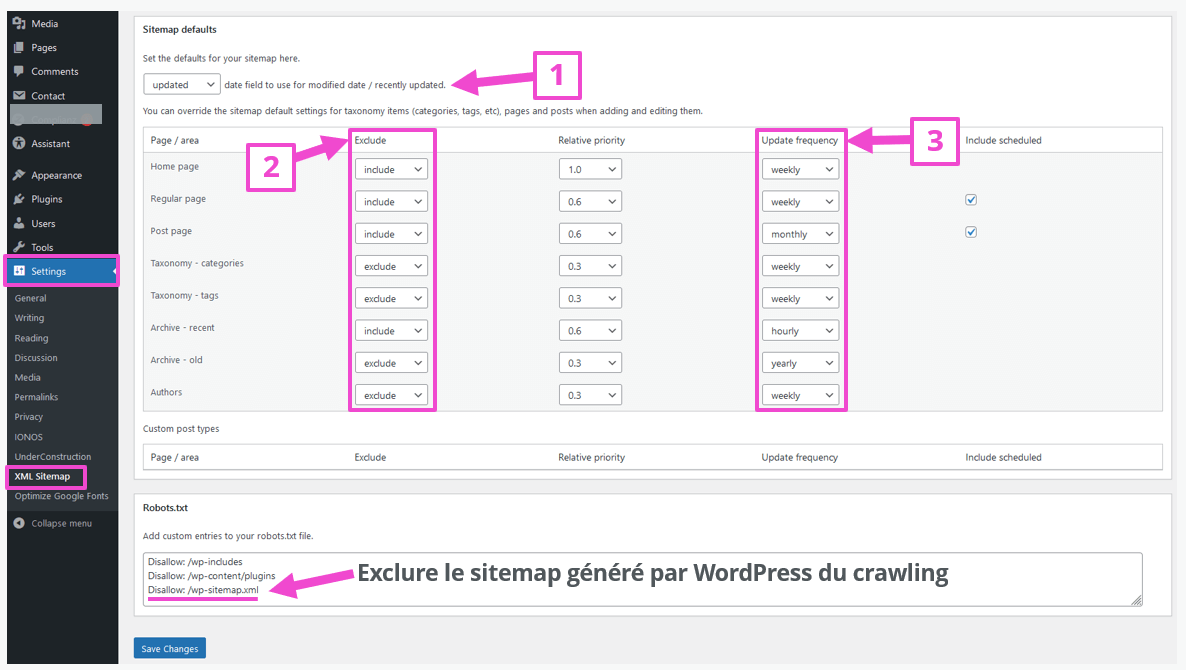

Dans la zone d'administration « Sitemap defaults », il est possible de définir si la date de création ou de modification d'un fichier doit apparaître dans le sitemap (1). La zone « Page/area » permet d'inclure ou d'exclure (2) des éléments définis du site Web WordPress dans le Sitemap utilisé. La décision d’inclure ou d’exclure des éléments dépend certainement de quel type de contenu il s’agit ou du groupe cible du site Web. Un site Web d'actualités ou un blog inclura par exemple certainement la « Post Page » et la mettra probablement beaucoup plus souvent à jour (3) qu'un simple portrait d'entreprise sans grandes modifications de contenu. Pour la « Relative priority/Relative priority », on peut suivre les suggestions du plugin.
Avec « robots.txt », vous pouvez entre autres exclure certaines zones du site Web de l'exploration par les moteurs de recherche. Dans l'exemple, deux répertoires WordPress et le sitemap généré par WordPress lui-même ont été exclus du crawl. Ces fichiers et répertoires n’ont pas pour autant disparus, ils ne sont simplement pas pris en compte par les robots de recherche. Veuillez lire à ce sujet notre article détaillé sur le robots.txt pour WordPress.
Tout est prêt ? Pour finir, n'oubliez pas de sauvegarder toutes les nouvelles modifications en cliquant sur « Enregistrer les modifications ».
Comment le sitemap WordPress parvient-il aux moteurs de recherche ?
Le sitemap WordPress doit maintenant être intégré aux principaux moteurs de recherche. Pour cela, un compte séparé est nécessaire pour chacun d'entre eux. L'aperçu général des principaux moteurs de recherche est disponible dans l’article dédié « Comment enregistrer votre site Web sur les moteurs de recherche ? ». Le plugin « XML Sitemap Generator for Google » présenté ici propose les liens vers ces sites directement dans l'interface d'administration.
Pour savoir ce que le moteur de recherche, dans ce cas Google, a finalement retenu du site Web grâce au sitemap WordPress, il suffit de saisir l'entrée suivante dans le champ de recherche du moteur de recherche concerné :
site:example.orgTous les contenus référencés y sont listés. Grâce à ces informations, un sitemap reste adapté aux besoins du site Web.
Dans le Digital Guide de IONOS, vous trouverez d'autres astuces WordPress SEO et des recommandations pour des plugins WordPress SEO appropriés.