

Supprimer un thème WordPress : comment ça marche ?

Lorsqu’un ancien thème WordPress a fait son temps ou que vous revoyez le design de votre site WordPress, il est recommandé de désinstaller les thèmes WordPress inactifs ou obsolètes. Les thèmes inutilisés prennent inutilement de la place dans le backend et peuvent éventuellement avoir un impact sur la performance du site Internet. Si vous souhaitez supprimer un thème WordPress, trois possibilités s’offrent à vous : via le tableau de bord, mais également en utilisant WP-CLI ou FTP.
Demandez, créez et recherchez en toute sécurité et sans limite de discussion avec IONOS GPT : l'alternative souveraine et abordable à ChatGPT et autres assistants conversationnels.
Pourquoi désinstaller un thème WordPress ?
Dans WordPress, un seul thème peut être utilisé activement. Les thèmes WordPress supplémentaires restent inactifs dans le backend, ce qui constitue un poids inutile. En principe, il est conseillé de rendre votre site Web reconnaissable par son apparence et son design et de rester fidèle à votre propre style. Les thèmes de blogs WordPress ainsi que les thèmes de boutiques en ligne et autres sites commerciaux ne doivent pas être changés régulièrement. Comme il n’est pas nécessaire d’enregistrer de nombreux thèmes dans le backend, vous devriez supprimer les thèmes inutilisés. Cela aura un effet positif sur les performances et la clarté, car de nombreux thèmes inactifs peuvent nuire à la vitesse de chargement et à la gestion du site.
Les raisons suivantes justifient la suppression d’un thème WordPress :
- Performance et mises à jour : un thème inactif peut-il influencer la performance de votre site Web ? Du point de vue de l’administrateur, c’est certain, car les thèmes inactifs et obsolètes ont tout d’abord un impact sur la vitesse de chargement du tableau de bord de l’administrateur, c’est-à-dire de votre backend. Lorsque WordPress recherche des mises à jour lors de l’actualisation, il passe en revue chaque thème inactif, ce qui prend inutilement du temps. De plus, un espace mémoire trop important a un impact sur les temps de chargement du site Web, entraînant alors un moins bon classement dans les moteurs de recherche.
- Sécurité : même les anciens thèmes inactifs se retrouvent dans votre code source, ce qui peut devenir une faille pour une éventuelle attaque de hackers. De plus, les thèmes que vous n’utilisez pas doivent continuer à être mis à jour pour des raisons de sécurité, ce qui a un impact négatif sur les performances comme décrit ci-dessus.
- Espace mémoire : chaque thème utilise un espace mémoire précieux, car selon le plan d’hébergement, chaque petite quantité d’espace mémoire peut être importante pour utiliser le site de manière efficace. Les thèmes inactifs peuvent donc entraîner des coûts supplémentaires pouvant être évités.
Si vous voulez rendre WordPress plus rapide, libérer de l’espace de stockage et améliorer la sécurité de votre site, il est important de supprimer les thèmes WordPress que vous n’utilisez plus. Bien qu’un thème devienne automatiquement inactif lorsque vous le remplacez, toutes les données associées restent dans votre base de données. Si vous souhaitez donc les faire disparaître, vous devez complétement désinstaller le thème WordPress.
Dans quels cas ne pas supprimer un thème WordPress ?
Il y a plusieurs raisons pour lesquelles vous ne devriez pas supprimer un thème WordPress, même si vous ne l’utilisez pas actuellement. Cela dépend de quel type de thème il s’agit et si vous en aurez encore besoin à l’avenir.
Dans les trois cas suivants, il est conseillé de ne pas supprimer un thème WordPress, même s’il est inactif :
Thèmes parents
Si vous utilisez des thèmes parents et enfants sur votre site Web, les thèmes enfants actifs seront désactivés dès que vous supprimerez un thème parent inactif. Heureusement, WordPress signale les thèmes parents et enfants. Si vous n’êtes pas sûr, vérifiez les thèmes à l’aide de l’un des nombreux détecteurs de thèmes WordPress gratuits, tels que le détecteur de thèmes et de plugins WordPress de Google Chrome.
Réseau multisites WordPress
Dans le cas où votre site WordPress est intégré dans un réseau multisite WordPress dans lequel vous n’avez que des droits d’administrateur pour ce site en question, les thèmes ne peuvent pas être supprimés sans autorisation. La raison est que le thème est également actif sur d’autres pages du réseau. L’icône « Sites » de la page d’administration indique si une page fait partie d’un réseau multisite. Ceux qui ont les droits d’administrateur de réseau ne devraient toutefois pas supprimer des thèmes au hasard, sans vérifier quels thèmes sont utilisés activement sur d’autres sites. Le plugin Multisite Enhancements offre un aperçu des thèmes actifs sur les pages du réseau.
Tester des thèmes
Si vous souhaitez tester un thème avant de l’activer, il est possible de le faire dans un environnement de test avec WordPress Staging. Sinon, il est également possible d’installer et d’activer directement un thème. Dans ce cas, il faut garder à l’esprit que le thème actuel est désactivé. Le thème désactivé à des fins de test ne doit donc pas être supprimé si vous en avez encore besoin ou même si vous faites partie d’une équipe d’administrateurs.
Héberger son propre site Web est rapide avec l’hébergement Wordpress de IONOS. Vous bénéficiez également de mises à jour automatiques, notamment des certificat SSL, mais également de plugins préinstallés, d’une protection contre les attaques, de trois domaines gratuits ainsi que de l’option Managed WordPress.
À quoi faut-il faire attention avant de supprimer un thème WordPress ?
Si vous souhaitez supprimer définitivement un thème, prenez d’abord d’importantes mesures de sécurité afin de prévenir tout problème.
Tester la suppression sur un site de staging
Un site de staging permet de tester si la suppression d’un thème ne pose vraiment aucun problème à votre site. Les sites de staging sont des images de versions en temps réel d’un site WordPress. Vous pouvez donc commencer par supprimer le thème pour vérifier que tout se passe bien et que les éléments du thème WordPress qui manquent ne posent pas de problèmes d’affichage de la page. Ensuite, vous pouvez également le supprimer définitivement sur votre véritable page.
Créer une sauvegarde
Une sauvegarde est toujours une bonne idée avant de supprimer des fichiers ou des logiciels ou d’effectuer une mise à jour. Vous aurez ainsi toujours une sauvegarde intacte sous la main. Si vous souhaitez supprimer un thème WordPress, vous devriez donc d’abord créer une sauvegarde WordPress qui vous permettra de restaurer votre site en cas d’urgence. Les plugins de sauvegarde WordPress peuvent vous être utiles à cet effet.
Rendez votre site WordPress reconnaissable par son nom. Assurez-vous d’avoir le nom de domaine qui vous convient en enregistrant votre propre nom de domaine avec IONOS et profitez en plus d’un certificat SSL Wildcard, d’un verrouillage du transfert de domaine et d’une boîte email de 2 Go.
Instructions : comment supprimer un thème WordPress ?
Dès qu’il est établi que vous n’avez plus besoin d’un thème, qu’il ne s’agit pas d’un thème parent et qu’une sauvegarde a été effectuée, trois options sont disponibles pour le supprimer. Nous vous présentons chaque possibilité en détail.
Quand on utilise un éditeur de thème WordPress, il est préférable de ne pas le laisser activé en permanence. Si une personne non autorisée accède à votre zone d’administration, des éléments de code, des thèmes et des plugins peuvent être modifiés de manière malveillante lorsque l’éditeur est activé. Pour modifier ou supprimer des thèmes, il vous suffira d’activer à nouveau l’éditeur de thèmes et de plugins WordPress lorsque cela est nécessaire.
Avec le tableau de bord
La manière la plus simple de désinstaller un thème WordPress est d’utiliser le tableau de bord WordPress. La condition préalable est que vous disposiez de tous les droits d’accès ou d’administrateur du site. Notez également qu’avec le plan gratuit de WordPress.com, vous ne pouvez pas utiliser de thèmes proposés par des fournisseurs tiers. Les thèmes gratuits, quant à eux, peuvent être activés et désactivés afin de les ajouter ou de les supprimer facilement.
Étape 1 : dans le tableau de bord WordPress, allez sur « Apparence » et sur « Thèmes ». On y trouve tous les thèmes qui sont actuellement installés. Le thème actif se trouve en première position, les thèmes inactifs suivent.
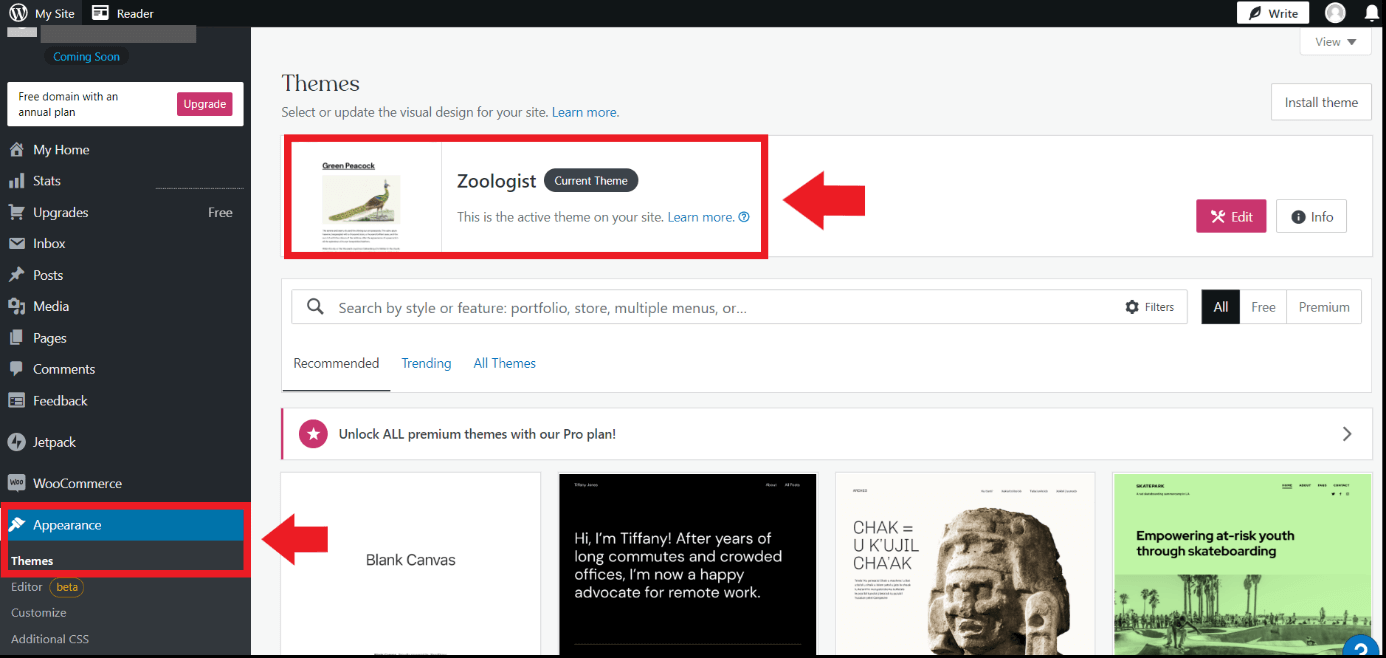
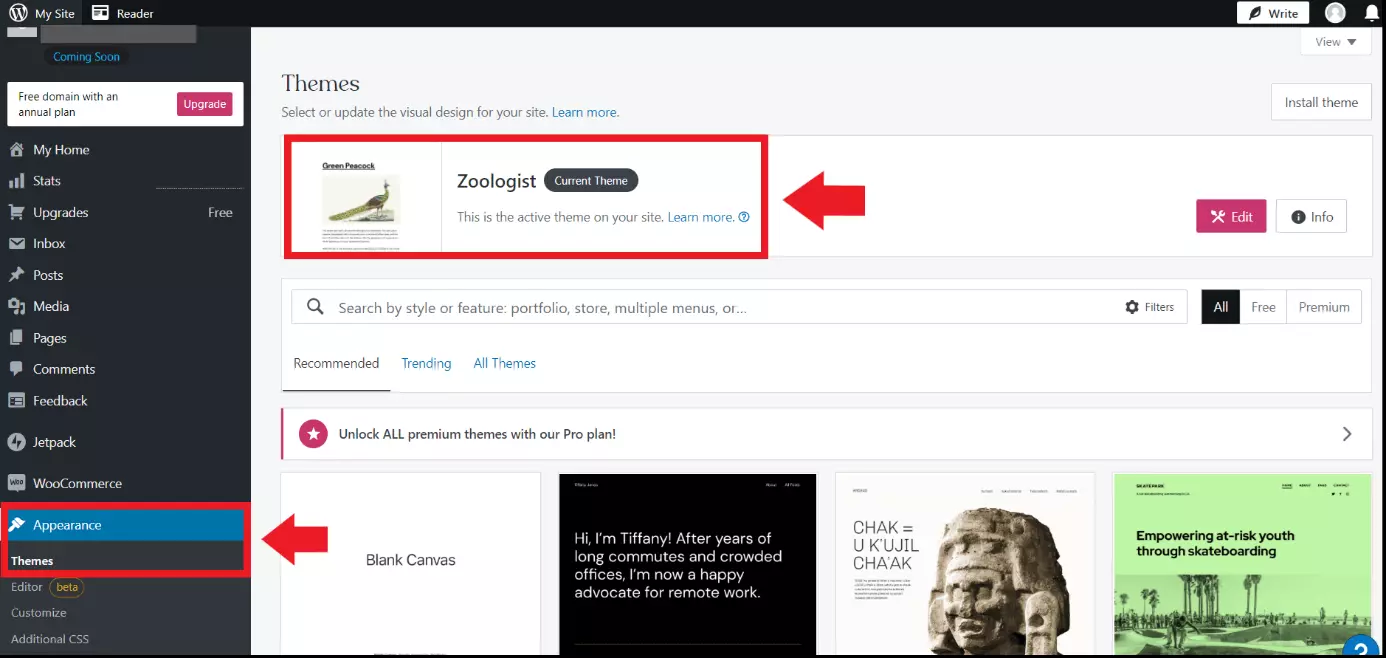
Étape 2 : sélectionnez le thème concerné que vous souhaitez désinstaller pour voir les détails correspondants. Cliquez en bas à droite sur le champ « Supprimer ». Confirmez que vous souhaitez vraiment supprimer le thème en cliquant sur « OK ». Le thème et ses données sont maintenant supprimés.
Avec WP-CLI
WP-CLI est l’abréviation de « WordPress Command Line Interface » et désigne une interface utilisateur de ligne de commande. Cet outil open source peut être installé gratuitement pour contrôler votre installation WordPress à votre guise. WP-CLI offre pour cela des lignes de commande pour installer et activer des plugins WordPress et pour gérer votre site. Il est cependant conseillé d’être déjà familiarisé avec l’outil, car certaines modifications pourraient entraîner la suppression involontaire de fichiers.
Étape 1 : ouvrez l’outil WP-CLI et demandez une liste de tous les thèmes installés. Utilisez pour cela la commande suivante :
$ wp theme listÉtape 2 : pour ne lister que les thèmes inactifs, utilisez la commande :
$ wp theme list --status=inactiveÉtape 3 : utilisez la commande suivante pour supprimer le thème sélectionné. Saisissez ici le nom du dossier du thème, et non le nom du thème lui-même :
$ wp theme delete twentyseventeen- Fonctions d'IA faciles à utiliser, quel que soit votre niveau de compétence
- Nombreux thèmes et plugins pour une personnalisation complète
- Mise à jour sans efforts et moins d'administration
Avec FTP
Si vous utilisez un client FTP (File Transfer Protocol) pour transférer des données de votre ordinateur vers le serveur de votre hébergeur WordPress, vous pouvez également supprimer le thème par FTP.
Étape 1 : ouvrez votre client FTP et allez dans le répertoire wp-content/themes.
Étape 2 : dans le répertoire, vous trouverez une liste de tous les thèmes actuellement installés. Malheureusement, il n’est pas indiqué quel thème est actuellement actif. N’oubliez donc pas de faire une sauvegarde au préalable. Allez sur le thème que vous souhaitez supprimer et faites un clic droit. Le menu contextuel s’ouvre alors.
Étape 3 : cliquez sur « Supprimer » et confirmez que vous souhaitez vraiment supprimer le thème WordPress. Le thème est ensuite supprimé.