

Faire un backup Joomla : présentation des meilleures options

Avec un backup externe de Joomla, vous êtes toujours protégé contre les pertes de données et autres. Vous pouvez choisir de sauvegarder votre projet directement par votre fournisseur d’accès ou de le faire manuellement, avec ou sans plugin. Qu’est-ce qui distingue les différentes options et comment exactement créer une sauvegarde de site Joomla ?
Demandez, créez et recherchez en toute sécurité et sans limite de discussion avec IONOS GPT : l'alternative souveraine et abordable à ChatGPT et autres assistants conversationnels.
Pourquoi régulièrement faire un backup de Joomla est-il si important ?
En effectuant régulièrement des copies de sauvegarde des fichiers de votre installation Joomla et de toutes les données utilisateur importantes, vous vous protégez contre toutes les éventualités. En effet, sans sauvegarde de site Joomla, votre site Web pourrait, pour diverses raisons, être endommagé au point de nécessiter une reconstruction complète des pages et du contenu.
L’une des raisons les plus fréquentes pour lesquelles une installation Joomla ne fonctionne plus correctement est lorsqu’une extension Joomla est défectueuse ou erronée. Il ne s’agit pas tant du fait qu’une extension installée ne fonctionne pas, mais plutôt du fait que l’extension rend impossible l’utilisation du backend. Si vous effectuez une sauvegarde de site Joomla avant chaque installation de plugin, vous pouvez immédiatement annuler cette étape et ainsi retrouver l’accès à l’interface d’administration.
En principe, il est recommandé d’installer et d’essayer les nouveaux templates Joomla ou extensions dans un environnement de test. En procédant ainsi, vous n’aurez pas besoin d’une sauvegarde si vous avez affaire à un plugin défectueux !
Une autre cause difficilement évitable pour laquelle Joomla ou votre site Web ne fonctionne plus : vos propres erreurs. Il peut arriver de supprimer par exemple par mégarde des fichiers importants de l’installation et de ne pas parvenir à corriger cette erreur malgré des tentatives de réparation. Une nouvelle installation ou engager des experts pour sauver le projet sont les seules options sans backup Joomla. Il en va de même si votre site Web Joomla est infecté par un logiciel malveillant.
Quelles sont les possibilités de sauvegarde d’un site Joomla ?
Qu’il s’agisse d’une faute personnelle ou d’une intervention extérieure, d’un plugin défectueux ou d’une erreur de mise à jour : les causes présentées pour un projet Joomla qui ne fonctionne plus peuvent être multiples. Jouez donc la carte de la sécurité en créant régulièrement un backup de Joomla, en particulier avant toute démarche importante.
En principe, vous pouvez choisir entre trois options dans cette affaire :
- Backup de Joomla par le fournisseur d’hébergement : le fournisseur crée automatiquement des sauvegardes de votre projet Joomla, que vous pouvez télécharger et importer à tout moment. La sauvegarde en elle-même ne représente donc aucun effort pour vous, mais elle a un coût.
- Backup Joomla par plugin : il existe divers plugins gratuits et payants qui permettent de créer une sauvegarde de site Joomla. Vous installez et configurez facilement l’extension via le backend et recevez ensuite des sauvegardes à intervalles réguliers dans le répertoire de stockage souhaité.
- Backup manuelle de Joomla : la variante la plus complexe, mais la plus sûre, est une sauvegarde manuelle de Joomla. Vous sauvegardez tous les dossiers et fichiers qui se trouvent sur votre espace Web (via un accès FTP) et exportez la base de données localement ou dans le Cloud.
Le tableau ci-dessous résume les avantages et les inconvénients des trois variantes.
| Backup Joomla manuellement | Backup Joomla avec un plugin | Backup de Joomla par le fournisseur d’accès | |
| Sécurité | Élevé | Moyen | Élevé |
| Investissement personnel | Élevé | Moyen | Faible |
| Coûts | Aucun | Faible | Moyen |
Vous recherchez un hébergeur qui vous permette de réaliser facilement votre projet Web avec Joomla ? Optez dès maintenant pour l’hébergement Joomla de IONOS et profitez de l’installation en 1 clic, de votre propre domaine et d’un certificat SSL/TLS !
Créer une sauvegarde de site Joomla : instructions pas à pas
Les trois options de sauvegarde de votre projet Joomla présentent des avantages et des inconvénients mineurs. Cependant, les trois variantes vous permettent d’être parfaitement équipé en cas d’urgence. Pour cela, il faut cependant que les copies de sauvegarde soient effectuées de manière fiable à intervalles réguliers et avant toutes modifications importantes comme une mise à jour de Joomla. Lisez les instructions suivantes pour savoir ce qu’il faut faire dans chaque cas.
Backups automatiques de Joomla par le fournisseur d’accès : comment ça marche ?
De nombreux fournisseurs d’accès créent automatiquement des sauvegardes des projets Web de leurs clients. En règle générale, vous n’avez pas besoin d’activer ce service. Informez-vous au préalable pour savoir si un tel service fait partie du package acheté, à quelle fréquence les copies de sauvegarde sont créées et pendant combien de temps les sauvegardes sont conservées (en général quelques jours).
Vous aurez alors besoin d’intervenir que lorsque vous avez spécifiquement besoin d’une des sauvegardes de site Joomla pour restaurer un ancien état.
La fonction de récupération ou l’installation de sauvegardes est payante chez certains fournisseurs !
Chez IONOS, vous procédez par exemple comme suit pour restaurer les fichiers et dossiers de votre espace Web :
- Connectez-vous sur la page de connexion du IONOS Cloud Panel.
- Sélectionnez la catégorie « Hébergement ».
- Cliquez sur l’icône en forme de roue dentée dans la catégorie « Espace Web » et ensuite sur l’option de menu « Restauration de fichiers ».
- Choisissez maintenant l’un des points de restauration disponibles et confirmez-le en cliquant sur « Sélectionner ».
- Ajoutez tous les dossiers ou fichiers que vous souhaitez restaurer en cliquant sur le bouton « Ajouter ». Pour finir, cliquez sur « Restaurer ».
- La sauvegarde de Joomla est ensuite effectuée, ce qui prend un certain temps. Dès que la restauration est terminée, vous recevez un email de notification.
Créer une sauvegarde de site Joomla par plugin : instructions
Si vous souhaitez créer vous-même votre backup Joomla en utilisant un plugin, vous avez plusieurs options à votre disposition. Avant de pouvoir commencer la configuration, vous devez donc d’abord choisir une extension de sauvegarde. La recherche d’un plugin approprié peut être effectuée directement via le backend :
- Sélectionnez l’option « Gestion des extensions ».
- Cliquez sur « Extensions ».
- Recherchez « Backup » dans le catalogue Web
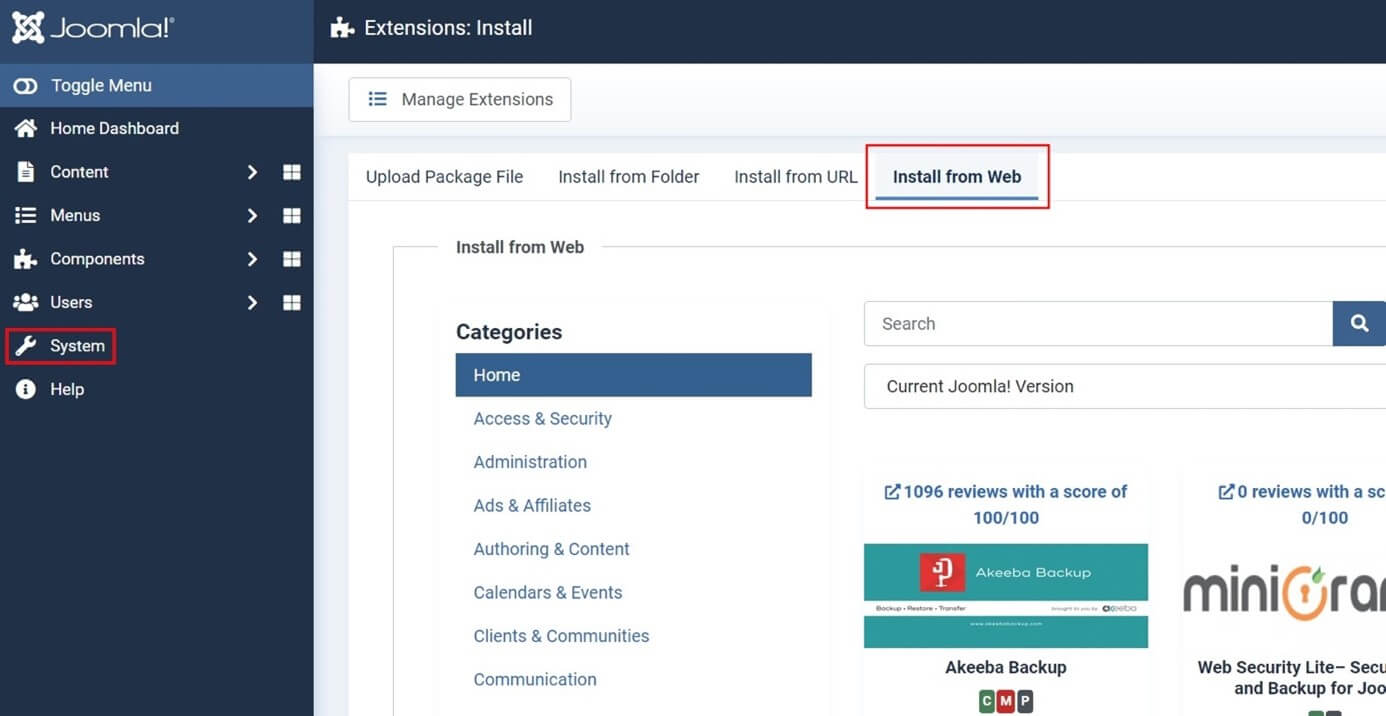
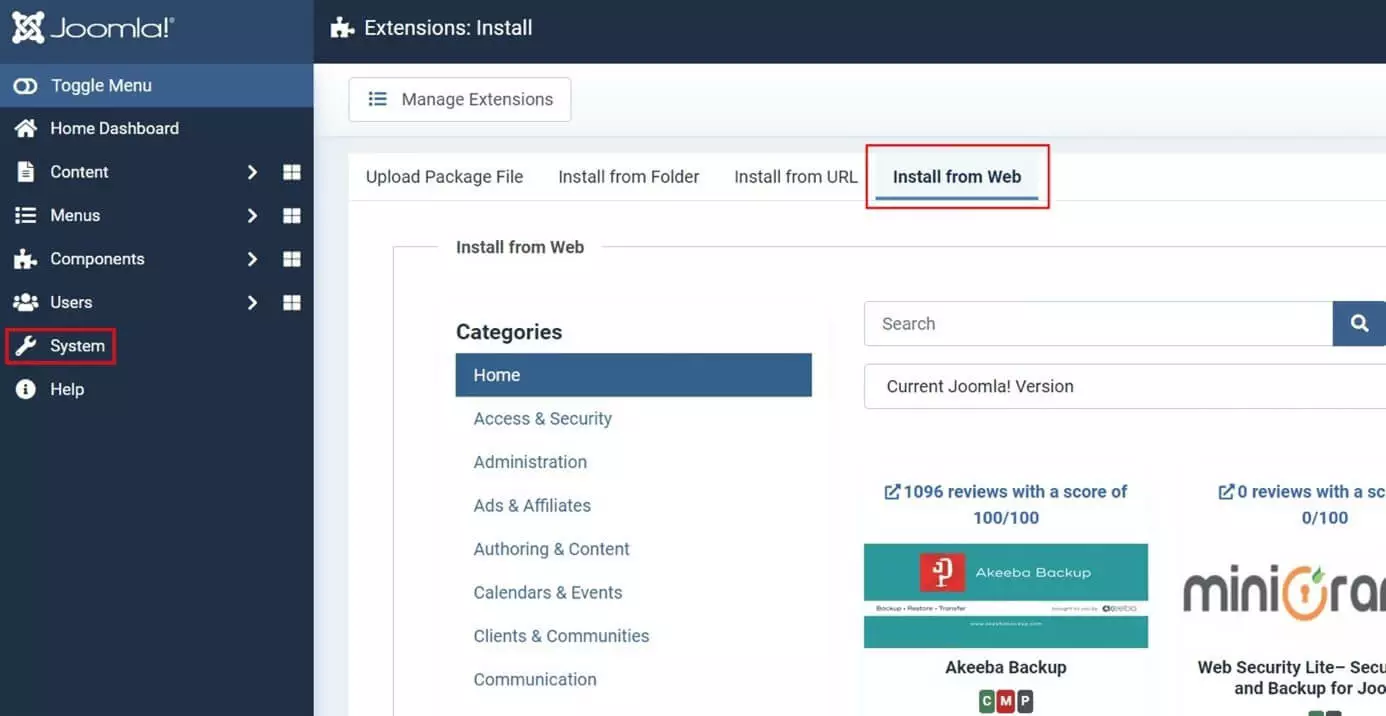
L’un des plugins de sauvegarde les plus populaires pour Joomla est le plugin open source Akeeba Backup, que nous utilisons également dans le cadre de ce guide. Des alternatives populaires sont :
Après avoir installé Akeeba via le catalogue Web, vous trouverez dans les extensions un nouvel élément du même nom :
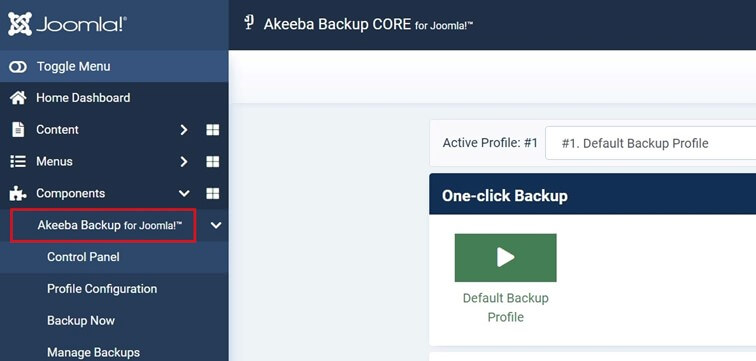
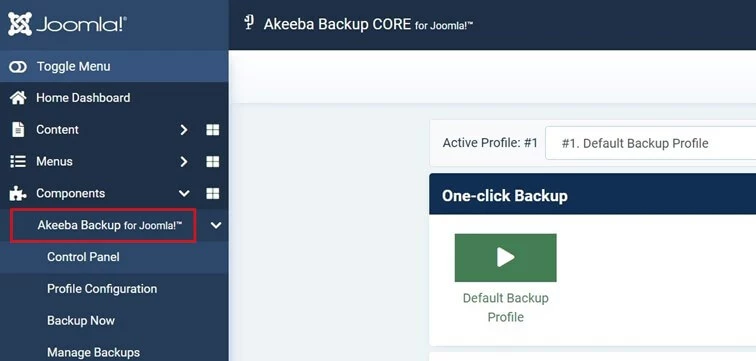
Dans le panneau de contrôle du plugin, vous avez maintenant le choix entre le profil standard prédéfini et la création de vos propres plans de sauvegarde. Dès que vous voulez créer une sauvegarde de Joomla, appuyez sur le bouton « Backup now ».
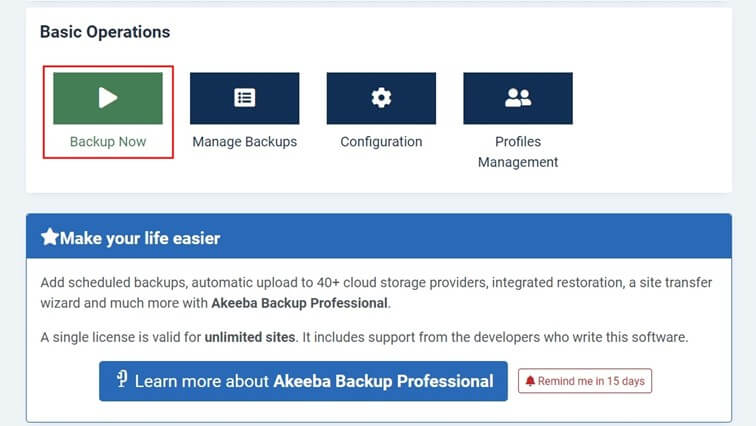
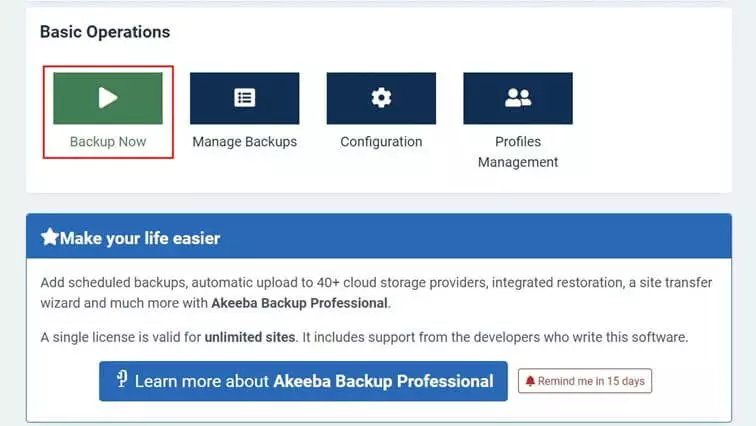
Pour bénéficier de fonctionnalités premium telles que le téléchargement automatique vers plus de 40 stockages Cloud et les sauvegardes programmées, vous devez acheter l’édition payante Akeeba Backup Professional.
Les backups Joomla créées peuvent ensuite être consultées et téléchargées à tout moment sous l’option de menu « Manage Backups ».


Si vous avez besoin d’une des sauvegardes téléchargées pour restaurer un ancien état de votre site Web Joomla, extrayez la copie de sauvegarde directement sur votre serveur à l’aide de Kickstart. Vous trouverez la version actuelle de l’outil dans la zone de téléchargement de la page d’accueil d’Akeeba.
Vous ne voulez pas seulement stocker votre sauvegarde Joomla localement, mais aussi dans le Cloud ? Avec le stockage Cloud HiDrive Next de IONOS, vous stockez vos fichiers en toute sécurité.
Comment créer des backups manuels de Joomla ?
Si vous souhaitez créer une sauvegarde manuelle de Joomla, vous devez certes fournir un effort relativement important. Mais si vous respectez tous les points importants, une sauvegarde manuelle est aussi la variante la plus sûre. D’une part, vous avez besoin d’une connexion sécurisée à votre espace Web, dans le meilleur des cas via SFTP pour sauvegarder tous les dossiers et fichiers sur le serveur. D’autre part, vous devez également faire une sauvegarde de la base de données Joomla afin de savoir que tous les contenus textuels, les configurations et les données des utilisateurs sont en sécurité.
Sauvegarder les dossiers et les fichiers Joomla sur l’espace Web
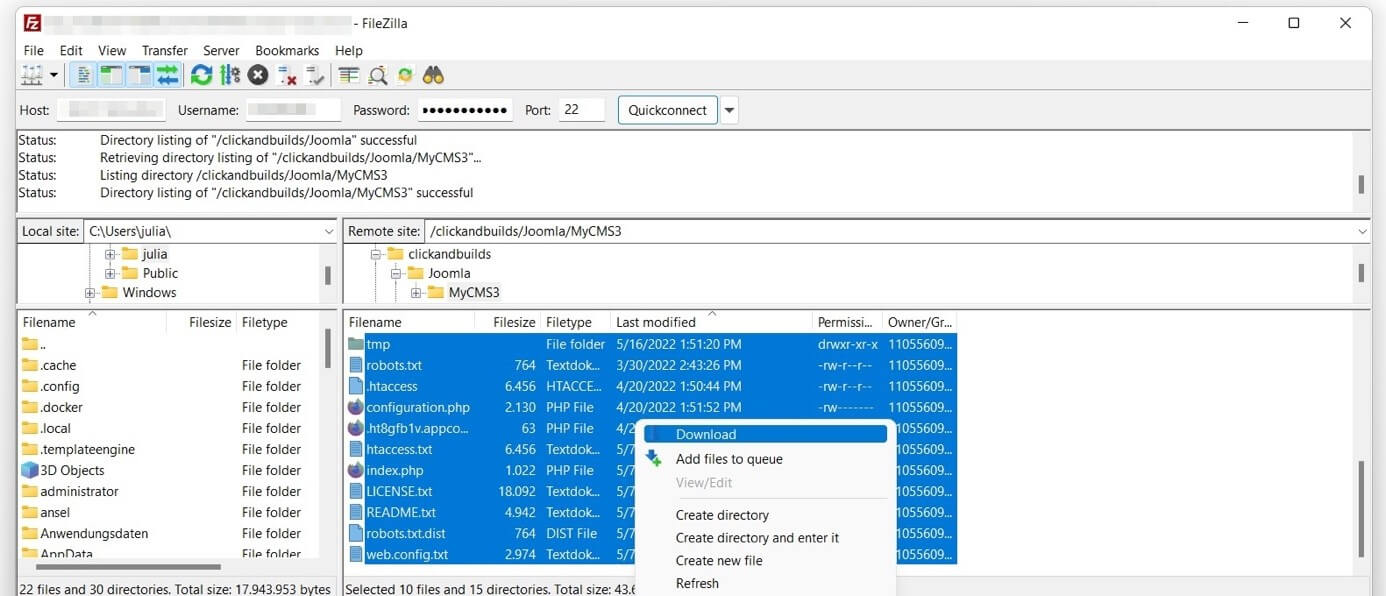
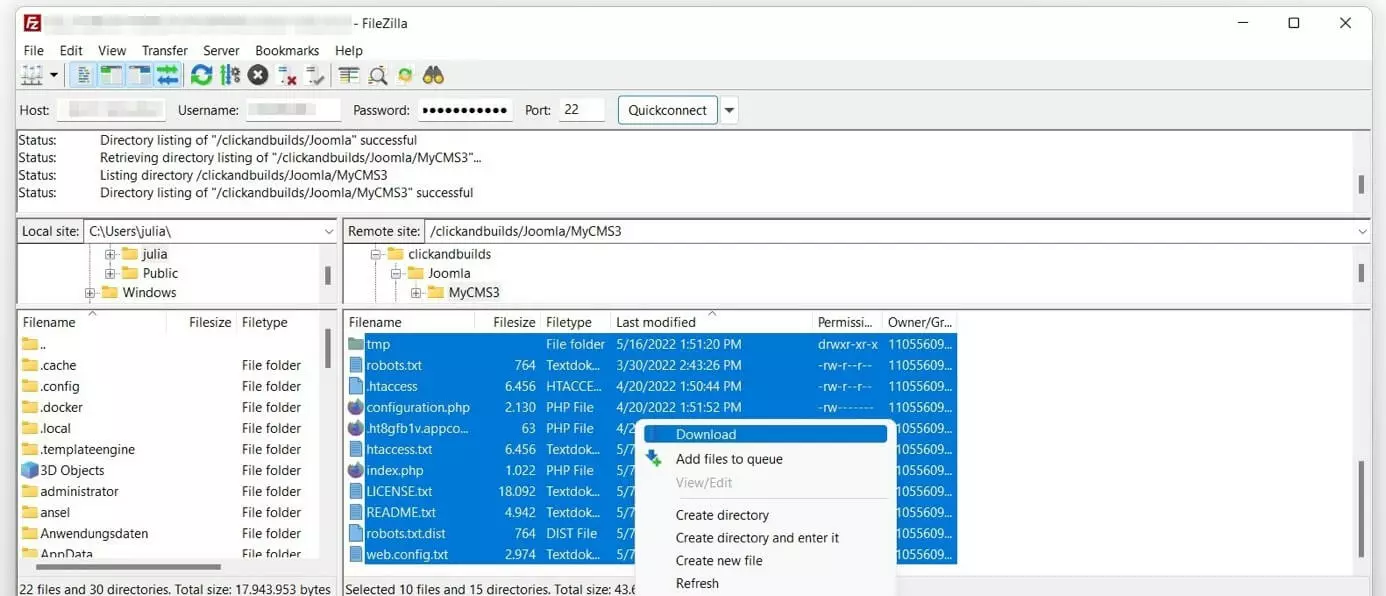
Le moyen le plus simple de réaliser une sauvegarde manuelle de votre espace Web est d’établir une connexion (S)FTP de manière habituelle et de copier ensuite les fichiers et dossiers par glisser-déposer dans le répertoire de stockage souhaité. Vous pouvez également sélectionner les fichiers dans la plupart des clients FTP, comme FileZilla utilisé ici, et les télécharger via l’option de menu du même nom :
Faire une sauvegarde de la base de données Joomla
Une fois que vous avez sauvegardé tous les fichiers sur l’espace Web, vous pouvez vous tourner vers la base de données. Pour cela, il est nécessaire de se connecter à l’interface phpMyAdmin. Chez de nombreux hébergeurs, vous pouvez le faire facilement via l’espace client. En tant que client IONOS, vous pouvez par exemple accéder à l’outil de base de données de la manière suivante :
- Connectez-vous au panneau IONOS Cloud via la page de connexion.
- Affichez la rubrique « Hébergement ».
- Cliquez sur le bouton « Gérer » sous « Bases de données ».
- Cherchez dans la liste la base de données de votre installation Joomla et cliquez sur « Ouvrir » pour l’entrée correspondante.
Si vous êtes connecté à phpAdmin, procédez comme suit pour la sauvegarde de site Joomla :
- Cliquez sur l’onglet « Export ».
- Conservez la méthode d’exportation rapide ou choisissez de personnaliser l’exportation si vous souhaitez définir des paramètres spécifiques.
- Vous pouvez également conserver le format SQL. Sinon, choisissez l’alternative souhaitée dans le menu déroulant.
- Appuyez sur « OK » pour terminer.
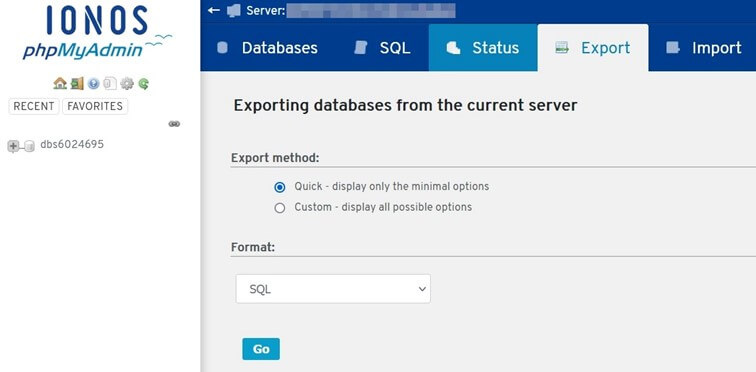
Si vous souhaitez restaurer plus tard la base de données exportée, appelez l’onglet « Import » dans phpMyAdmin et indiquez l’emplacement du fichier précédemment téléchargé.
Vous ne voulez pas seulement faire passer votre projet Joomla, mais aussi vos terminaux au niveau de sécurité supérieur ? Avec MyDefender de IONOS, vous obtenez une protection complète pour votre appareil, comprenant tous les fichiers et les paramètres du système !