

Créer une facture WooCommerce avec des plugins

Vous pouvez créer et envoyer une facture directement depuis WooCommerce. Avec le plugin adéquat, vous pouvez même vous passer d’un logiciel de facturation externe. Comment fonctionne l’installation et quelles sont les extensions les plus intéressantes ?
Pourquoi créer des factures dans WooCommerce ?
Dans sa version standard, WooCommerce génère des confirmations de commande toutes simples, mais pas de factures professionnelles. Pour cela, il faut se doter d’un outil supplémentaire. Inutile de vous tourner vers un logiciel de facturation externe: en utilisant un plugin WooCommerce dédié à la facturation, vous pouvez créer des factures directement dans le backend. Vous bénéficiez notamment des avantages suivants :
- Toutes les données restent dans le système.
- Nul besoin de se connecter à des logiciels de facturation externes.
- Un plugin est généralement moins cher qu’un logiciel externe et est parfait pour limiter au maximum le prix de WooCommerce.
- Le menu est bien intégré à WooCommerce et intuitif, rendant les solutions faciles à comprendre et à utiliser dès le départ.
Vous êtes toujours à la recherche de l’environnement serveur approprié pour votre projet WooCommerce ? Optez dès aujourd’hui pour l’hébergement WooCommerce de IONOS afin d’offrir à vos sites marchands une plateforme sûre, rapide et optimisée.
Réaliser une facture WooCommerce : tutoriel
Nous vous montrons étape par étape comment créer et envoyer vos factures directement dans WooCommerce. Le plugin « WooCommerce PDF Invoices & Packing Slips » de WP Overnight est utilisé à titre d’exemple. Il offre dans sa version de base gratuite une large palette de fonctionnalités pour vos factures.
Étape 1 : installer le plugin
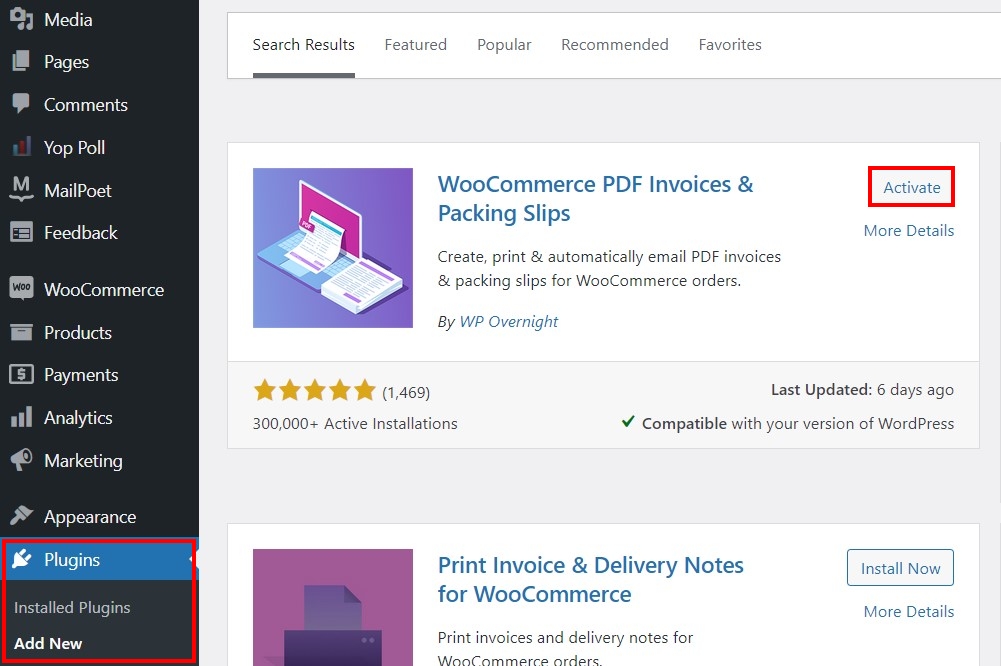
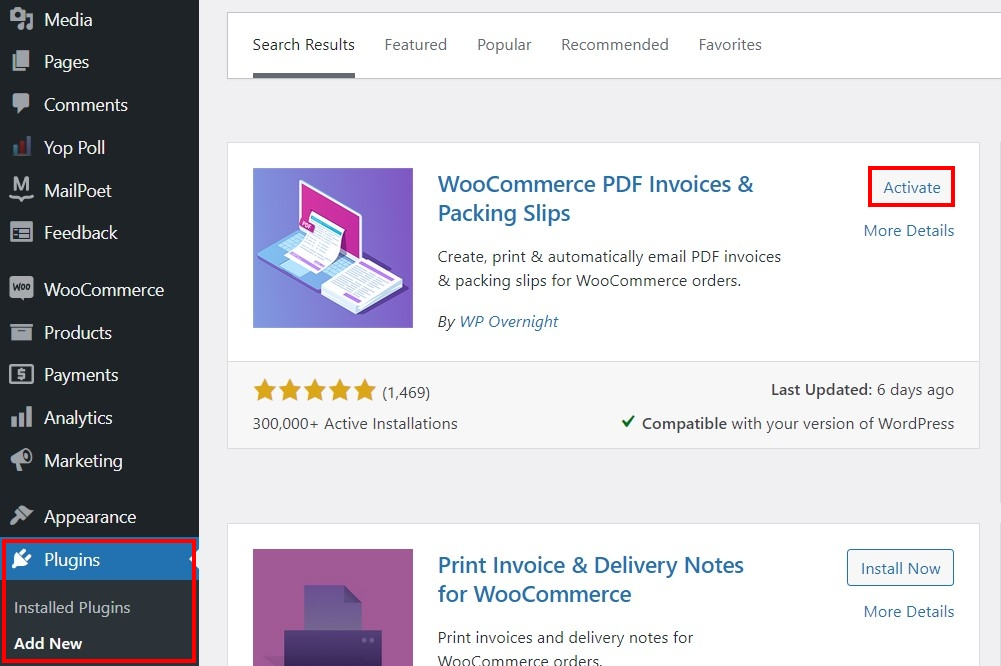
La première étape consiste à se connecter au backend de WooCommerce et à installer le plugin de facturation de votre choix. Pour ce faire, sélectionnez successivement les entrées « Extensions » et « Ajouter » dans le menu latéral gauche.
Vous pouvez maintenant appuyer sur « Télécharger l’extension » si vous avez déjà enregistré les fichiers d’installation de l’extension en local. Vous pouvez également utiliser la fonction de recherche : saisissez le nom du plugin souhaité ou des mots-clés appropriés et sélectionnez « Installer maintenant » sur le résultat de recherche correspondant. Après l’installation, vous pourrez ouvrir l’extension téléchargée en appuyant sur « Activer ».
Étape 2 : définir les paramètres généraux pour les factures WooCommerce
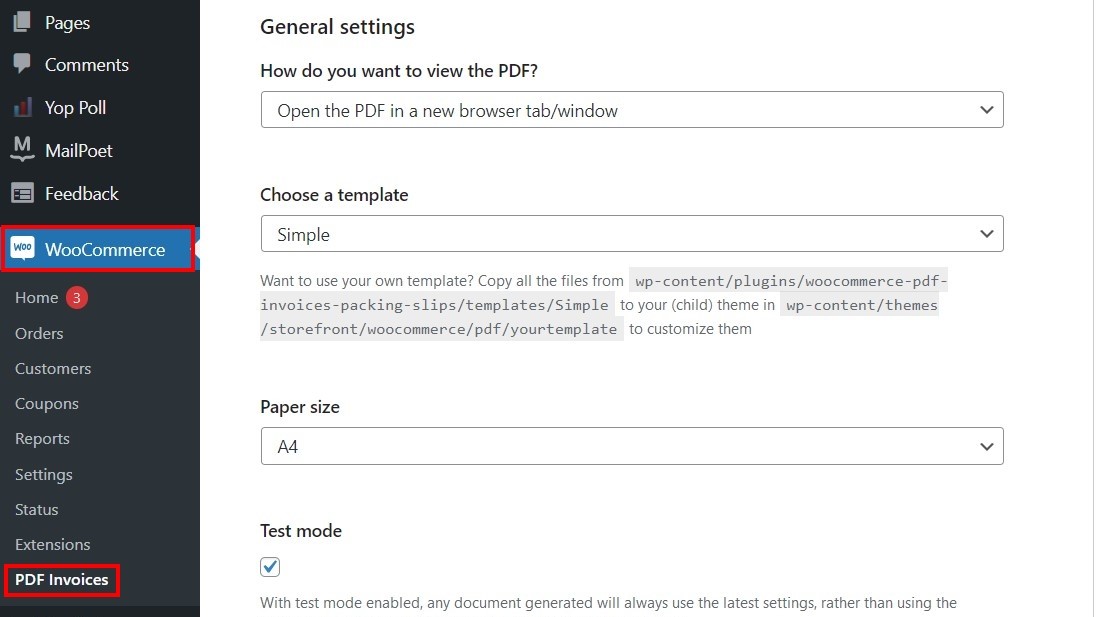
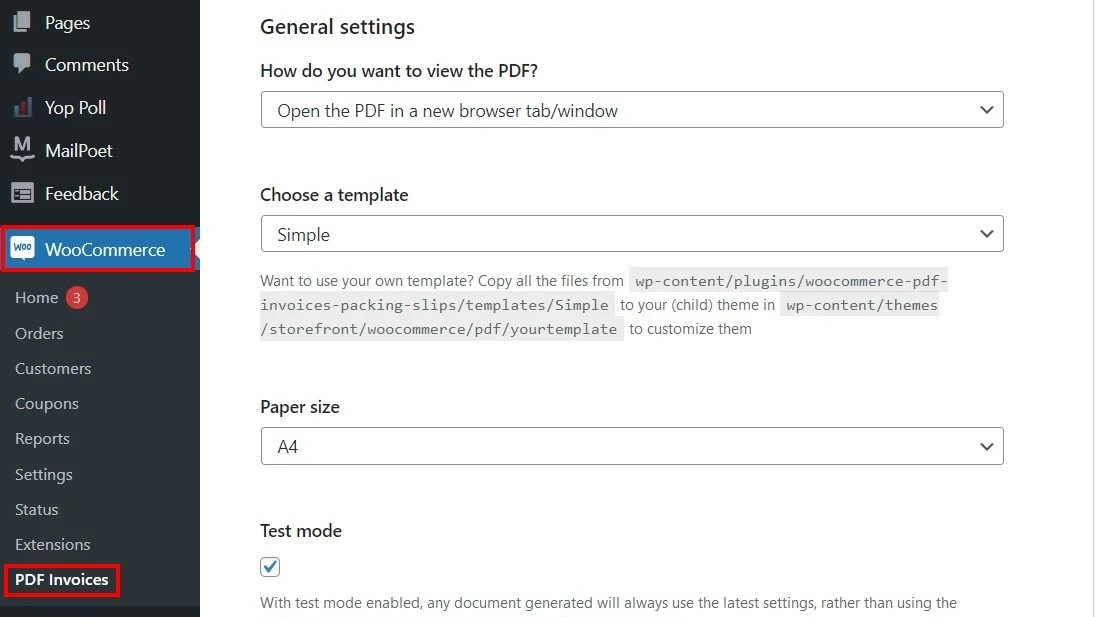
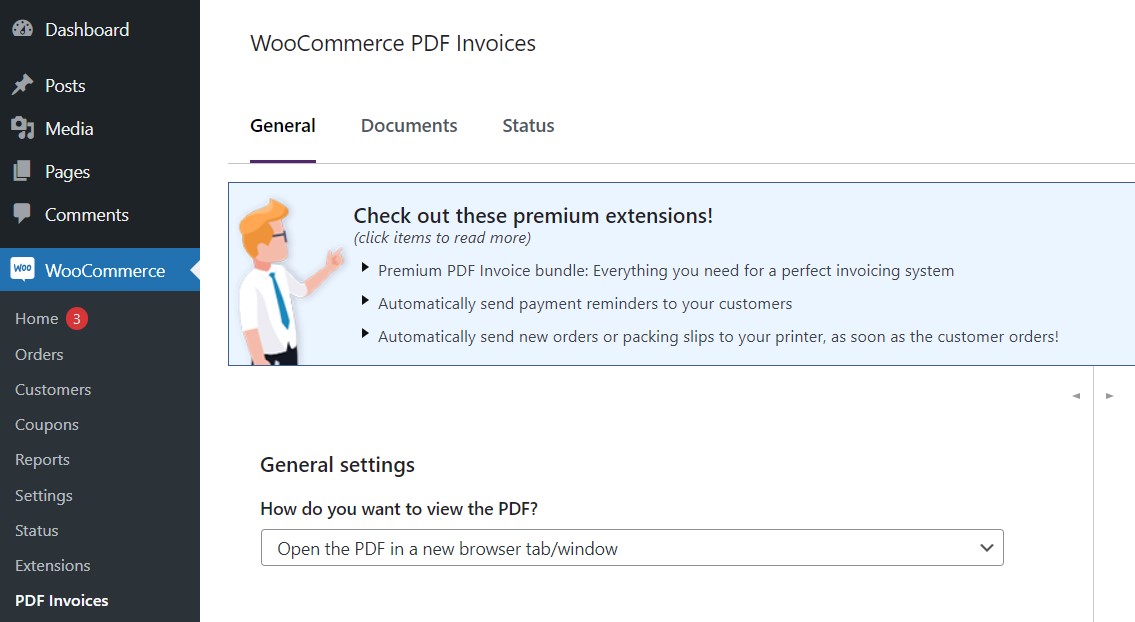
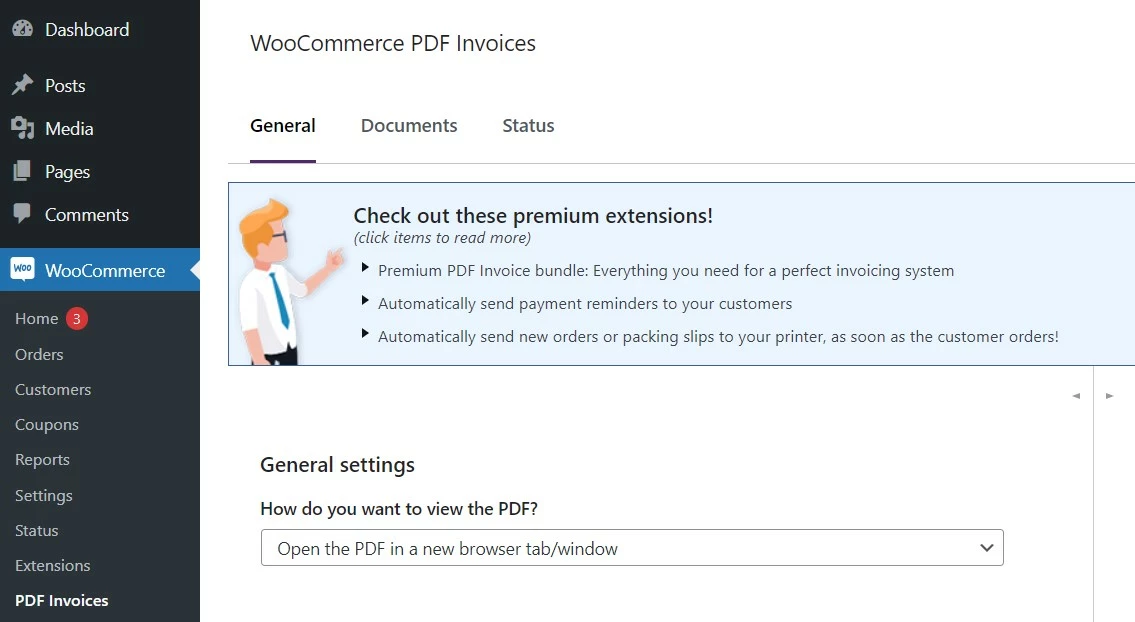
Après l’installation, vous pouvez accéder à l’outil de facturation directement via le backend de WooCommerce. Pour cela, cliquez sur « WooCommerce » dans le menu latéral gauche et sélectionnez l’entrée « Générer les factures au format PDF ».
Vous arrivez automatiquement dans le menu des paramètres généraux. Vous pouvez y définir si la facture PDF envoyée doit être téléchargée directement sur la page des utilisateurs ou si elle doit s’ouvrir dans un nouvel onglet. Vous pouvez également intégrer un modèle de facture, choisir la taille du papier (A4 ou lettre), activer la prise en charge du symbole monétaires étendu et le sous-ensemble de police (pour réduire la taille du fichier). Sélectionner également le mode Test pour que WooCommerce utilise toujours les derniers paramètres utilisés pour créer les factures.
Étape 3 : concevoir l’en-tête des factures WooCommerce
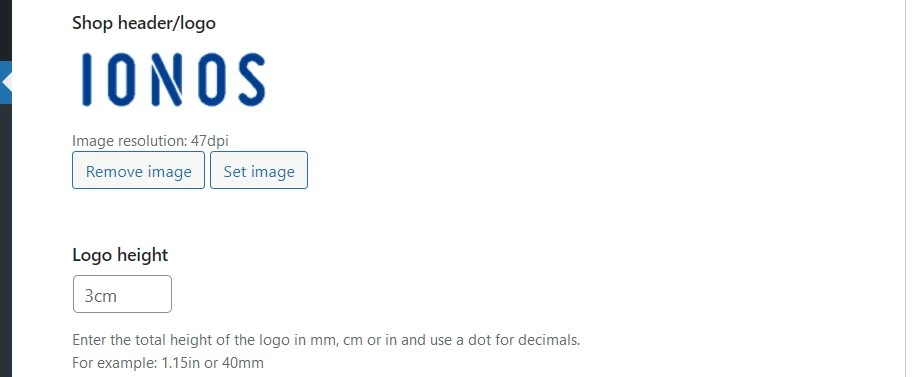
La seconde moitié des paramètres généraux vous permet de concevoir l’en-tête de vos factures. Tout d’abord, insérez le logo de votre entreprise en appuyant sur « Choisir un image » et indiquez l’emplacement de votre logo. Sous « Hauteur du logo », vous pouvez ensuite définir la hauteur totale du logo en centimètre ou en millimètre.
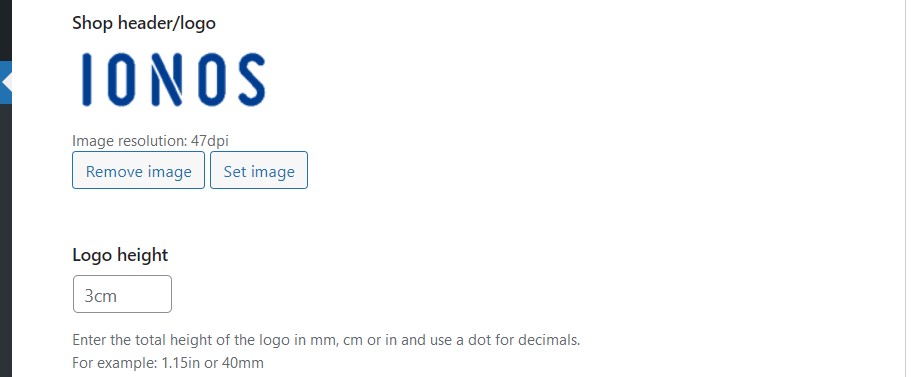
Après avoir intégré votre logo, indiquez le nom et l’adresse de votre boutique. Dans « Pied de page », vous pouvez ajouter des informations comme les conditions générales de vente, numéro de SIRET, etc. Les trois champs supplémentaires optionnels sont réservés aux utilisateurs du modèle « Modern » (Premium). Ils servent à insérer des colonnes de pied de page supplémentaires. Une fois que vous avez effectué tous les réglages, appuyez sur « Enregistrer les modifications ».
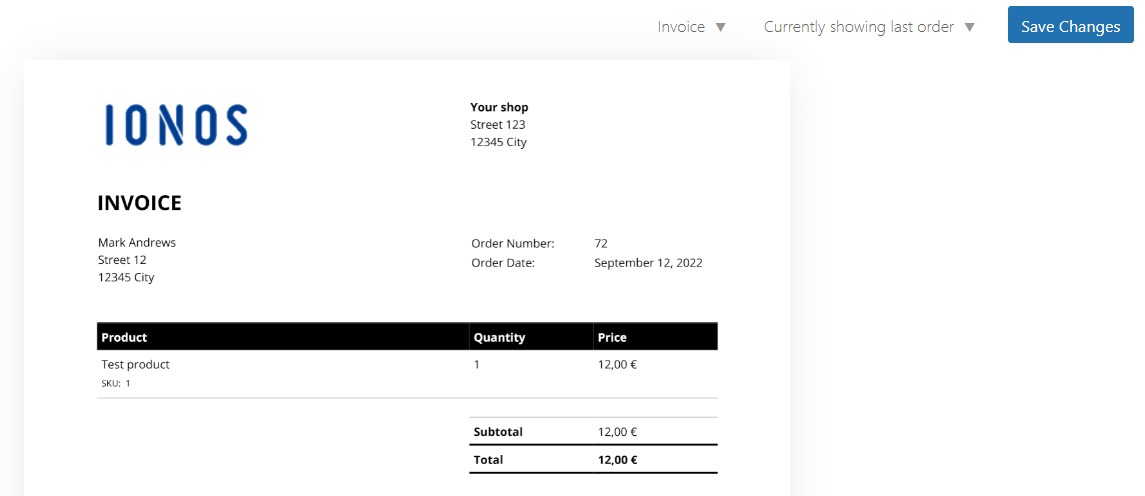
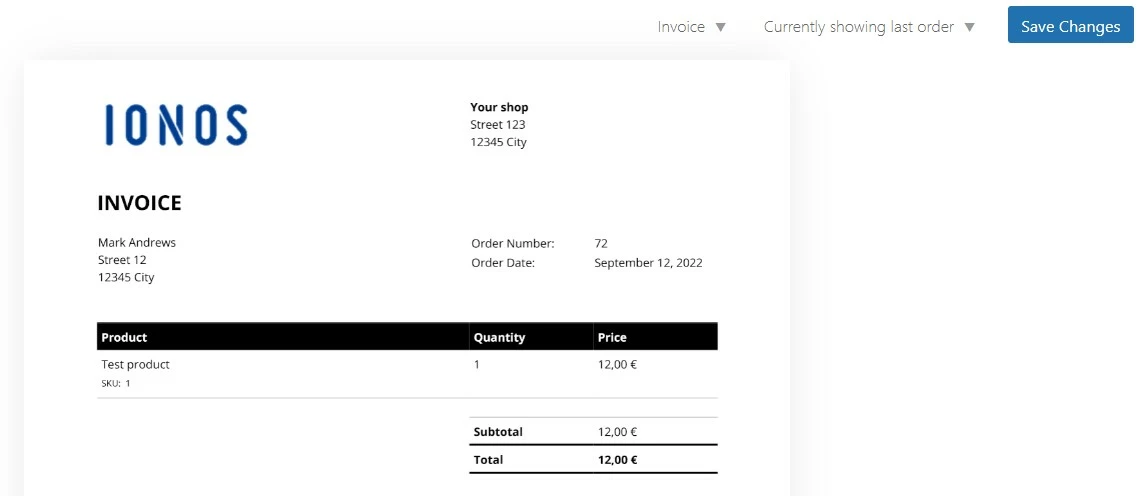
Dans l’aperçu à droite du menu, vous pouvez voir à tout moment les effets des modifications sur vos factures WooCommerce.
Étape 4 : configurer l’automatisation des factures
Dans l’étape suivante, vous définissez tous les paramètres importants pour que toutes les futures factures WooCommerce soient générées et envoyées automatiquement. Pour cela, allez dans l’onglet « Documents » et déterminez le moment où la facture doit être envoyée, par exemple lors d’une commande en cours ou une fois celle-ci terminée. Il est également possible de choisir les informations qui doivent apparaître sur la facture :
- Adresse de livraison
- Adresse email
- Numéro de téléphone
- Autres informations sur le client
- Date de la facture
- Numéro de facture
Dans la seconde section de l’onglet « Documents », vous définissez tous les paramètres importants pour le classement des factures dans le système, comme le format de la facture. Pour cela, vous pouvez attribuer un préfixe et/ou un suffixe si vous n’avez pas encore créé de filtre pour un format personnalisé. Cochez également la case « Réinitialiser le numéro de facture annuellement » si vous souhaitez réinitialiser la numérotation de vos factures WooCommerce au début de l’année.
Étape 5 : créer manuellement une facture WooCommerce
Vous n’avez pas automatisé la création ou l’envoi de factures ou vous souhaitez générer la facture WooCommerce d’une commande manuellement pour d’autres raisons ? Voici comment faire avec WooCommerce PDF Invoices & Packing Slips :
- Sélectionnez le menu « WooCommerce » dans le menu latéral gauche du backend.
- Cliquez sur l’entrée « Commandes ».
- Sélectionnez la commande du client pour laquelle vous souhaitez créer une facture dans WooCommerce.
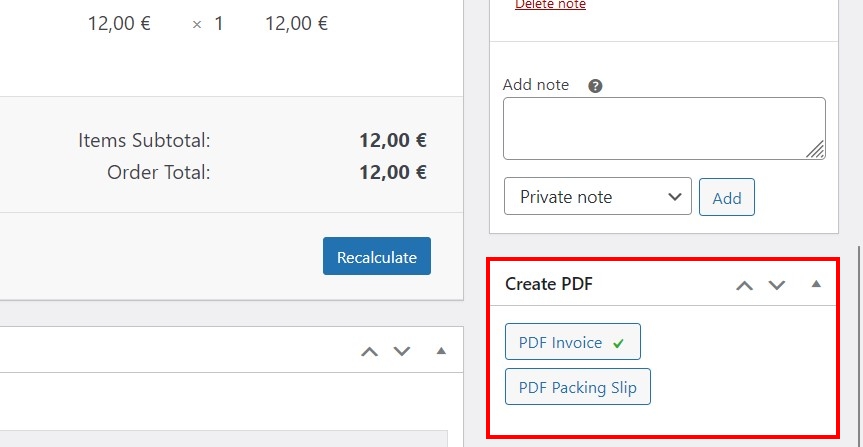
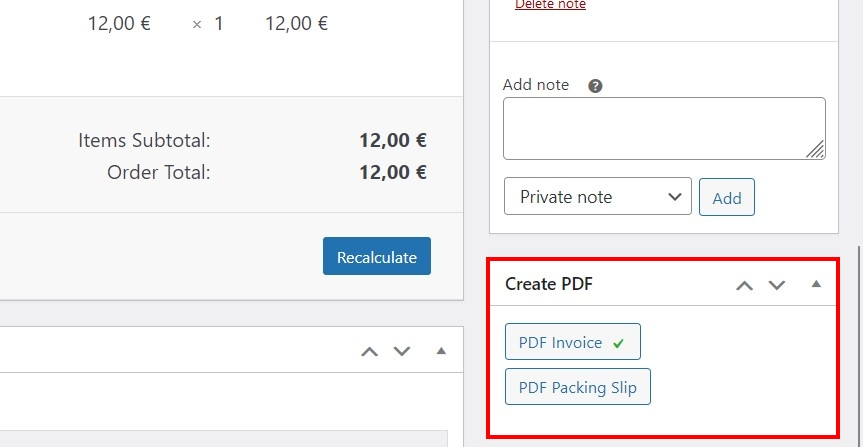
- Vérifiez l’adresse de facturation enregistrée et appuyez sur « PDF Facture » dans le menu « Créer un PDF ».
- La facture souhaitée s’affiche. Vous pouvez alors enregistrer le PDF et l’envoyer.
Vous avez déjà créé et publié votre boutique WooCommerce, mais vous n’avez pas encore trouvé l’adresse Web qui vous correspond ? Enregistrez votre nom de domaine chez IONOS et bénéficiez d’une adresse email professionnelle pour l’envoi de vos factures WooCommerce.
Les meilleurs plugins pour vos factures WooCommerce
Il existe un certain nombre de plugins WooCommerce qui complètent le système en permettant la création de factures. Dans le tableau ci-dessous, nous avons résumé pour vous les quatre meilleures extensions.
| Développeur | Installations actives | Version WP | |
|---|---|---|---|
| WooCommerce PDF Invoices & Packing Slips | WP Overnight | Plus de 300 000 | 3.5 ou plus |
| Invoices for WooCommerce | Bas Elbers | Plus de 20 000 | 4.0 ou plus |
| WooCommerce PDF Invoices, Packing Slips, Delivery Notes and Shipping Labels | WebToffee | Plus de 40 000 | 3.0.1 ou plus |
| Flexible PDF Invoices for WooCommerce & WordPress | WP Desk | Plus de 4 000 | 5.7 ou plus |
Quelles fonctionnalités doit offrir un plugin de factures WooCommerce ?
Les différents plugins permettant de créer des factures directement dans WooCommerce se démarquent sur différents points, notamment sur leur prix ou leurs fonctionnalités. Si vous cherchez une solution pour votre projet WooCommerce, ces deux facteurs constituent donc une base de décision importante. Afin que la facturation pour les entreprises soit le plus facile possible, un plugin doit proposer les fonctions suivantes :
- Possibilité de personnalisation des factures (dont le logo, l’en-tête et le pied de page)
- Création et envoi automatisés des factures
- Création de numéros de facture séquentiels
- Prise en charge de différentes devises et langues
- Fonction de prévisualisation
Les gérants de boutiques en ligne le savent : il est important que toutes les informations obligatoires figurent sur les factures. Lorsque vous choisissez un plugin pour vos factures WooCommerce, veillez donc à ce que l’extension respecte ces obligations.
Aperçu des quatre plugins pour vos factures WooCommerce
Dans la suite de cet article, nous vous présentons en détail les quatre plugins pour la création de factures dans WooCommerce : quels sont leurs principales caractéristiques et quels les avantages et inconvénients de chaque solution ?
WooCommerce PDF Invoices & Packing Slips
Le plugin WooCommerce PDF Invoices & Packing Slips est disponible en version de base gratuite ou en édition Premium payante avec des caractéristiques supplémentaires comme une fonction d’exportation ou une connexion à Dropbox. Voici un résumé des principales caractéristiques de l’extension de WP Overnight :
- Ajout automatique des factures PDF aux emails WooCommerce de votre choix
- Facture entièrement personnalisable (PDF ou HTML)
- Toutes les factures peuvent être téléchargées à tout moment et envoyées manuellement
- Numéros de facture consécutifs avec formatage personnalisé
- Disponible dans plus de 18 langues
| Avantages | Inconvénients |
|---|---|
| ✓ Édition de base gratuite et avec de nombreuses fonctionnalités | ✗ Un seul modèle de facture gratuit disponible |
| ✓ Excellent support |
Invoices for WooCommerce
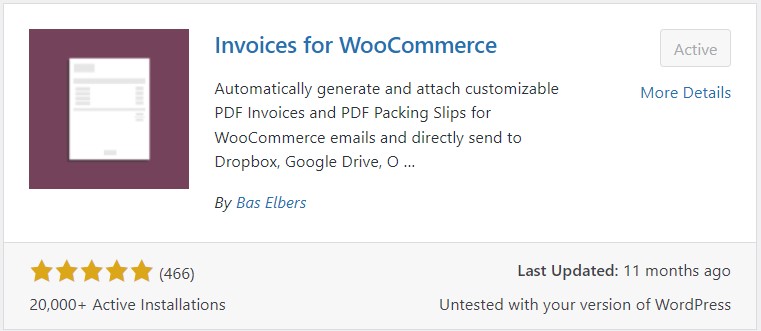
L’extension open source Invoices for WooCommerce met à disposition deux modèles standard (« micro » et « minimal ») pour générer des factures WooCommerce. La version Premium payante permet de changer la police de caractères et de modifier les colonnes des postes individuels et des lignes de totalisation. Résumé des fonctionnalités du plugin :
- Ajout automatique des factures PDF aux emails WooCommerce de votre choix
- Possibilité de télécharger les factures via la page « Mon compte »
- Option de stockage dans le Cloud (Dropbox, OneDrive, Google Drive ou Egnyte)
- Numéros de facture consécutifs avec formatage personnalisé
- Recherche d’erreurs intégrée
| Avantages | Inconvénients |
|---|---|
| ✓ Édition de base gratuite | ✗ Pas de fonction de prévisualisation |
| ✓ Nombreuses options de numéro de facture |
WooCommerce PDF Invoices, Packing Slips, Delivery Notes and Shipping Labels
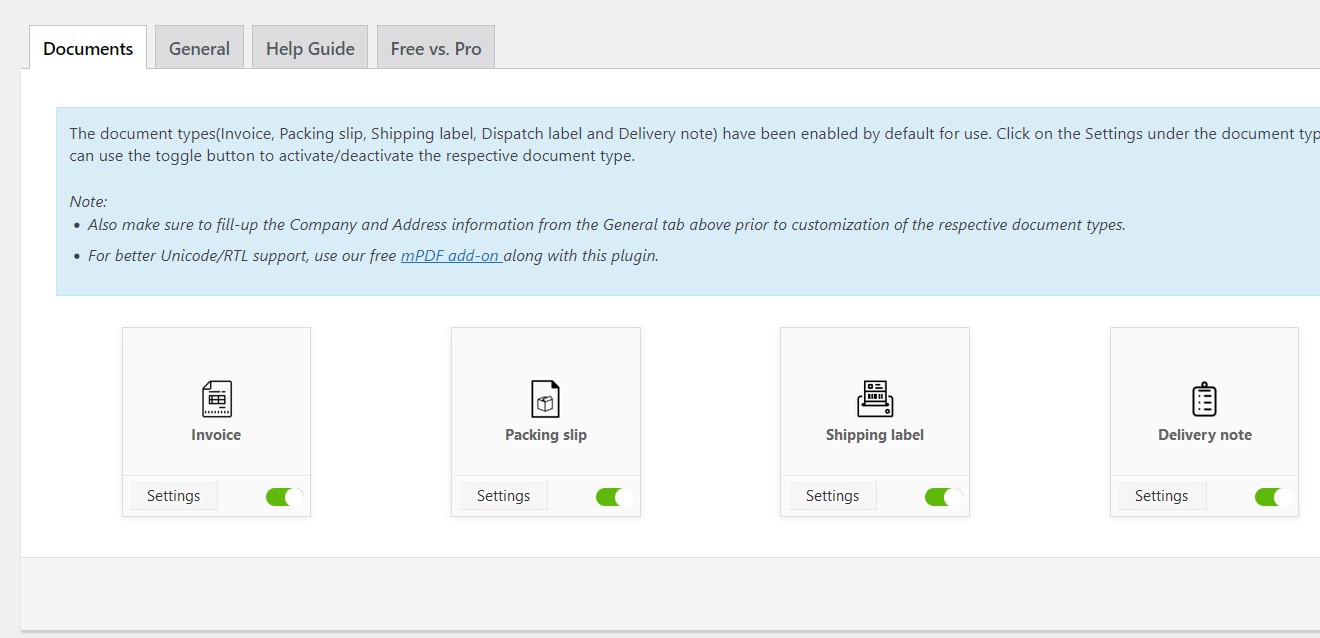
L’extension WooCommerce PDF Invoices, Packing Slips, Delivery Notes and Shipping Labels, développée par WebToffee, est parfaite si vous souhaitez créer dans le backend de WooCommerce des factures, mais aussi des listes de colis, des étiquettes d’expédition, des bons d’expédition et des bons de livraison. La version Premium payante vous permet entre autres de réaliser et d’envoyer des factures avec signature. Aperçu des principales caractéristiques :
-Ajout automatique des factures PDF à n’importe quel point du processus de paiement
- Facture entièrement personnalisable (PDF)
- Numéros de facture consécutifs avec formatage personnalisé
- Fonctionnalité de code-barres
- Disponible dans plus de 10 langues
| Avantages | Inconvénients |
|---|---|
| ✓ Édition de base gratuite et avec de nombreuses fonctionnalités | ✗ Tous les éléments du menu ne sont pas entièrement traduits |
| ✓ Les factures sont entièrement personnalisables |
Flexible PDF Invoices for WooCommerce & WordPress
Dans sa version gratuite, le plugin Flexible PDF Invoices for WooCommerce & WordPress permet de générer des factures WooCommerce, de les enregistrer et de les envoyer au format PDF. Vous pouvez également personnaliser vos factures, les traduire ou ajouter des notes en pied de page. La version Premium de l’extension propose notamment la facturation automatique pour les commandes WooCommerce et une personnalisation des modèles de factures. Découvrez les caractéristiques du plugin :
- Toutes les factures peuvent être téléchargées à tout moment et envoyées manuellement
- Téléchargement groupé de factures en sélectionnant des dates précises
- Numéros de facture consécutifs avec formatage personnalisé
- Possibilités de traduire les factures à l’aide du plugin WPML
- Disponible dans plus de 8 langues
| Avantages | Inconvénients |
|---|---|
| ✓ Édition de base gratuite | ✗ Support limité pour la version gratuite |
| ✓ Grande simplicité d’utilisation |
Dans les articles suivants, nous vous proposons d’autres thèmes liés à WooCommerce :